
Bir Gmail veya Çalışma Alanı Takma Adından WordPress E-postaları Nasıl Gönderilir
Yayınlanan: 2021-03-15WordPress'te bir Gmail takma adından e-posta göndermek ister misiniz?
Farklı eklentiler veya iletişim formları için farklı takma adlar kullanmak istiyorsanız, Gmail takma adından göndermek kullanışlıdır.
WP Mail SMTP ile aşağıdakilerden e-posta gönderebilirsiniz:
- G-Suite veya Google Workspace takma adları
- Normal Gmail adresleri (
@gmail.comveya@googlemail.com) - Özel bir alan adındaki Gmail takma adları
Sitenizde Gmail takma adları ayarlamak kolaydır. Aşağıdaki kılavuzda yapmanız gerekenleri size göstereceğiz.
G-Suite Takma Adınızı WordPress'e Ekleyin
WordPress E-postamı Gmail SMTP Sunucusuna Nasıl Bağlarım?
WP Mail SMTP ile Gmail veya G-Suite'ten WordPress e-postaları gönderebilirsiniz.
Bir WordPress web sitesi kurduğunuzda, oluşturduğu e-postaların çoğu web barındırma sunucunuz aracılığıyla gönderilir. Bu yöntem herhangi bir kimlik doğrulaması eklemez, bu nedenle bu e-postaları alan sunucular genellikle bunları atar veya Önemsiz Posta klasörüne kaydeder.
Bunu düzeltmek için WP Mail SMTP, WordPress'te bir Gmail takma adı ayarlamanıza izin verir, böylece google hesabınızdan mesaj gönderebilirsiniz.
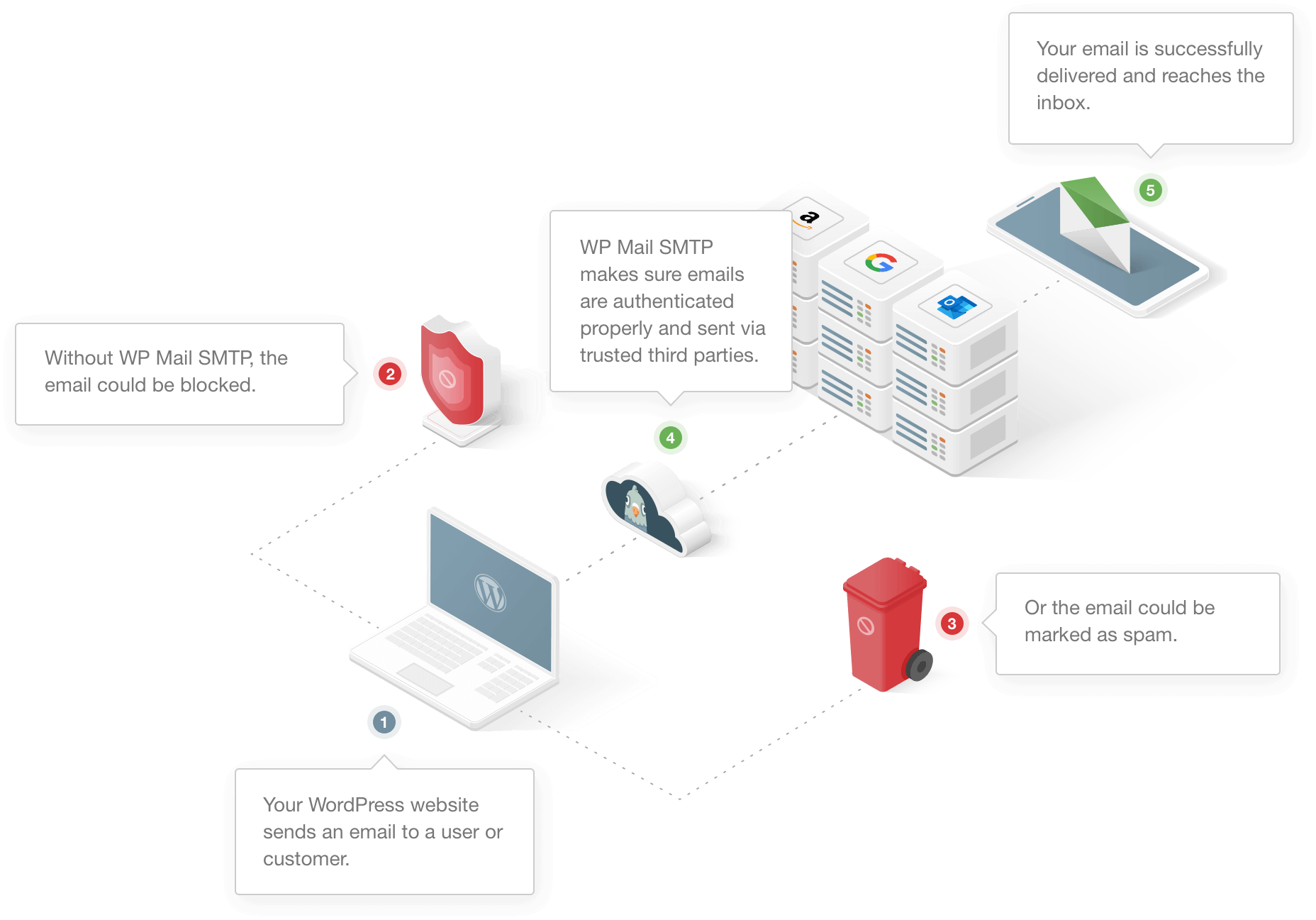
WP Mail SMTP, WordPress'te 1'den fazla Gmail takma adı kullanmanıza da izin verir. Böylece yapabilirsiniz:
- E-postaları birincil Gmail veya G-Suite adresiniz yerine bir takma addan gönderin.
- Farklı WordPress eklentileri veya iletişim formları için farklı takma adlar kullanın.
WP Mail SMTP'de Gmail Takma Adından E-posta Gönderme
Bu eğiticide, bir Gmail takma adının nasıl ayarlanacağını öğreneceksiniz.
G-Suite ve Google Workspace için fazladan bir adım var.
- WP Mail SMTP Eklentisini Kurun
- Yeni E-posta Takma Adı Oluşturun (Yalnızca G-Suite/Çalışma Alanı)
- Yeni Takma Adınızı Gmail'de Gönderen Adresi Olarak Ekleyin
- WP Mail SMTP'de Yeni Takma Adınızı Seçin
- Farklı Eklentiler için Birden Çok Takma Ad Kullanma
WP Mail SMTP'yi yükleyerek başlayalım.
Adım 1: WP Mail SMTP Eklentisini Kurun
Öncelikle WP Mail SMTP'yi yükleyelim.
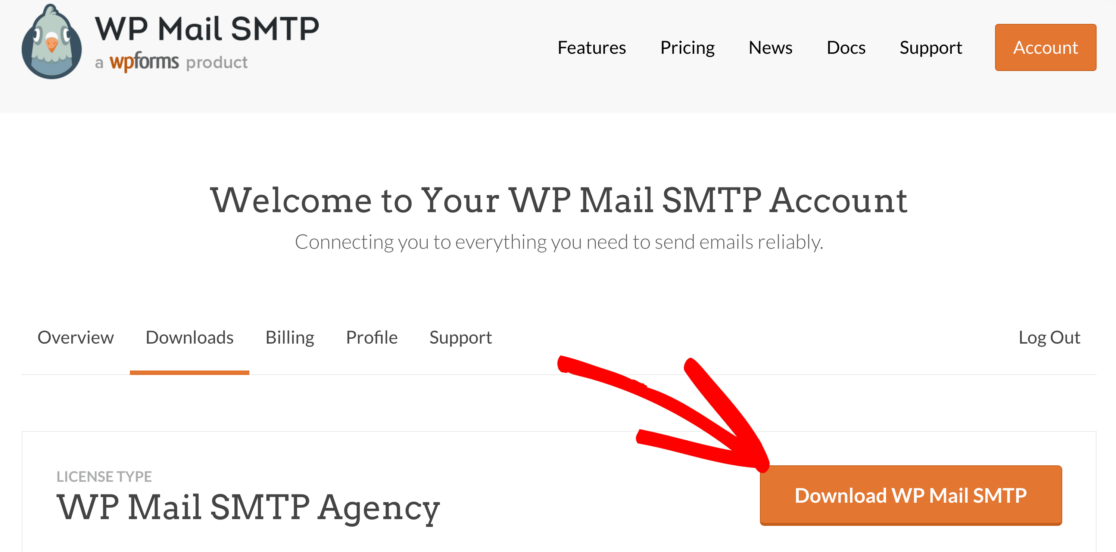
WP Mail SMTP hesabınıza gidin ve İndirilenler sekmesini açın. Zip dosyasını indirmek için turuncu düğmeye tıklayın.
Şimdi eklentiyi WordPress web sitenize yüklemek isteyeceksiniz.
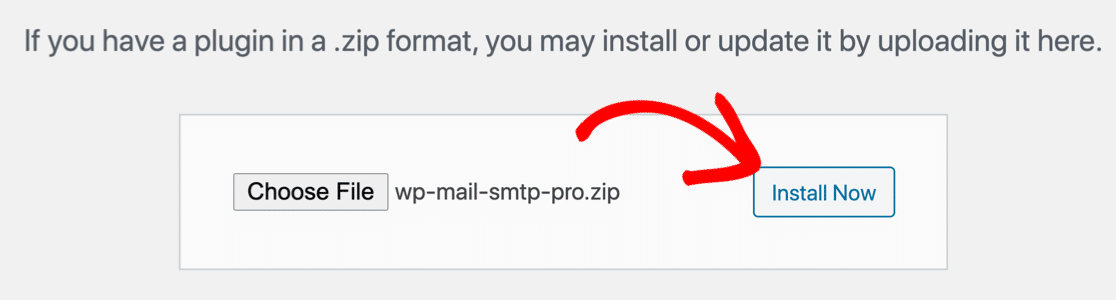
Yardıma mı ihtiyacınız var? WordPress'te bir eklentinin nasıl kurulacağına ilişkin bu kılavuza göz atın.
Eklentiyi etkinleştirdiğinizde , tarayıcınızda Kurulum Sihirbazı açılacaktır. Kurulum işlemini burada duraklatın ve Gmail veya G-Suite takma adınızı kurmaya devam etmek için yeni bir sekme açın.
2. Adım: Yeni Bir E-posta Takma Adı Oluşturun (Yalnızca G-Suite/Çalışma Alanı)
Bir G-Suite takma adından e-posta göndermek istiyorsanız, bunu nasıl kuracağınızı şimdi göstereceğiz. Normal Gmail kullanıyorsanız bu bölümü atlayabilir ve 3. Adıma geçebilirsiniz.
Bu bölümü tamamlamak için G-Suite kuruluşunuz için bir Google Workspace yöneticisi olmanız gerekir.
G-Suite Yönetici konsolunu açarak başlayın. Bunu 'ana' G-Suite e-posta adresiniz için Gmail arayüzünden yapmak en kolayıdır: üst kısımdaki araç çubuğuna bakın ve dişli simgesini tıklayın.

Ardından, Bu kuruluşu yönet 'i tıklayın.
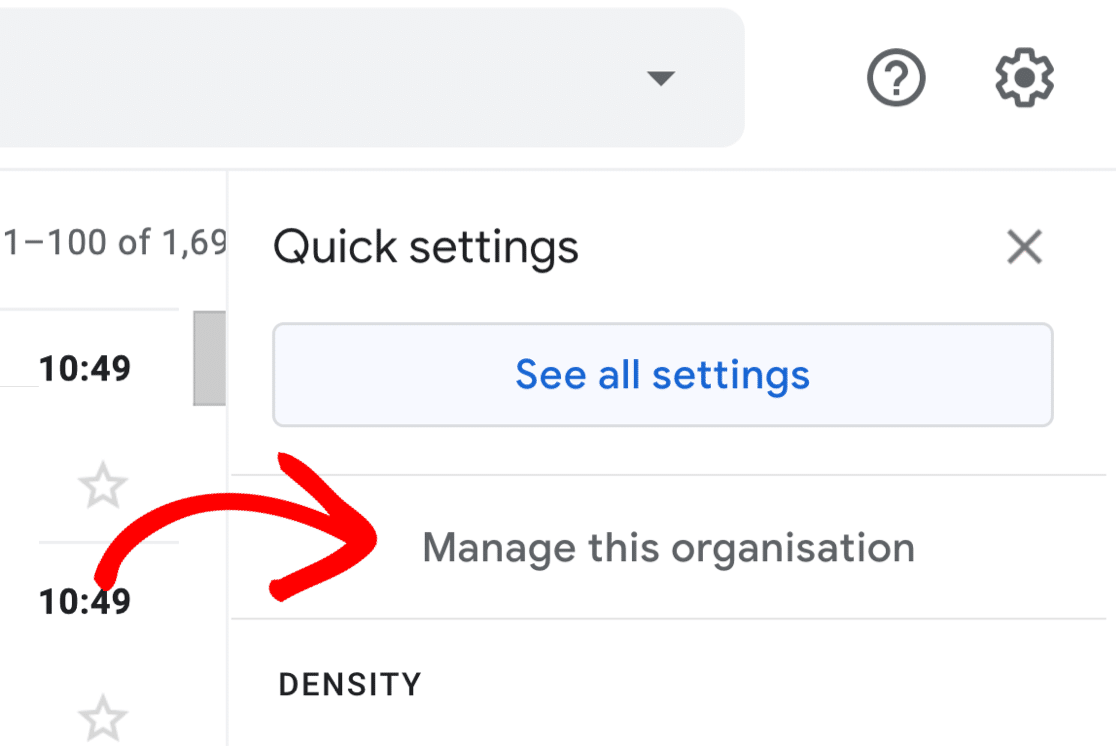
Google Yönetici konsolunun açıldığını göreceksiniz.
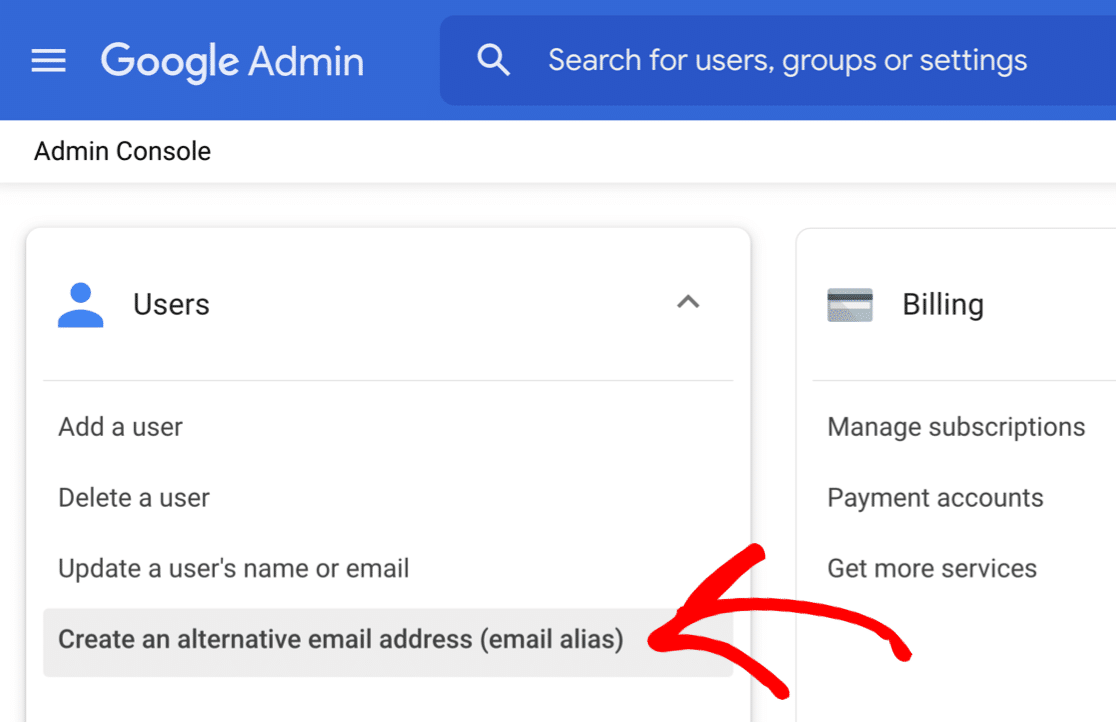
Kullanıcılar bölümünü burada bulun: genellikle ana sayfada bulunur, ancak değilse, bulmak için arama çubuğunu kullanabilirsiniz.
Yeni takma adınızı oluşturmak için Alternatif bir e-posta adresi (e-posta takma adı) oluştur'u tıklayın.
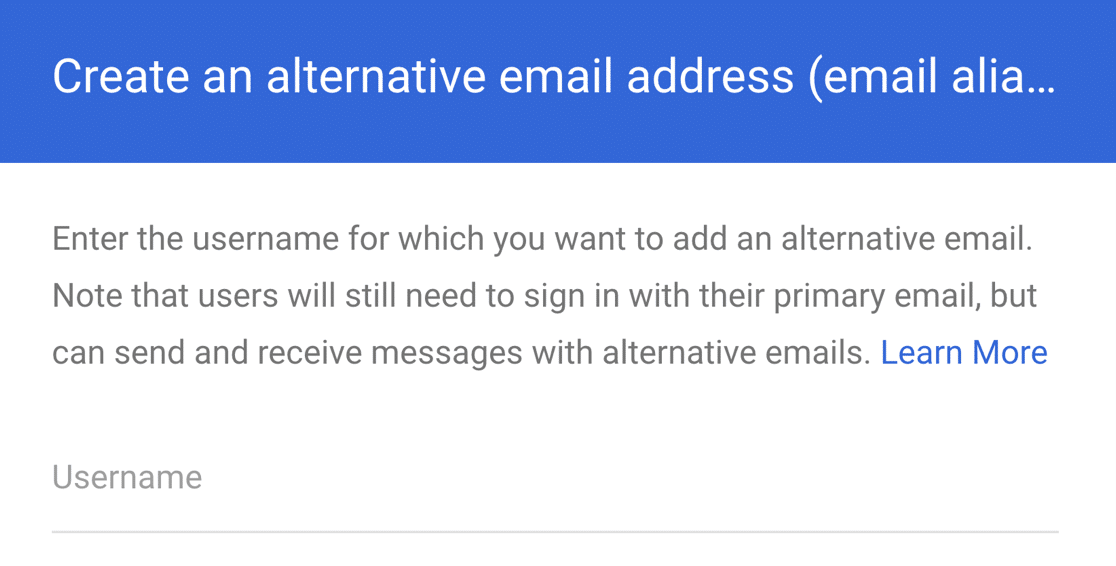
Ardından, takma adı eklemek istediğiniz G-Suite hesabının kullanıcı adını yazmanız istenir.
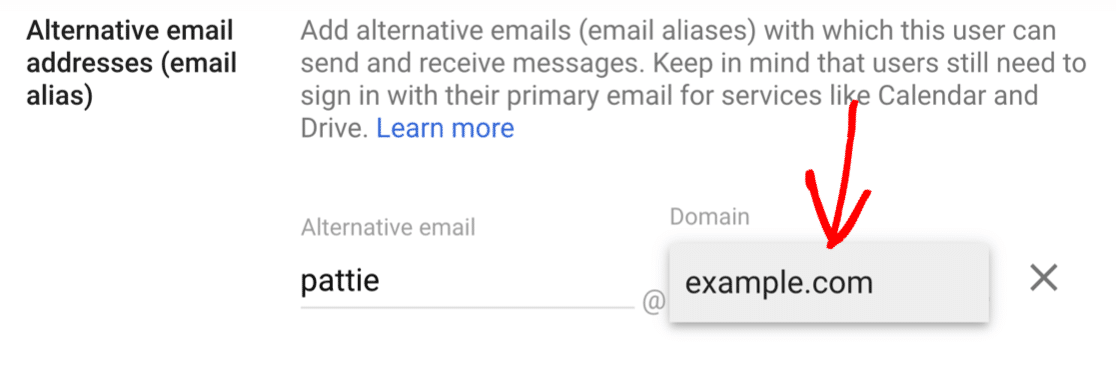
Hesabı seçtiğinizde, Devam 'ı tıklayın. E-postanın ilk bölümünü yazmanız ve etki alanını seçmeniz istenecektir.
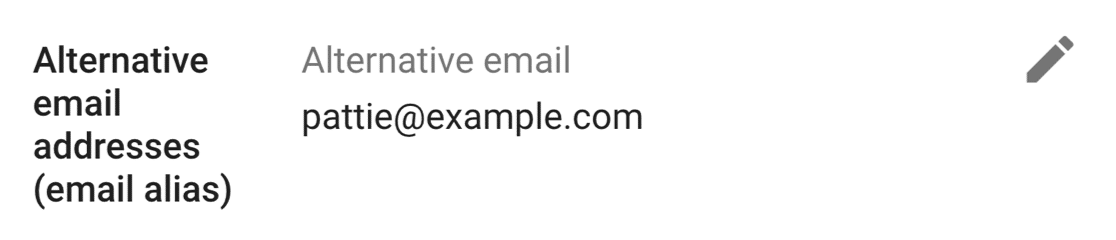
Kurulum adımlarını tamamladığınızda yeni takma adınız onaylanacaktır. Gerekirse, buradaki ayarları değiştirmek için kalem simgesini kullanabilirsiniz.
Artık işimiz bitti, G-Suite Yönetici konsolunu kapatabilirsiniz.
Ardından, takma adınızı Gmail'de bir Gönderen adresi olarak eklememiz gerekiyor.
3. Adım: Yeni Takma Adınızı Gmail SMTP'de Gönderen Adresi Olarak Ekleyin
Ardından, Gmail takma adınızı Gmail'de bir Gönderen adresi olarak ayarlayacağız.
WP Mail SMTP'nizin WordPress'teki takma adı 'görebilmesi' için bu adımı tamamlamanız önemlidir.
Başlamak için, kullandığınız ana Gmail veya G-Suite hesabı için Gmail hesabınıza giriş yapmak isteyeceksiniz. Tüm ayarlara erişebilmek için web tarayıcınızı kullanın.
Ardından Hızlı ayarlar panelini açmak için dişli simgesine tıklayın.
Panelden Tüm ayarları gör düğmesini tıklayın.
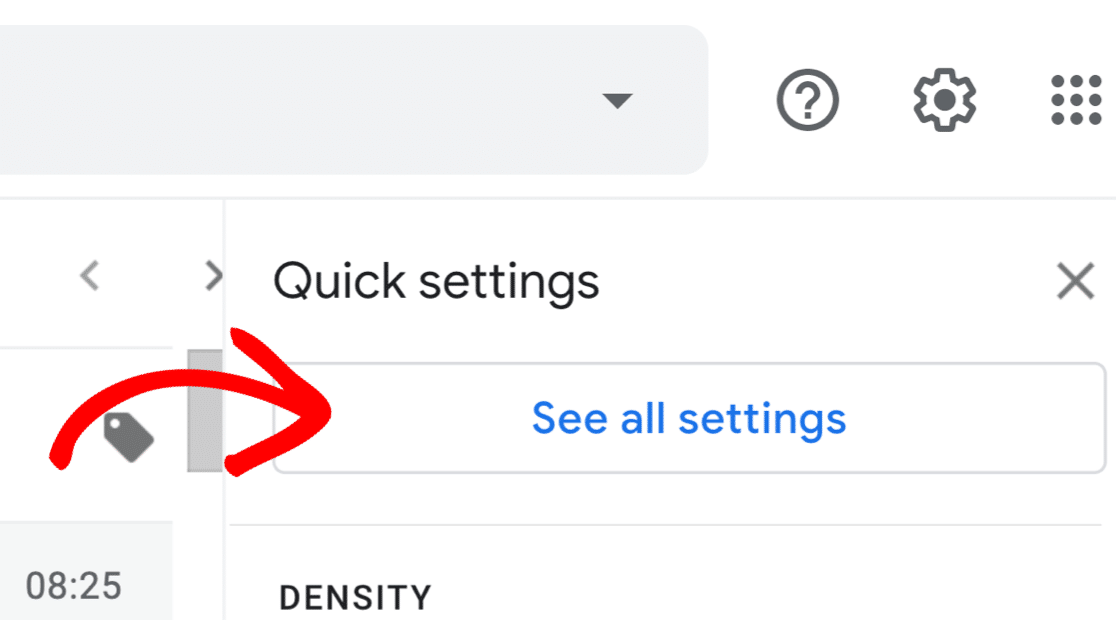
Ardından, üst kısımdaki sekmelerden Hesaplar sekmesine tıklayın. Gmail'de bu, Hesaplar ve içe aktarma olarak etiketlenir.

Postayı farklı gönder bölümüne ilerleyin. Birincil adresinizi burada görmelisiniz.
Başka bir e-posta adresi ekle 'ye tıklayalım.

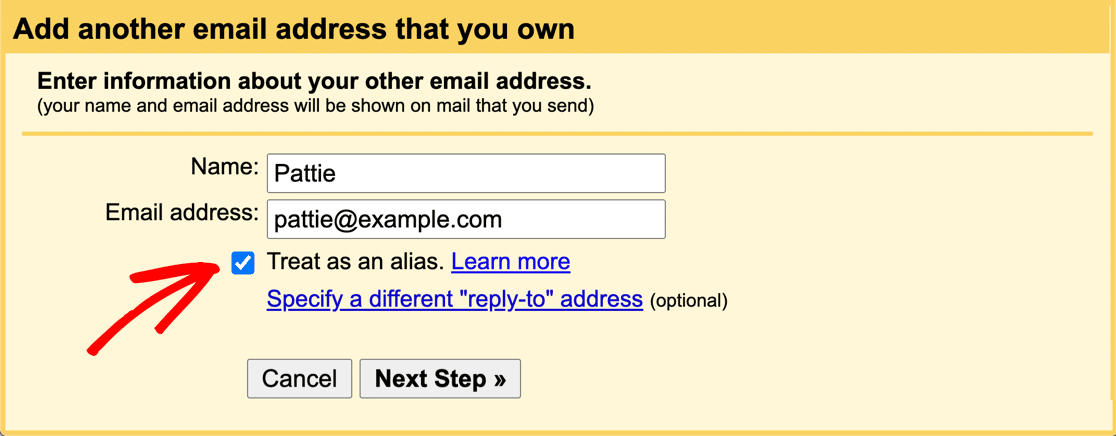
Kimden Adını ve eklemek istediğiniz e-posta adresini yazabilmeniz için bir açılır pencere açılacaktır. Bir G-Suite takma adı oluşturduysanız, ayrıntıları buraya yazın.

Takma ad olarak davran onay kutusunu not edin - zaten işaretlenmiş olmalıdır.
Ardından, Gmail SMTP'nizi kurmaya devam etmek için Sonraki Adım'ı tıklayın.
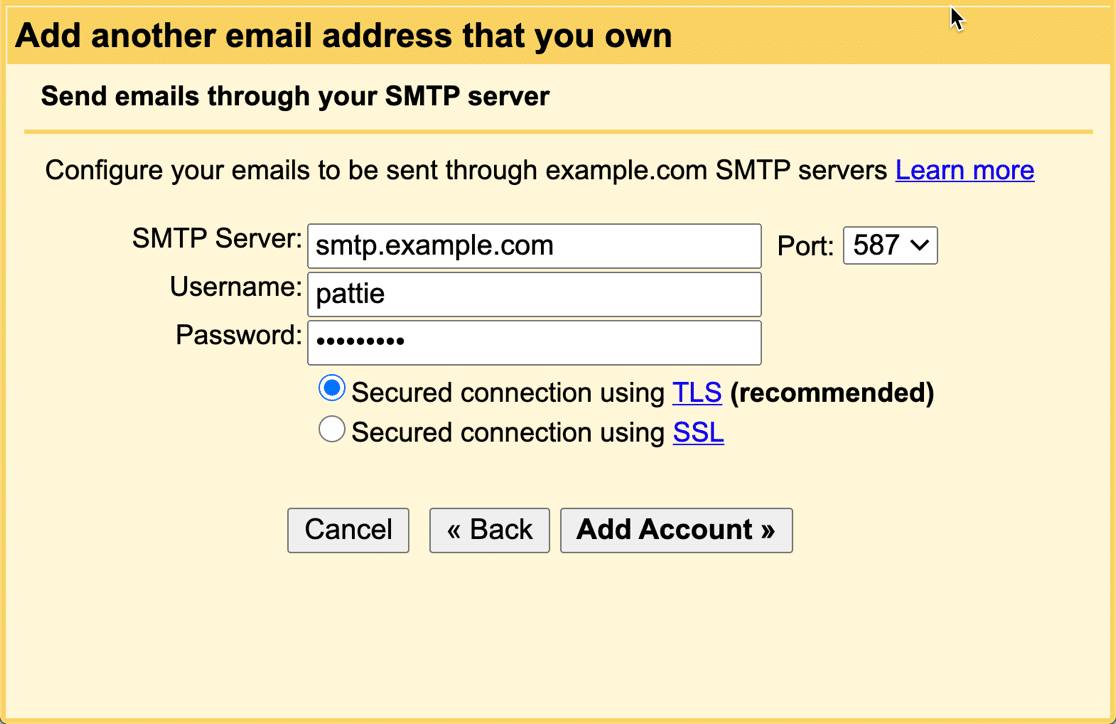
Gmail ile özel bir alan kullanıyorsanız, daha sonra SMTP ayrıntıları istenir. Bunu bir G-Suite veya Gmail adresi için görmezsiniz.
Ardından Google, Gmail SMTP yapılandırması için e-posta adresinizi doğrulamanızı isteyecektir.
Doğrulama Gönder düğmesini tıkladığınızda, Google yeni Gönderen adresine bir e-posta gönderir.
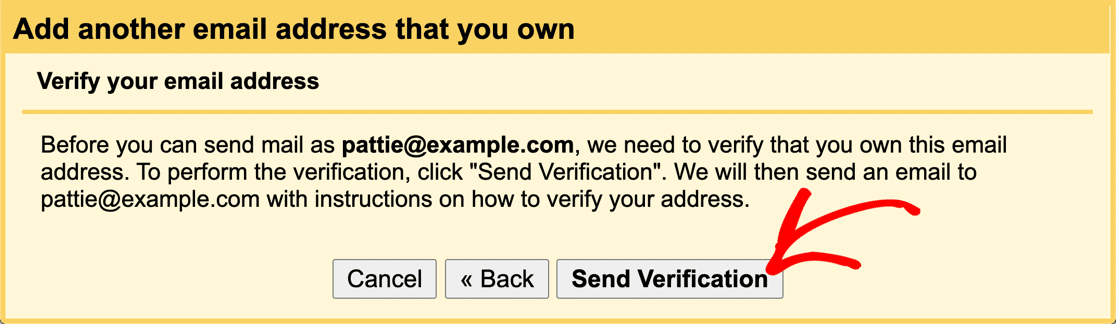
E-posta adresini hesabınız için alternatif bir Gönderen adresi olarak kullanmak istediğinizi onaylamak için e-postadaki adımları izleyin.
Bu yapıldıktan sonra, Gmail ayarlarınızda yeni Gönderen adresinizi göreceksiniz.
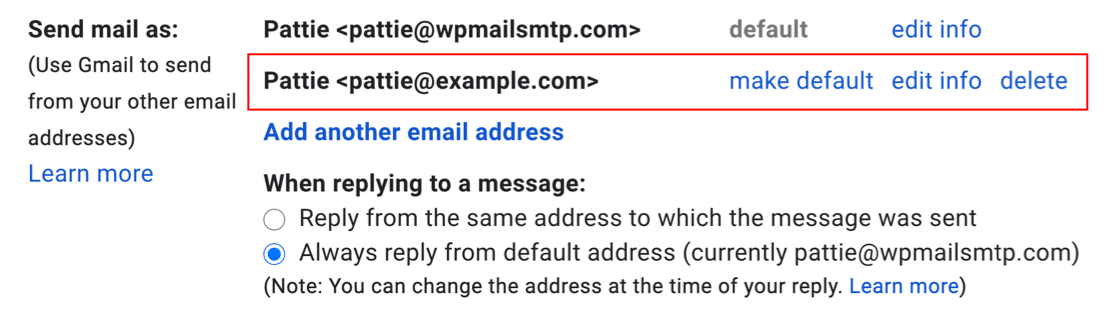
Harika! Tek yapmamız gereken bu. Artık Gmail'de 2 farklı Gönderen adresiniz var, ikisini de WP Mail SMTP'de kullanabilirsiniz.
Birden fazla takma adınız varsa, her biri için bu adımları tekrarlayın.
Kurulumu tamamlamak için WordPress sitenize geçelim.
Adım 4: WP Mail SMTP'de Yeni Takma Adınızı Seçin
Artık yeni takma adınızı Gmail'de Gönderen adresi olarak eklediniz, WP Mail SMTP'de otomatik olarak görünecektir.
WP Mail SMTP'de yeniyseniz, önce Kurulum Sihirbazı'nda bir takma adın nasıl seçileceğine bakalım. Ardından, web sitenizde Gmail zaten kuruluysa bu ayarı nasıl değiştireceğinizi göstereceğiz.
Sihirbazla WP Mail SMTP Kurulumu
Henüz kurulum sihirbazını çalıştırmadıysanız, devam edip onu şimdi alabilirsiniz. WP Mail SMTP'de Gmail posta gönderisinin nasıl kurulacağına ilişkin belgelerimizi takip etmek isteyeceksiniz.
Hesap anahtarlarını ekledikten sonra, WP Mail SMTP eklentisi ayarlarında birincil E- postadan birincil adresinizi veya takma adınızı seçebileceğiniz bir açılır menü göreceksiniz.
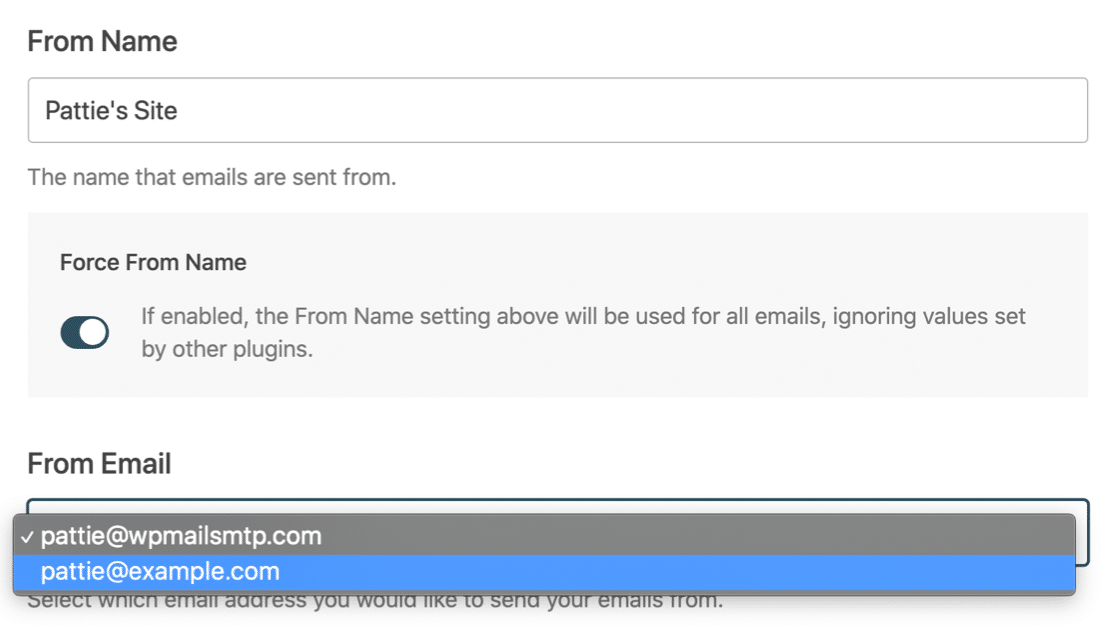
E-postadan Zorla ayarını işaretlerseniz, tüm giden e-postalar için birincil Gönderen adresi kullanılacaktır.
Hepsi bu kadar! Sihirbazı tamamlayın ve yeni takma adlarınızı test edin!
Mevcut Gmail Ayarlarınızı Değiştirme
WordPress'te WP Mail SMTP'yi zaten kurduysanız, birincil Gönderen Adresini yeni Gmail takma adınızla kolayca değiştirebilirsiniz.
Ayarı eklenti Ayarları sayfasında bulacaksınız.
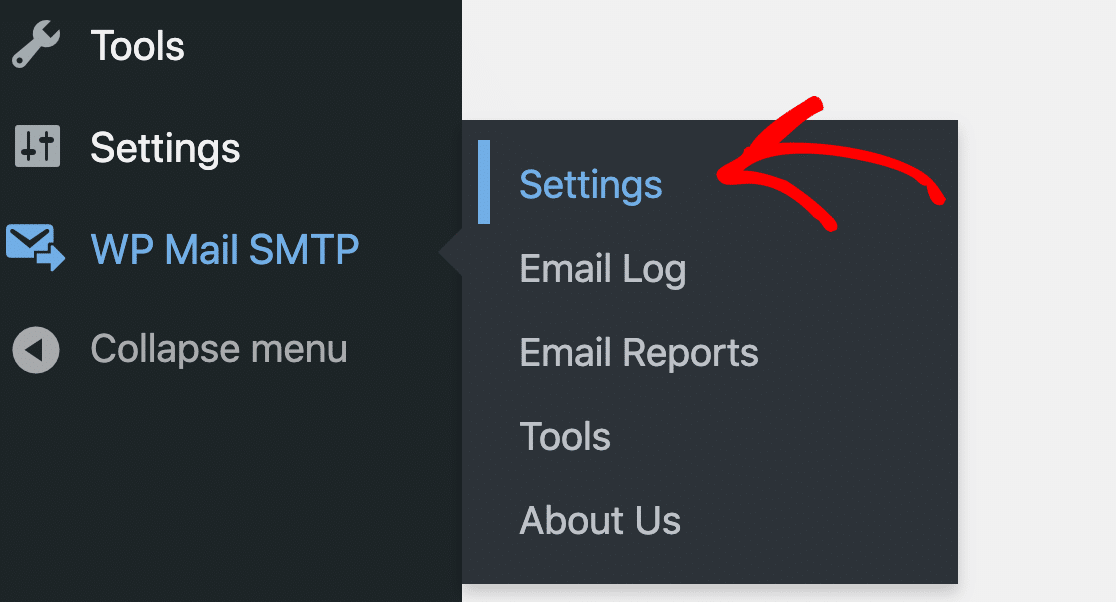
Posta bölümüne gidin ve E- postadan olarak birincil takma adınızı seçmek için açılır menüyü kullanın.
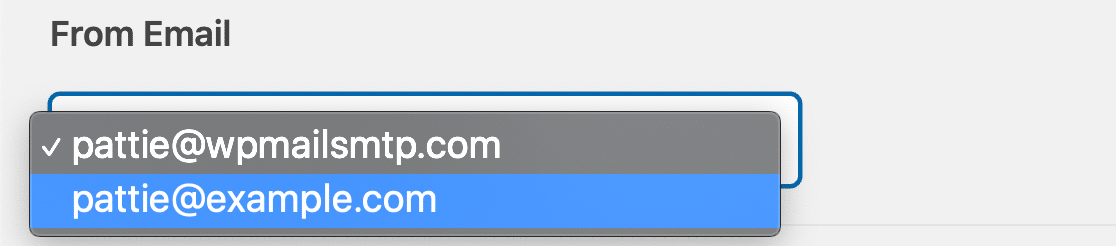
Daha önce de söylediğimiz gibi, burada seçtiğiniz e-posta birincil Gönderen adresi olacaktır. E-postadan Zorla ayarını işaretlerseniz, sitenizdeki tüm eklentiler bunu kullanır.
Ve bu kadar! Artık takma adlarınızı WP Mail SMTP'ye eklediniz.
Adım 5: Farklı Eklentilerle Birden Çok Takma Ad Kullanma
WP Mail SMTP, sitenizin farklı bölümlerinde farklı Gmail veya G-Suite takma adları kullanmanıza olanak tanır.
Örneğin, iletişim formu bildirimlerinizi Gönderen Adresi [email protected] ve WooCommerce e-postalarınızı Gönderen Adresi [email protected] posta korumalı] olarak göndermek isteyebilirsiniz.
Bu, eklentileri ve iletişim formlarını G-Suite veya Gmail posta kutunuzla eşleştirmenin harika bir yoludur.
1'den fazla takma ad kullanmak için, WP Mail SMTP ayarlarınızda E-postadan Zorla onay kutusunun seçili olmadığından emin olmak isteyeceksiniz.
Artık WordPress'te takma adlarınızdan herhangi birini kullanabilirsiniz ve e-postalarınız her zaman doğrulanacaktır.
WordPress E-postalarınızı Şimdi Düzeltin
WP Mail SMTP'deki Gmail Takma Adları hakkında SSS
İşte WordPress'te Gmail takma adlarını kullanma hakkında aldığımız bazı yaygın sorular.
Bir Alan Takma Adını Gönderen Adresi Olarak Kullanabilir miyim?
Evet yapabilirsin.
Alan takma adı, Google Workspace'inize eklenen ikincil bir alan adıdır. İkincil alanı eklediğinizde, birincil alandaki tüm e-posta adresleri de alan takma adında oluşturulur. Bu nedenle, bu öğreticinin 2. Adımından geçmenize gerek yoktur.
Bunun yerine, alan takma adı e-posta adresinizi Gmail web arayüzünde Gönderen adresi olarak eklemek için 3. Adımdan başlayın. Daha sonra bunu WP Mail SMTP'de Gönderen adresi olarak seçebileceksiniz.
WP Mail SMTP Neden Yanlış Gmail Takma Adını Kullanıyor?
Doğrulanmış herhangi bir Gmail veya Google Workspace takma adını WordPress'te Gönderen Adresi olarak kullanabilirsiniz.
Kullandığınız e-posta adresinin, kurduğunuz takma adla tam olarak eşleşmesi gerektiğini unutmayın.
Gönderen e-postası, Çalışma Alanı takma adınızla eşleşmiyorsa, WP Mail SMTP, e-postaları, WP Mail SMTP ayarlarınızda 'varsayılan' Gönderen Adresi olarak seçtiğiniz birincil Gmail adresinizden gönderir.
DNS Kayıtlarımı Değiştirmem Gerekir mi?
Evet, WordPress e-postalarını Google Workspace, G-Suite veya Gmail üzerinden özel bir alan adı ile gönderiyorsanız yeni DMARC, DKIM veya SPF kayıtları oluşturmanız gerekir.
@gmail.com ile biten bir e-posta adresi olan WordPress e-postaları gönderiyorsanız, herhangi bir DNS kaydını değiştirmeniz gerekmez. WP Mail SMTP'deki uyarıları yok sayabilirsiniz.
WordPress E-postalarım Neden Gmail Takma Adına Gitmiyor?
Gmail, birincil Gmail'inizden kendi takma adınızın gelen kutunuza gönderdiğiniz iletilere izin vermez. İletileri, birincil Gmail hesabınızın Gönderilenler klasöründe görüntüleyebilirsiniz,
G-Suite Takma Adınızı WordPress'e Ekleyin
Sonraki Adım: E-postalarınızdaki Gmail Uyarı Mesajlarını Düzeltin
WordPress'ten e-posta aldığınızda Gmail'de uyarı mesajları görüyor musunuz?
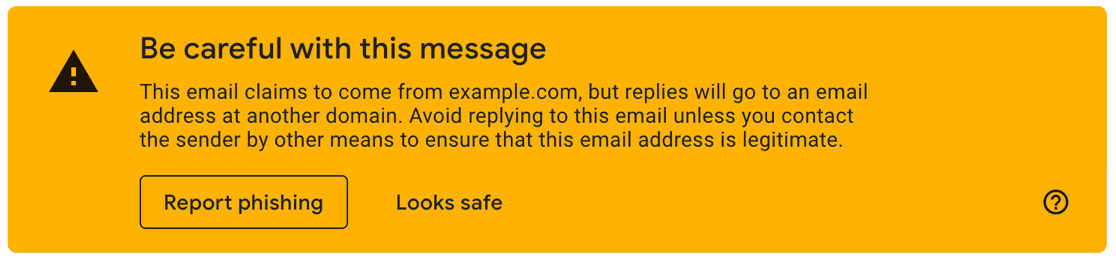
Bu uyarılar genellikle ciddi değildir, ancak siz ve ziyaretçileriniz için endişe verici olabilir. Gmail'deki 'bu mesaja dikkat edin' uyarılarını düzeltmek için bu kılavuza göz atın.
E-postalarınızı düzeltmeye hazır mısınız? En iyi WordPress SMTP eklentisini bugün kullanmaya başlayın. WP Mail SMTP Elite, eksiksiz Beyaz Eldiven Kurulumu içerir ve 14 günlük para iade garantisi sunar.
Bu makale size yardımcı olduysa, daha fazla WordPress ipucu ve öğreticisi için lütfen bizi Facebook ve Twitter'da takip edin.