
Cara Mengirim Email WordPress Dari Gmail atau Alias Workspace
Diterbitkan: 2021-03-15Apakah Anda ingin mengirim email dari alias Gmail di WordPress?
Mengirim dari alias Gmail berguna jika Anda ingin menggunakan alias yang berbeda untuk plugin atau formulir kontak yang berbeda.
Dengan WP Mail SMTP, Anda dapat mengirim email dari:
- G-Suite atau Google Workspace alias
- Alamat Gmail biasa (
@gmail.comatau@googlemail.com) - Alias Gmail di domain khusus
Sangat mudah untuk menyiapkan alias Gmail di situs Anda. Kami akan menunjukkan kepada Anda apa yang perlu Anda lakukan dalam panduan di bawah ini.
Tambahkan Alias G-Suite Anda ke WordPress
Bagaimana Saya Menautkan Email WordPress Saya ke Server SMTP Gmail?
Anda dapat mengirim email WordPress dari Gmail atau G-Suite dengan WP Mail SMTP.
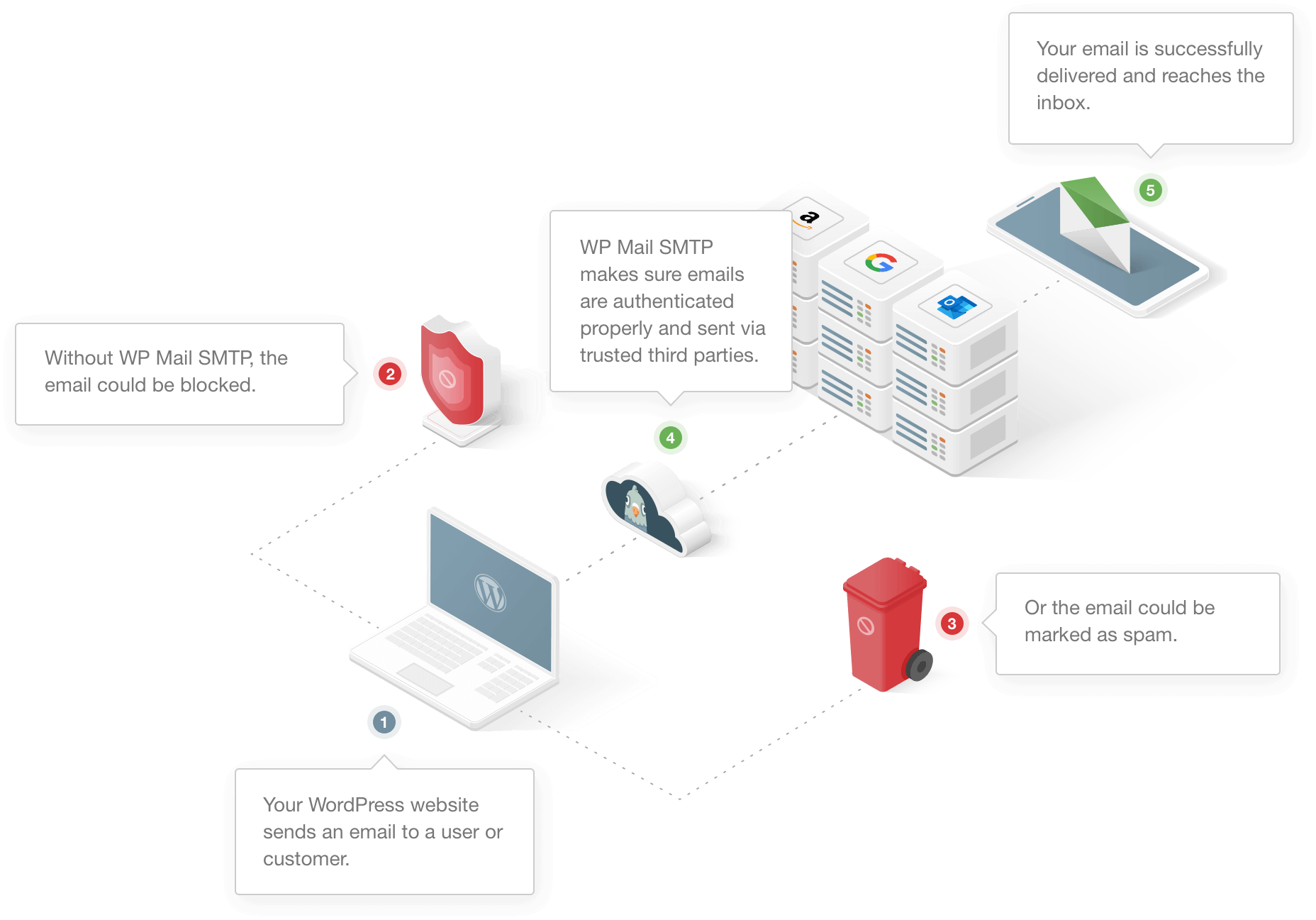
Saat Anda membuat situs web WordPress, sebagian besar email yang dihasilkan dikirim melalui server hosting web Anda. Metode ini tidak menambahkan otentikasi apa pun, sehingga server yang menerima email tersebut sering membuangnya atau menyimpannya di folder Junk Mail.
Untuk memperbaikinya, WP Mail SMTP memungkinkan Anda mengatur alias Gmail di WordPress, sehingga Anda dapat mengirim pesan dari akun google Anda.
WP Mail SMTP juga memungkinkan Anda menggunakan lebih dari 1 alias Gmail di WordPress. Jadi kamu bisa:
- Kirim email dari alias, bukan dari alamat Gmail atau G-Suite utama Anda.
- Gunakan alias berbeda untuk plugin WordPress atau formulir kontak yang berbeda.
Cara Mengirim Email Dari Alias Gmail di WP Mail SMTP
Dalam tutorial ini, Anda akan belajar cara mengatur alias Gmail.
Ada langkah ekstra untuk G-Suite dan Google Workspace.
- Instal Plugin WP Mail SMTP
- Buat Alias Email Baru (Khusus G-Suite/ Workspace)
- Tambahkan Alias Baru Anda sebagai Alamat Dari di Gmail
- Pilih Alias Baru Anda di WP Mail SMTP
- Menggunakan Beberapa Alias untuk Berbagai Plugin
Mari kita mulai dengan menginstal WP Mail SMTP.
Langkah 1: Instal Plugin WP Mail SMTP
Pertama, mari kita instal WP Mail SMTP.
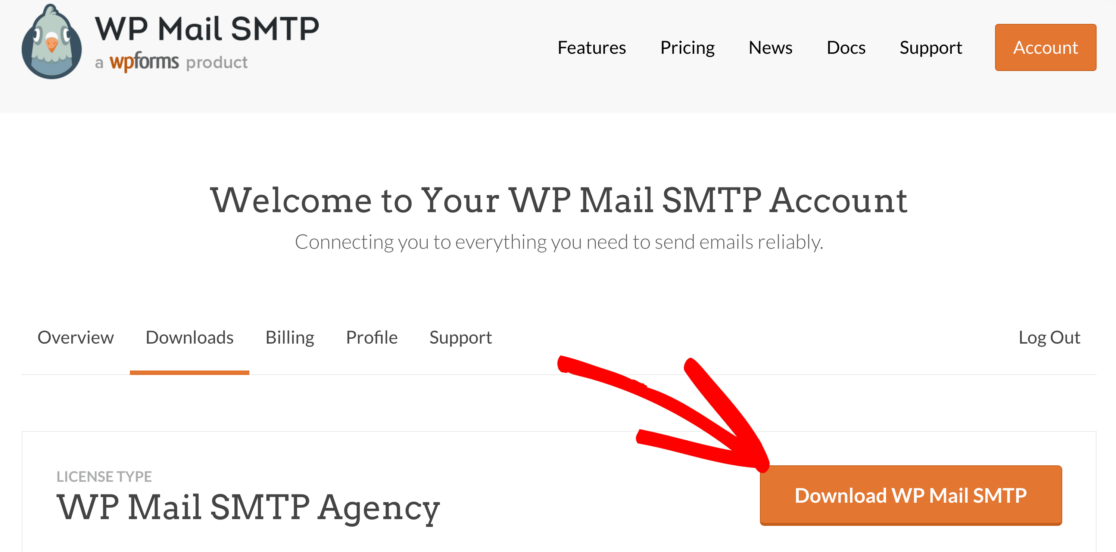
Buka akun SMTP WP Mail Anda dan buka tab Unduhan . Klik tombol oranye untuk mengunduh file zip.
Sekarang Anda ingin mengunggah plugin ke situs WordPress Anda.
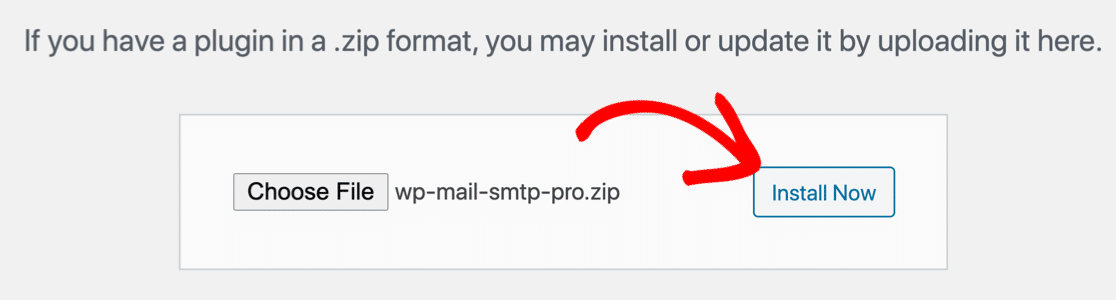
Butuh bantuan? Lihat panduan ini tentang cara menginstal plugin di WordPress.
Saat Anda mengaktifkan plugin, Setup Wizard akan terbuka di browser Anda. Jeda proses penyiapan di sini dan buka tab baru untuk melanjutkan penyiapan Gmail atau alias G-Suite Anda.
Langkah 2: Buat Alias Email Baru (Khusus G-Suite/ Workspace)
Jika Anda ingin mengirim email dari alias G-Suite, kami akan menunjukkan cara menyiapkannya sekarang. Jika Anda menggunakan Gmail biasa, Anda dapat melewati bagian ini dan melanjutkan ke Langkah 3.
Untuk menyelesaikan bagian ini, Anda harus menjadi administrator Google Workspace untuk organisasi G-Suite Anda.
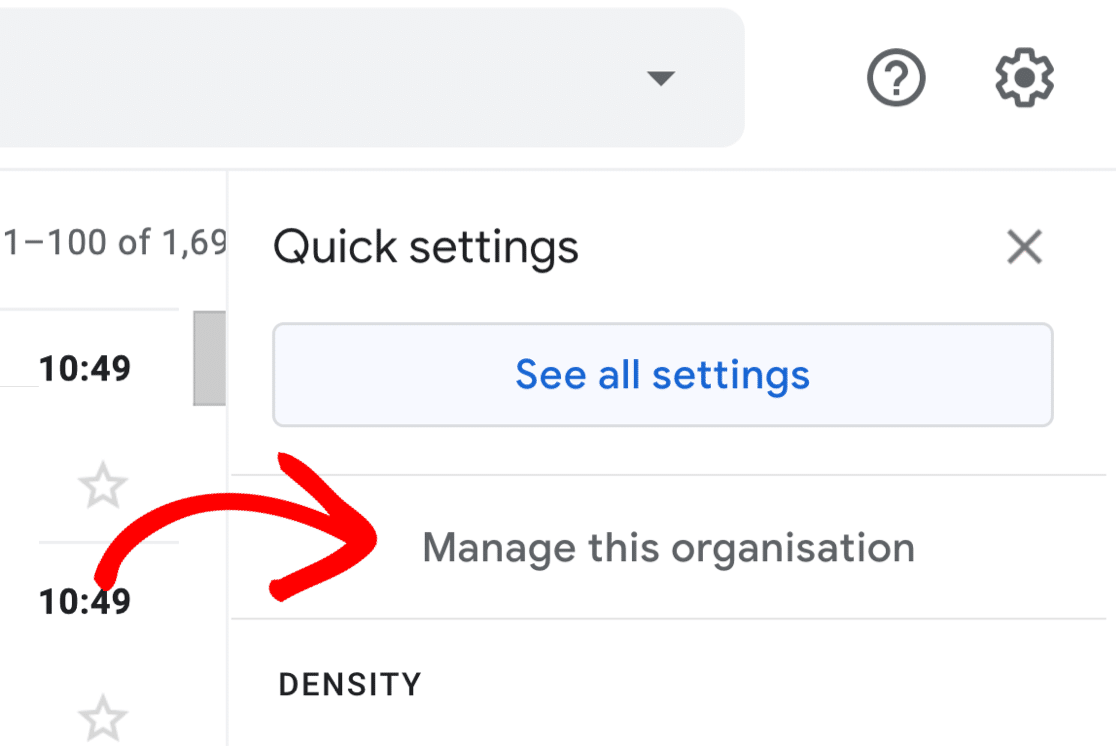
Mulailah dengan membuka konsol Admin G-Suite. Ini paling mudah dilakukan dari antarmuka Gmail untuk alamat email G-Suite 'utama' Anda: lihat bilah alat di bagian atas dan klik ikon roda gigi.

Selanjutnya, klik Kelola organisasi ini .
Anda akan melihat konsol Google Admin terbuka.
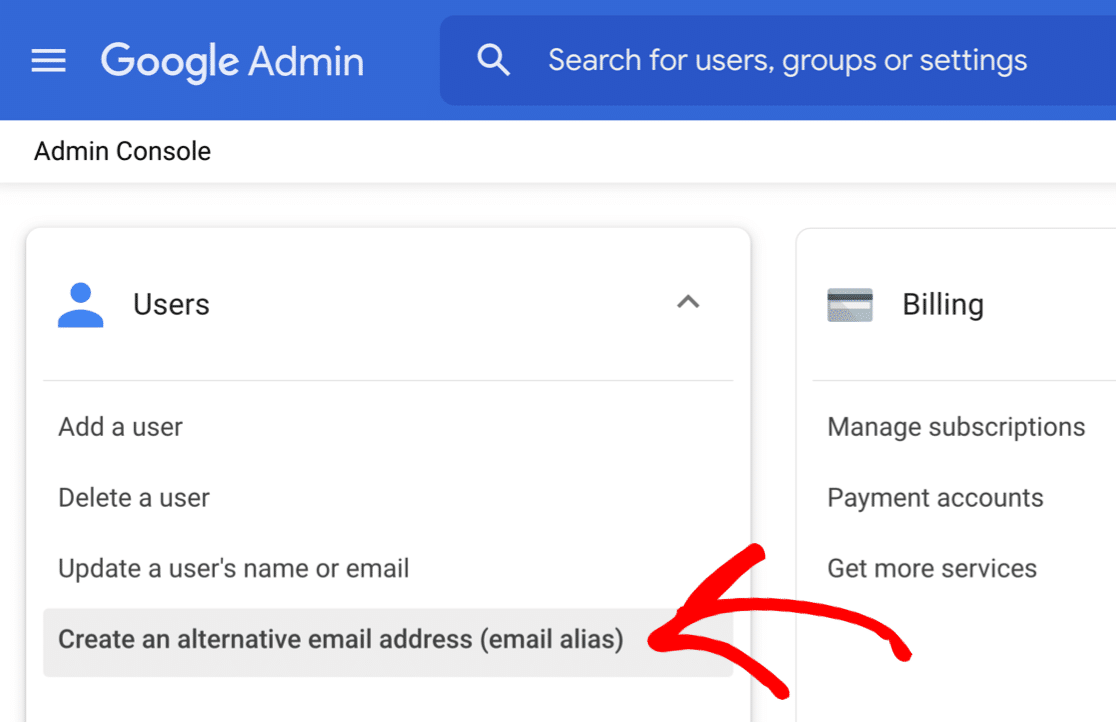
Temukan bagian Pengguna di sini: biasanya tepat di beranda, tetapi jika tidak, Anda dapat menggunakan bilah pencarian untuk menemukannya.
Klik Buat alamat email alternatif (email alias) untuk membuat alias baru Anda.
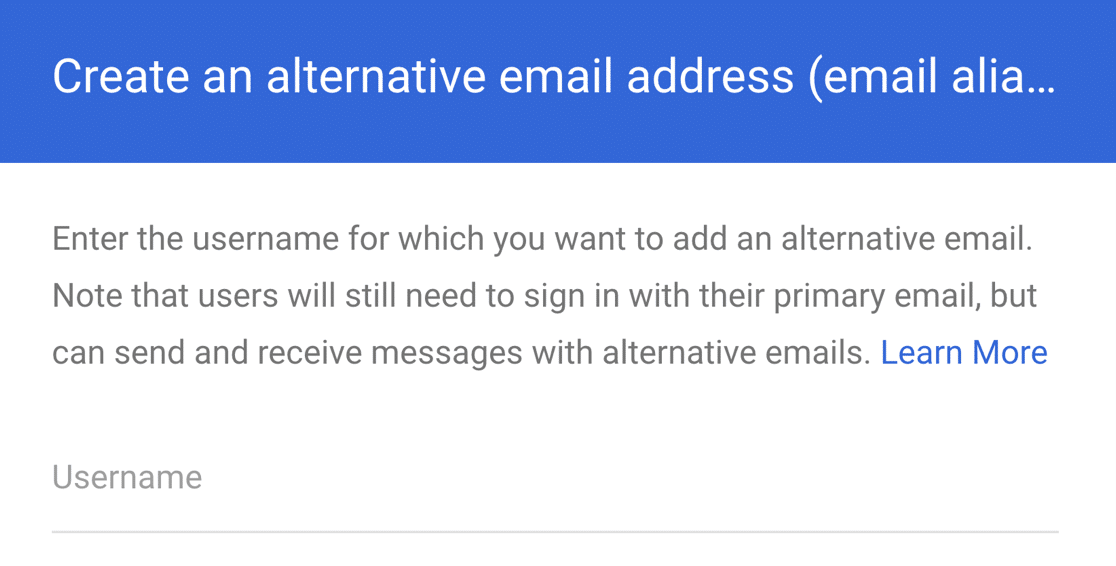
Selanjutnya, Anda akan diminta untuk mengetikkan nama pengguna untuk akun G-Suite yang ingin Anda tambahkan aliasnya.
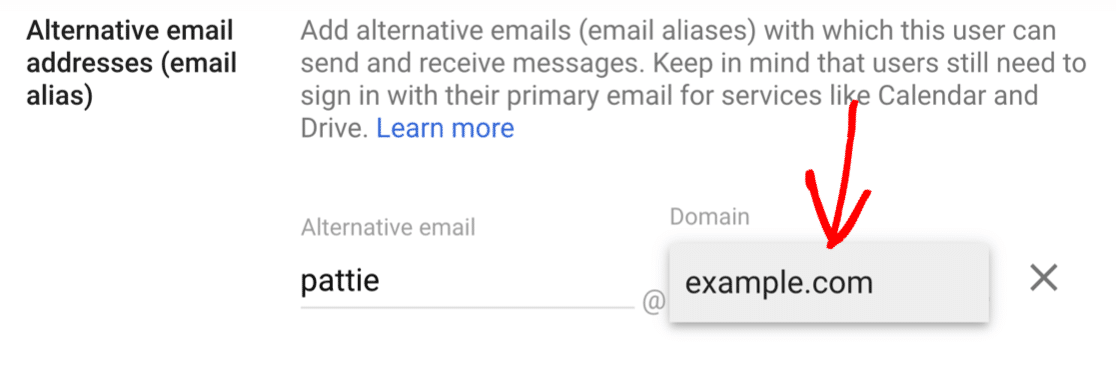
Setelah Anda memilih akun, klik Lanjutkan . Anda akan diminta untuk mengetikkan bagian pertama email dan memilih domain.
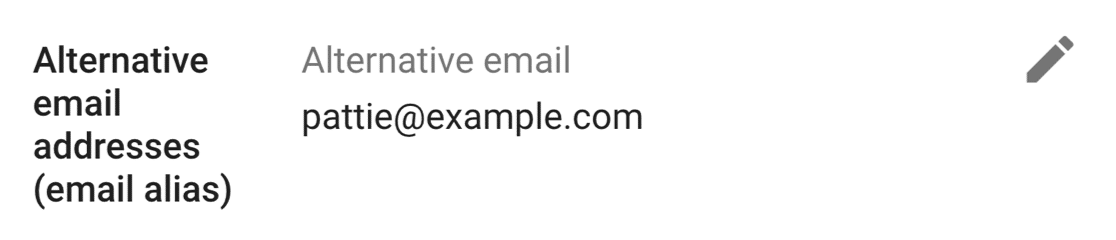
Setelah Anda menyelesaikan langkah penyiapan, alias baru Anda akan dikonfirmasi. Anda dapat menggunakan ikon pensil untuk mengubah pengaturan di sini jika perlu.
Setelah selesai, Anda dapat menutup konsol Admin G-Suite.
Selanjutnya, kita perlu menambahkan alias Anda sebagai alamat Dari di Gmail.
Langkah 3: Tambahkan Alias Baru Anda sebagai Alamat Dari di SMTP Gmail
Selanjutnya, kita akan menyiapkan alias Gmail Anda sebagai alamat Dari di Gmail.
Penting untuk menyelesaikan langkah ini agar SMTP WP Mail Anda bisa 'melihat' alias di WordPress.
Untuk memulai, Anda akan ingin masuk ke akun Gmail Anda untuk akun Gmail atau G-Suite utama yang Anda gunakan. Gunakan browser web Anda sehingga Anda dapat mengakses semua pengaturan.
Kemudian klik ikon roda gigi untuk membuka panel Pengaturan cepat .
Dari panel, klik tombol Lihat semua pengaturan .
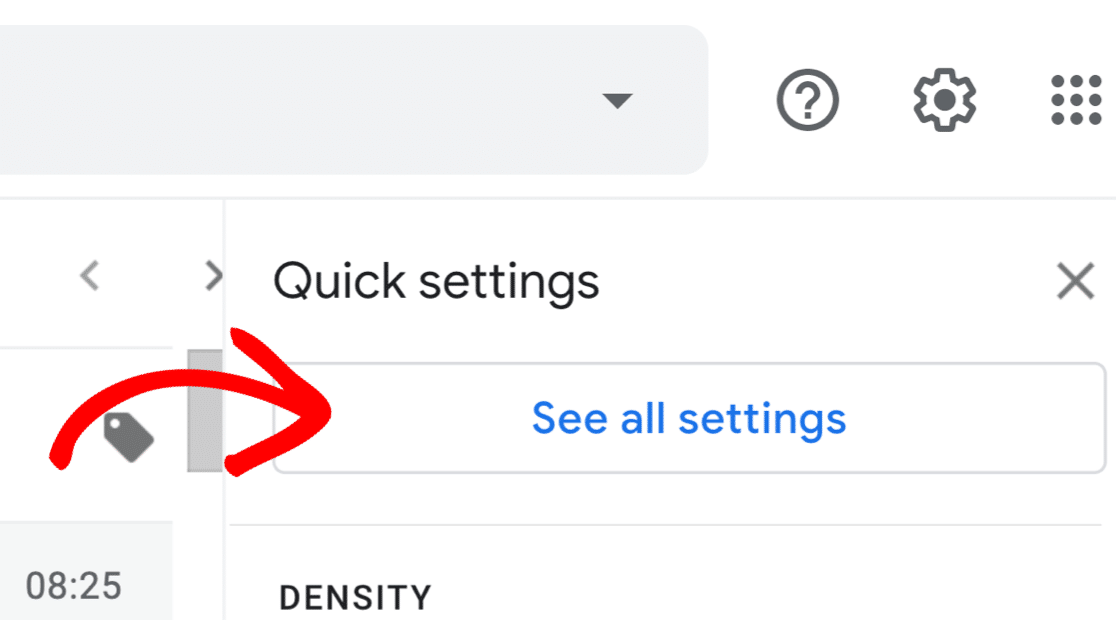
Selanjutnya, dari tab di bagian atas, klik tab Akun . Di Gmail, ini diberi label Akun dan impor .

Gulir ke bawah ke bagian Kirim email sebagai . Anda akan melihat alamat utama Anda di sini.
Mari klik Tambahkan alamat email lain .

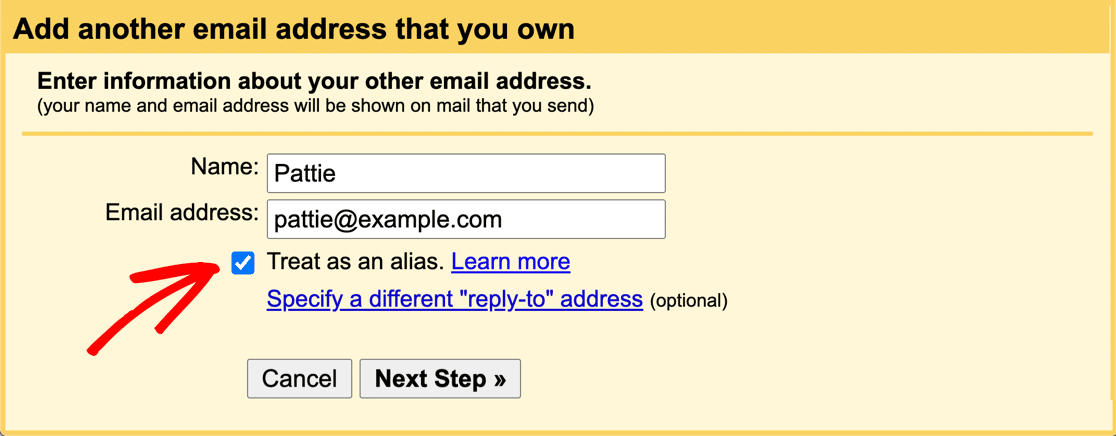
Sebuah popup akan terbuka sehingga Anda dapat mengetikkan From Name dan alamat email yang ingin Anda tambahkan. Jika Anda baru saja membuat alias G-Suite, ketik detailnya di sini.

Catat kotak centang Perlakukan sebagai alias – seharusnya sudah dicentang.
Kemudian klik Langkah Berikutnya untuk melanjutkan pengaturan SMTP Gmail Anda.
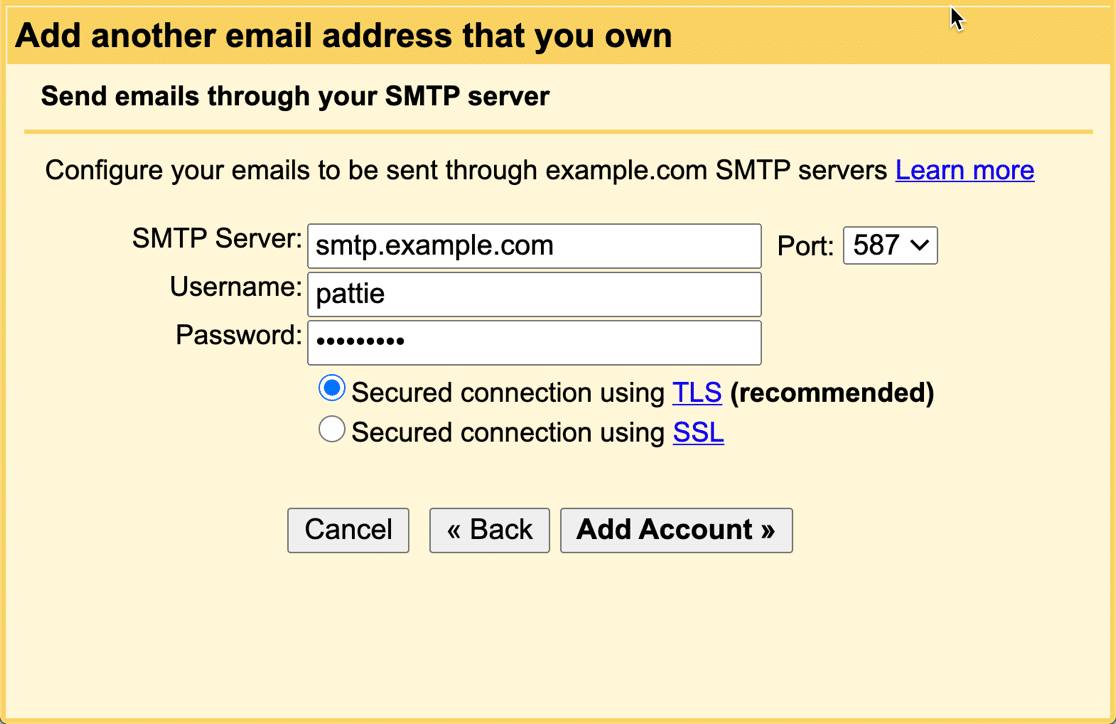
Jika Anda menggunakan domain khusus dengan Gmail, Anda akan dimintai detail SMTP selanjutnya. Anda tidak akan melihat ini untuk alamat G-Suite atau Gmail.
Selanjutnya, Google akan meminta Anda untuk memverifikasi alamat email Anda untuk konfigurasi SMTP Gmail.
Saat Anda mengklik tombol Kirim Verifikasi , Google akan mengirim email ke alamat Dari yang baru.
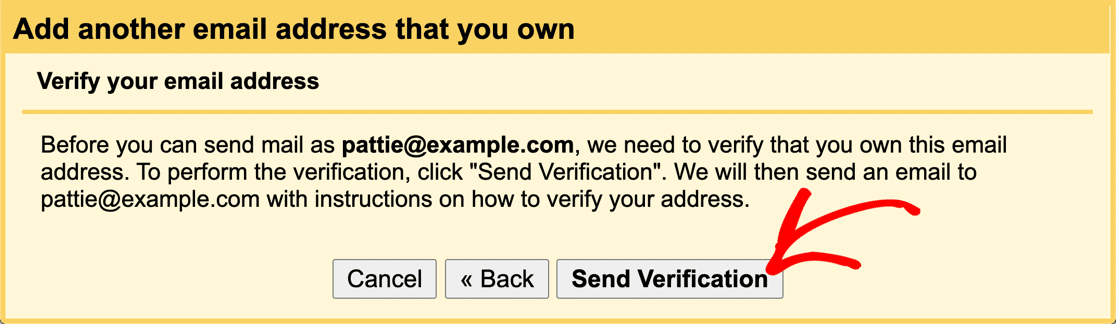
Ikuti langkah-langkah dalam email untuk mengonfirmasi bahwa Anda ingin menggunakan alamat email sebagai alamat Dari alternatif untuk akun Anda.
Setelah selesai, Anda akan melihat alamat Dari baru di setelan Gmail.
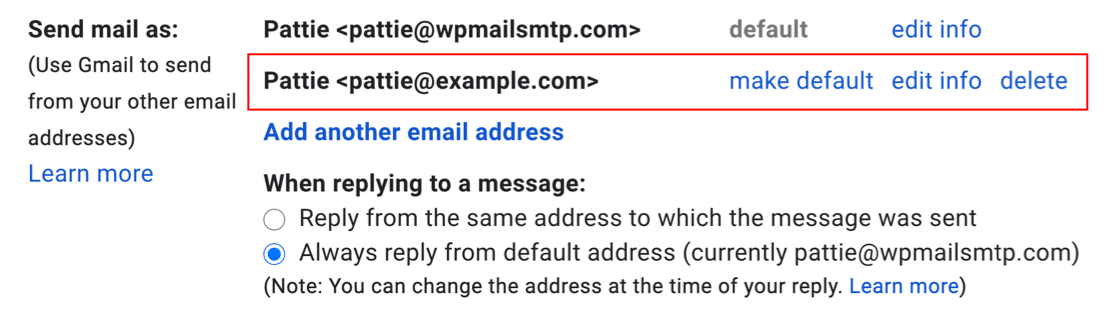
Besar! Itu saja yang perlu kita lakukan. Sekarang Anda memiliki 2 alamat Dari yang berbeda di Gmail, Anda dapat menggunakan keduanya di WP Mail SMTP.
Jika Anda memiliki beberapa alias, ulangi langkah-langkah ini untuk masing-masing alias.
Mari beralih ke situs WordPress Anda untuk menyelesaikan penyiapan.
Langkah 4: Pilih Alias Baru Anda di WP Mail SMTP
Sekarang Anda telah menambahkan alias baru Anda sebagai alamat Dari di Gmail, itu akan muncul di WP Mail SMTP secara otomatis.
Jika Anda baru mengenal WP Mail SMTP, pertama-tama mari kita lihat cara memilih alias di Setup Wizard. Kemudian, kami akan menunjukkan cara mengubah setelan ini jika Gmail sudah disiapkan di situs web Anda.
Menyiapkan WP Mail SMTP Dengan Wizard
Jika Anda belum menjalankan wizard penyiapan, Anda dapat melanjutkan dan mengambilnya sekarang. Anda harus mengikuti dokumentasi kami tentang cara mengatur mailer Gmail di WP Mail SMTP.
Setelah Anda menambahkan kunci akun, Anda akan melihat dropdown di mana Anda dapat memilih alamat utama atau alias Anda sebagai utama Dari Email di pengaturan plugin WP Mail SMTP.
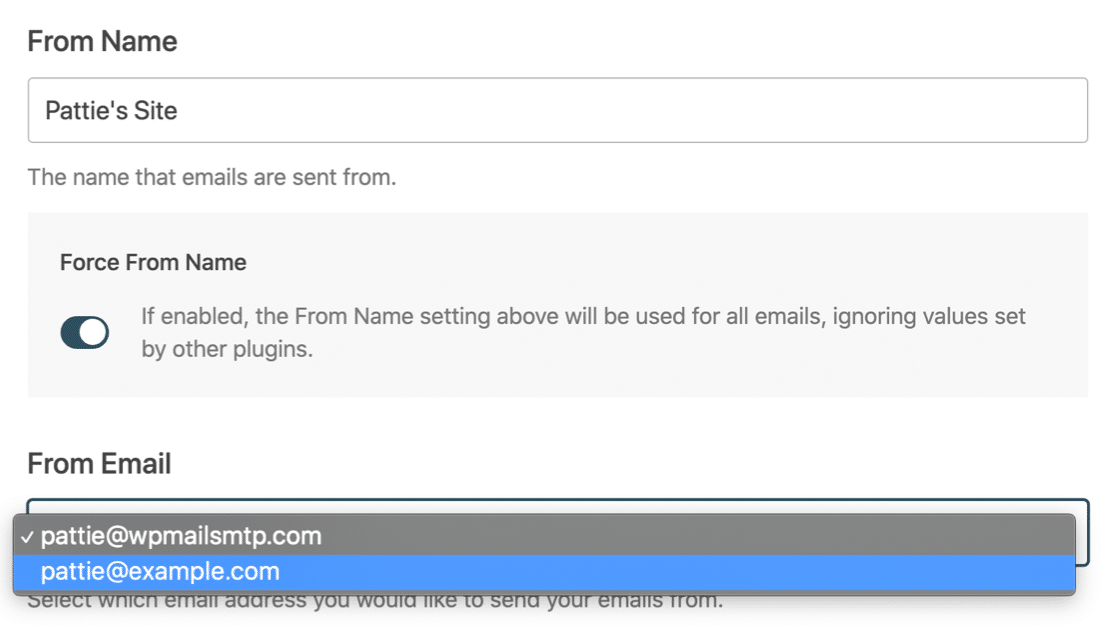
Alamat Dari utama akan digunakan untuk semua email keluar jika Anda mencentang setelan Paksa Dari Email .
Itu saja! Selesaikan Wizard dan uji alias baru Anda!
Mengubah Pengaturan Gmail Anda yang Ada
Jika Anda sudah menyiapkan WP Mail SMTP di WordPress, Anda dapat dengan mudah mengubah Alamat Dari utama ke alias Gmail baru Anda.
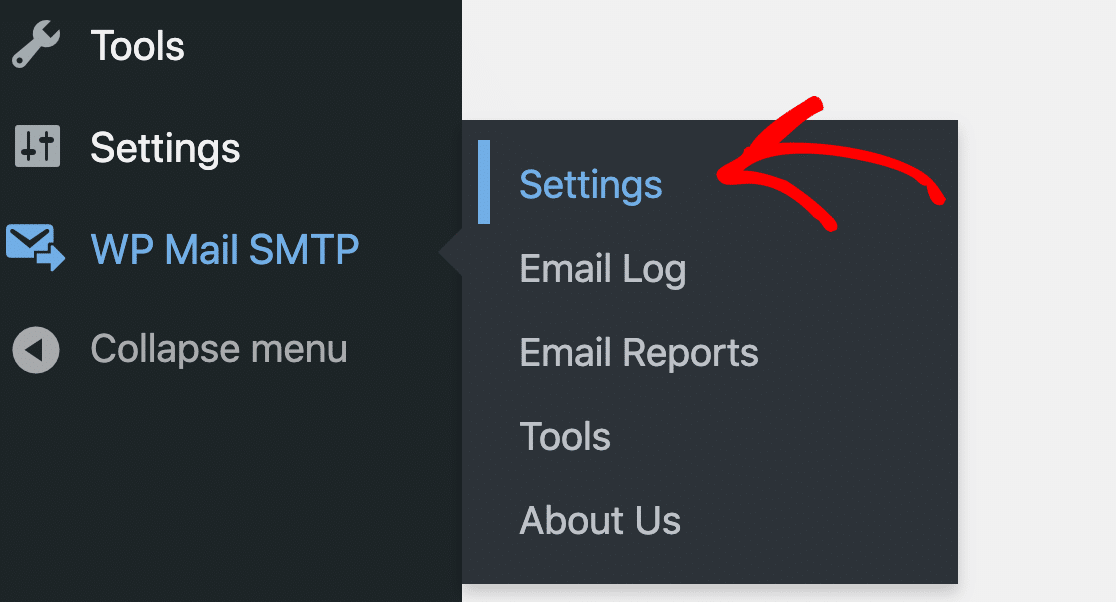
Anda akan menemukan pengaturan di halaman Pengaturan plugin.
Gulir ke bawah ke bagian Mail dan gunakan dropdown untuk memilih alias utama Anda sebagai From Email .
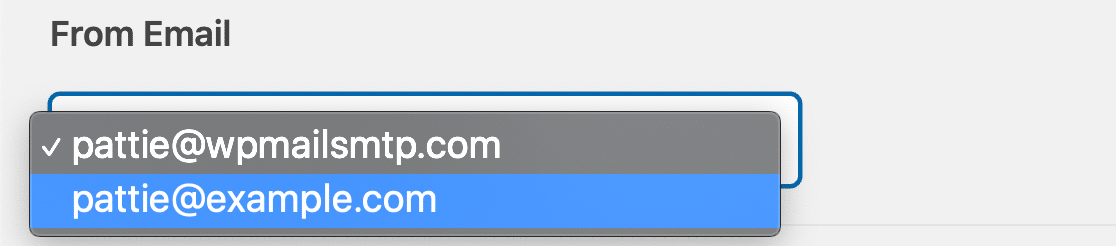
Seperti yang kami katakan sebelumnya, email yang Anda pilih di sini akan menjadi alamat Dari utama. Jika Anda memeriksa pengaturan Force From Email , semua plugin di situs Anda akan menggunakannya.
Dan itu saja! Sekarang Anda telah menambahkan alias Anda di WP Mail SMTP.
Langkah 5: Menggunakan Beberapa Alias Dengan Plugin Berbeda
WP Mail SMTP memungkinkan Anda menggunakan alias Gmail atau G-Suite yang berbeda di berbagai bagian situs Anda.
Misalnya, Anda mungkin ingin mengirim pemberitahuan formulir kontak Anda dengan Alamat Dari [email protected] , dan email WooCommerce Anda dengan Alamat From [email protected] .
Ini adalah cara yang luar biasa untuk mencocokkan plugin dan formulir kontak dengan kotak surat G-Suite atau Gmail Anda.
Untuk menggunakan lebih dari 1 alias, Anda harus memastikan bahwa kotak centang Paksa Dari Email tidak dipilih dalam pengaturan SMTP WP Mail Anda.
Sekarang Anda dapat menggunakan salah satu alias Anda di WordPress dan email Anda akan selalu diautentikasi.
Perbaiki Email WordPress Anda Sekarang
FAQ tentang Alias Gmail di WP Mail SMTP
Berikut adalah beberapa pertanyaan umum yang kami dapatkan tentang menggunakan alias Gmail di WordPress.
Bisakah Saya Menggunakan Alias Domain sebagai Alamat Dari?
Ya kamu bisa.
Alias domain adalah domain sekunder yang ditambahkan ke Google Workspace Anda. Saat Anda menambahkan domain sekunder, semua alamat email di domain primer juga dibuat di alias domain. Jadi tidak perlu melalui Langkah 2 dari tutorial ini.
Sebagai gantinya, mulailah dari Langkah 3 untuk menambahkan alamat email alias domain Anda sebagai alamat Dari di antarmuka web Gmail. Anda kemudian dapat memilihnya sebagai alamat Dari di WP Mail SMTP.
Mengapa WP Mail SMTP Menggunakan Alias Gmail yang Salah?
Anda dapat menggunakan Gmail atau alias Google Workspace terverifikasi sebagai Alamat Dari di WordPress.
Perhatikan bahwa alamat email yang Anda gunakan harus sama persis dengan alias yang Anda siapkan.
Jika email Dari tidak cocok dengan alias Ruang Kerja Anda, WP Mail SMTP akan mengirim email dari alamat Gmail utama Anda, yang merupakan salah satu yang Anda pilih sebagai Alamat Dari 'default' di pengaturan SMTP WP Mail Anda.
Apakah Saya Perlu Mengubah Data DNS Saya?
Ya, Anda perlu menyiapkan data DMARC, DKIM, atau SPF baru jika Anda mengirim email WordPress melalui Google Workspace, G-Suite, atau Gmail dengan domain kustom.
Jika Anda mengirim email WordPress dengan alamat email yang diakhiri dengan @gmail.com , Anda tidak perlu mengubah catatan DNS apa pun. Anda dapat mengabaikan peringatan di WP Mail SMTP.
Mengapa Email WordPress Saya Tidak Masuk Alias Gmail?
Gmail tidak mengizinkan pesan yang Anda kirim dari Gmail utama ke kotak masuk alias Anda sendiri. Anda dapat melihat pesan di folder Terkirim dari akun Gmail utama Anda,
Tambahkan Alias G-Suite Anda ke WordPress
Langkah Selanjutnya: Perbaiki Pesan Peringatan Gmail Di Email Anda
Apakah Anda melihat pesan peringatan di Gmail saat menerima email dari WordPress?
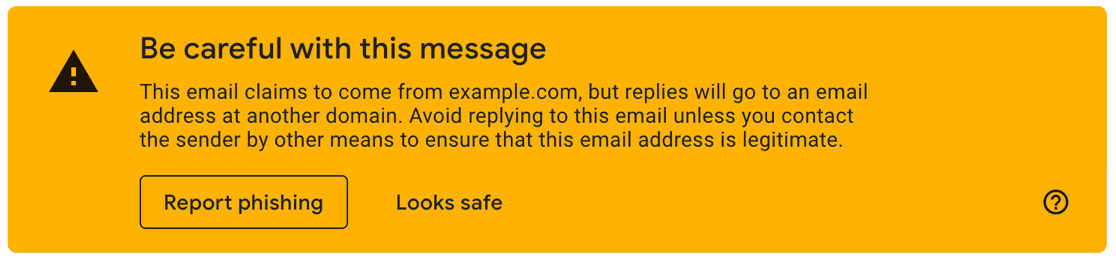
Peringatan ini biasanya tidak serius, tetapi dapat mengkhawatirkan Anda dan pengunjung Anda. Lihat panduan ini untuk memperbaiki peringatan 'hati-hati dengan pesan ini' di Gmail.
Siap untuk memperbaiki email Anda? Mulailah hari ini dengan plugin SMTP WordPress terbaik. WP Mail SMTP Elite mencakup Pengaturan Sarung Tangan Putih lengkap dan menawarkan jaminan uang kembali 14 hari.
Jika artikel ini membantu Anda, silakan ikuti kami di Facebook dan Twitter untuk tips dan tutorial WordPress lainnya.