
GmailまたはワークスペースエイリアスからWordPressメールを送信する方法
公開: 2021-03-15WordPressのGmailエイリアスからメールを送信しますか?
プラグインやお問い合わせフォームごとに異なるエイリアスを使用する場合は、Gmailエイリアスからの送信が便利です。
WP Mail SMTPを使用すると、次の場所から電子メールを送信できます。
- G-SuiteまたはGoogleWorkspaceエイリアス
- 通常のGmailアドレス(
@gmail.comまたは@googlemail.com) - カスタムドメインのGmailエイリアス
サイトにGmailエイリアスを設定するのは簡単です。 以下のガイドであなたがする必要があることをあなたに示します。
G-SuiteエイリアスをWordPressに追加する
WordPressのメールをGmailSMTPサーバーにリンクするにはどうすればよいですか?
GmailまたはG-SuiteからWPMailSMTPを使用してWordPressメールを送信できます。
WordPress Webサイトを設定すると、WordPress Webサイトが生成するほとんどの電子メールは、Webホスティングサーバーを介して送信されます。 この方法では認証が追加されないため、これらの電子メールを受信するサーバーは、多くの場合、それらを破棄するか、迷惑メールフォルダーにファイルします。
これを修正するために、WP Mail SMTPではWordPressでGmailエイリアスを設定できるため、Googleアカウントからメッセージを送信できます。
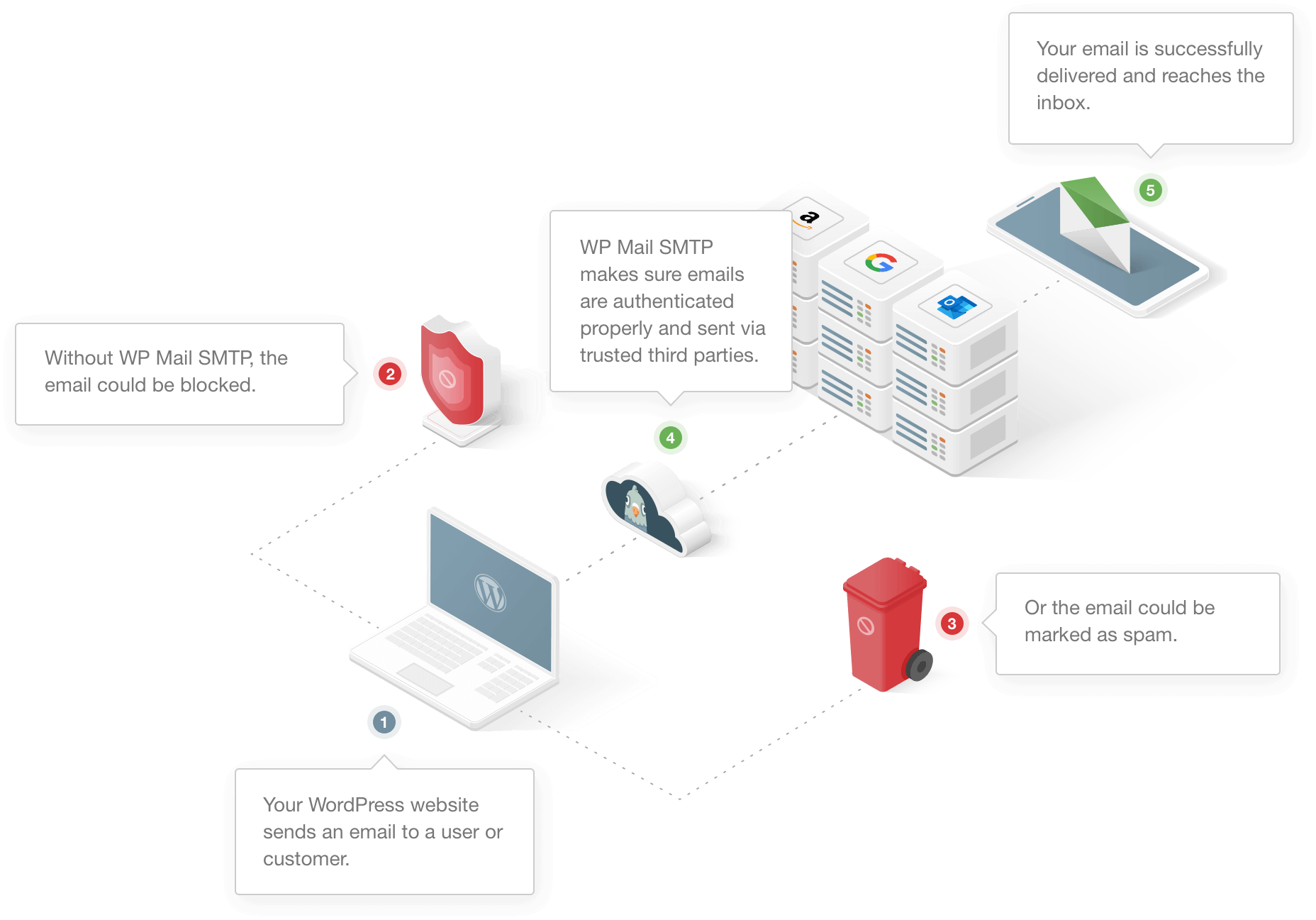
WP Mail SMTPでは、WordPressで複数のGmailエイリアスを使用することもできます。 だからあなたはできる:
- GmailやG-Suiteのメインアドレスではなく、エイリアスからメールを送信します。
- さまざまなWordPressプラグインまたはお問い合わせフォームにさまざまなエイリアスを使用します。
WPMailSMTPでGmailエイリアスからメールを送信する方法
このチュートリアルでは、Gmailエイリアスを設定する方法を学習します。
G-SuiteとGoogleWorkspaceには追加の手順があります。
- WPメールSMTPプラグインをインストールします
- 新しいメールエイリアスを作成する(G-Suite / Workspaceのみ)
- Gmailで差出人アドレスとして新しいエイリアスを追加する
- WPメールSMTPで新しいエイリアスを選択します
- 異なるプラグインに複数のエイリアスを使用する
WPMailSMTPをインストールすることから始めましょう。
ステップ1:WPメールSMTPプラグインをインストールする
まず、WPMailSMTPをインストールしましょう。
WP Mail SMTPアカウントに移動し、[ダウンロード]タブを開きます。 オレンジ色のボタンをクリックして、zipファイルをダウンロードします。
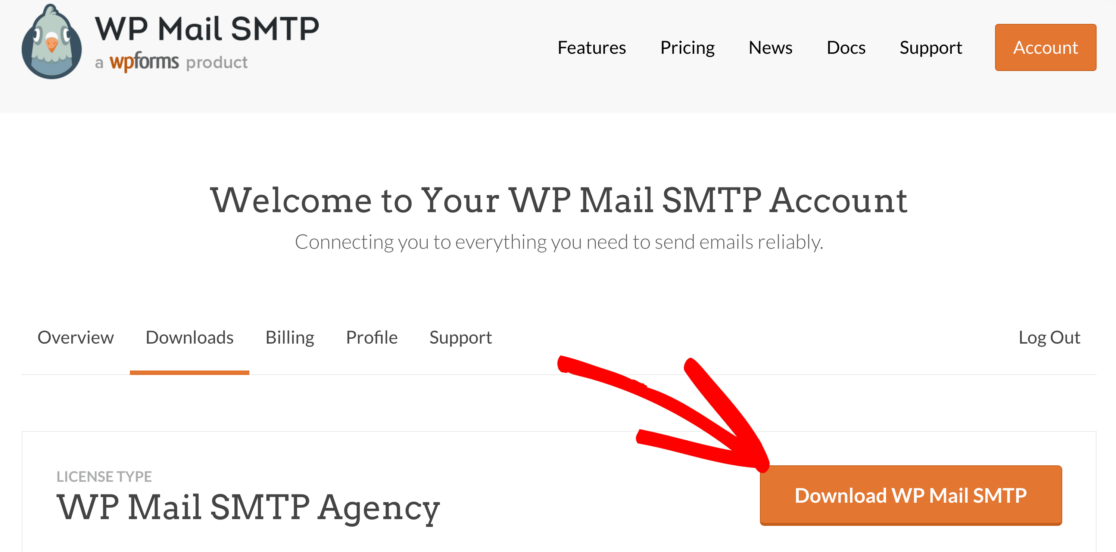
次に、プラグインをWordPressWebサイトにアップロードします。
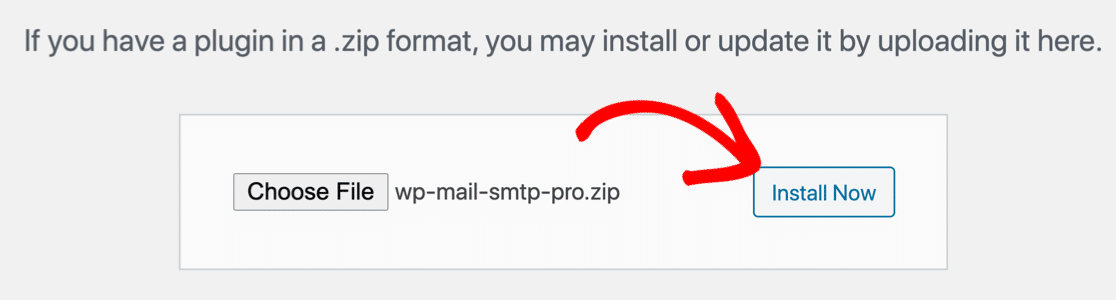
助けが必要? WordPressにプラグインをインストールする方法については、このガイドをご覧ください。
プラグインをアクティブ化すると、セットアップウィザードがブラウザで開きます。 ここでセットアッププロセスを一時停止し、新しいタブを開いて、GmailまたはG-Suiteエイリアスのセットアップを続行します。
手順2:新しいメールエイリアスを作成する(G-Suite / Workspaceのみ)
G-Suiteエイリアスからメールを送信する場合は、今すぐ設定する方法を説明します。 通常のGmailを使用している場合は、このセクションをスキップして手順3に進むことができます。
このセクションを完了するには、G-Suite組織のGoogleWorkspace管理者である必要があります。
まず、G-Suite管理コンソールを開きます。 これは、「メイン」のG-SuiteメールアドレスのGmailインターフェースから行うのが最も簡単です。上部のツールバーを見て、歯車のアイコンをクリックします。

次に、[この組織の管理]をクリックします。
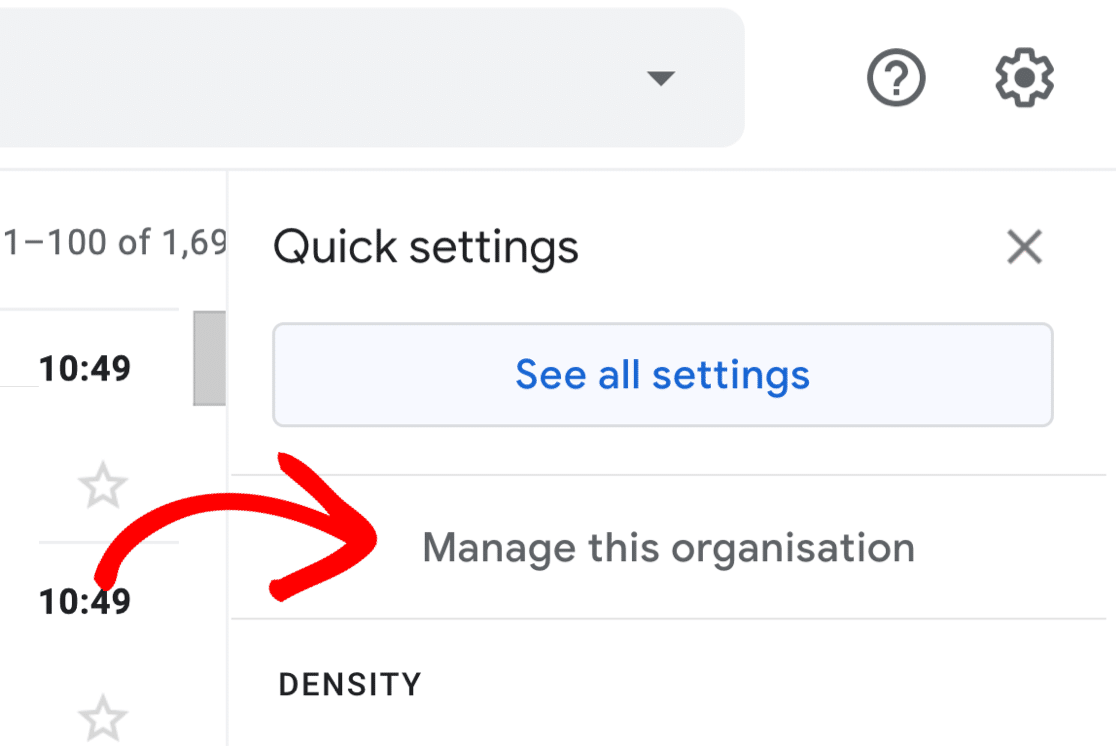
Google管理コンソールが開きます。
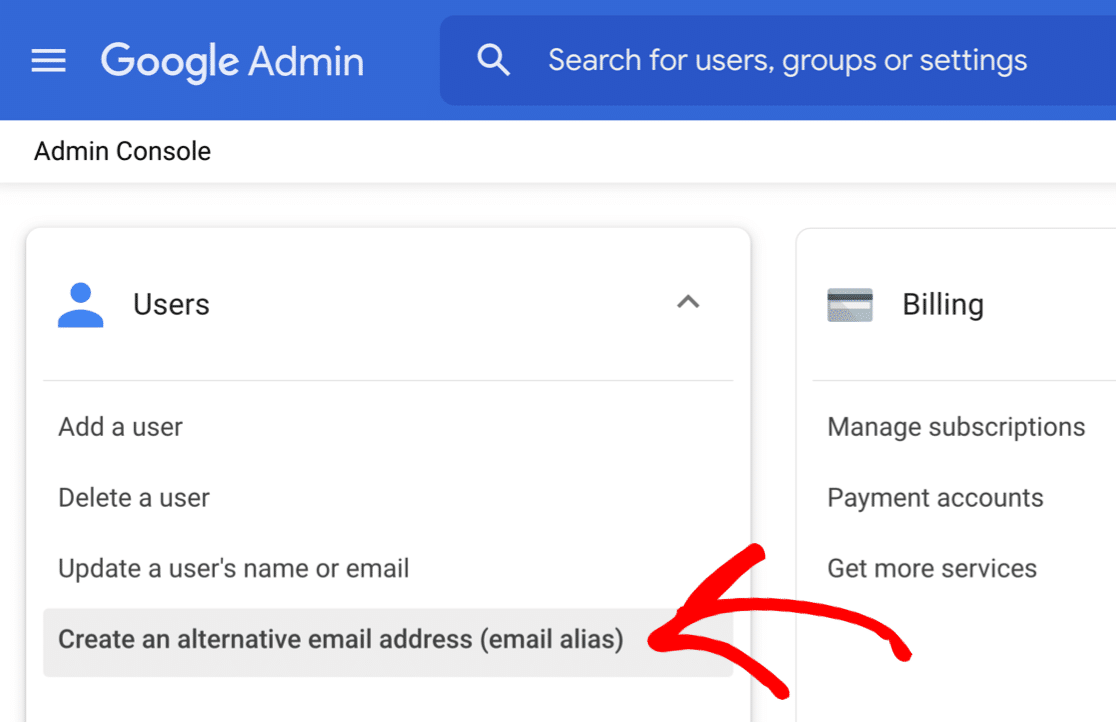
ここで[ユーザー]セクションを検索します。通常はホームページにありますが、そうでない場合は、検索バーを使用して見つけることができます。
[代替メールアドレス(メールエイリアス)を作成する]をクリックして、新しいエイリアスを作成します。
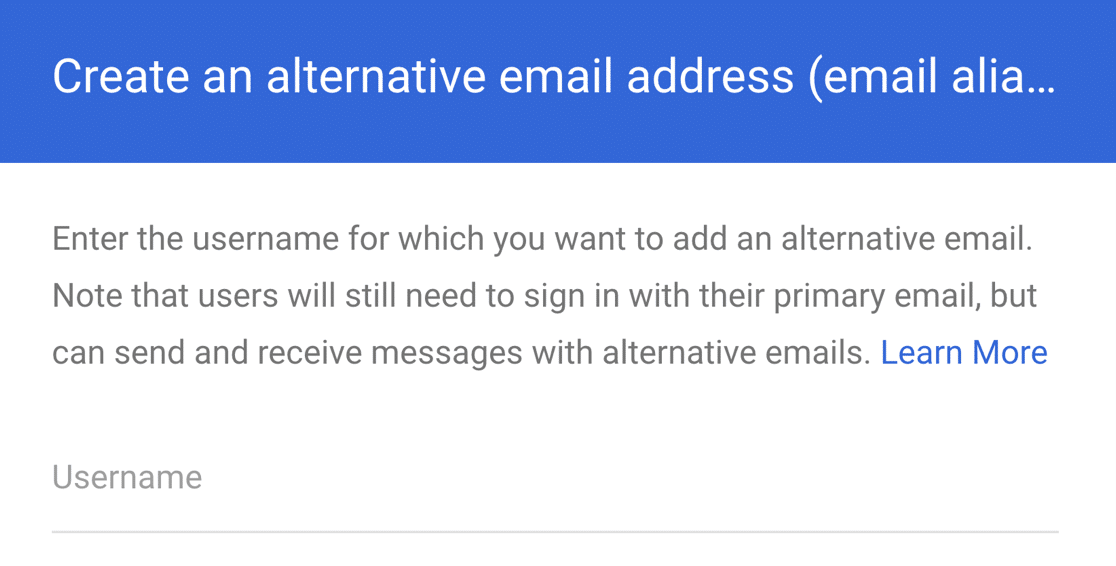
次に、エイリアスを追加するG-Suiteアカウントのユーザー名を入力するように求められます。
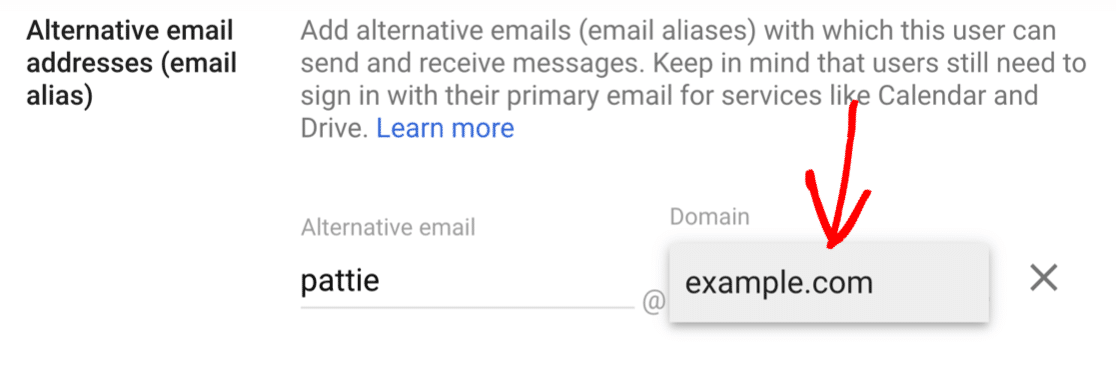
アカウントを選択したら、[続行]をクリックします。 メールの最初の部分を入力して、ドメインを選択するように求められます。
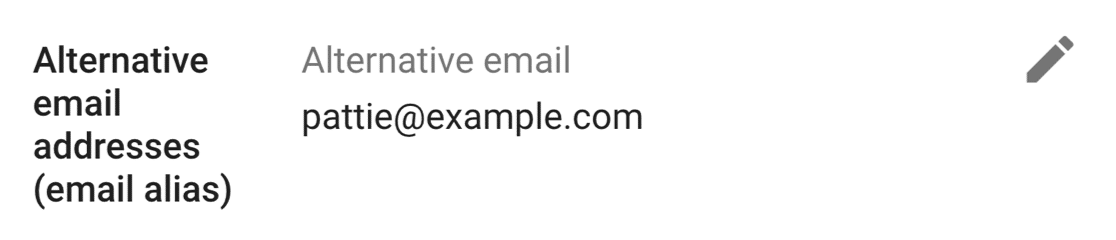
セットアップ手順が完了すると、新しいエイリアスが確認されます。 必要に応じて、鉛筆アイコンを使用してここで設定を微調整できます。
これで完了です。G-Suite管理コンソールを閉じることができます。
次に、Gmailの差出人アドレスとしてエイリアスを追加する必要があります。
手順3:GmailSMTPで差出人アドレスとして新しいエイリアスを追加する
次に、GmailのエイリアスをGmailの差出人アドレスとして設定します。
WPMailSMTPがWordPressのエイリアスを「見る」ことができるようにこのステップを完了することが重要です。
まず、使用しているメインのGmailまたはG-SuiteアカウントのGmailアカウントにログインする必要があります。 Webブラウザーを使用して、すべての設定にアクセスできるようにします。
次に、歯車のアイコンをクリックして、クイック設定パネルを開きます。
パネルから、[すべての設定を表示]ボタンをクリックします。
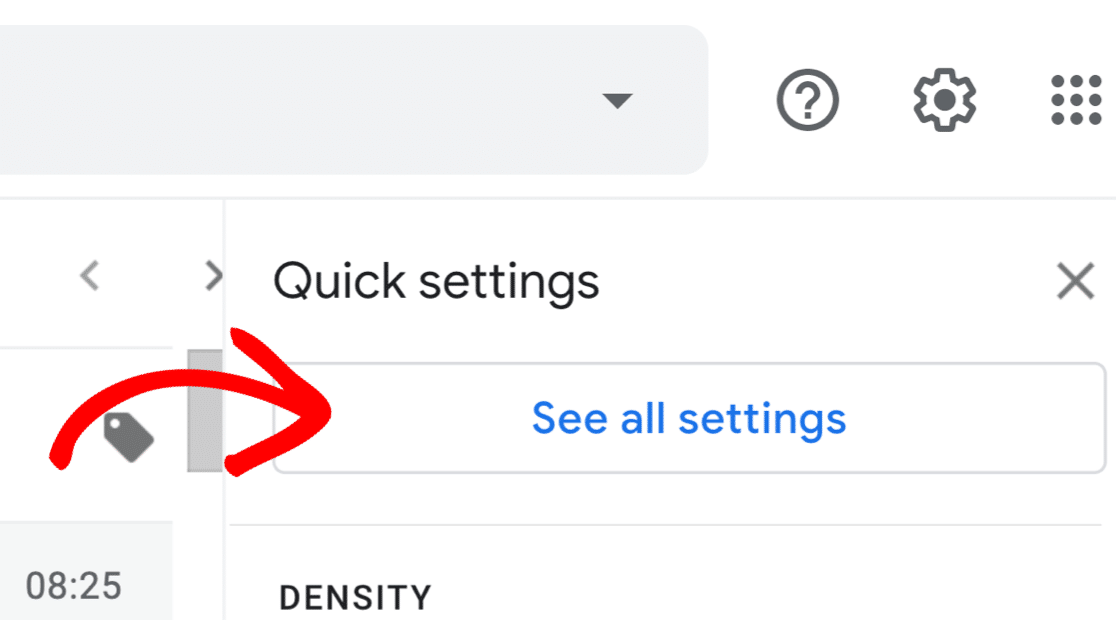
次に、上部のタブから[アカウント]タブをクリックします。 Gmailでは、これは「アカウントとインポート」というラベルが付いています。

[メールを送信]セクションまで下にスクロールします。 ここにメインの住所が表示されます。
[別のメールアドレスを追加]をクリックしてみましょう。


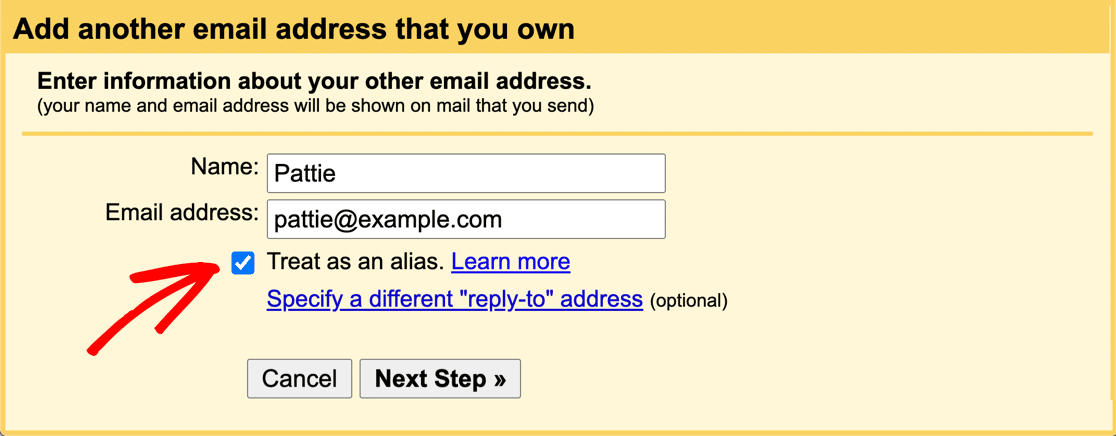
ポップアップが開き、追加する差出人の名前とメールアドレスを入力できます。 G-Suiteエイリアスを作成したばかりの場合は、ここに詳細を入力します。
[エイリアスとして扱う]チェックボックスに注意してください。すでにチェックされているはずです。
次に、[次のステップ]をクリックして、GmailSMTPの設定を続行します。
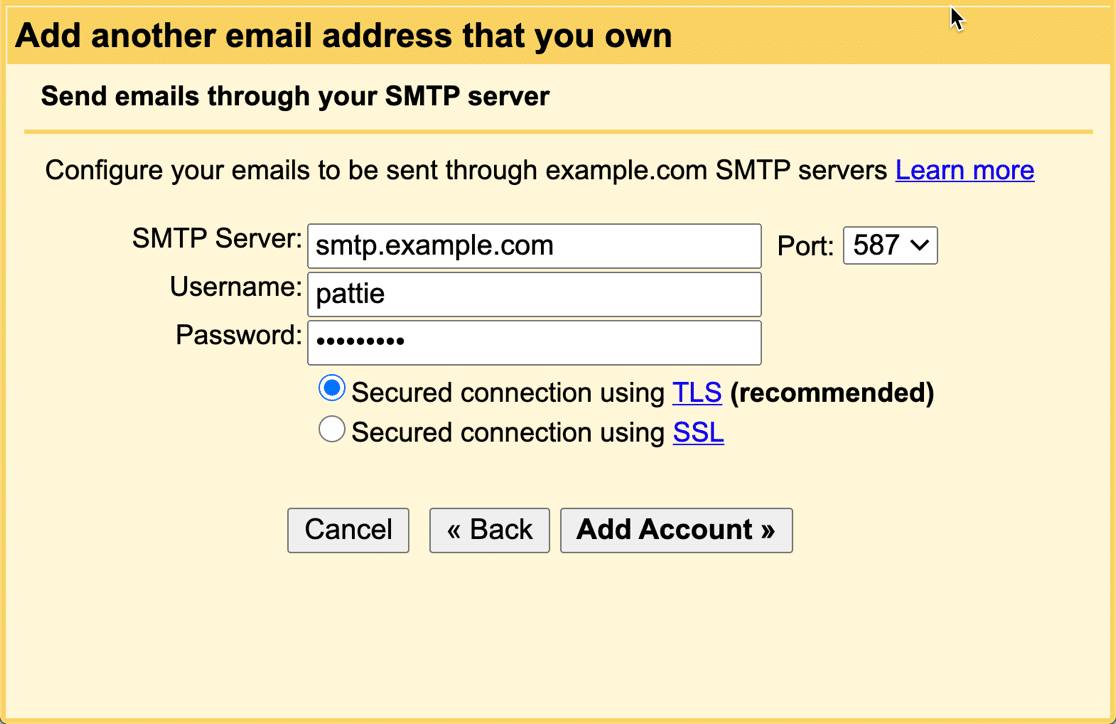
Gmailでカスタムドメインを使用している場合は、次にSMTPの詳細を尋ねられます。 G-SuiteまたはGmailアドレスではこれは表示されません。
次に、GoogleはGmailSMTP構成のメールアドレスを確認するように求めます。
[確認を送信]ボタンをクリックすると、Googleは新しい差出人アドレスにメールを送信します。
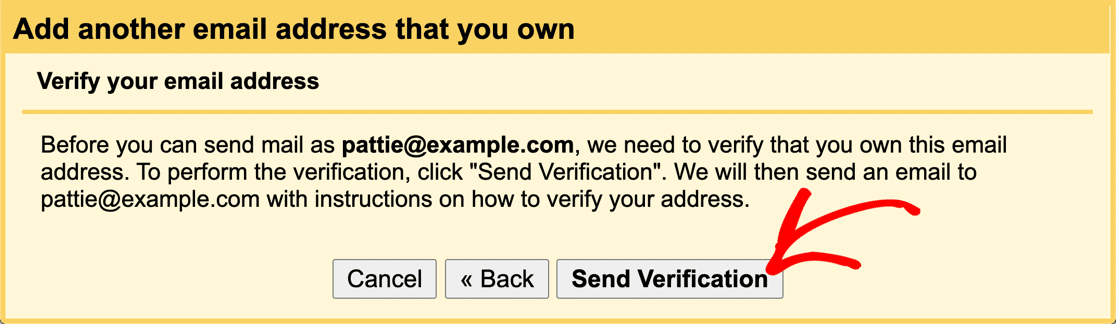
メールの手順に従って、メールアドレスをアカウントの代替差出人アドレスとして使用することを確認します。
それが完了すると、Gmailの設定に新しい差出人アドレスが表示されます。
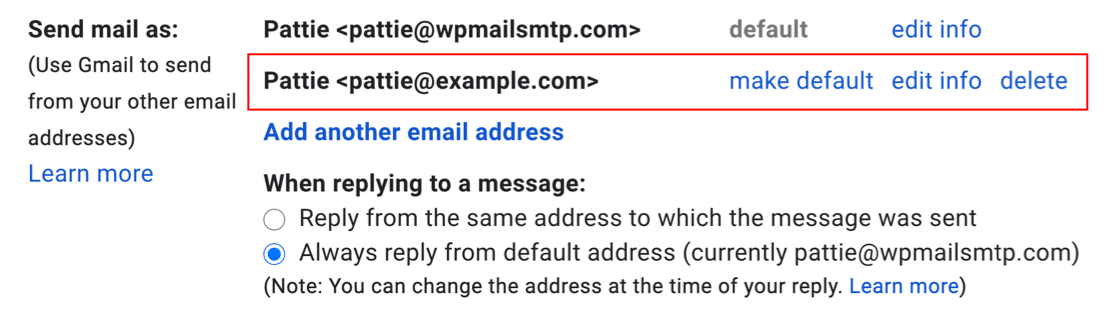
すごい! それが私たちがする必要があるすべてです。 これで、Gmailに2つの異なるFromアドレスがあり、WPMailSMTPで両方を使用できます。
複数のエイリアスがある場合は、それぞれについてこれらの手順を繰り返します。
WordPressサイトに切り替えてセットアップを完了しましょう。
ステップ4:WPMailSMTPで新しいエイリアスを選択する
これで、Gmailの差出人アドレスとして新しいエイリアスが追加されました。これはWPMailSMTPに自動的に表示されます。
WP Mail SMTPを初めて使用する場合は、最初にセットアップウィザードでエイリアスを選択する方法を見てみましょう。 次に、Gmailが既にWebサイトに設定されている場合に、この設定を変更する方法を説明します。
ウィザードを使用したWPメールSMTPの設定
セットアップウィザードをまだ実行していない場合は、先に進んで今すぐそれを取得できます。 WPMailSMTPでGmailメーラーを設定する方法に関するドキュメントに従うことをお勧めします。
アカウントキーを追加すると、ドロップダウンが表示され、WPMailSMTPプラグイン設定でプライマリアドレスまたはエイリアスをプライマリFromEmailとして選択できます。
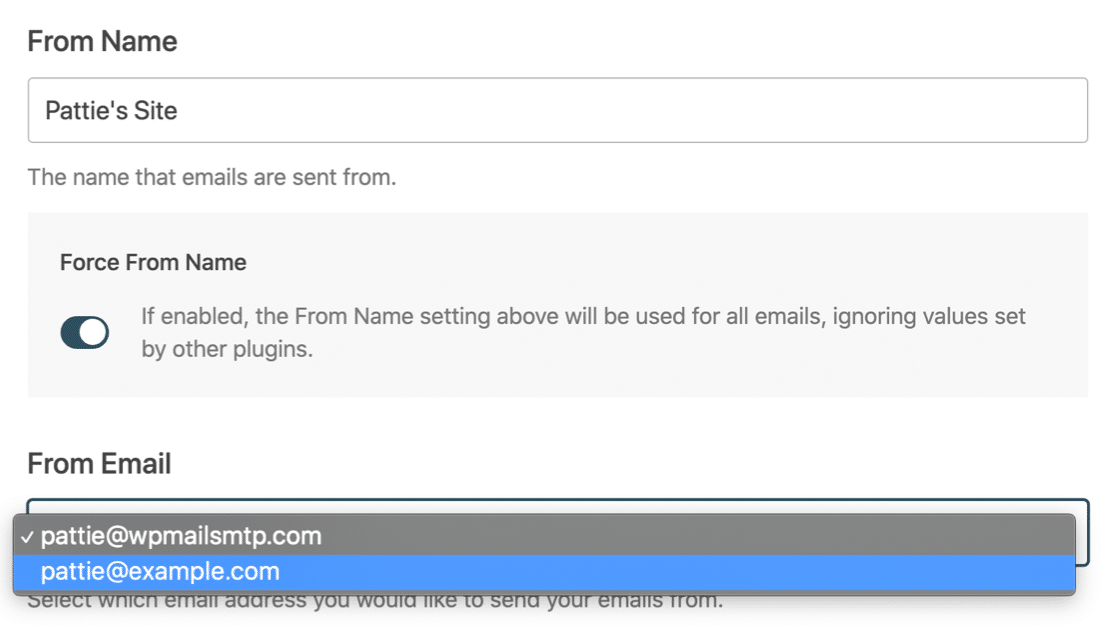
[電子メールからの強制]設定をオンにすると、すべての送信電子メールにプライマリ送信元アドレスが使用されます。
これですべてです。 ウィザードを完了して、新しいエイリアスをテストしてください。
既存のGmail設定の変更
WordPressでWPMailSMTPを既に設定している場合は、プライマリFromAddressを新しいGmailエイリアスに簡単に変更できます。
設定はプラグインの設定ページにあります。
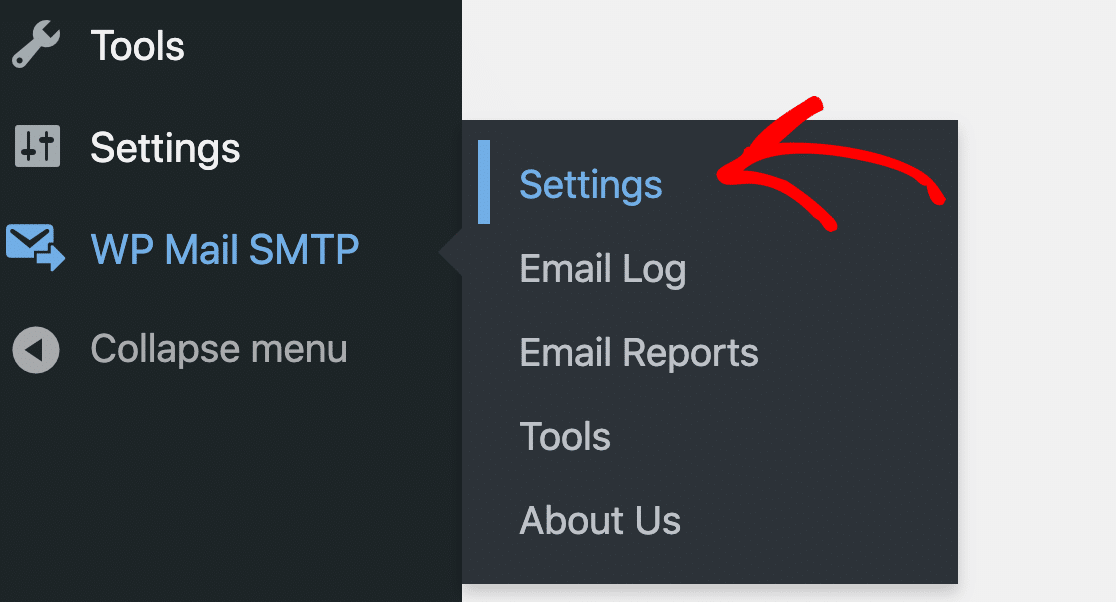
[メール]セクションまで下にスクロールし、ドロップダウンを使用してプライマリエイリアスを[差出人の電子メール]として選択します。
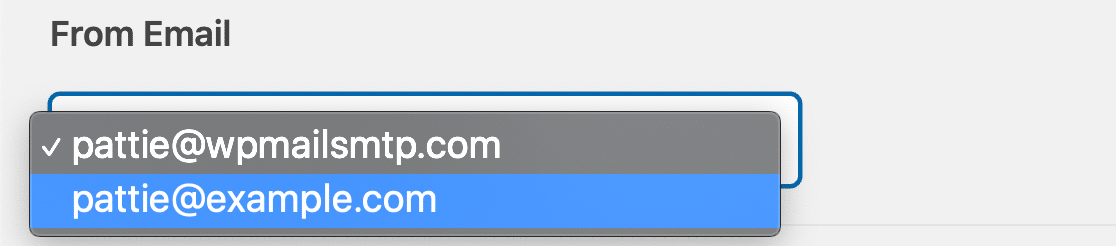
前に述べたように、ここで選択したメールアドレスがメインの差出人アドレスになります。 Force From Email設定をチェックすると、サイトのすべてのプラグインがそれを使用します。
以上です! これで、WPMailSMTPにエイリアスが追加されました。
ステップ5:異なるプラグインで複数のエイリアスを使用する
WP Mail SMTPを使用すると、サイトのさまざまな部分でさまざまなGmailまたはG-Suiteエイリアスを使用できます。
たとえば、[メール保護]の差出人アドレスを使用して連絡フォーム通知を送信し、 [email protected] [email protected]差出人アドレスを使用してWooCommerceメールを送信したい場合があります。
これは、プラグインとお問い合わせフォームをG-SuiteまたはGmailのメールボックスと照合するための優れた方法です。
複数のエイリアスを使用するには、WPMailSMTP設定で[電子メールから強制]チェックボックスがオフになっていることを確認する必要があります。
これで、WordPressで任意のエイリアスを使用でき、メールは常に認証されます。
今すぐWordPressメールを修正する
WPMailSMTPのGmailエイリアスに関するFAQ
WordPressでGmailエイリアスを使用する際によくある質問のいくつかを次に示します。
ドメインエイリアスを差出人アドレスとして使用できますか?
はい、できます。
ドメインエイリアスは、GoogleWorkspaceに追加されるセカンダリドメインです。 セカンダリドメインを追加すると、プライマリドメインのすべてのメールアドレスがドメインエイリアスにも作成されます。 したがって、このチュートリアルのステップ2を実行する必要はありません。
代わりに、手順3から開始して、ドメインエイリアスのメールアドレスをGmailウェブインターフェースの差出人アドレスとして追加します。 これで、WPMailSMTPの差出人アドレスとして選択できるようになります。
WPメールSMTPが間違ったGmailエイリアスを使用しているのはなぜですか?
確認済みのGmailまたはGoogleWorkspaceエイリアスをWordPressの差出人アドレスとして使用できます。
使用するメールアドレスは、設定したエイリアスと完全に一致している必要があることに注意してください。
差出人メールがワークスペースエイリアスと一致しない場合、WPメールSMTPはプライマリGmailアドレスからメールを送信します。これは、WPメールSMTP設定で「デフォルト」の差出人アドレスとして選択したものです。
DNSレコードを変更する必要がありますか?
はい。カスタムドメインを使用してGoogleWorkspace、G-Suite、またはGmailを介してWordPressメールを送信する場合は、新しいDMARC、DKIM、またはSPFレコードを設定する必要があります。
メールアドレスが@gmail.comで終わるWordPressメールを送信する場合は、DNSレコードを変更する必要はありません。 WPMailSMTPの警告は無視してかまいません。
WordPressのメールがGmailエイリアスに送信されないのはなぜですか?
Gmailでは、メインのGmailから独自のエイリアスの受信トレイにメッセージを送信することはできません。 プライマリGmailアカウントの送信済みフォルダにあるメッセージを表示できます。
G-SuiteエイリアスをWordPressに追加する
次のステップ:メールのGmail警告メッセージを修正する
WordPressからメールを受信すると、Gmailに警告メッセージが表示されますか?
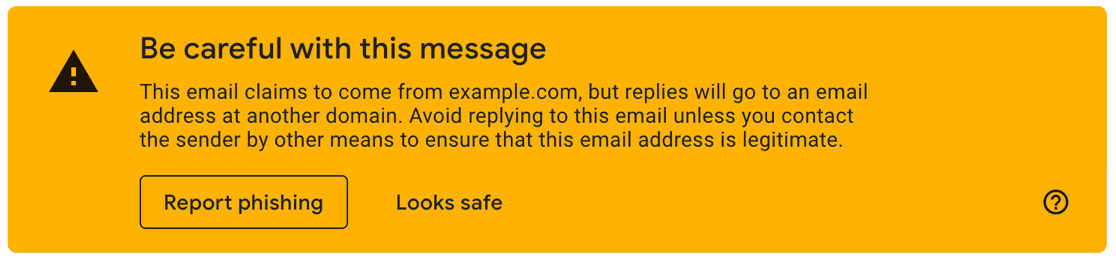
これらの警告は通常深刻ではありませんが、あなたとあなたの訪問者にとって心配になる可能性があります。 Gmailの「このメッセージに注意してください」という警告を修正するためのこのガイドを確認してください。
メールを修正する準備はできましたか? 最高のWordPressSMTPプラグインを今すぐ始めましょう。 WP Mail SMTP Eliteには、完全なWhite Glove Setupが含まれており、14日間の返金保証があります。
この記事が役に立った場合は、FacebookとTwitterでフォローして、WordPressのヒントとチュートリアルを確認してください。