
วิธีส่งอีเมล WordPress จาก Gmail หรือนามแฝงของพื้นที่ทำงาน
เผยแพร่แล้ว: 2021-03-15คุณต้องการส่งอีเมลจากนามแฝง Gmail ใน WordPress หรือไม่?
การส่งจากนามแฝงของ Gmail นั้นสะดวกมาก หากคุณต้องการใช้นามแฝงที่แตกต่างกันสำหรับปลั๊กอินหรือแบบฟอร์มการติดต่อที่แตกต่างกัน
ด้วย WP Mail SMTP คุณสามารถส่งอีเมลจาก:
- ชื่อแทน G-Suite หรือ Google Workspace
- ที่อยู่ Gmail ปกติ (
@gmail.comหรือ@googlemail.com) - ชื่อแทน Gmail ที่โดเมนที่กำหนดเอง
ตั้งค่าชื่อแทน Gmail บนไซต์ของคุณได้อย่างง่ายดาย เราจะแสดงสิ่งที่คุณต้องทำในคำแนะนำด้านล่าง
เพิ่มนามแฝง G-Suite ของคุณใน WordPress
ฉันจะเชื่อมโยงอีเมล WordPress ของฉันกับเซิร์ฟเวอร์ Gmail SMTP ได้อย่างไร
คุณสามารถส่งอีเมล WordPress จาก Gmail หรือ G-Suite ด้วย WP Mail SMTP
เมื่อคุณตั้งค่าเว็บไซต์ WordPress อีเมลส่วนใหญ่ที่สร้างขึ้นจะถูกส่งผ่านเซิร์ฟเวอร์เว็บโฮสติ้งของคุณ วิธีนี้ไม่ได้เพิ่มการรับรองความถูกต้องใด ๆ ดังนั้นเซิร์ฟเวอร์ที่ได้รับอีเมลเหล่านั้นมักจะละทิ้งหรือเก็บไว้ในโฟลเดอร์เมลขยะ
ในการแก้ไขปัญหานี้ WP Mail SMTP ให้คุณตั้งค่านามแฝง Gmail ใน WordPress เพื่อให้คุณสามารถส่งข้อความจากบัญชี Google ของคุณได้
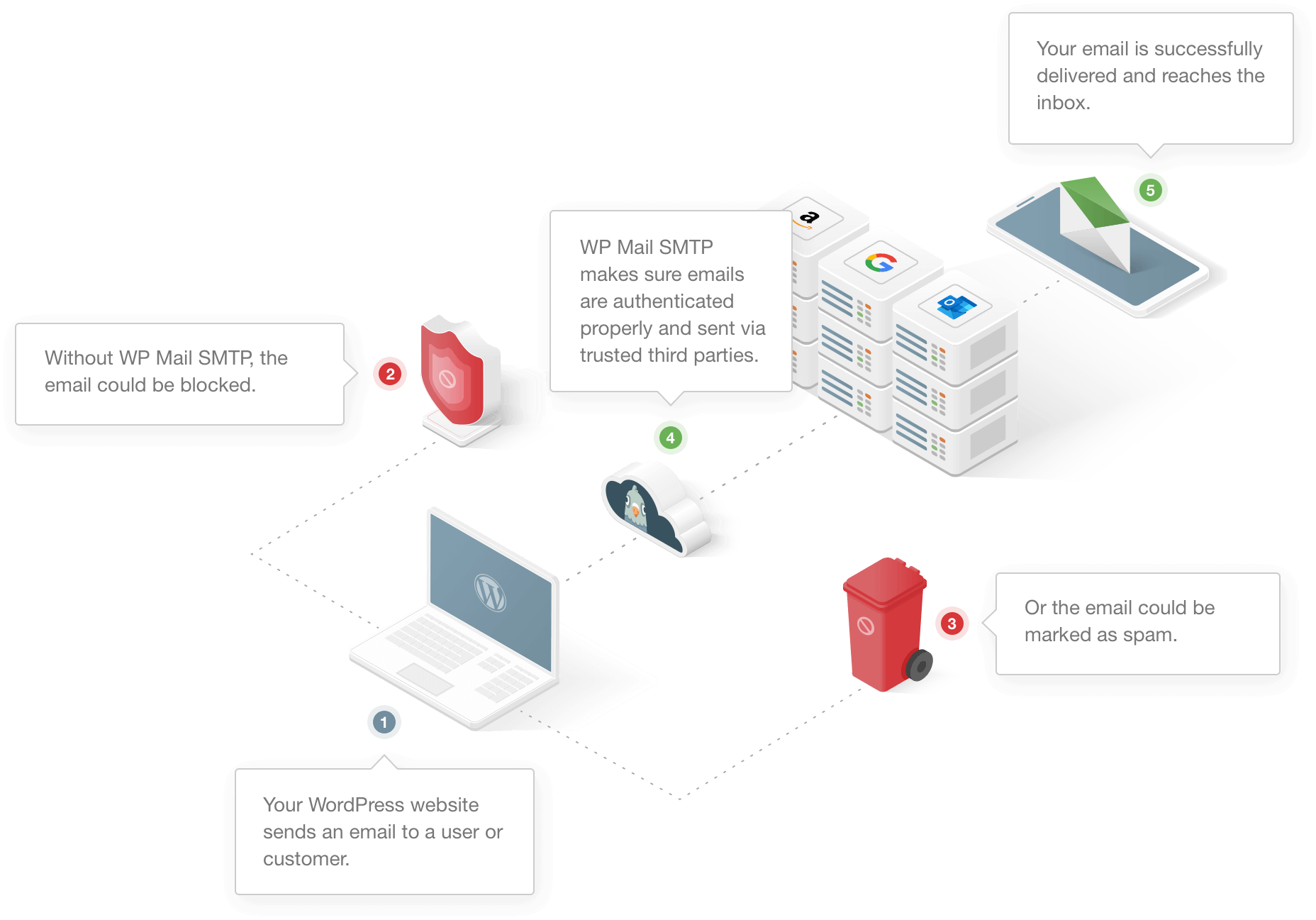
WP Mail SMTP ยังให้คุณใช้นามแฝง Gmail มากกว่า 1 ชื่อใน WordPress คุณสามารถ:
- ส่งอีเมลจากนามแฝงแทนที่อยู่ Gmail หรือ G-Suite หลักของคุณ
- ใช้นามแฝงที่แตกต่างกันสำหรับปลั๊กอิน WordPress หรือแบบฟอร์มการติดต่อต่างๆ
วิธีส่งอีเมลจากนามแฝง Gmail ใน WP Mail SMTP
ในบทช่วยสอนนี้ คุณจะได้เรียนรู้วิธีตั้งค่านามแฝงของ Gmail
มีขั้นตอนเพิ่มเติมสำหรับ G-Suite และ Google Workspace
- ติดตั้งปลั๊กอิน WP Mail SMTP
- สร้างนามแฝงอีเมลใหม่ (G-Suite/ Workspace เท่านั้น)
- เพิ่มนามแฝงใหม่ของคุณเป็นที่อยู่ต้นทางใน Gmail
- เลือกนามแฝงใหม่ของคุณใน WP Mail SMTP
- การใช้นามแฝงหลายตัวสำหรับปลั๊กอินต่างๆ
เริ่มต้นด้วยการติดตั้ง WP Mail SMTP
ขั้นตอนที่ 1: ติดตั้งปลั๊กอิน WP Mail SMTP
ขั้นแรก ให้ติดตั้ง WP Mail SMTP
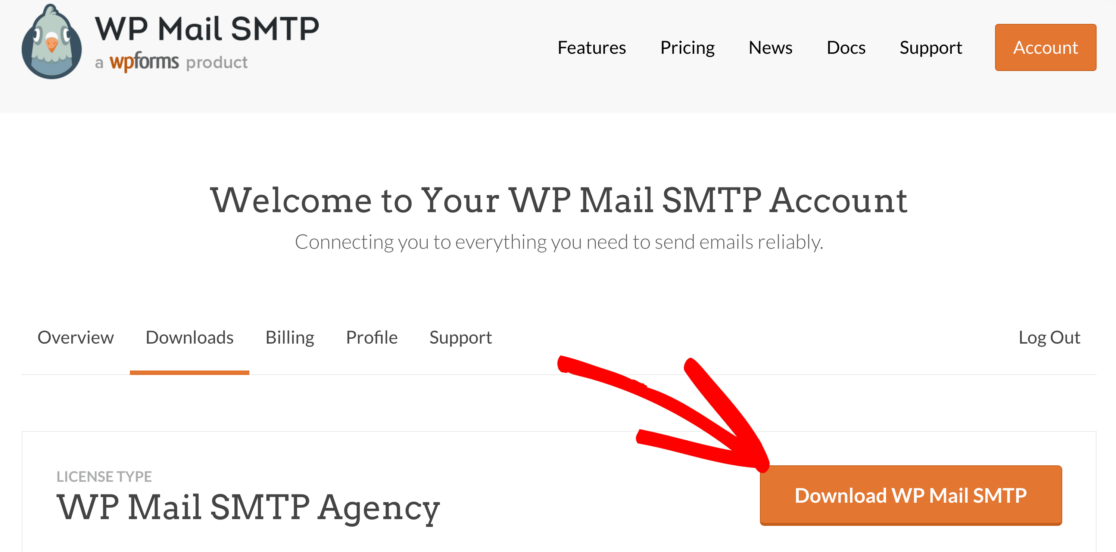
ไปที่บัญชี WP Mail SMTP ของคุณและเปิดแท็บ ดาวน์โหลด คลิกปุ่มสีส้มเพื่อดาวน์โหลดไฟล์ zip
ตอนนี้ คุณจะต้องอัปโหลดปลั๊กอินไปยังเว็บไซต์ WordPress ของคุณ
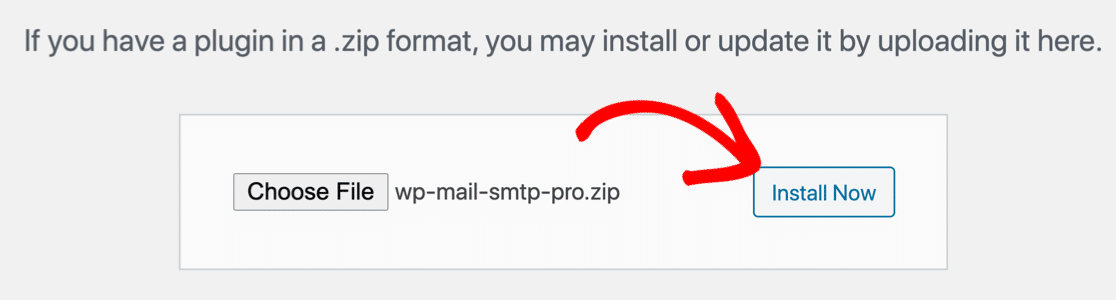
ต้องการความช่วยเหลือ? ดูคู่มือนี้เกี่ยวกับวิธีติดตั้งปลั๊กอินใน WordPress
เมื่อคุณ เปิดใช้งาน ปลั๊กอิน วิซาร์ดการตั้งค่าจะเปิดขึ้นในเบราว์เซอร์ของคุณ หยุดขั้นตอนการตั้งค่าที่นี่ชั่วคราวและเปิดแท็บใหม่เพื่อตั้งค่าชื่อแทน Gmail หรือ G-Suite ต่อ
ขั้นตอนที่ 2: สร้างนามแฝงอีเมลใหม่ (G-Suite/ Workspace เท่านั้น)
หากคุณต้องการส่งอีเมลจากนามแฝง G-Suite เราจะแสดงวิธีตั้งค่าให้คุณทราบทันที หากคุณใช้ Gmail ปกติ คุณสามารถข้ามส่วนนี้และไปยังขั้นตอนที่ 3 ได้
เพื่อให้ส่วนนี้สมบูรณ์ คุณจะต้องเป็นผู้ดูแลระบบ Google Workspace สำหรับองค์กร G-Suite ของคุณ
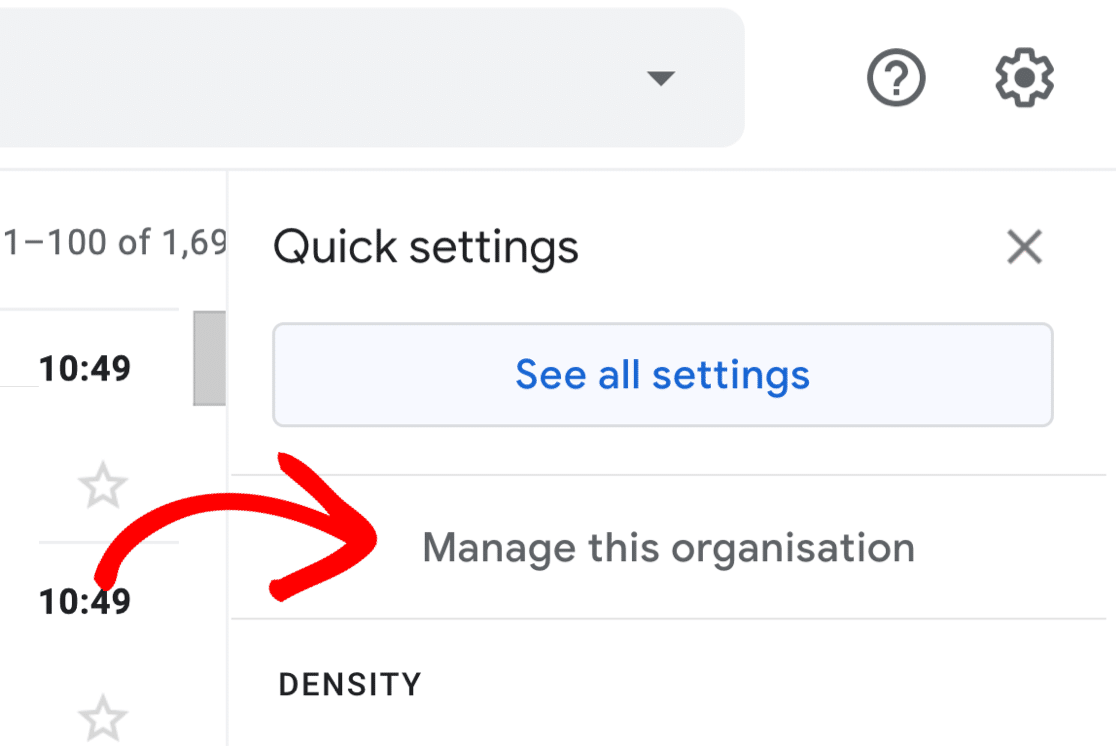
เริ่มต้นด้วยการเปิดคอนโซลผู้ดูแลระบบ G-Suite วิธีที่ง่ายที่สุดในการดำเนินการนี้จากอินเทอร์เฟซ Gmail สำหรับที่อยู่อีเมล G-Suite 'หลัก' ของคุณ: ดูที่แถบเครื่องมือที่ด้านบนสุดแล้วคลิกไอคอนรูปเฟือง

จากนั้น คลิก จัดการองค์กร นี้
คุณจะเห็นคอนโซลผู้ดูแลระบบของ Google เปิดขึ้น
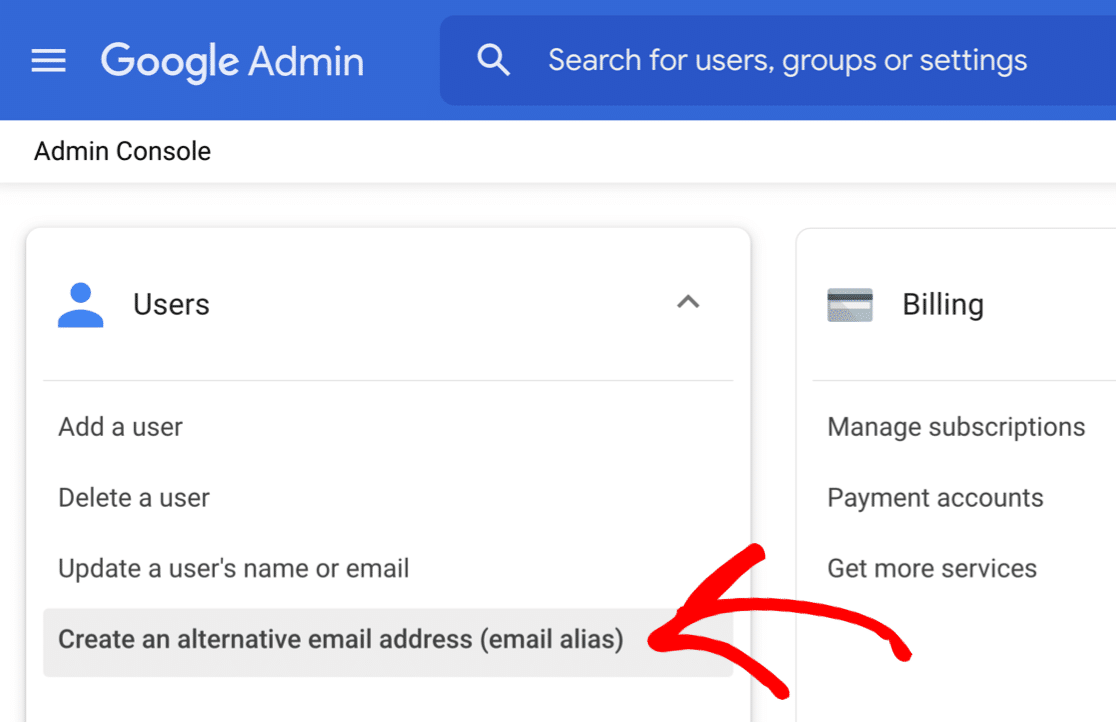
ค้นหาส่วน ผู้ใช้ ที่นี่ โดยปกติแล้วจะอยู่ที่หน้าแรก แต่ถ้าไม่ใช่ คุณสามารถใช้แถบค้นหาเพื่อค้นหาได้
คลิก สร้างที่อยู่อีเมลสำรอง (นามแฝงอีเมล) เพื่อสร้างนามแฝงใหม่ของคุณ
ถัดไป คุณจะได้รับแจ้งให้พิมพ์ชื่อผู้ใช้สำหรับบัญชี G-Suite ที่คุณต้องการเพิ่มชื่อแทน
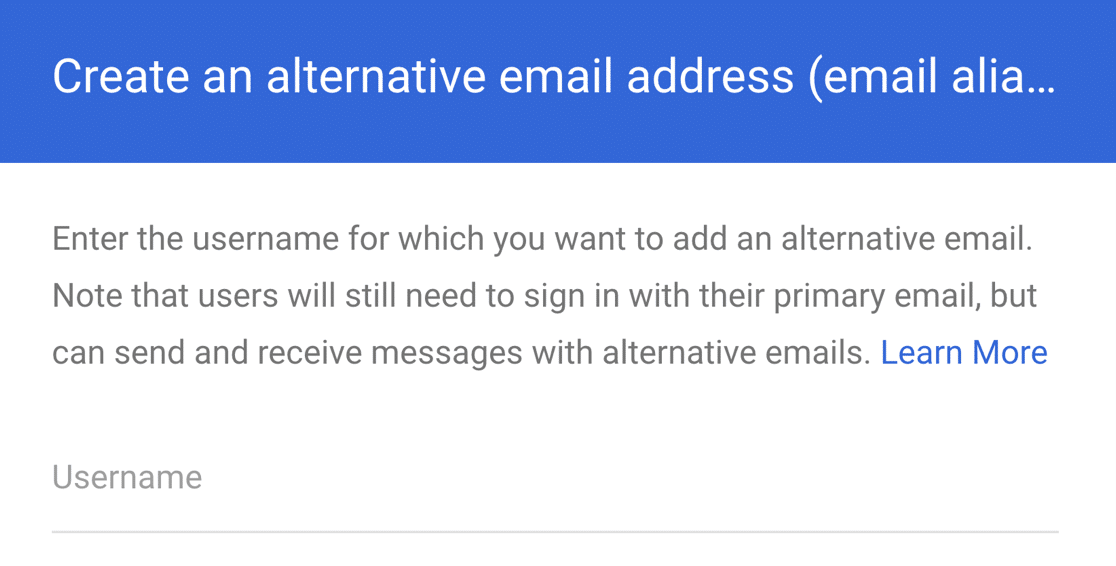
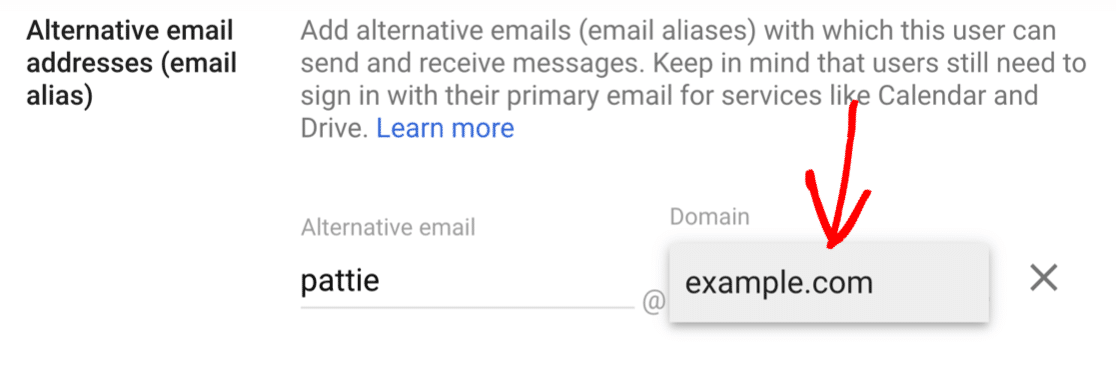
เมื่อคุณเลือกบัญชีแล้ว ให้คลิก ดำเนิน การต่อ ระบบจะขอให้คุณพิมพ์ในส่วนแรกของอีเมลและเลือกโดเมน
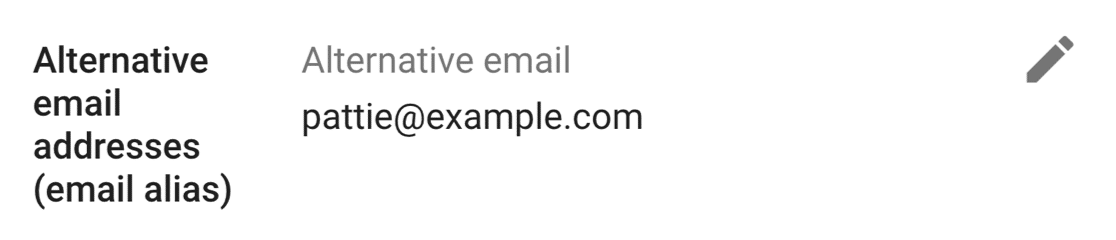
เมื่อคุณเสร็จสิ้นขั้นตอนการตั้งค่าแล้ว นามแฝงใหม่ของคุณจะได้รับการยืนยัน คุณสามารถใช้ไอคอนดินสอเพื่อปรับแต่งการตั้งค่าที่นี่ได้หากต้องการ
เสร็จแล้ว คุณสามารถปิดคอนโซลผู้ดูแลระบบ G-Suite ได้
ต่อไป เราต้องเพิ่มนามแฝงของคุณเป็นที่อยู่ต้นทางใน Gmail
ขั้นตอนที่ 3: เพิ่มนามแฝงใหม่ของคุณเป็นที่อยู่ต้นทางใน Gmail SMTP
ต่อไป เราจะตั้งค่านามแฝง Gmail ของคุณเป็นที่อยู่ จาก ใน Gmail
สิ่งสำคัญคือต้องทำตามขั้นตอนนี้เพื่อให้ WP Mail SMTP ของคุณสามารถ 'เห็น' นามแฝงใน WordPress ได้
ในการเริ่มต้น คุณจะต้องลงชื่อเข้าใช้บัญชี Gmail ของคุณสำหรับบัญชี Gmail หรือ G-Suite หลักที่คุณใช้อยู่ ใช้เว็บเบราว์เซอร์ของคุณเพื่อให้คุณสามารถเข้าถึงการตั้งค่าทั้งหมดได้
จากนั้นคลิกไอคอนรูปเฟืองเพื่อเปิดแผง การตั้งค่าด่วน
จากแผงควบคุม ให้คลิกปุ่ม ดูการตั้งค่าทั้งหมด
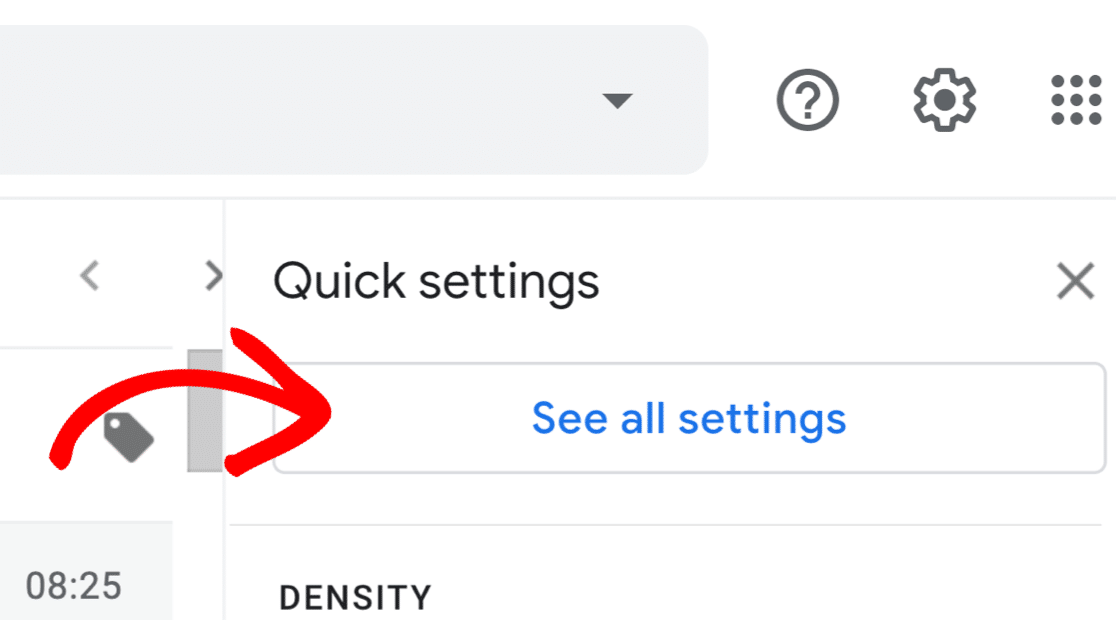
ถัดไป จากแท็บด้านบน ให้คลิกแท็บ บัญชี ใน Gmail จะมีป้ายกำกับว่า Accounts and import

เลื่อนลงไปที่ส่วน ส่งอีเมลในชื่อ คุณควรเห็นที่อยู่หลักของคุณที่นี่
คลิก เพิ่มที่อยู่อีเมลอื่น

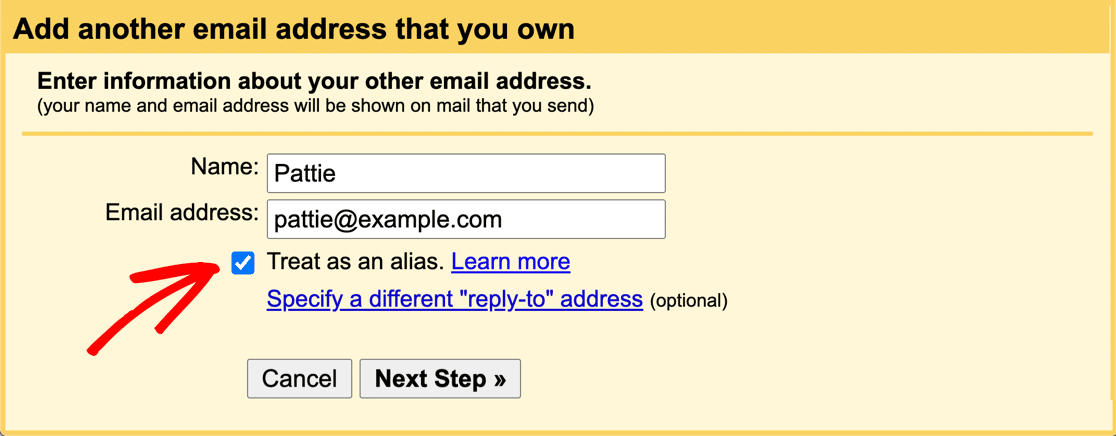
ป๊อปอัปจะเปิดขึ้นเพื่อให้คุณสามารถพิมพ์ชื่อจากและที่อยู่อีเมลที่คุณต้องการเพิ่ม หากคุณเพิ่งสร้างชื่อแทน G-Suite ให้พิมพ์รายละเอียดที่นี่

จดกล่องกาเครื่องหมาย ใช้เป็นนามแฝง - ควรทำเครื่องหมายไว้แล้ว
จากนั้นคลิก ขั้นตอนถัดไป เพื่อตั้งค่า Gmail SMTP ของคุณต่อไป
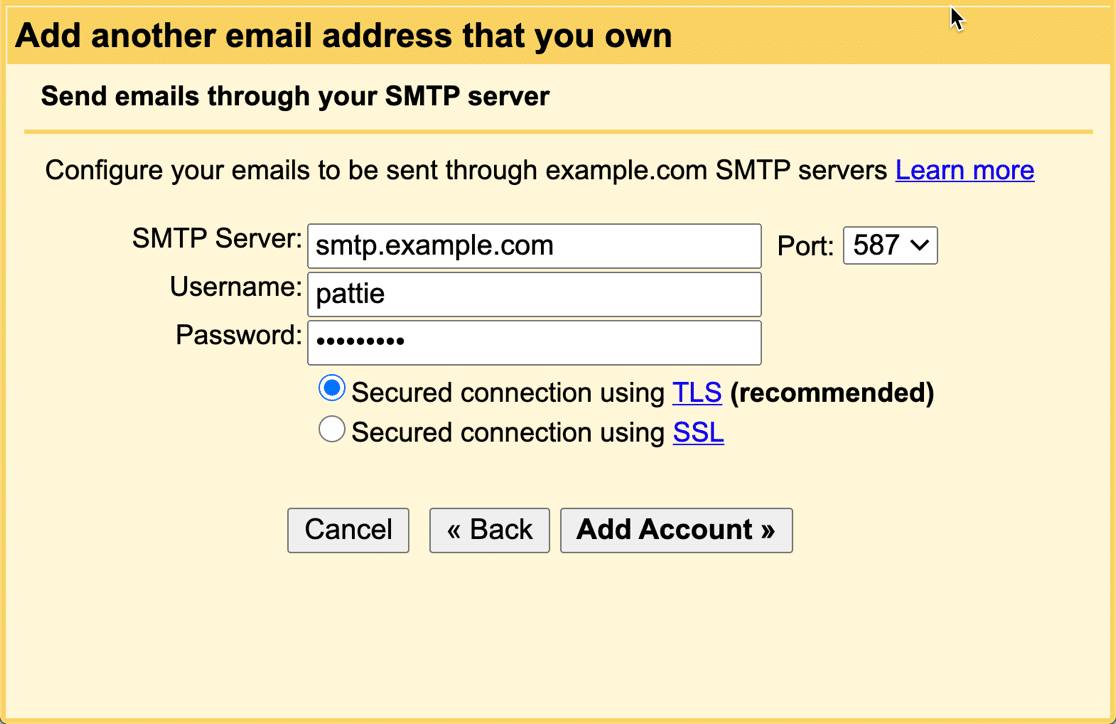
หากคุณกำลังใช้โดเมนที่กำหนดเองกับ Gmail คุณจะถูกถามถึงรายละเอียด SMTP ถัดไป คุณจะไม่เห็นสิ่งนี้สำหรับที่อยู่ G-Suite หรือ Gmail
ถัดไป Google จะขอให้คุณยืนยันที่อยู่อีเมลของคุณสำหรับการกำหนดค่า Gmail SMTP
เมื่อคุณคลิกปุ่ม ส่งการยืนยัน Google จะส่งอีเมลไปยังที่อยู่ใหม่จาก
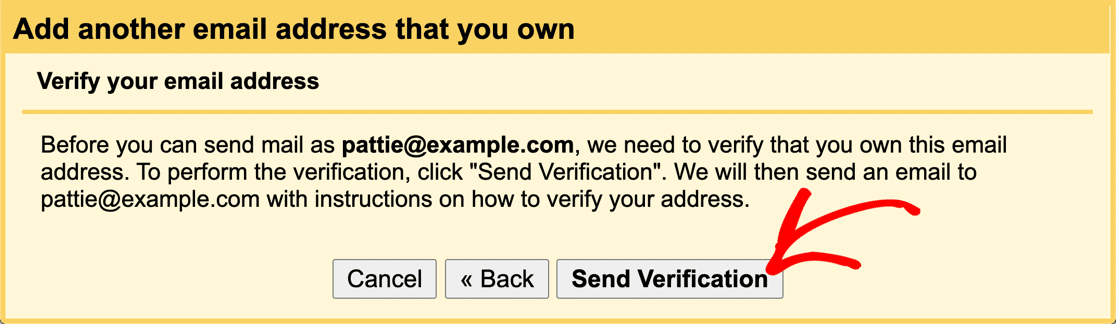
ทำตามขั้นตอนในอีเมลเพื่อยืนยันว่าคุณต้องการใช้ที่อยู่อีเมลเป็นที่อยู่สำรองสำหรับบัญชีของคุณ
เมื่อเสร็จแล้ว คุณจะเห็นที่อยู่ "จาก" ใหม่ในการตั้งค่า Gmail
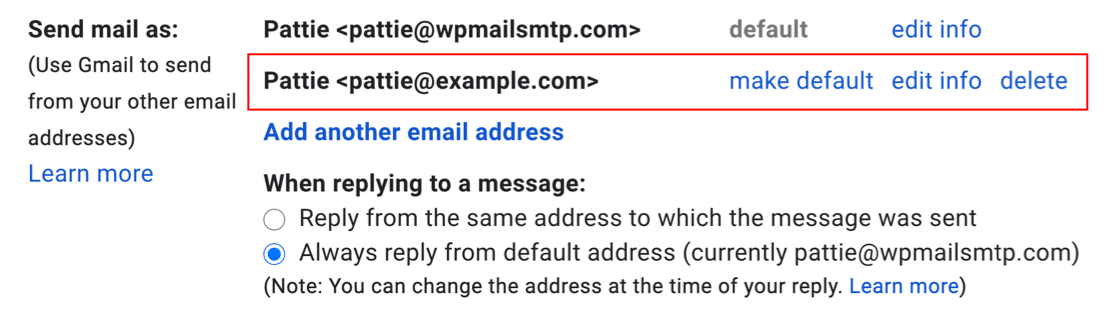
ยอดเยี่ยม! นั่นคือทั้งหมดที่เราต้องทำ ตอนนี้คุณมีที่อยู่ "จาก" ที่แตกต่างกัน 2 แห่งใน Gmail แล้ว คุณสามารถใช้ทั้งสองที่อยู่นี้ใน WP Mail SMTP ได้
หากคุณมีนามแฝงหลายชื่อ ให้ทำซ้ำขั้นตอนเหล่านี้สำหรับแต่ละนามแฝง
มาสลับไปที่ไซต์ WordPress ของคุณเพื่อตั้งค่าให้เสร็จสิ้น
ขั้นตอนที่ 4: เลือกนามแฝงใหม่ของคุณใน WP Mail SMTP
ตอนนี้คุณได้เพิ่มนามแฝงใหม่ของคุณเป็นที่อยู่ "จาก" ใน Gmail แล้ว ชื่อนั้นจะปรากฏใน WP Mail SMTP โดยอัตโนมัติ
หากคุณเพิ่งเริ่มใช้ WP Mail SMTP มาดูวิธีเลือกนามแฝงในวิซาร์ดการตั้งค่ากันก่อน จากนั้น เราจะแสดงวิธีเปลี่ยนการตั้งค่านี้หาก Gmail ได้รับการตั้งค่าบนเว็บไซต์ของคุณแล้ว
การตั้งค่า WP Mail SMTP ด้วยตัวช่วยสร้าง
หากคุณยังไม่ได้เรียกใช้วิซาร์ดการตั้งค่า คุณสามารถดำเนินการต่อได้เลย คุณจะต้องปฏิบัติตามเอกสารของเราเกี่ยวกับวิธีการตั้งค่าจดหมาย Gmail ใน WP Mail SMTP
หลังจากที่คุณเพิ่มคีย์บัญชีแล้ว คุณจะเห็นเมนูแบบเลื่อนลงซึ่งคุณสามารถเลือกที่อยู่หลักหรือนามแฝงของคุณเป็นอีเมลหลัก จากอีเมล ในการตั้งค่าปลั๊กอิน WP Mail SMTP
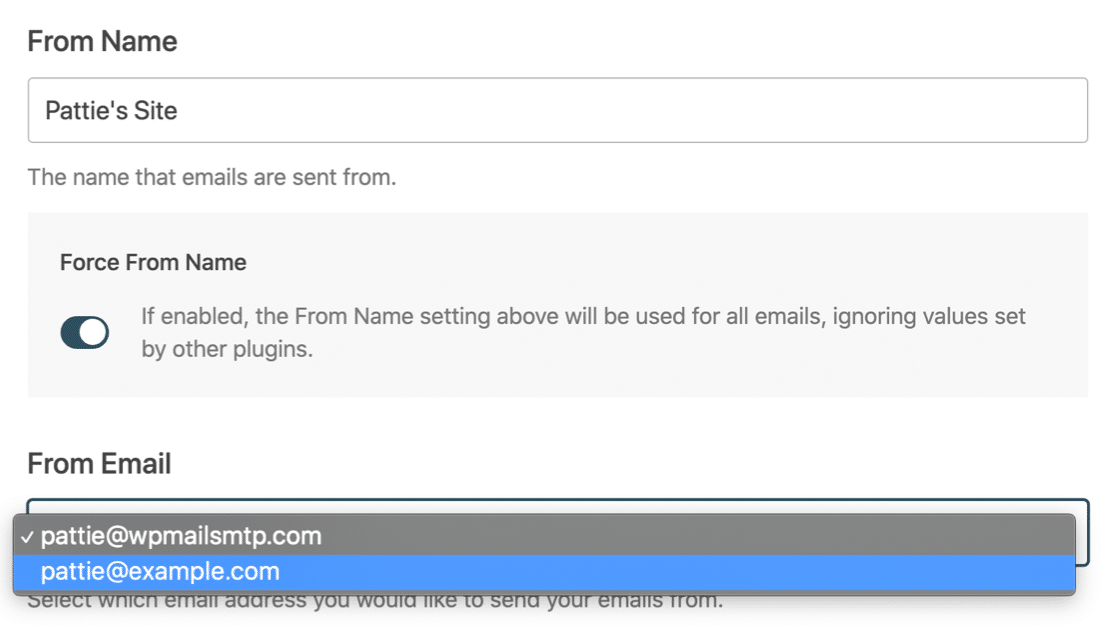
ที่อยู่ผู้ส่งหลักจะถูกใช้สำหรับอีเมลขาออกทั้งหมด หากคุณเลือกการตั้งค่า บังคับจากอีเมล
นั่นคือทั้งหมดที่มีให้! ทำตามวิซาร์ดและทดสอบนามแฝงใหม่ของคุณ!
การเปลี่ยนการตั้งค่า Gmail ที่มีอยู่
หากคุณได้ตั้งค่า WP Mail SMTP ใน WordPress แล้ว คุณสามารถเปลี่ยนที่อยู่จากหลักเป็นชื่อแทน Gmail ใหม่ของคุณได้อย่างง่ายดาย
คุณจะพบการตั้งค่าในหน้า การตั้งค่า ปลั๊กอิน
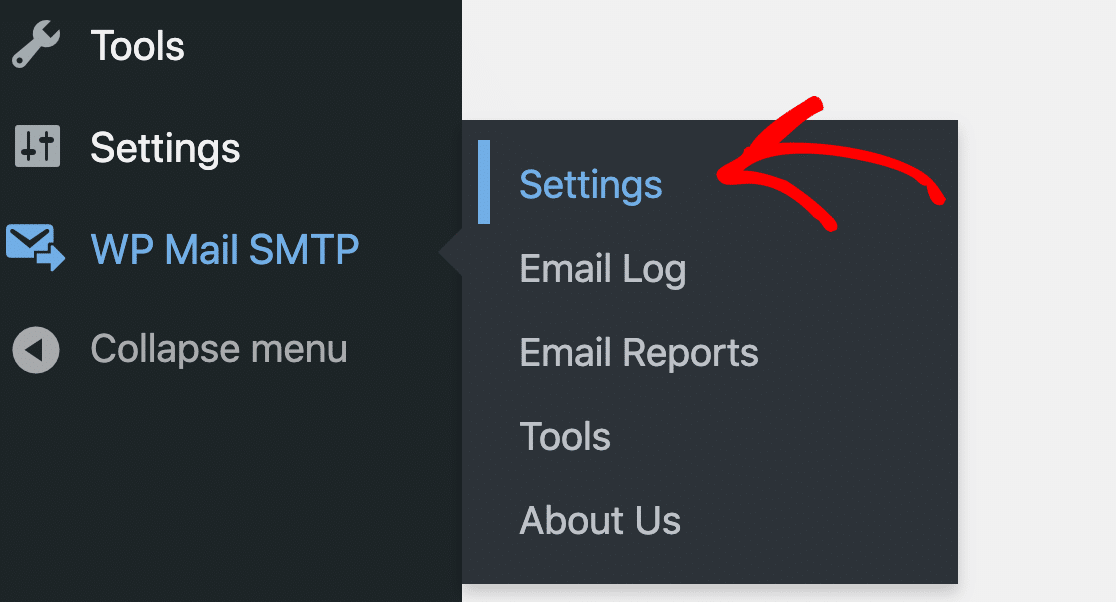
เลื่อนลงไปที่ส่วน Mail และใช้เมนูแบบเลื่อนลงเพื่อเลือกนามแฝงหลักของคุณเป็น From Email
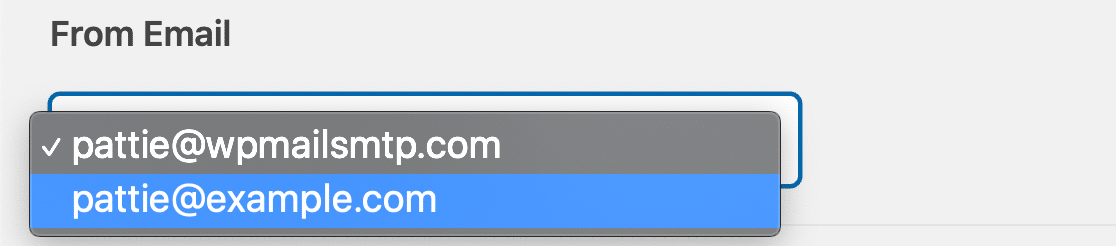
ดังที่เราได้กล่าวไว้ก่อนหน้านี้ อีเมลที่คุณเลือกที่นี่จะเป็นที่อยู่ผู้ส่งหลัก หากคุณตรวจสอบการตั้งค่า บังคับจากอีเมล ปลั๊กอินทั้งหมดบนเว็บไซต์ของคุณจะใช้งาน
และนั่นแหล่ะ! ตอนนี้คุณได้เพิ่มนามแฝงของคุณใน WP Mail SMTP แล้ว
ขั้นตอนที่ 5: การใช้นามแฝงหลายตัวพร้อมปลั๊กอินต่างกัน
WP Mail SMTP ให้คุณใช้ชื่อแทน Gmail หรือ G-Suite ที่ แตก ต่างกันในส่วนต่างๆ ของเว็บไซต์ของคุณ
ตัวอย่างเช่น คุณอาจต้องการส่งการแจ้งเตือนแบบฟอร์มการติดต่อของคุณด้วยที่อยู่ต้นทางของ [email protected] และอีเมล WooCommerce ที่มีที่อยู่ผู้ส่งเป็น [email protected]
นี่เป็นวิธีที่ยอดเยี่ยมในการจับคู่ปลั๊กอินและแบบฟอร์มติดต่อกับกล่องจดหมาย G-Suite หรือ Gmail ของคุณ
หากต้องการใช้นามแฝงมากกว่า 1 ชื่อ คุณจะต้องตรวจสอบให้แน่ใจว่าได้ยกเลิกการเลือกช่องทำเครื่องหมาย บังคับจากอีเมล ในการตั้งค่า WP Mail SMTP
ตอนนี้คุณสามารถใช้นามแฝงของคุณใน WordPress และอีเมลของคุณจะถูกตรวจสอบสิทธิ์เสมอ
แก้ไขอีเมล WordPress ของคุณตอนนี้
คำถามที่พบบ่อยเกี่ยวกับ Gmail Aliases ใน WP Mail SMTP
ต่อไปนี้คือคำถามทั่วไปบางส่วนที่เราได้รับเกี่ยวกับการใช้นามแฝง Gmail ใน WordPress
ฉันสามารถใช้ชื่อแทนโดเมนเป็นที่อยู่ต้นทางได้หรือไม่
ใช่คุณสามารถ.
ชื่อแทนโดเมนคือโดเมนรองที่เพิ่มลงใน Google Workspace เมื่อคุณเพิ่มโดเมนรอง ที่อยู่อีเมลทั้งหมดในโดเมนหลักจะถูกสร้างขึ้นที่ชื่อแทนโดเมนเช่นกัน ดังนั้นจึงไม่จำเป็นต้องทำตามขั้นตอนที่ 2 ของบทช่วยสอนนี้
ให้เริ่มต้นที่ขั้นตอนที่ 3 เพื่อเพิ่มที่อยู่อีเมลแทนโดเมนของคุณเป็นที่อยู่ จาก ในอินเทอร์เฟซทางเว็บของ Gmail จากนั้น คุณจะสามารถเลือกเป็นที่อยู่ จาก ใน WP Mail SMTP
เหตุใด WP Mail SMTP จึงใช้นามแฝง Gmail ผิด
คุณสามารถใช้ชื่อแทนของ Gmail หรือ Google Workspace ที่ได้รับการยืนยันเป็นที่อยู่ต้นทางใน WordPress
โปรดทราบว่าที่อยู่อีเมลที่คุณใช้ต้อง ตรง กับชื่อแทนที่คุณตั้งค่าทุกประการ
หากอีเมลจากไม่ตรงกับชื่อแทนเวิร์กสเปซของคุณ WP Mail SMTP จะส่งอีเมลจากที่อยู่ Gmail หลัก ของคุณ ซึ่งเป็นอีเมลที่คุณเลือกเป็น ' ที่อยู่เริ่มต้น' จาก "ค่าเริ่มต้น" ในการตั้งค่า WP Mail SMTP
ฉันจำเป็นต้องเปลี่ยนระเบียน DNS ของฉันหรือไม่
ใช่ คุณต้องตั้งค่าระเบียน DMARC, DKIM หรือ SPF ใหม่ หากคุณส่งอีเมล WordPress ผ่าน Google Workspace, G-Suite หรือ Gmail ด้วยโดเมนที่กำหนดเอง
หากคุณกำลังส่งอีเมล WordPress ด้วยที่อยู่อีเมลที่ลงท้ายด้วย @gmail.com คุณไม่จำเป็นต้องเปลี่ยนระเบียน DNS คุณสามารถละเว้นคำเตือนใน WP Mail SMTP
ทำไมอีเมล WordPress ของฉันถึงไม่ไปที่ Gmail Alias?
Gmail ไม่อนุญาตข้อความที่คุณส่งจาก Gmail หลักไปยังกล่องจดหมายของนามแฝงของคุณเอง คุณสามารถดูข้อความในโฟลเดอร์ส่งแล้วของบัญชี Gmail หลักของคุณ
เพิ่มนามแฝง G-Suite ของคุณใน WordPress
ขั้นตอนถัดไป: แก้ไขข้อความเตือน Gmail ในอีเมลของคุณ
คุณเห็นข้อความเตือนใน Gmail เมื่อคุณได้รับอีเมลจาก WordPress หรือไม่?
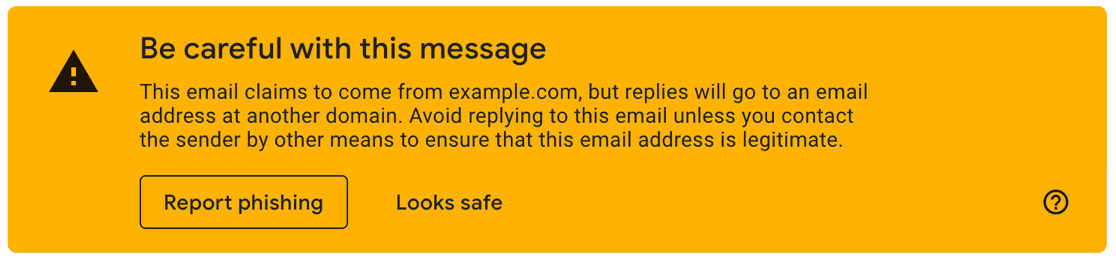
คำเตือนเหล่านี้มักไม่ร้ายแรง แต่อาจสร้างความกังวลให้กับคุณและผู้เยี่ยมชมของคุณได้ ดูคู่มือนี้เพื่อแก้ไขคำเตือน 'ระวังข้อความนี้' ใน Gmail
พร้อมที่จะแก้ไขอีเมลของคุณหรือยัง เริ่มต้นวันนี้ด้วยปลั๊กอิน WordPress SMTP ที่ดีที่สุด WP Mail SMTP Elite มีการตั้งค่า White Glove เต็มรูปแบบและรับประกันคืนเงิน 14 วัน
หากบทความนี้ช่วยคุณได้ โปรดติดตามเราบน Facebook และ Twitter สำหรับคำแนะนำและคำแนะนำเกี่ยวกับ WordPress เพิ่มเติม