
วิธีแก้ไข UpdraftPlus ไม่ส่งอีเมล
เผยแพร่แล้ว: 2021-03-03UpdraftPlus ไม่ส่งอีเมลหลังจากสำรองข้อมูลเว็บไซต์ WordPress ของคุณหรือไม่
การรับการแจ้งเตือนที่ถูกต้องเป็นสิ่งสำคัญ คุณจึงทราบได้ว่าข้อมูลสำรองของคุณกำลังทำงานอยู่
คู่มือนี้จะอธิบายวิธีแก้ไขการส่งอีเมลของ UpdraftPlus และช่วยให้คุณตรวจสอบการตั้งค่าทั้งหมดในปลั๊กอิน
แก้ไขอีเมล UpdraftPlus ของคุณทันที
UpdraftPlus คืออะไร?
UpdraftPlus เป็นปลั๊กอินสำรองของ WordPress ช่วยให้คุณสามารถบันทึกสำเนาของไซต์ของคุณโดยอัตโนมัติในกรณีที่ไซต์ถูกแฮ็กหรือเสียหาย
ด้วย UpdraftPlus คุณสามารถบันทึกข้อมูลสำรองของไซต์ WordPress ในตำแหน่งต่าง ๆ หรือบริการจัดเก็บข้อมูล ซึ่งรวมถึง:
- UpdraftVault
- Google ไดรฟ์
- Dropbox
- อเมซอน S3
- และอื่น ๆ.
คุณยังสามารถเลือกที่จะสร้างการสำรองข้อมูลด้วยตนเองหรือโดยอัตโนมัติ และรับการแจ้งเตือนทางอีเมล
UpdraftPlus เวอร์ชันฟรีจะส่งการแจ้งเตือนทางอีเมลพื้นฐานเมื่อการสำรองข้อมูลเสร็จสมบูรณ์ หากคุณมีเวอร์ชันที่ต้องชำระเงินหรือส่วนเสริมการรายงาน คุณยังสามารถรับอีเมลเมื่อการสำรองข้อมูลล้มเหลว
หากอีเมล UpdraftPlus ใช้งานไม่ได้บนไซต์ของคุณ เราจะแสดงวิธีแก้ไขอย่างรวดเร็วให้คุณ
วิธีแก้ไข UpdraftPlus ไม่ส่งอีเมล
เราจะมาดู 3 วิธีในการแก้ไขอีเมล UpdraftPlus
ในขั้นตอนที่ 2 เราจะแสดงวิธีตรวจสอบความถูกต้องของอีเมลที่ส่งโดยใช้ WP Mail SMTP
- ตรวจสอบการตั้งค่าการสำรองข้อมูล UpdraftPlus ของคุณ
- แก้ไข UpdraftPlus ไม่ส่งอีเมลด้วย SMTP
- แก้ไขไฟล์แนบอีเมล UpdraftPlus ที่หายไป
เริ่มต้นด้วยการตรวจสอบการตั้งค่าการสำรองข้อมูล
1. ตรวจสอบการตั้งค่าการสำรองข้อมูล UpdraftPlus ของคุณ
ใน UpdraftPlus เวอร์ชันฟรี คุณสามารถเลือกรับการแจ้งเตือนทางอีเมลเมื่อการสำรองข้อมูลเสร็จสมบูรณ์ หากการสำรองข้อมูลล้มเหลว อีเมลจะไม่ถูกส่ง
หาก UpdraftPlus ไม่ได้ส่งการแจ้งเตือนทางอีเมลสำหรับข้อมูลสำรองที่มีอยู่ คุณจะต้องตรวจสอบบันทึกการสำรองข้อมูลเป็นอย่างแรก
ขั้นแรก เริ่มต้นด้วยการเปิดแท็บ การตั้งค่า UpdraftPlus

จดบันทึกกำหนดการสำรองไว้ที่นี่ เพื่อดูว่าตรงกับอีเมลที่คุณคาดว่าจะได้รับหรือไม่
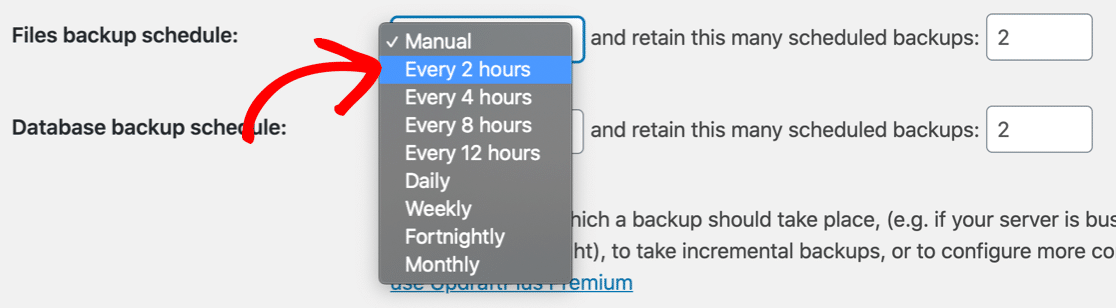
จากนั้นเลื่อนลงมาและตรวจสอบให้แน่ใจว่าได้เปิดการแจ้งเตือนทางอีเมลแล้ว

ต่อไป ให้เรียกใช้การสำรองข้อมูลด้วยตนเองสำหรับไฟล์ WordPress และฐานข้อมูลของคุณ หากทุกอย่างทำงาน การดำเนินการนี้ควรทริกเกอร์การแจ้งเตือนทางอีเมลเมื่อดำเนินการเสร็จสิ้น
กลับไปที่แท็บ Backup / Restore แล้วคลิกปุ่ม Backup Now เพื่อเริ่ม
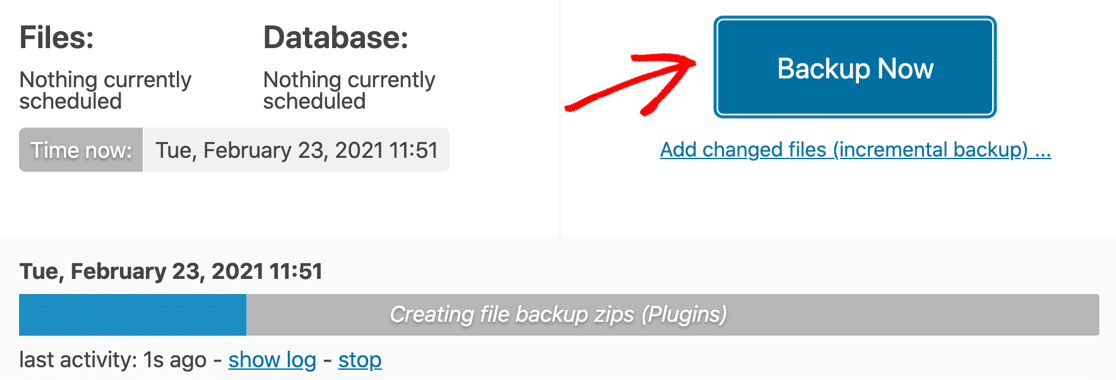
เมื่อการสำรองข้อมูลเสร็จสิ้น ให้คลิกปุ่ม ดูบันทึก หากการสำรองข้อมูลสำเร็จ คุณควรเห็นรายการในไฟล์บันทึกเกี่ยวกับอีเมลที่ส่ง

การเปลี่ยนที่อยู่สำหรับอีเมลแจ้งเตือน UpdraftPlus
ใน UpdraftPlus เวอร์ชันฟรี คุณไม่สามารถเปลี่ยนที่อยู่อีเมลสำหรับการแจ้งเตือนได้ จะส่งไปยังที่อยู่ผู้ดูแลระบบเริ่มต้นใน WordPress เสมอ
หากคุณไม่ต้องการส่งการแจ้งเตือนไปยังที่อยู่นี้ โปรดอ่านบทความนี้เพื่อดูวิธีเปลี่ยนที่อยู่อีเมลของผู้ดูแลเว็บไซต์ใน WordPress
ตรวจสอบการตั้งค่าการรายงาน UpdraftPlus
หากคุณซื้อ UpdraftPlus premium หรือ Reporting addon คุณจะสามารถควบคุมการแจ้งเตือนทางอีเมลได้มากขึ้น ตัวอย่างเช่น คุณสามารถเลือกรับอีเมลเฉพาะเมื่อการสำรองข้อมูลล้มเหลวเท่านั้น
ตรวจสอบหน้า รายงานอีเมล เพื่อให้แน่ใจว่าคุณได้ป้อนที่อยู่ที่ถูกต้อง โดยคั่นด้วยเครื่องหมายจุลภาค
และจำไว้ว่า หากคุณเลือกช่องทำเครื่องหมายเพื่อ ส่งอีเมลรายงานเฉพาะเมื่อมีคำเตือน/ข้อผิดพลาด คุณ จะไม่ ได้รับอีเมลสำหรับการสำรองข้อมูลที่สำเร็จและสมบูรณ์
2. แก้ไข UpdraftPlus ไม่ส่งอีเมลด้วย SMTP
หากข้อมูลสำรองของคุณใช้งานได้และการตั้งค่าอีเมลของคุณถูกต้อง เป็นไปได้ว่าอีเมล UpdraftPlus ของคุณจะถูกมองว่าเป็นสแปม
ปัญหาการส่งอีเมลเป็นเรื่องปกติของปลั๊กอิน WordPress ทั้งหมด และมันขึ้นอยู่กับวิธีที่ WordPress สร้างอีเมล
ตามค่าเริ่มต้น WordPress จะใช้ wp_mail() ซึ่งสร้างอีเมลและส่งจากเว็บเซิร์ฟเวอร์ของคุณ วิธีนี้ไม่ได้เพิ่มการตรวจสอบสิทธิ์ใดๆ ให้กับอีเมลของคุณ ซึ่งหมายความว่าเซิร์ฟเวอร์ที่จัดการอีเมลไม่สามารถตรวจสอบได้ง่ายๆ ว่ามาจากไซต์ของคุณจริงๆ
ในการแก้ไขปัญหานี้ เราสามารถใช้ WP Mail SMTP
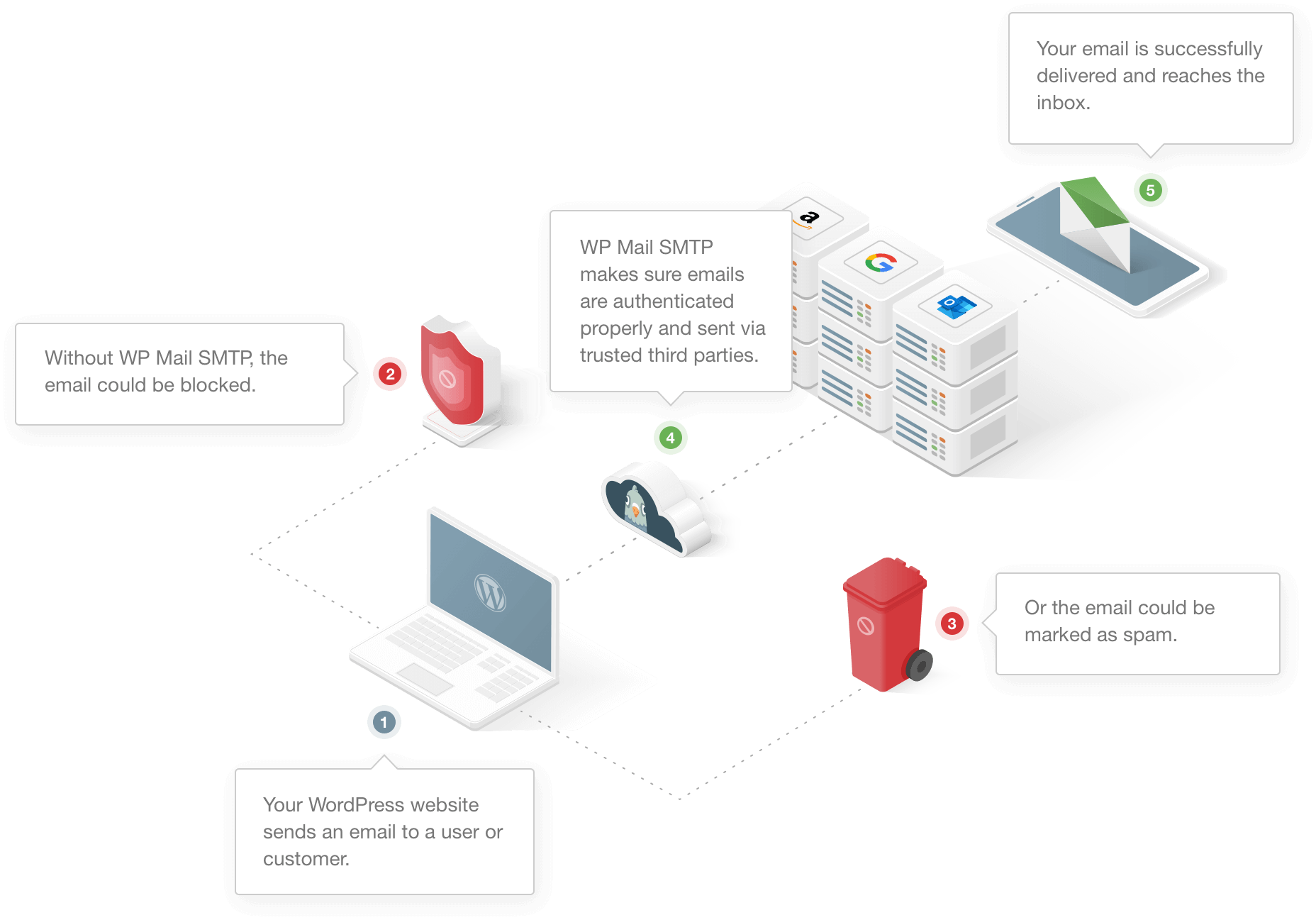
WP Mail SMTP เป็นปลั๊กอิน SMTP ที่ดีที่สุดสำหรับ WordPress ช่วยให้คุณส่งอีเมลทั้งหมดจากไซต์ของคุณผ่านผู้ให้บริการอีเมลที่แยกต่างหากได้อย่างง่ายดาย และช่วยให้คุณตั้งค่าการตรวจสอบสิทธิ์ที่ถูกต้องด้วย
การตั้งค่า White Glove จะรวมอยู่ในใบอนุญาต Elite นั่นหมายความว่าผู้เชี่ยวชาญด้านการสนับสนุนทางเทคนิคจะตั้งค่า WP Mail SMTP ให้กับคุณ
หากคุณต้องการตั้งค่าปลั๊กอินด้วยตนเอง ให้ทำตามด้านล่าง
ติดตั้ง WP Mail SMTP
เริ่มต้นด้วยการดาวน์โหลดปลั๊กอิน
ลงชื่อเข้าใช้บัญชี WP Mail SMTP แล้วคลิกแท็บ ดาวน์โหลด จากนั้นคลิกปุ่มสีส้มในหน้านี้เพื่อเริ่มการดาวน์โหลด
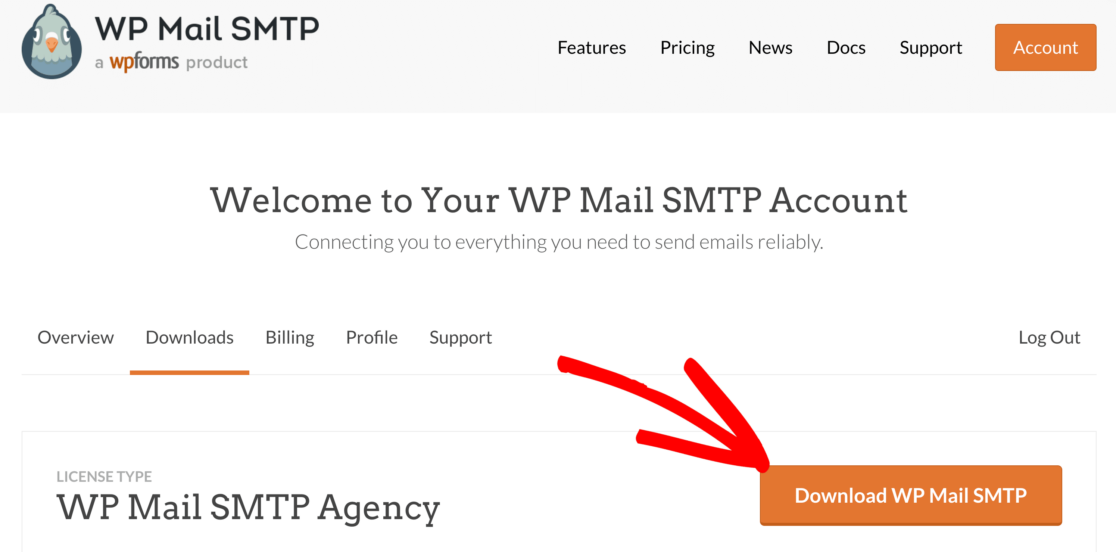
เมื่อคุณมีไฟล์ zip แล้ว คุณจะต้องอัปโหลดใน WordPress เพื่อติดตั้งปลั๊กอิน
หากคุณต้องการความช่วยเหลือในการติดตั้ง ให้ข้ามไปที่คู่มือนี้เพื่อติดตั้งปลั๊กอิน WordPress
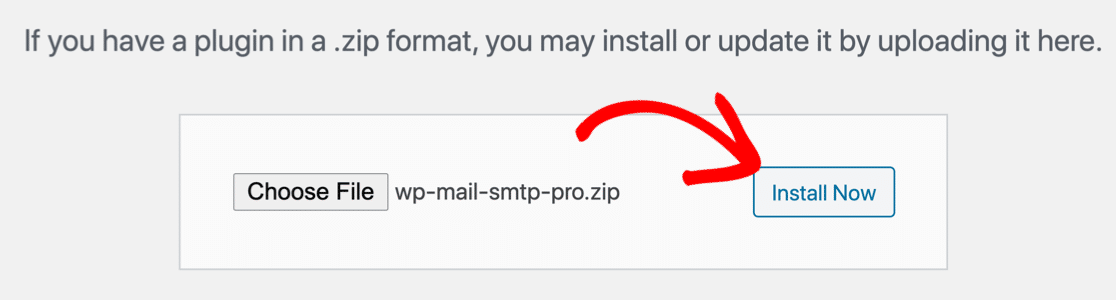
อย่าลืม เปิดใช้งาน ปลั๊กอิน นี่จะเป็นการเปิดวิซาร์ดการตั้งค่า
หากคุณยังไม่พร้อมที่จะเริ่มต้นในตอนนี้ คุณสามารถรีสตาร์ทวิซาร์ดได้ทุกเมื่อโดยคลิก WP Mail SMTP » ตัวช่วยสร้างการตั้งค่า ในเมนูการนำทางของ WordPress โปรดทราบว่าการเรียกใช้ตัวช่วยสร้างจะลบจดหมายที่คุณตั้งค่าไว้แล้ว

ไปที่บทช่วยสอนหลัก
เลือกผู้ให้บริการอีเมลใหม่ของคุณ
WP Mail SMTP จะแจ้งให้คุณเลือกผู้ให้บริการอีเมลที่คุณต้องการใช้ มีตัวเลือกฟรีและจ่ายเงินมากมายที่นี่
หากเว็บไซต์ของคุณส่งอีเมล UpdraftPlus และข้อความแบบฟอร์มติดต่อเพียงไม่กี่ฉบับ ตัวเลือกฟรีก็ใช้ได้ดี สำหรับเว็บไซต์ที่คับคั่งและร้านค้าออนไลน์ เราขอแนะนำให้ใช้ผู้ให้บริการอีเมลธุรกรรม
อ่านคู่มือนี้สำหรับผู้ให้บริการอีเมลหากคุณไม่แน่ใจว่าจะใช้อันไหน
สำหรับตอนนี้ ให้คลิกปุ่ม มาเริ่ม กันเลย เพื่อดูรายชื่อผู้รับจดหมายทั้งหมด
ตอนนี้คุณสามารถตรวจสอบตัวเลือกจากรายการได้
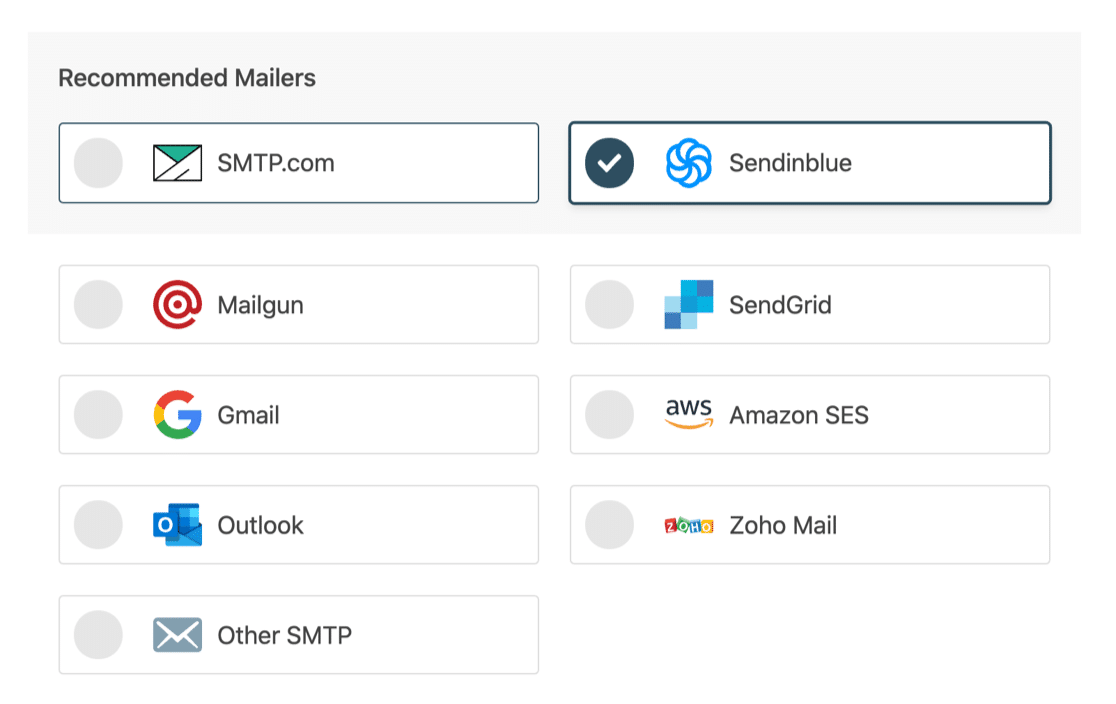
เลือกจดหมายของคุณที่นี่ จากนั้นใช้ลิงก์ด้านล่างเพื่อเปิดคำแนะนำการตั้งค่าแบบเต็ม:
- SMTP.com
- Sendinblue
- Mailgun
- SendGrid
- Gmail (ใช้ได้กับ G-suite หรือบัญชี Gmail ทั่วไป)
- Amazon SES
- Outlook
- Zoho Mail
- SMTP อื่นๆ
เมื่อคุณกลับมาที่คู่มือนี้
เปิดการบันทึกอีเมล WordPress (ไม่บังคับ)
WP Mail SMTP จะเปิดใช้งานฟังก์ชันที่สำคัญสำหรับคุณ:
- ความสามารถใน การส่งอีเมล : เพื่อให้แน่ใจว่าอีเมลทั้งหมดของคุณถูกส่งโดยใช้จดหมายที่คุณเลือก
- การติดตามข้อผิดพลาด : การดำเนินการนี้จะแจ้งเตือนคุณถึงปัญหาเมื่อมีการส่งอีเมล
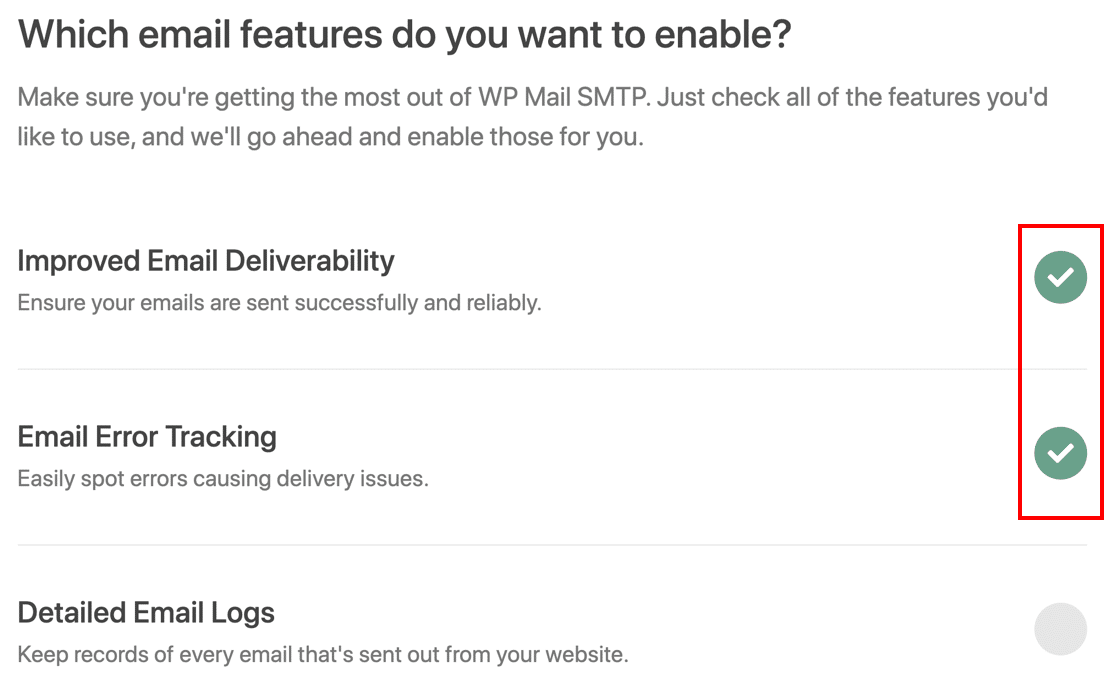
การตั้งค่า บันทึกอีเมลโดยละเอียด เป็นทางเลือก ในเวอร์ชัน Pro ของเรา สิ่งนี้จะติดตามรายละเอียดที่สำคัญเกี่ยวกับอีเมลทุกฉบับที่ปลั๊กอินส่งจากไซต์ของคุณ ซึ่งรวมถึง:
- ส่วนหัวของอีเมล
- หัวเรื่อง
- วันที่ส่ง
- สถานะ
หากคุณประสบปัญหากับ UpdraftPlus ที่ไม่ส่งอีเมล การเปิดบันทึกอีเมลจะช่วยให้คุณทราบจำนวนอีเมลที่ถูกสร้างขึ้นได้อย่างแม่นยำ วิธีนี้สามารถช่วยจำกัดปัญหาในการรับการแจ้งเตือนและไฟล์แนบสำรอง
ดูคำแนะนำในการบันทึกอีเมล WordPress ของเราเพื่อดูข้อมูลเพิ่มเติม
ที่ส่วนท้ายของวิซาร์ด อย่าลืมวางคีย์ใบอนุญาตของคุณ สิ่งนี้จะให้การอัปเดตและคุณสมบัติทั้งหมดในเวอร์ชัน Pro แก่คุณ
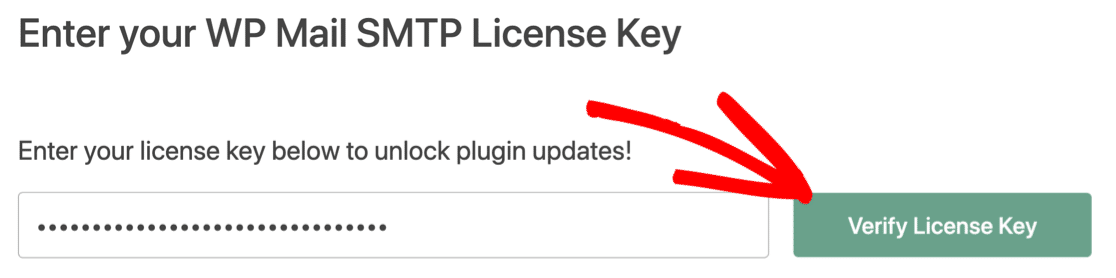
ยอดเยี่ยม! ตอนนี้คุณได้ตั้งค่า SMTP ด้วย UpdraftPlus แล้ว การแจ้งเตือนทางอีเมลจะถูกส่งผ่านทางจดหมายของคุณแทนผู้ให้บริการโฮสต์สำหรับการสำรองข้อมูลทั้งแบบแมนนวลและตามกำหนดเวลา
สุดท้าย มาดูอีก 1 ปัญหาที่คุณอาจพบเกี่ยวกับไฟล์แนบ UpdraftPlus
3. แก้ไขไฟล์แนบอีเมล UpdraftPlus ที่หายไป
UpdraftPlus ช่วยให้คุณสามารถบันทึกข้อมูลสำรองได้หลายวิธี ตัวอย่างเช่น คุณสามารถ:
- บันทึกข้อมูลสำรองในตำแหน่งที่เก็บข้อมูลระยะไกล
- จัดเก็บข้อมูลสำรองบนคอมพิวเตอร์หรือเซิร์ฟเวอร์อื่นโดยใช้ FTP
- รับข้อมูลสำรองของเว็บไซต์ทางอีเมล
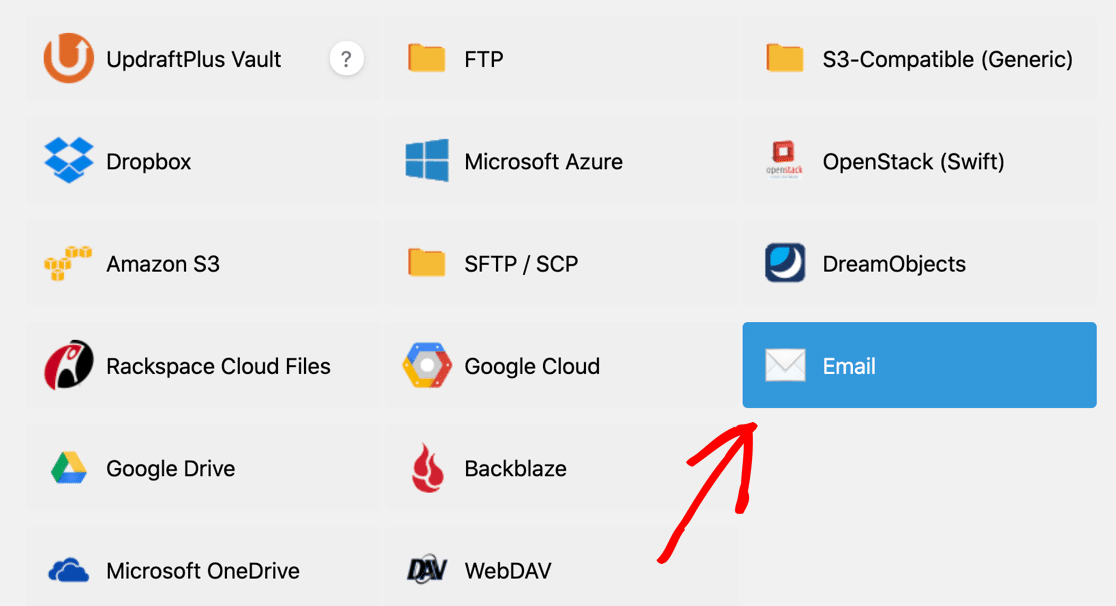
หากคุณเลือกรับข้อมูลสำรองทั้งหมดทางอีเมล UpdraftPlus จะส่งข้อความอีเมลหลายฉบับและแนบข้อมูลสำรองบางส่วนกับแต่ละรายการ
บางครั้งอีเมลสำรองของคุณอาจไม่มาถึง หรืออาจส่งโดยไม่มีไฟล์แนบ สิ่งนี้สามารถเกิดขึ้นได้เนื่องจาก:
- ไฟล์แนบอีเมลมักใช้เพื่อแพร่กระจายมัลแวร์ ดังนั้นบางครั้งผู้ให้บริการอีเมลก็บล็อกพวกเขา
- ไฟล์แนบมีขนาดใหญ่เกินไปและถูกกรองออก
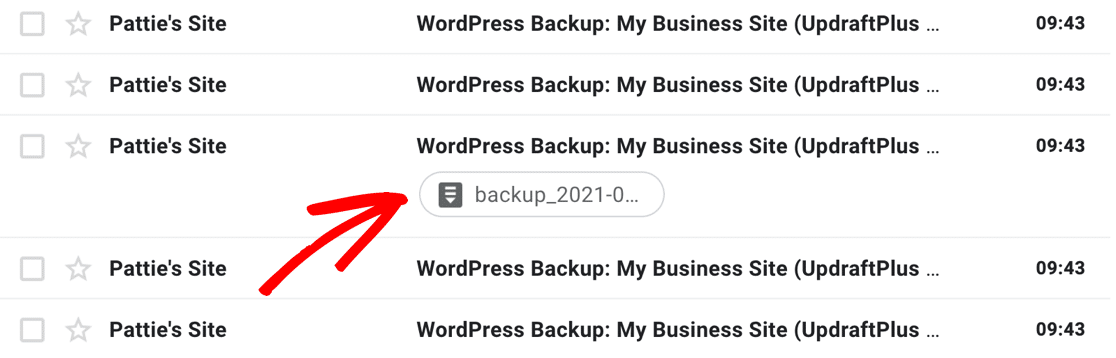
ตัวอย่างเช่น นี่คืออีเมลสำรองทั้งหมดที่สร้างจากปลั๊กอินสำรอง UpdraftPlus หลังจากการสำรองข้อมูลด้วยตนเอง มีอีเมลเพียง 1 ฉบับเท่านั้นที่มีไฟล์แนบ ข้อมูลอื่น ๆ รวมถึงการสำรองฐานข้อมูลถูกถอดออก
ไซต์ WordPress ส่วนใหญ่มีขนาดใหญ่เกินกว่าจะสำรองทางอีเมล แต่คุณสามารถตรวจสอบปัญหาในปลั๊กอินได้หากต้องการให้แน่ใจ
ใน WP Mail SMTP Pro ให้ดูบันทึกอีเมลของคุณเพื่อดูว่ามีการส่งไฟล์แนบไปกับอีเมลหรือไม่ ในตัวอย่างนี้ คุณจะเห็นว่าอีเมลมีไฟล์แนบ 1 ไฟล์เมื่อส่ง
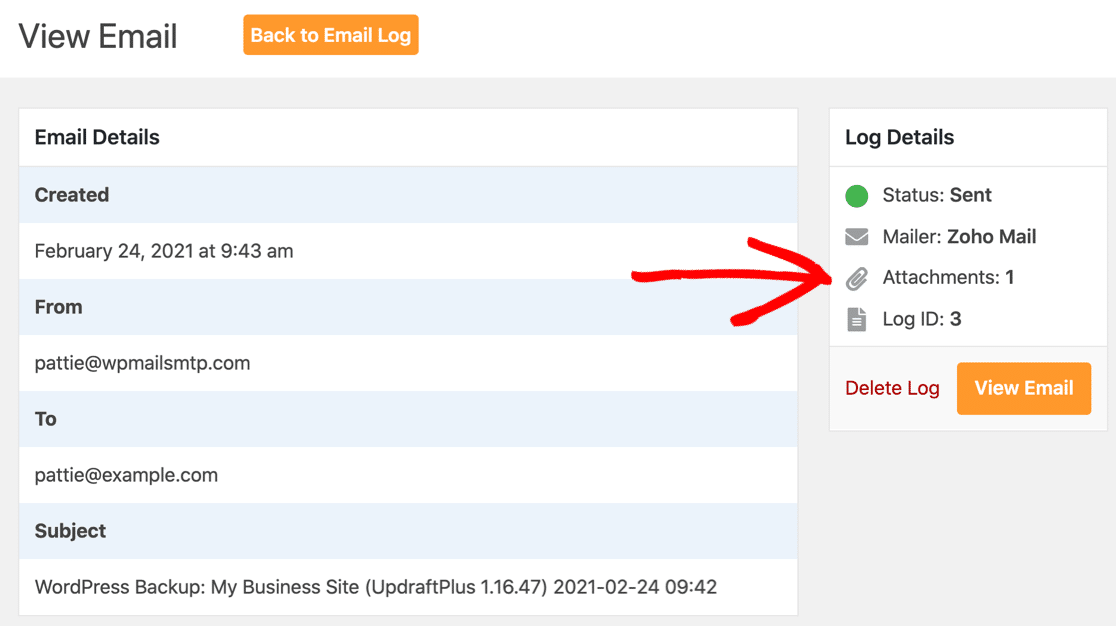
หากไฟล์แนบได้รับการบันทึก แต่คุณไม่ได้รับ เป็นไปได้ว่าไฟล์สำรองของคุณมีขนาดใหญ่เกินไปที่จะส่งทางอีเมล การเปลี่ยนผู้ให้บริการอาจจะไม่แก้ปัญหานี้เพราะส่วนใหญ่มีขีดจำกัดต่ำ
คุณสามารถบันทึกไฟล์แนบที่ส่งใน WordPress โดยใช้ WP Mail SMTP โปรดทราบว่าการทำเช่นนี้อาจทำให้พื้นที่ดิสก์ในแผนโฮสติ้งของคุณเต็มได้อย่างรวดเร็ว
เราขอแนะนำให้ใช้ที่เก็บข้อมูลระยะไกลสำหรับการจัดส่งสำรองแทนบัญชีของคุณ ด้วยวิธีนี้ คุณจะยังคงได้รับการแจ้งเตือน UpdraftPlus ผ่าน SMTP แต่ไฟล์ของคุณจะถูกบันทึกแยกต่างหากในบัญชีที่เก็บข้อมูลบนคลาวด์ของคุณ
แก้ไขอีเมล UpdraftPlus ของคุณทันที
ขั้นตอนถัดไป: ตรวจสอบโซน DNS ของคุณ
เพื่อให้อีเมล UpdraftPlus ทำงานได้อย่างน่าเชื่อถือ คุณจะต้องแก้ไขโซน DNS ของคุณ หากคุณลืมขั้นตอนนี้ อีเมลของคุณอาจไม่ถูกส่ง คุณอาจเห็นคำเตือน 'ระวังข้อความนี้' หากคุณใช้ Gmail
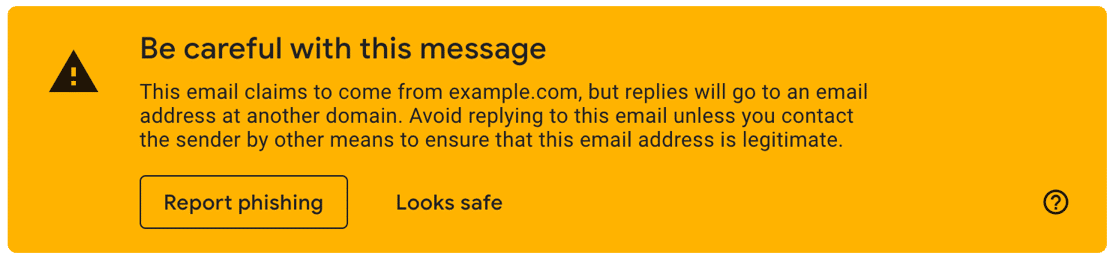
ระเบียน DNS ของคุณมักจะถูกเก็บไว้โดยบริษัทโฮสติ้งหรือผู้รับจดทะเบียนโดเมนของคุณ ง่ายต่อการแก้ไขเพื่อลบคำเตือนเหล่านี้ และตรวจสอบให้แน่ใจว่าอีเมลของคุณถูกส่งไปแล้ว
เริ่มต้นด้วยการปฏิบัติตามคำแนะนำของเราเกี่ยวกับวิธีเพิ่มระเบียน DMARC ลงในโดเมนของคุณ
พร้อมที่จะแก้ไขอีเมลของคุณหรือยัง เริ่มต้นวันนี้ด้วยปลั๊กอิน WordPress SMTP ที่ดีที่สุด WP Mail SMTP Elite มีการตั้งค่า White Glove เต็มรูปแบบและรับประกันคืนเงิน 14 วัน
หากบทความนี้ช่วยคุณได้ โปรดติดตามเราบน Facebook และ Twitter สำหรับคำแนะนำและคำแนะนำเกี่ยวกับ WordPress เพิ่มเติม