
[แก้ไขแล้ว] วิธีแก้ไขแบบฟอร์มติดต่อ Jetpack ไม่ส่งอีเมล
เผยแพร่แล้ว: 2021-03-01แบบฟอร์มติดต่อ Jetpack ของคุณไม่ส่งอีเมลใช่หรือไม่ คุณอาจสูญเสียลูกค้าและโอกาสในการขายหากคุณไม่ได้รับการแจ้งเตือนที่ถูกต้อง
ในบทช่วยสอนนี้ เราจะแสดงวิธี:
- ตรวจสอบการตั้งค่า Jetpack Akismet ของคุณ
- แก้ไข Jetpack ไม่ส่งอีเมลด้วย SMTP
- ตั้งค่า SMTP สำหรับ Jetpack
- ตั้งค่าบริการ Mailer ของคุณ
- เปิดการบันทึกอีเมล WordPress (ไม่บังคับ)
- เปลี่ยนอีเมล 'จาก' ในการแจ้งเตือน Jetpack
- ตรวจสอบอีเมล Jetpack ของคุณ
แก้ไขอีเมล Jetpack ของคุณตอนนี้
เหตุใดแบบฟอร์ม WP ของฉันจึงไม่ทำงาน
แบบฟอร์ม WordPress ของคุณอาจไม่ส่งอีเมลเนื่องจากการแจ้งเตือนของคุณถูกทำเครื่องหมายว่าเป็นสแปม เมื่อแบบฟอร์มการติดต่อ Jetpack ของคุณส่งการแจ้งเตือนทางอีเมล แบบฟอร์มจะส่งโดยใช้ wp_mail() จากเว็บเซิร์ฟเวอร์ของคุณ
การดำเนินการนี้จะไม่เพิ่มการตรวจสอบสิทธิ์ ซึ่งหมายความว่าอีเมลไม่มีส่วนหัวเพื่อพิสูจน์ว่าไซต์ของคุณส่งมาจริงๆ
การตรวจสอบสิทธิ์ที่ขาดหายไปเป็นสาเหตุอันดับ 1 ที่อีเมล Jetpack ถูกจัดเก็บเป็นสแปม
นอกจากนี้ Akismet จะสแกนการแจ้งเตือน Jetpack Akismet อาจก้าวร้าวเกินไปในบางครั้ง และคุณอาจไม่ได้รับการแจ้งเตือนที่ถูกต้องเมื่อตรวจพบการส่งสแปม
วิธีแก้ไขแบบฟอร์มติดต่อ Jetpack ไม่ส่งอีเมล
ในบทความนี้ เราจะแสดงวิธีแก้ไขปัญหาทั่วไป 3 ปัญหากับแบบฟอร์มติดต่อ Jetpack
เริ่มต้นการแก้ไขปัญหาโดยการตั้งค่า Jetpack ด้วย SMTP
1. ตรวจสอบการตั้งค่า Jetpack Akismet ของคุณ
หากคุณไม่ได้รับอีเมลแบบฟอร์มติดต่อ Jetpack Akismet เป็นสิ่งแรกที่เราต้องตรวจสอบ
เมื่อเปิดใช้งาน Akismet ระบบจะกรองการส่งโดยอัตโนมัติ
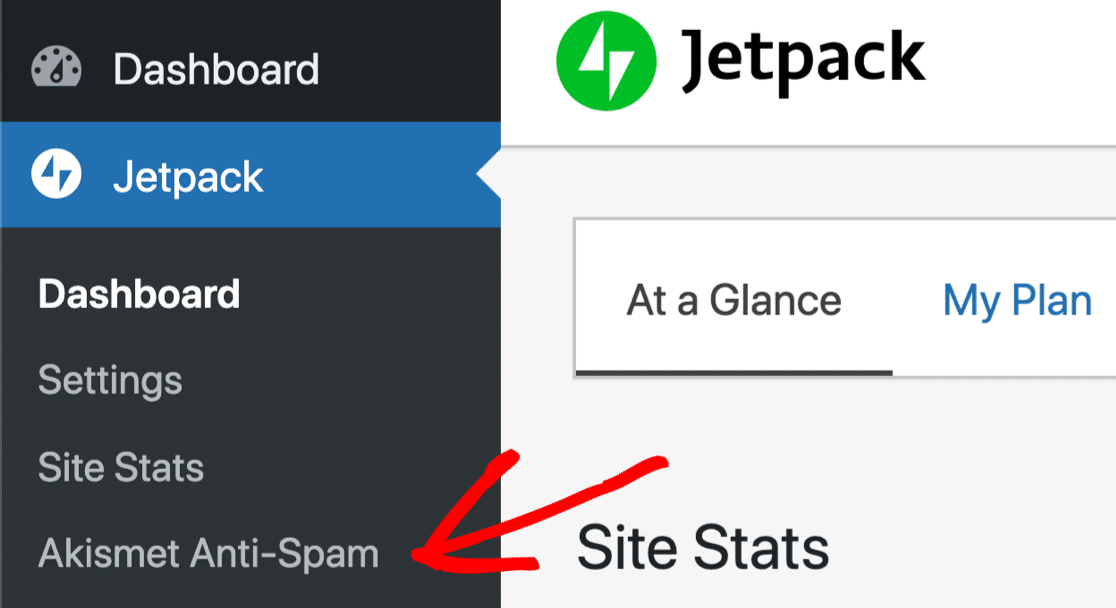
ขึ้นอยู่กับการตั้งค่าที่คุณเลือก Akismet จะ:
- ทิ้งข้อความในแบบฟอร์มติดต่อที่คิดว่าเป็นสแปมอย่างเงียบ ๆ ดังนั้นคุณจะไม่เห็นข้อความดังกล่าว
- ไฟล์ข้อความในโฟลเดอร์สแปมความคิดเห็นใน WordPress จากนั้นทิ้งข้อความหลังจาก 15 วัน

นี่ไม่ใช่วิธีที่ดีในการจัดการข้อความสแปมของ Jetpack เนื่องจาก:
- คุณไม่ค่อยมีโอกาสตรวจทานสแปม
- โฟลเดอร์สแปมความคิดเห็นไม่ใช่ตำแหน่งที่ชัดเจนสำหรับค้นหาข้อความในแบบฟอร์มการติดต่อ
- Akismet ควรส่งการแจ้งเตือนทางอีเมลด้วย แต่ถ้าคุณประสบปัญหาในการรับอีเมล WordPress คุณอาจไม่ได้รับการแจ้งเตือนของ Akismet เช่นกัน
- เป็นการยากที่จะกระตุ้นตัวกรองสแปม Akismet โดยเจตนา ดังนั้นระบบป้องกันสแปมนี้แทบจะเป็นไปไม่ได้เลยที่จะทดสอบ
ในการแก้ไขปัญหา คุณสามารถไปที่แดชบอร์ดผู้ดูแลระบบ WordPress และปิดใช้งาน Akismet ได้ชั่วขณะหนึ่ง วิธีนี้จะช่วยให้คุณทราบว่า Akismet กรองอีเมลแบบฟอร์มติดต่อ Jetpack ของคุณมากเกินไปหรือไม่
ในระยะยาว ไม่ควรปล่อยให้แบบฟอร์มของคุณไม่มีการป้องกันสแปม WPForms มีการป้องกันสแปมที่ดีกว่า Jetpack ดังนั้นจึงควรเปลี่ยนปลั๊กอินของแบบฟอร์มติดต่อสำหรับคุณลักษณะเพิ่มเติม
ตัวอย่างเช่น WPForms ให้คุณปกป้องแบบฟอร์มการติดต่อของคุณจากสแปมโดยใช้:
- การป้องกันสแปมที่มองไม่เห็น (โทเค็นแบบฟอร์ม)
- Google reCAPTCHA v2 หรือ v3
- hCaptcha
- CAPTCHA แบบกำหนดเอง
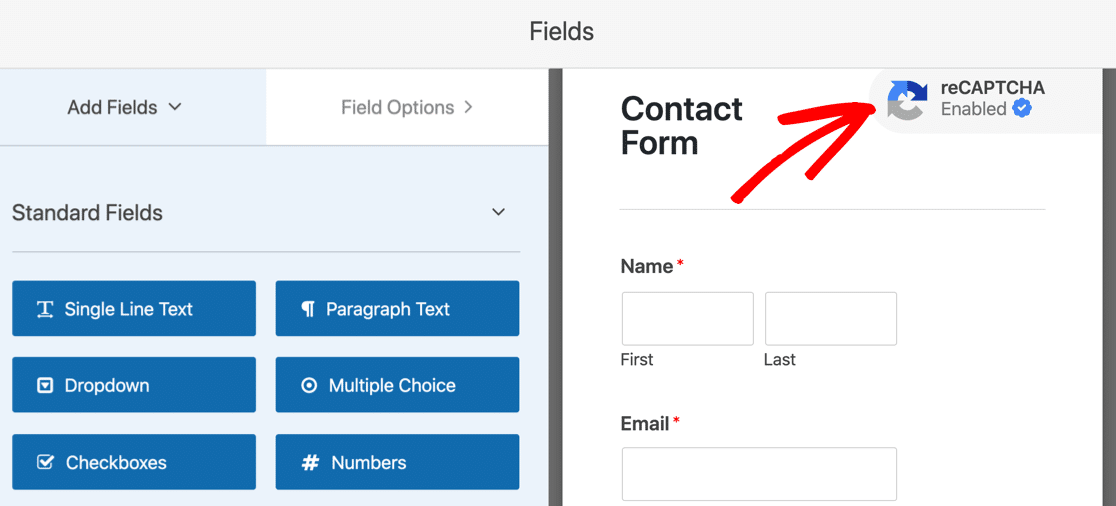
คุณสามารถอ่านเพิ่มเติมเกี่ยวกับวิธีหยุดสแปมแบบฟอร์มติดต่อเพื่อเรียนรู้วิธีใช้การตั้งค่าปลั๊กอินตัวสร้างแบบฟอร์มเหล่านี้
หากคุณต้องการแก้ไขปัญหา Jetpack ต่อไป มาตั้งค่า WordPress SMTP กัน
2. แก้ไข Jetpack ไม่ส่งอีเมลด้วย SMTP
ในขั้นตอนนี้ เราจะติดตั้ง WP Mail SMTP เพื่อแก้ไขปัญหาการส่งอีเมลของคุณ
WP Mail SMTP เป็นปลั๊กอิน SMTP ที่ดีที่สุดสำหรับ WordPress แทนที่จะพึ่งพาเว็บโฮสติ้งเซิร์ฟเวอร์ของคุณเพื่อสร้างและส่งอีเมล เซิร์ฟเวอร์ส่งพวกเขาผ่านบริการไปรษณีย์ของบุคคลที่ 3
การดำเนินการนี้จะเพิ่มการรับรองความถูกต้องที่ถูกต้องให้กับอีเมลของคุณเพื่อแก้ปัญหาแบบฟอร์มติดต่อ Jetpack ไม่ทำงาน
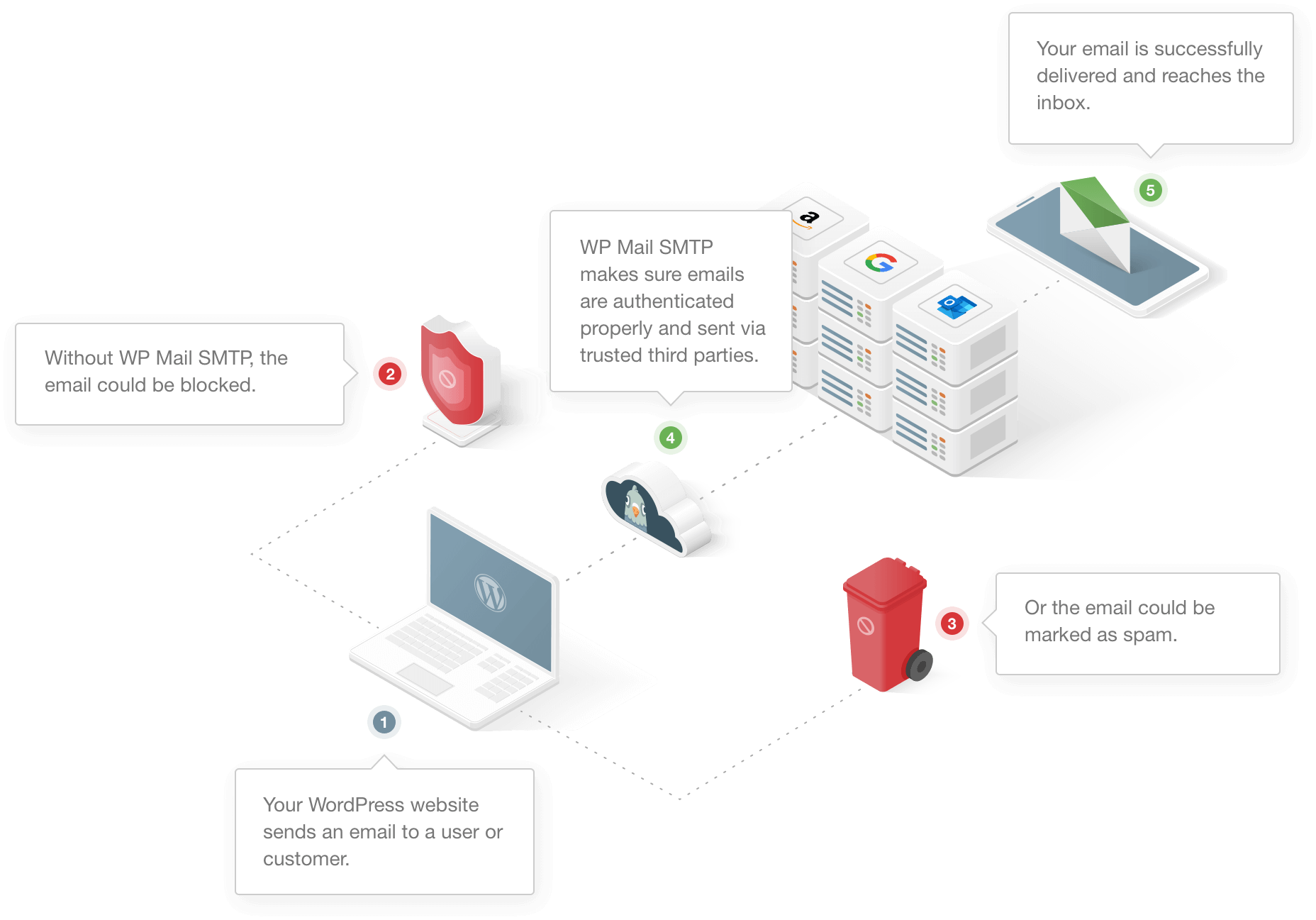
WP Mail SMTP ยังช่วยให้คุณ:
- ตรวจสอบอีเมลของคุณโดยใช้การตั้งค่า DNS ที่ถูกต้อง
- ส่งอีเมลทดสอบจาก WordPress
- บันทึกอีเมลทั้งหมดที่ส่งจากเว็บไซต์ WordPress ของคุณ
- ควบคุมอีเมลอัตโนมัติที่สร้างโดย WordPress เช่น การแจ้งเตือนการอัปเดตปลั๊กอิน
ตั้งค่า WP Mail SMTP
ขั้นแรก คุณจะต้องดาวน์โหลดไฟล์ zip ของปลั๊กอินจากบัญชี WP Mail SMTP ของคุณ
คลิกแท็บ ดาวน์โหลด และดาวน์โหลดไฟล์ซิป
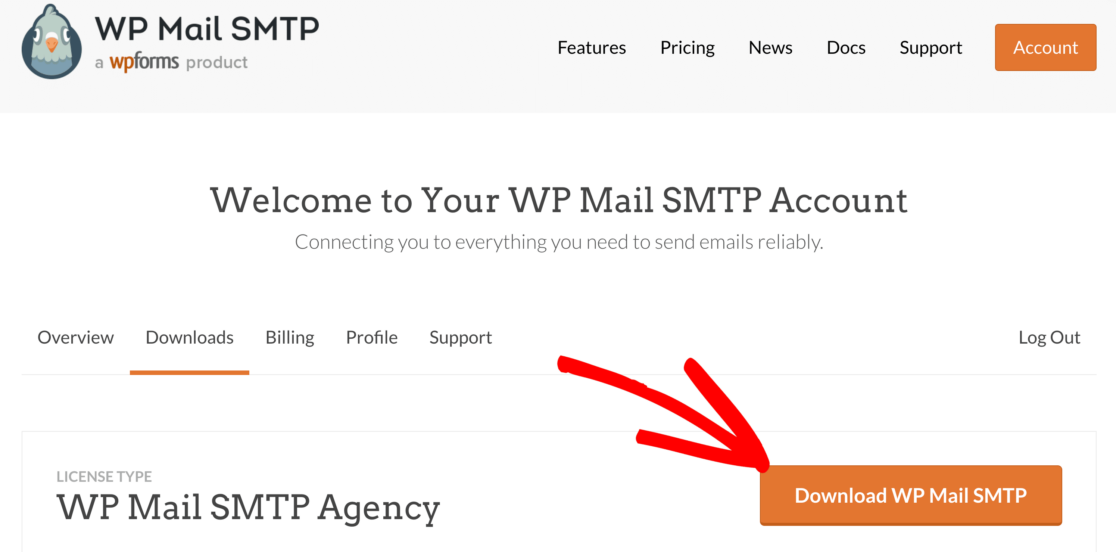
ตอนนี้เปิดแดชบอร์ด WordPress และอัปโหลดปลั๊กอินไปยังไซต์ WordPress ของคุณ หากคุณต้องการความช่วยเหลือ ให้ข้ามไปที่คู่มือนี้เพื่อติดตั้งปลั๊กอิน WordPress
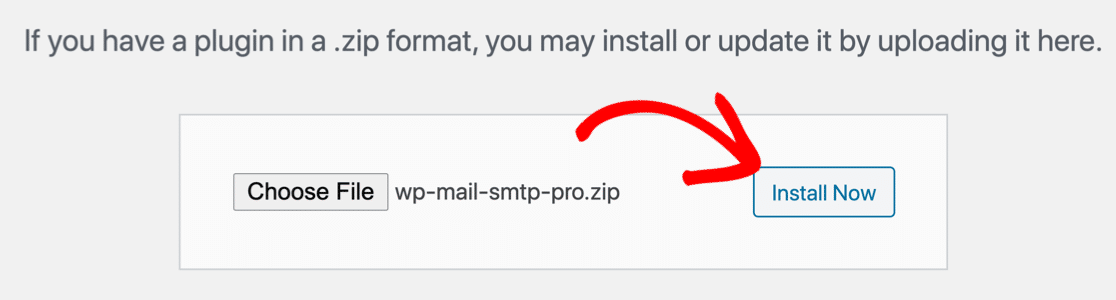
อย่าลืม เปิดใช้งาน ปลั๊กอิน
คุณจะเห็นวิซาร์ดการตั้งค่าเปิดขึ้นในเบราว์เซอร์ของคุณ ณ จุดนี้ หากคุณยังไม่พร้อมที่จะเริ่มต้นในตอนนี้ คุณสามารถกลับมาและรีสตาร์ทวิซาร์ดได้โดยคลิกปุ่ม Launch Setup Wizard ในการตั้งค่าปลั๊กอิน
ต้องการมือ?
ใบอนุญาต Elite ของเรารวมถึงการตั้งค่า White Glove ด้วย SMTP.com หรือ Mailgun
ตั้งค่าผู้ให้บริการอีเมลของคุณ
ในขั้นตอนนี้ เราจะเลือกผู้ให้บริการอีเมลที่จะแก้ไขแบบฟอร์มติดต่อ Jetpack ของคุณโดยไม่ส่งอีเมล
เมื่อต้องการเริ่มตัวช่วยสร้าง ให้คลิกปุ่ม มาเริ่ม กันเลย
ถึงเวลาเลือกจดหมายของคุณแล้ว
WP Mail SMTP ให้คุณเลือกจากจดหมายที่เชื่อถือได้สำหรับผู้ใช้ขั้นพื้นฐานหรือขั้นสูง คุณสามารถอ่านคู่มือนี้สำหรับผู้ให้บริการอีเมลได้ หากคุณไม่แน่ใจว่าจะใช้อันไหน
เราชอบ SMTP.com หรือ Sendinblue เพราะมีความน่าเชื่อถือและใช้งานง่าย แต่จดหมายที่อยู่ในรายการจะใช้งานได้ดี
ตัวเลือกสุดท้าย Other SMTP ช่วยให้คุณใช้เซิร์ฟเวอร์ SMTP ใดๆ ที่คุณมีสิทธิ์เข้าถึงแทนเมลเลอร์ที่มี API ตัวอย่างเช่น คุณสามารถใช้ SMTP อื่นเพื่อส่งอีเมล WordPress ผ่านบัญชีอีเมลที่ผู้ให้บริการอินเทอร์เน็ตของคุณให้มา
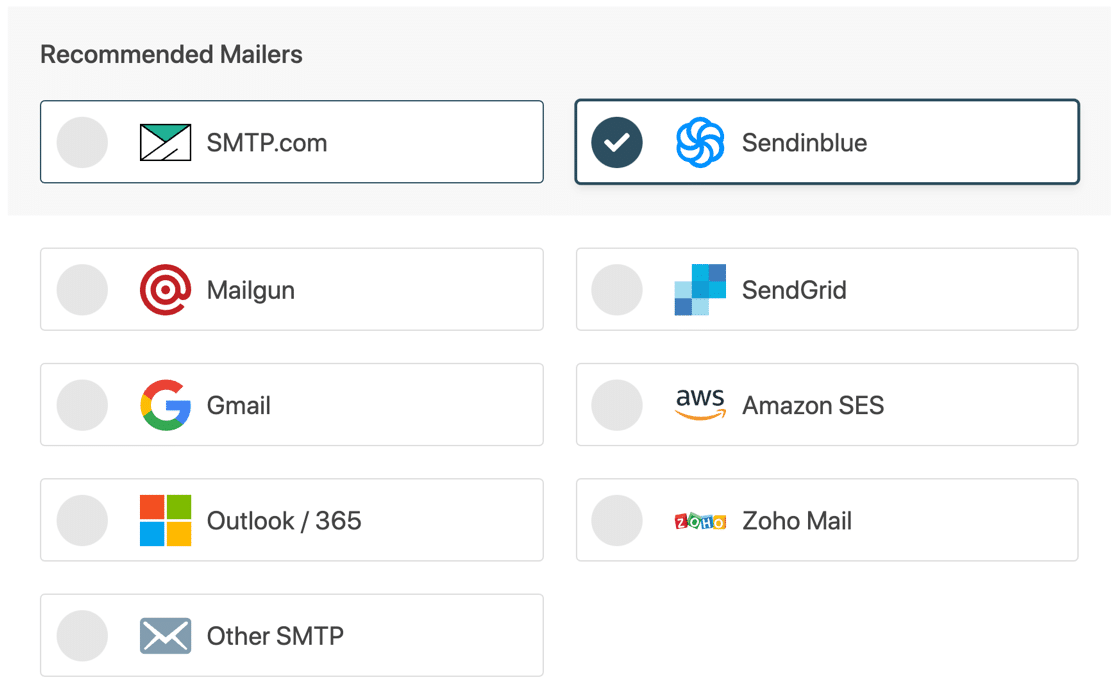
ตอนนี้ คุณจะต้องเปลี่ยนไปใช้เอกสารประกอบสำหรับจดหมายของคุณ เราได้สร้างคู่มือการตั้งค่าทีละขั้นตอนสำหรับแต่ละรายการ
ใช้ลิงก์ด้านล่างเพื่อข้ามไปยังคำแนะนำที่คุณต้องการ:
| มี Mailers ทุกรุ่น | จดหมายเพิ่มเติมใน Pro |
|---|---|
| SMTP.com | Microsoft 365/ Outlook |
| Sendinblue | Amazon SES |
| Mailgun | Zoho Mail |
| SendGrid | |
| Gmail / Google Workspace | |
| SMTP อื่นๆ |
กลับมาที่คู่มือนี้เมื่อคุณเชื่อมต่อไซต์ WordPress กับผู้ให้บริการอีเมล

เปิดการบันทึกอีเมล WordPress (ไม่บังคับ)
เมื่อเสร็จแล้ว WP Mail SMTP จะเปิดใช้งาน 2 คุณลักษณะที่สำคัญสำหรับคุณ:
- ความสามารถใน การส่งอีเมล : เพื่อให้แน่ใจว่าอีเมลทั้งหมดของคุณถูกส่งโดยใช้การตั้งค่าที่ถูกต้อง
- การติดตามข้อผิดพลาด : สิ่งนี้จะแจ้งเตือนคุณถึงปัญหาที่อาจหยุดการส่งแบบฟอร์มการติดต่อ
หากคุณมีเวอร์ชัน Pro หรือสูงกว่า คุณยังสามารถเปิด บันทึกอีเมลโดยละเอียด และ สรุปอีเมลรายสัปดาห์ เพื่อติดตามอีเมลทั้งหมดที่ส่งออกจากไซต์ของคุณได้
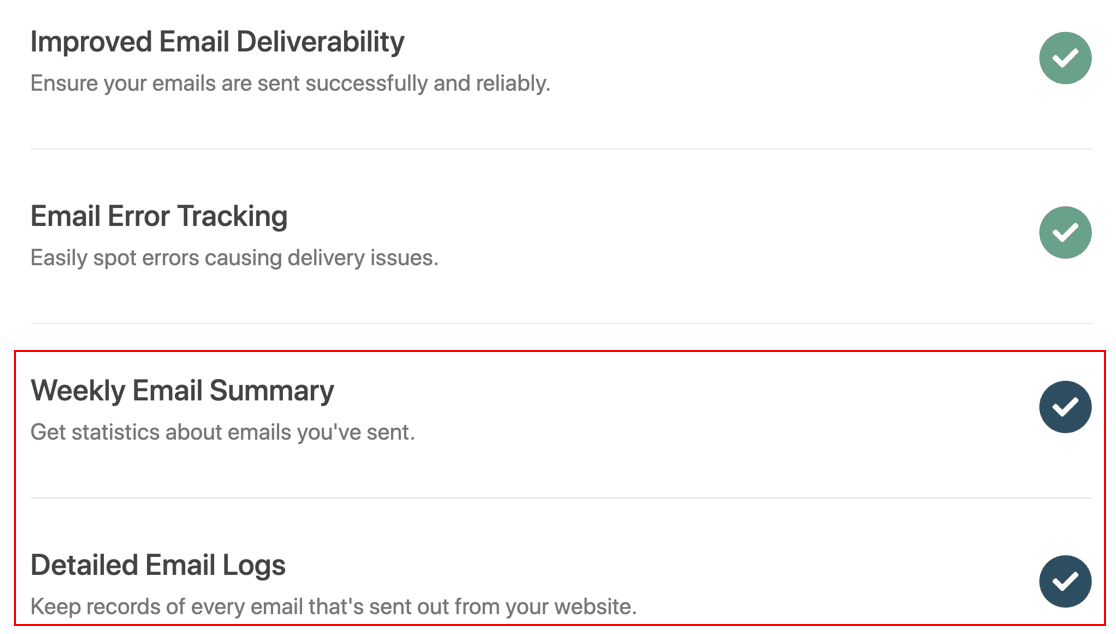
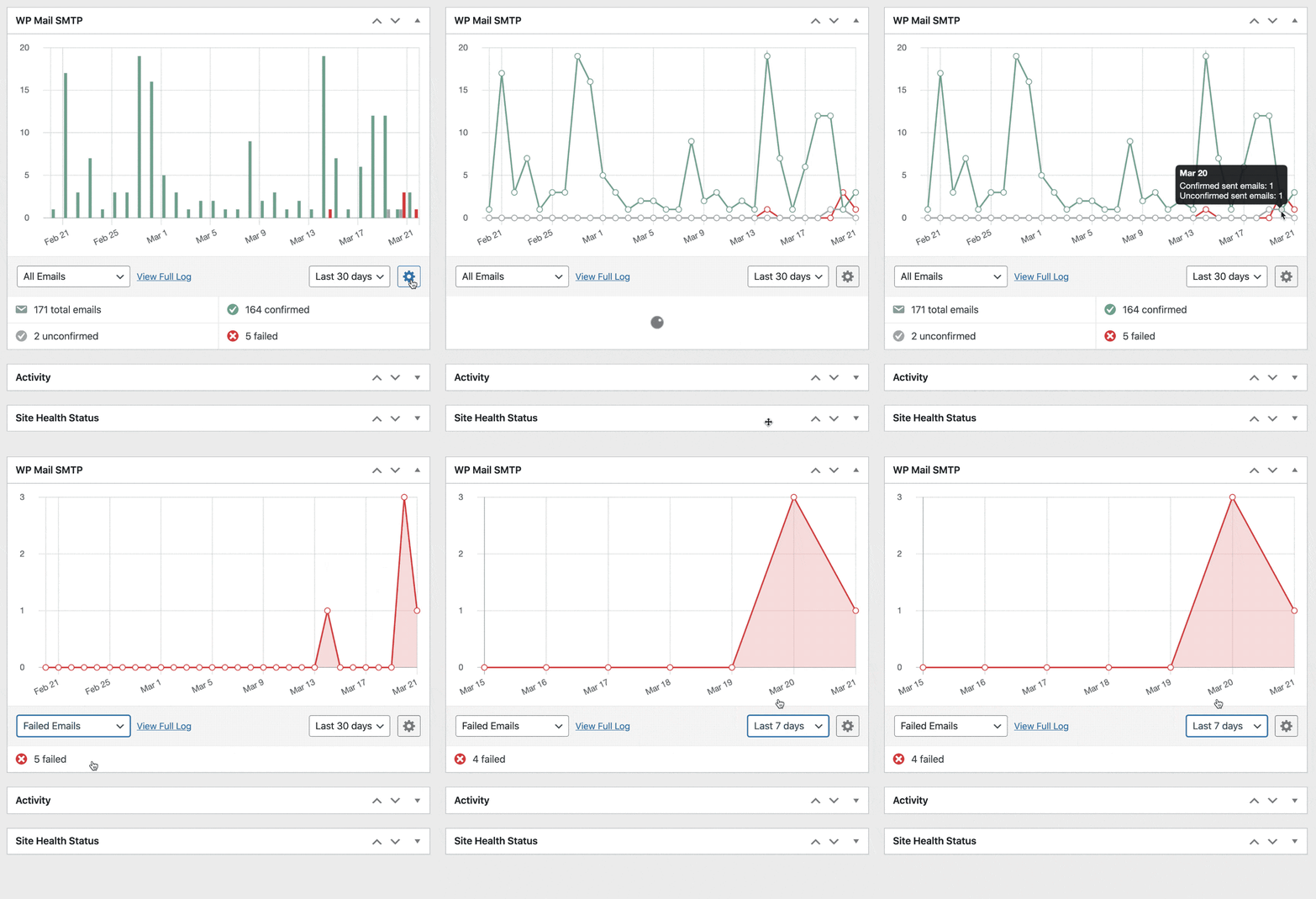
คุณยังสามารถดูสถานะการส่งของแต่ละข้อความในแผนภูมิบนแดชบอร์ด WordPress ของคุณได้ วิธีนี้เหมาะอย่างยิ่งหากคุณต้องการจับตาดูอีเมลทั้งหมดที่ส่งจากไซต์ของคุณ
กลับไปที่ขั้นตอนการตั้งค่าสำหรับ WP Mail SMTP
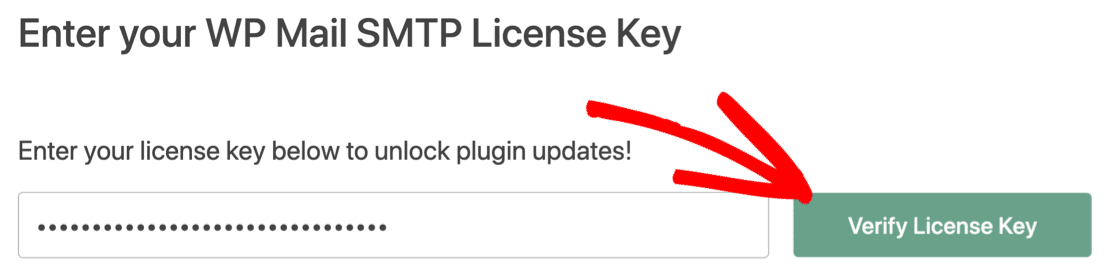
ที่ส่วนท้ายของวิซาร์ด คุณสามารถวางคีย์ใบอนุญาตของคุณได้ สิ่งนี้จะให้การอัปเดตและคุณสมบัติทั้งหมดในเวอร์ชัน Pro แก่คุณ
ตอนนี้เราได้ติดตั้ง WP Mail SMTP แล้ว เราสามารถเปลี่ยนที่อยู่ต้นทางใน Jetpack ได้อย่างง่ายดาย ดังนั้นอีเมลทั้งหมดที่เราส่งจะได้รับการตรวจสอบสิทธิ์
3. เปลี่ยนอีเมล 'จาก' ของคุณในการแจ้งเตือน Jetpack
หากไม่ได้ตั้งค่าอีเมล จาก ในการแจ้งเตือนของคุณอย่างถูกต้อง รายการของคุณจะไม่ถูกส่งไปพร้อมกับการรับรองความถูกต้องที่ถูกต้อง
ตามค่าเริ่มต้น Jetpack จะส่งอีเมลจากอีเมล 'จาก' เริ่มต้นใน WordPress ที่อยู่อีเมลนี้มักจะเป็น [email protected][yourdomain.com]
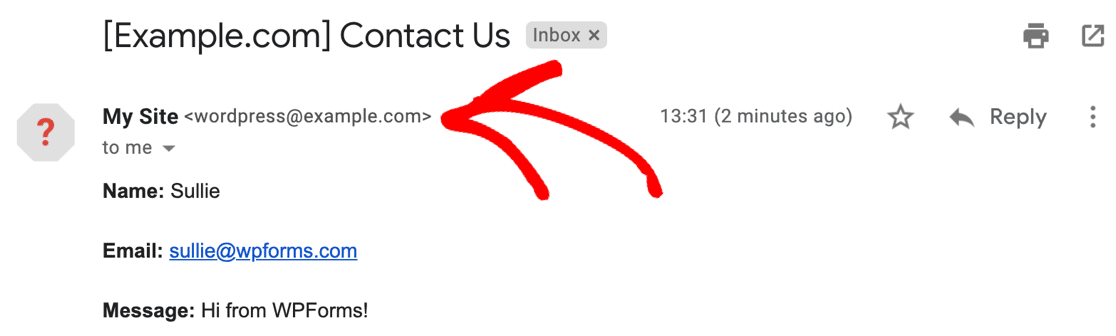
ในกรณีนี้ ผู้ส่งจะไม่ได้รับการยืนยัน และไม่มีกล่องจดหมายนี้อยู่จริง
Gmail ยังทำเครื่องหมายอีเมลนี้ด้วยไอคอนเครื่องหมายคำถาม และอาจแสดงคำเตือน 'ระวังข้อความนี้' เพื่อแสดงว่าอีเมลอาจมาจากนักส่งสแปม
เราไม่สามารถเปลี่ยนที่อยู่ผู้ส่งได้อย่างง่ายดายในการตั้งค่าแบบฟอร์มของ Jetpack เราปรับแต่งได้เฉพาะที่อยู่อีเมลที่ส่งการแจ้งเตือน ไปที่
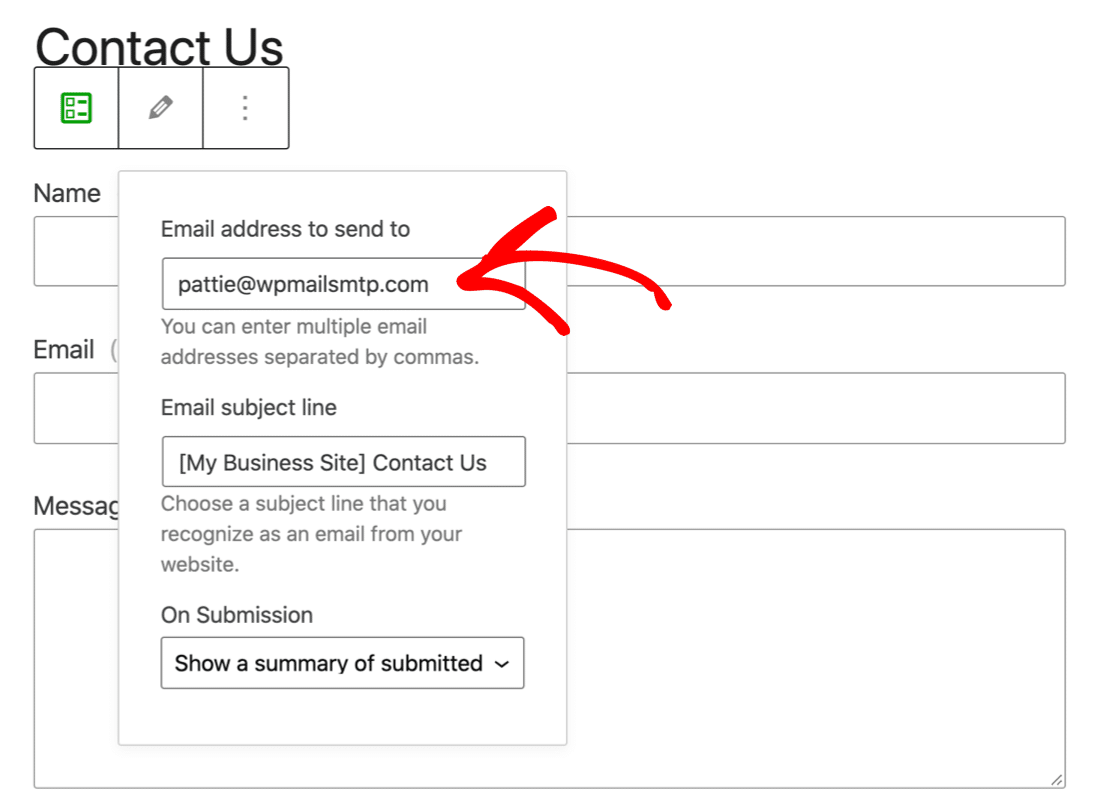
ซึ่งไม่ดีนัก เนื่องจากคุณต้องการให้ส่งอีเมลแบบฟอร์มการติดต่อจากที่อยู่ยืนยันใน WP Mail SMTP เสมอ
ดังนั้นจึงมี 2 วิธีในการตั้งค่าที่อยู่ผู้ส่งสำหรับแบบฟอร์ม Jetpack ของคุณ
ขั้นแรก คุณสามารถเปลี่ยนอีเมลผู้ดูแลไซต์ใน WordPress ได้ นี่เป็นวิธีพื้นฐานที่สุด คุณจะพบเมนูในการตั้งค่า ทั่วไป ในแดชบอร์ดของ WordPress
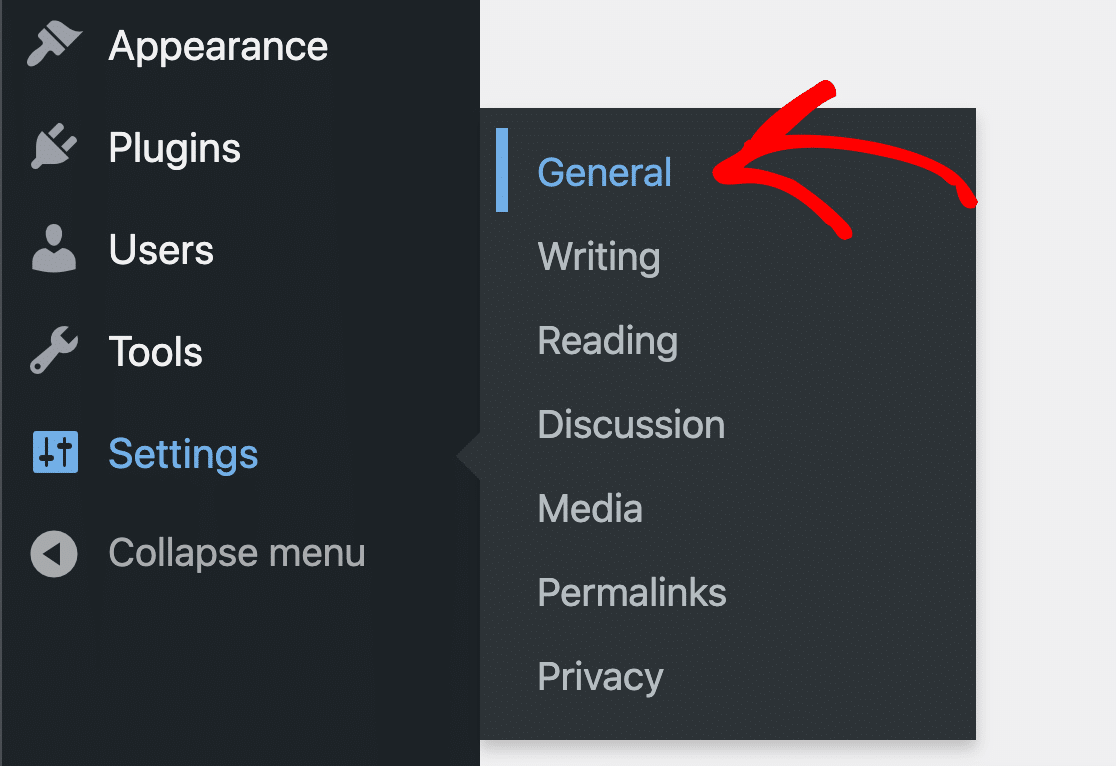
คุณสามารถพิมพ์ที่อยู่ใหม่ของคุณภายใต้ ที่อยู่อีเมลสำหรับการดูแลระบบ เมื่อคุณบันทึกการเปลี่ยนแปลง WordPress จะส่งอีเมลเพื่อให้คุณยืนยันได้
จนกว่าคุณจะยืนยันการเปลี่ยนแปลง การเปลี่ยนแปลงจะถูกทำเครื่องหมายว่ารอดำเนินการ

สำหรับผู้ใช้ Jetpack บางราย การดำเนินการนี้ไม่สะดวกเนื่องจากคุณอาจไม่ต้องการให้อีเมลของผู้ดูแลระบบไซต์เป็นอีเมลที่ส่งอีเมล คุณอาจมีปัญหากับ WordPress ที่ไม่ส่งอีเมลยืนยันการเปลี่ยนแปลงของผู้ดูแลระบบ
มีตัวเลือกที่ดีกว่า
คุณสามารถใช้ WP Mail SMTP เพื่อบังคับที่อยู่อีเมลจากอื่นทั่วทั้งเว็บไซต์ WordPress ของคุณ
การตั้งค่านี้จะทำให้ทุกรูปแบบและปลั๊กอินใช้ผู้ส่งที่คุณสร้างขึ้นใน WP Mail SMTP โดยอัตโนมัติ นี่เป็นทางออกที่สมบูรณ์แบบเพราะคุณจะรู้อยู่เสมอว่าอีเมลที่ส่งของคุณผ่านการตรวจสอบสิทธิ์แล้ว
และอีเมลแบบฟอร์มการติดต่อทุกฉบับจาก Jetpack จะถูกส่งไปพร้อมกับส่วนหัวที่จำเป็นในการข้ามตัวกรองสแปม
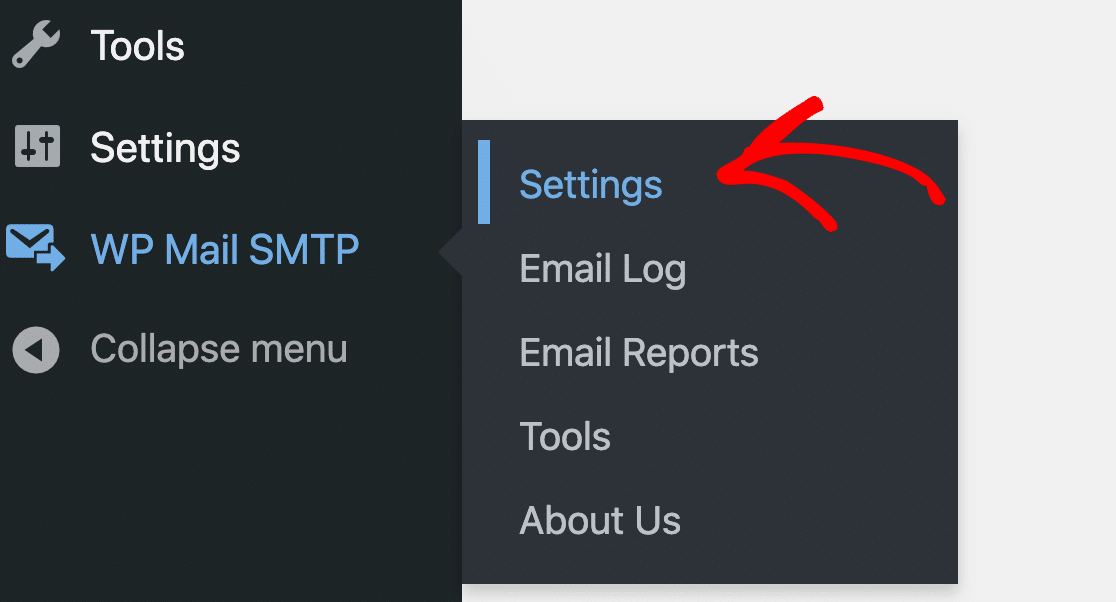
ในการบังคับอีเมลจากใน WP Mail SMTP ให้เปิดหน้า การตั้งค่า WP Mail SMTP
เลื่อนลงและค้นหากล่องกาเครื่องหมาย บังคับจากอีเมล
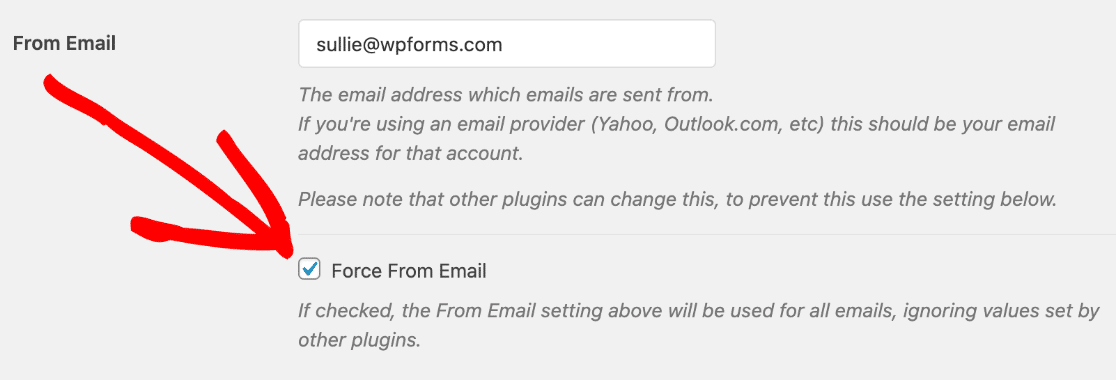
และนั่นแหล่ะ! ตอนนี้อีเมล Jetpack ทั้งหมดของคุณจะถูกส่งจากผู้ส่งที่ได้รับการยืนยันซึ่งมีอยู่จริง
หากคุณต้องการใช้ที่อยู่อีเมลอื่นเป็นผู้ส่งสำหรับปลั๊กอินต่างๆ โปรดดูคำแนะนำในการใช้นามแฝง Gmail กับ WP Mail SMTP
วิธีนี้จะช่วยให้คุณยืนยันที่อยู่หลายแห่งใน Gmail หรือ G-Suite ได้ ดังนั้นคุณจึงสามารถมีข้อความ Jetpack ที่มาจากที่อยู่หนึ่ง และอีเมลจากปลั๊กอินอื่นๆ ที่มาจากที่อยู่อื่น
ขั้นตอนที่ 4: ตรวจสอบอีเมล Jetpack ของคุณ
ตอนนี้ คุณมี WP Mail SMTP Pro แล้ว คุณได้ปลดล็อกการรายงานและการติดตามอีเมลฉบับสมบูรณ์สำหรับ Jetpack
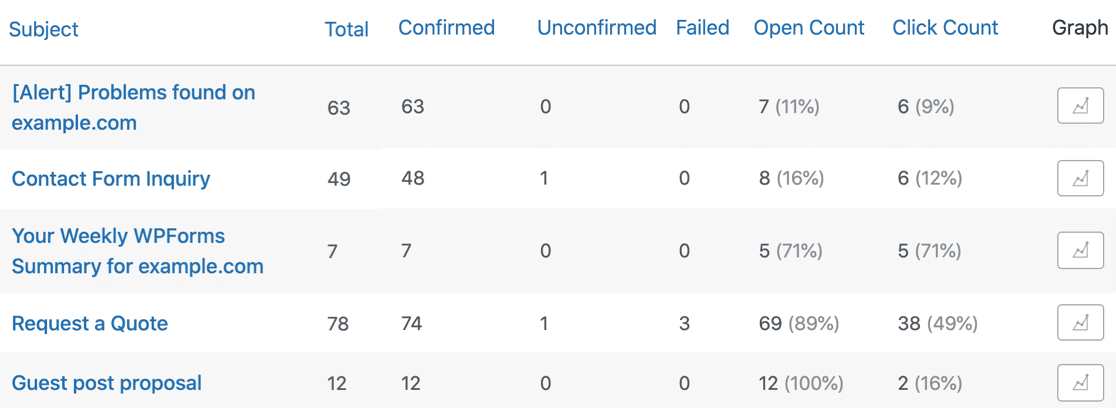
หากต้องการดูสถิติเกี่ยวกับความสามารถในการส่งอีเมลและอัตราการเปิด โปรดดู รายงานอีเมล ของคุณ คุณจะพบสิ่งเหล่านี้ในเมนู WP Mail SMTP » รายงานอีเมล
รายงานอีเมลสามารถกรองเพื่อแสดงสถิติสำหรับวันที่หรือหัวเรื่องใดๆ
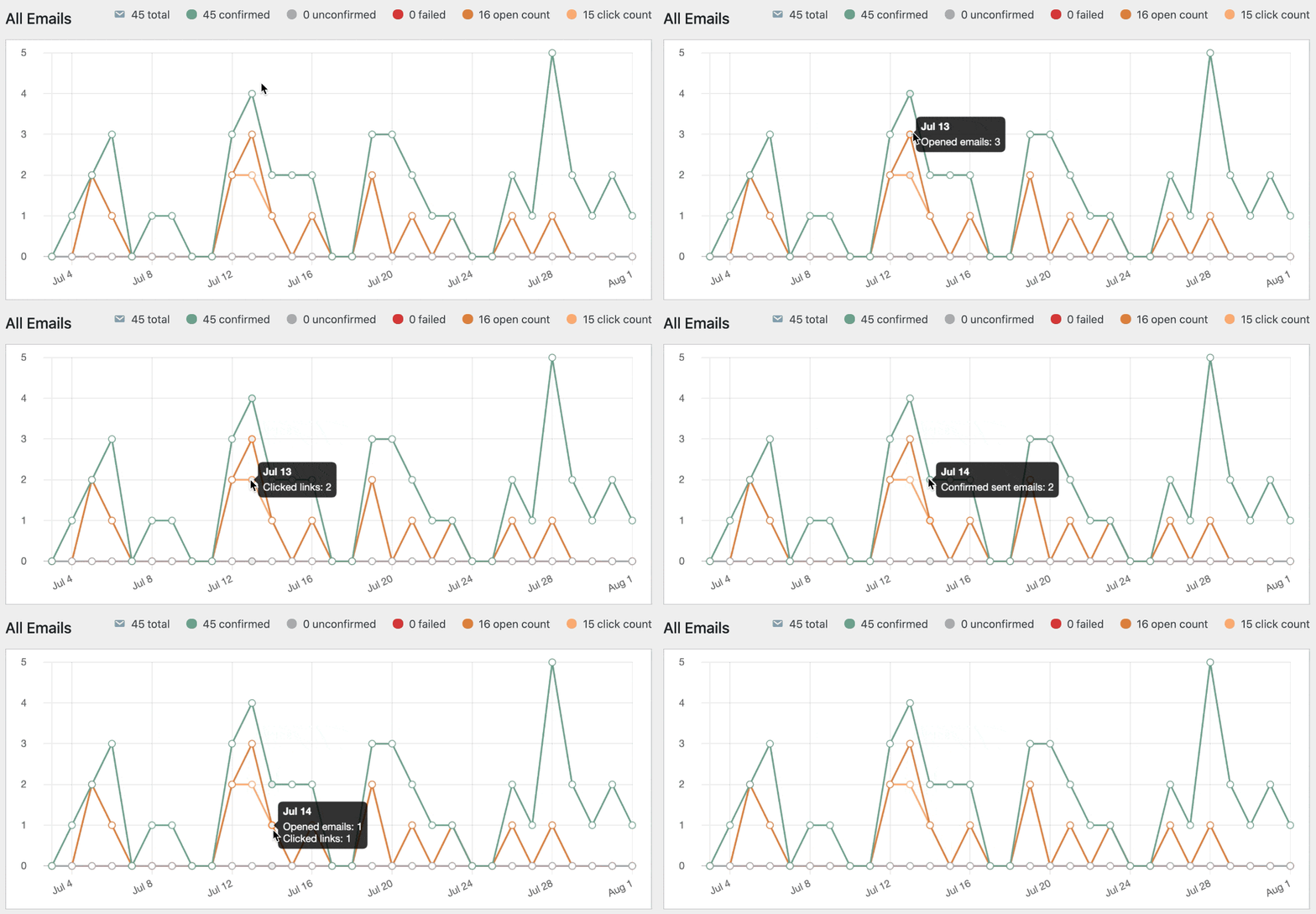
ใต้รายงานอีเมล คุณจะเห็นอัตราการเปิดและอัตราการคลิกผ่านสำหรับอีเมล Jetpack ของคุณ
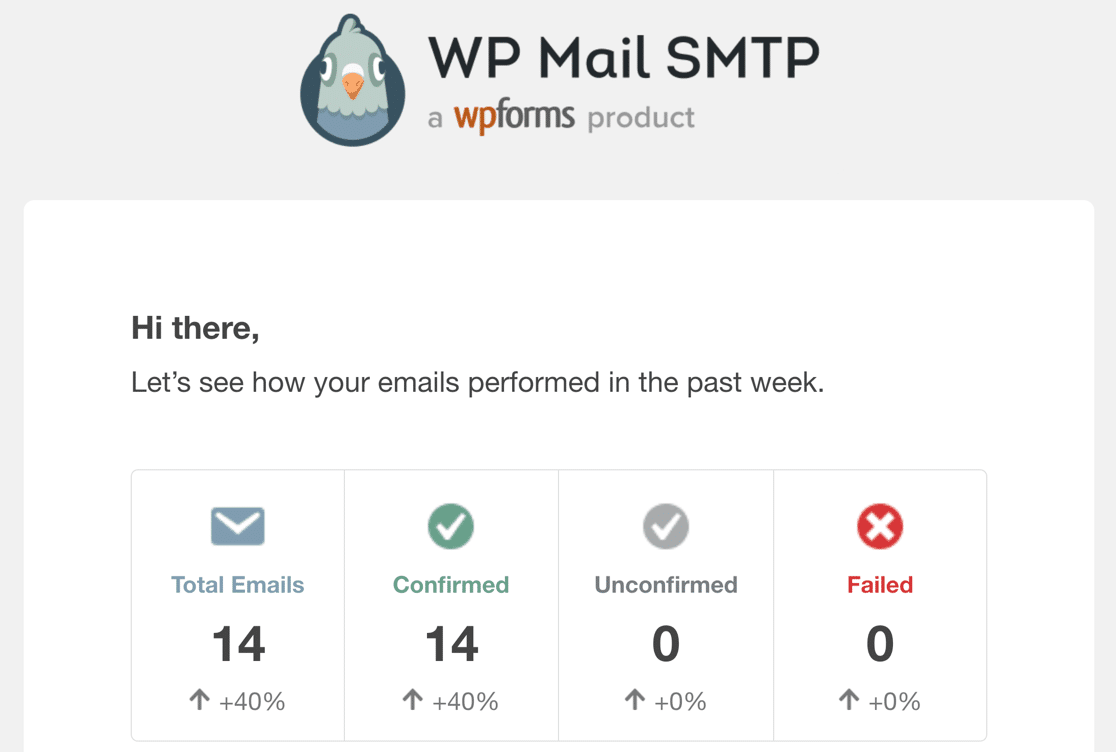
ทุกวันจันทร์ WP Mail SMTP จะส่งอีเมลสรุปรายสัปดาห์ถึงคุณ สิ่งนี้ช่วยให้คุณติดตามความสามารถในการส่งอีเมลโดยไม่ต้องลงชื่อเข้าใช้ WordPress
และนั่นแหล่ะ! ตอนนี้คุณรู้วิธีติดตามและรายงานอีเมล Jetpack ของคุณแล้ว
แก้ไขอีเมล Jetpack ของคุณตอนนี้
ถัดไป: ตั้งค่าโซน DNS ของคุณ
ตอนนี้คุณรู้วิธีติดตั้ง Mailer เพื่อแก้ไข Jetpack ไม่ส่งอีเมล แต่คุณจำการตั้งค่า DNS Zone ของคุณได้หรือไม่?
ถ้าคุณไม่เพิ่มระเบียน DMARC, SPF และ DKIM การแจ้งเตือนทางอีเมลอาจยังอยู่ในโฟลเดอร์อีเมลขยะ เริ่มต้นด้วยการสร้างระเบียน DMARC สำหรับโดเมนของคุณ
พร้อมที่จะแก้ไขอีเมลของคุณหรือยัง เริ่มต้นวันนี้ด้วยปลั๊กอิน WordPress SMTP ที่ดีที่สุด WP Mail SMTP Elite มีการตั้งค่า White Glove เต็มรูปแบบและรับประกันคืนเงิน 14 วัน
หากบทความนี้ช่วยคุณได้ โปรดติดตามเราบน Facebook และ Twitter สำหรับคำแนะนำและคำแนะนำเกี่ยวกับ WordPress เพิ่มเติม