
แบบฟอร์มที่น่าเกรงขามไม่ส่งการแจ้งเตือนทางอีเมล? นี่คือวิธีแก้ไข
เผยแพร่แล้ว: 2020-10-05Formidable Forms ไม่ส่งการแจ้งเตือนทางอีเมลจากไซต์ของคุณหรือไม่?
หากคุณไม่ได้รับอีเมลจากแบบฟอร์มของคุณ คุณจะไม่สามารถตอบกลับข้อความจากผู้เยี่ยมชมของคุณได้
ในบทความนี้ เราจะช่วยคุณแก้ปัญหาและแก้ไขอีเมลแบบฟอร์มที่น่าเกรงขาม
แก้ไขอีเมลแบบฟอร์มที่น่าเกรงขามของคุณตอนนี้
ฉันจะแก้ไข WordPress ไม่ส่งอีเมลได้อย่างไร
คุณสามารถแก้ไข WordPress ไม่ส่งอีเมลโดยใช้ปลั๊กอิน WP Mail SMTP WP Mail SMTP ปรับปรุงวิธีที่ WordPress ส่งอีเมล
แทนที่จะอาศัยเว็บเซิร์ฟเวอร์ของคุณเพื่อส่งการแจ้งเตือน WP Mail SMTP จะกำหนดเส้นทางใหม่ผ่านผู้ให้บริการอีเมล เช่น Gmail, Sendinblue หรือ SMTP.com ที่ป้องกันไม่ให้อีเมลถูกเก็บเป็นสแปม (หรือถูกทิ้งโดยสิ้นเชิง)
เราจะแสดงวิธีใช้งานในขั้นตอนที่ 5 ด้านล่าง แต่ก่อนอื่น มาดูการตั้งค่าในแบบฟอร์มของคุณเพื่อให้แน่ใจว่าแบบฟอร์มติดต่อของคุณได้รับการตั้งค่าอย่างถูกต้อง
วิธีแก้ไขแบบฟอร์มที่น่ากลัวไม่ส่งอีเมล
ในขั้นตอนด้านล่าง เราจะดำเนินการผ่านการตั้งค่าการแจ้งเตือนทางอีเมลของฟอร์มที่น่าเกรงขามเพื่อให้แน่ใจว่าทุกอย่างได้รับการตั้งค่าแล้ว
- ทดสอบแบบฟอร์มติดต่อ WordPress ของคุณ
- ตรวจสอบรายการแบบฟอร์มที่น่าเกรงขามถูกบันทึกไว้ใน WordPress
- แบบฟอร์มทดสอบการแจ้งเตือนทางอีเมลที่น่าเกรงขาม
- ตั้งค่า WP Mail SMTP สำหรับแบบฟอร์มที่น่าเกรงขาม
- เปิดใช้งานการบันทึกอีเมล WordPress
อันดับแรก ตรวจสอบให้แน่ใจว่าแบบฟอร์มของคุณใช้งานได้
1. ทดสอบแบบฟอร์มติดต่อ WordPress ของคุณ
ในการเริ่มต้น มาดูที่แบบฟอร์มติดต่อที่คุณสร้างขึ้นในแบบฟอร์มที่น่าเกรงขาม
นี่คือแบบฟอร์มที่เราทำในตัวสร้างแบบฟอร์ม
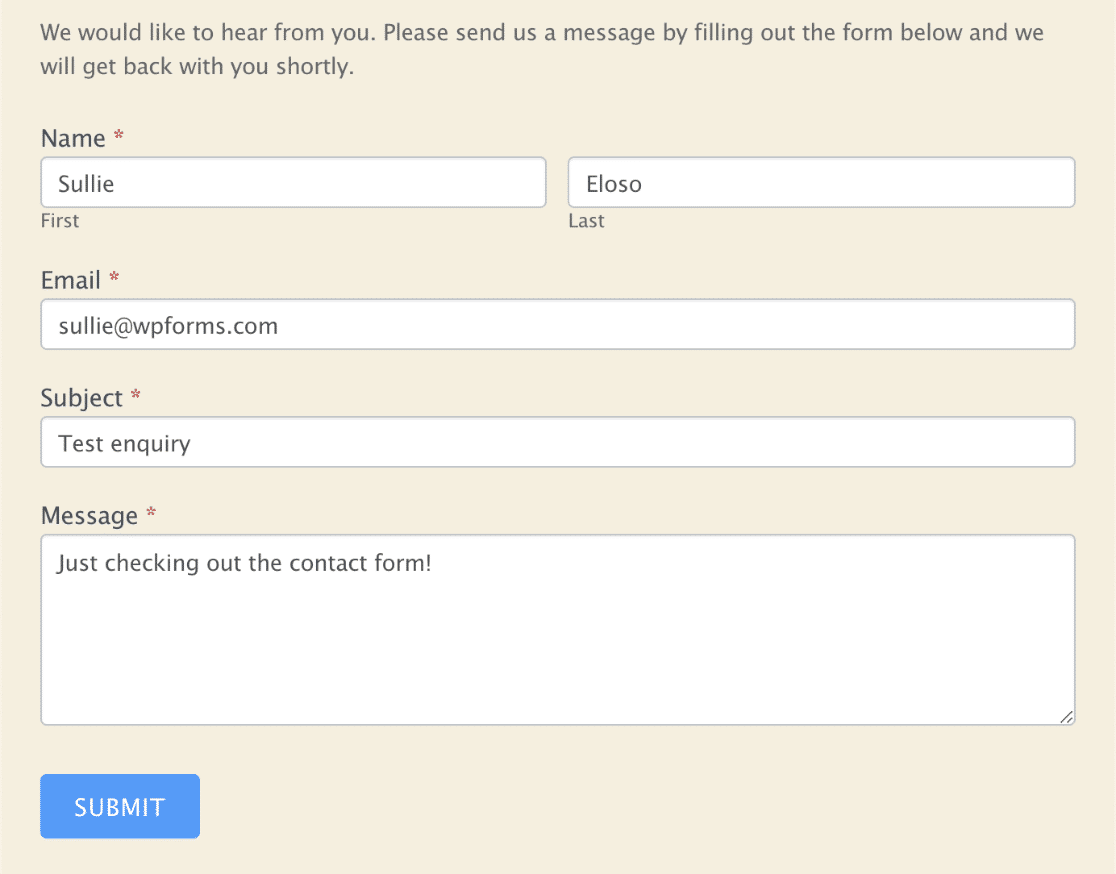
เมื่อคุณส่งแบบฟอร์ม คุณควรเห็นข้อความยืนยัน ขึ้นอยู่กับการตั้งค่าแบบฟอร์มของคุณ คุณอาจถูกเปลี่ยนเส้นทางไปยังหน้าอื่นแทน

ไปข้างหน้าและส่งรายการทดสอบตอนนี้เพื่อตรวจสอบว่าแบบฟอร์มใช้งานได้
หากคุณเห็นข้อความแสดงความสำเร็จหรือได้รับการเปลี่ยนเส้นทาง เป็นไปได้ว่าแบบฟอร์มของคุณทำงานได้ดี
ดังนั้น หากคุณได้ตัดปัญหาของเซิร์ฟเวอร์ออกไป ให้ตรวจสอบว่ารายการนั้นได้รับการบันทึกเป็นลำดับต่อไป
2. ตรวจสอบรายการแบบฟอร์มที่น่าเกรงขามถูกบันทึกไว้ใน WordPress
การบันทึกรายการแบบฟอร์มการติดต่อในฐานข้อมูล WordPress มีประโยชน์ ลองดูว่ามันทำงานในรูปแบบที่น่าเกรงขามหรือไม่
ท่านสามารถตรวจสอบได้ 2 วิธี
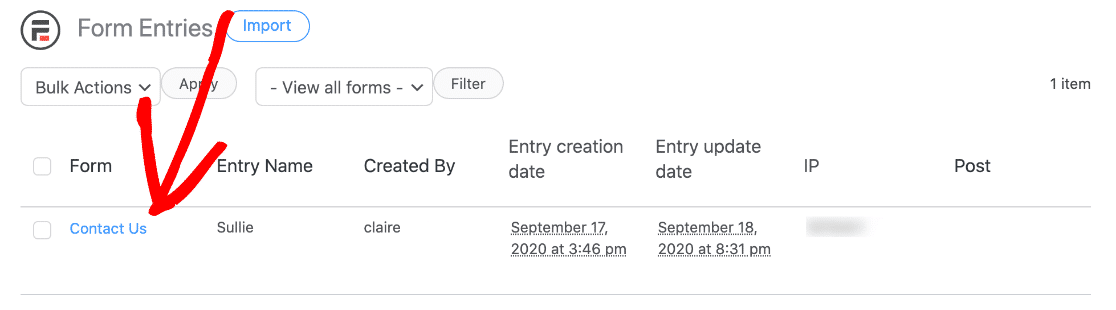
ไปที่แดชบอร์ดของ WordPress แล้วคลิก Formidable » Entries นี่แสดงรายการของรายการทั้งหมดสำหรับแบบฟอร์มทั้งหมดบนเว็บไซต์ของคุณ
เราจะเห็นว่ารายการนี้เป็นแบบฟอร์มติดต่อเราที่เราส่งในขั้นตอนที่ 1
คุณยังสามารถคลิก น่ากลัว » แบบฟอร์ม และคลิกชื่อของแบบฟอร์มที่คุณมีปัญหา จากนั้นคลิก รายการ ที่ด้านบน
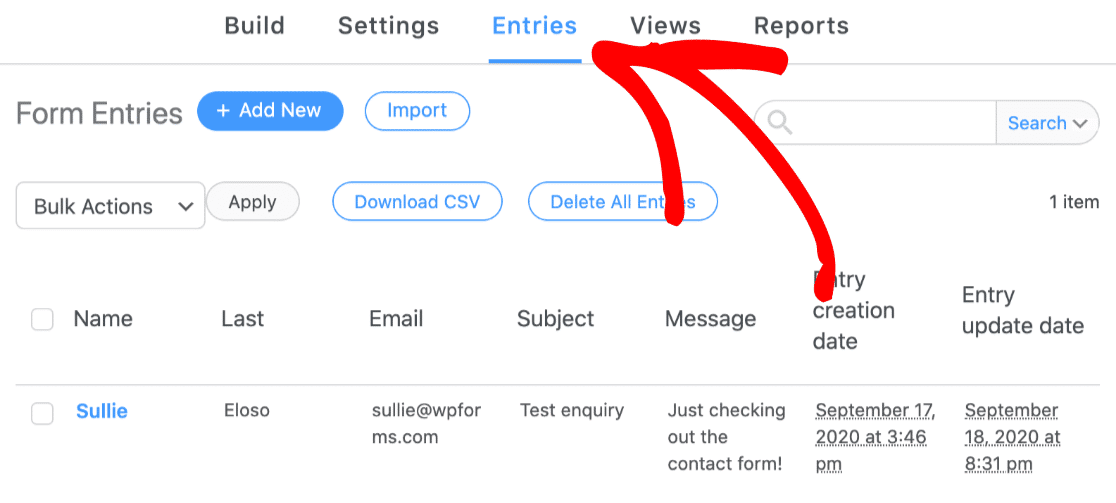
หากคุณได้ตรวจสอบหน้าจอใดหน้าจอหนึ่งเหล่านี้แล้วและเห็นการแจ้งเตือน แสดงว่าปลั๊กอินกำลังบันทึกรายการอย่างถูกต้อง คุณควรเห็นข้อมูลสำหรับแต่ละช่องแบบฟอร์มในรายการ
ไปต่อกันและตรวจสอบว่าอีเมลแจ้งเตือนของแบบฟอร์มได้รับการตั้งค่าอย่างถูกต้องแล้ว
3. ทดสอบการแจ้งเตือนทางอีเมลของแบบฟอร์มที่น่าเกรงขาม
ปลั๊กอินแบบฟอร์มการติดต่อทั้งหมดช่วยให้คุณสร้างการแจ้งเตือนที่กำหนดเองเพื่อให้คุณได้รับอีเมลเมื่อมีการส่ง
หากคุณมีแบบฟอร์ม WordPress หลายแบบ คุณจะต้องตรวจสอบการแจ้งเตือนแต่ละชุดแยกกัน
ไปข้างหน้าแล้วคลิก การตั้งค่า ที่ด้านบนของแบบฟอร์ม จากนั้นคลิก การ ดำเนินการและการแจ้งเตือน ทางด้านซ้าย
ตรวจสอบว่าคุณเปิด การแจ้งเตือนทางอีเมล อย่างน้อยหนึ่ง รายการ
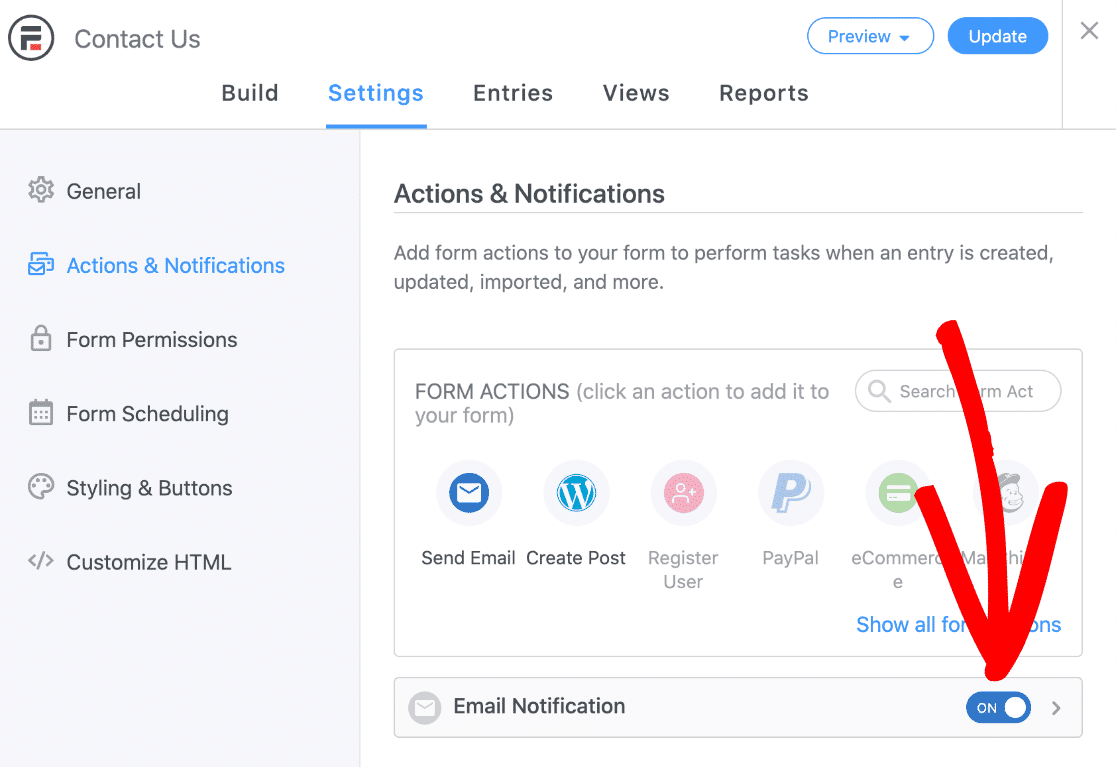
จากนั้นคลิกลูกศรเล็กๆ ข้างสวิตช์ เปิด เพื่อขยายการตั้งค่า ใน ทริกเกอร์การดำเนินการนี้เมื่อ ดรอปดาวน์ ตรวจสอบให้แน่ใจว่า ได้สร้างรายการ แล้ว
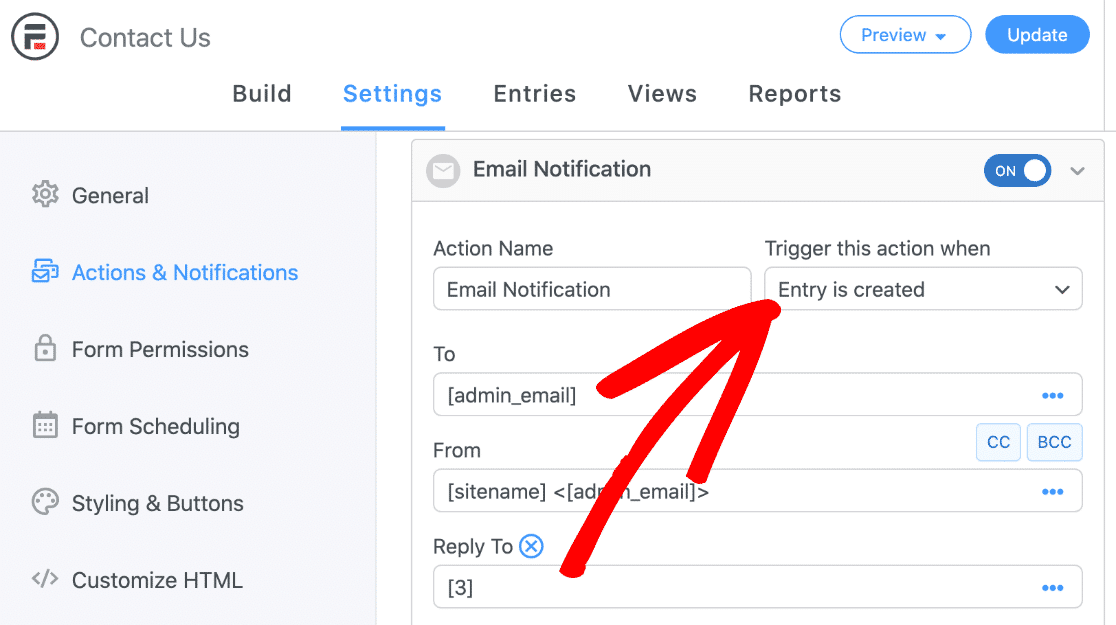
ในช่อง ถึง ตัวยึดตำแหน่ง [admin_email] ใช้เพื่อส่งอีเมลไปยังอีเมลผู้ดูแลระบบที่คุณตั้งค่าไว้ใน WordPress หากต้องการ คุณสามารถเปลี่ยนได้ที่นี่
สิ่งที่คุณต้องทำคือลบ [admin_email] และพิมพ์ที่อยู่อีเมลที่คุณต้องการใช้ หากคุณใช้ผู้รับหลายราย ให้คั่นด้วยเครื่องหมายจุลภาค คุณยังสามารถใช้ฟิลด์ CC และ BCC ได้หากต้องการให้มีผู้รับเพิ่มเติม
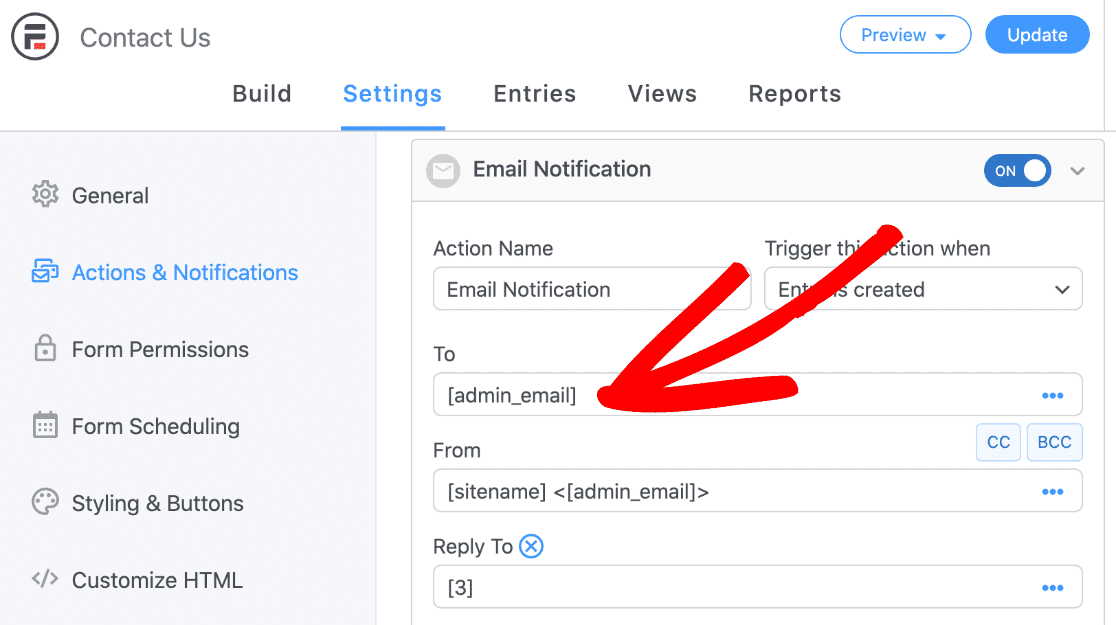
สำหรับช่อง From เราขอแนะนำให้ใช้อีเมลที่มีนามสกุลโดเมนของคุณ อย่าลืมเว้นวงเล็บ < > ไว้เพื่อให้รายการมีรูปแบบ [sitename] <[email protected]>
เพื่อหลีกเลี่ยงไม่ให้เห็น 'ระวังข้อความนี้' ในแอปอีเมล ขอแนะนำให้ใช้อีเมลที่แตกต่างกันสำหรับช่องจากและถึง
ตอนนี้บันทึกแบบฟอร์มของคุณแล้วส่งรายการทดสอบอื่น หากคุณยังไม่ได้รับอีเมล ให้ไปยังส่วนสุดท้าย
ข้อควรจำ: เป็นไปได้ที่จะใช้ Formidable Forms เพื่อส่งไฟล์แนบอีเมลจาก WordPress โปรดทราบว่าบางครั้งอาจทำให้อีเมลล้มเหลวหรือตีกลับได้ ดังนั้น หากคุณต้องการครอบคลุมทุกฐาน ให้ลองปิดการใช้งานสิ่งที่แนบมากับอีเมลเพื่อดูว่าจะช่วยได้หรือไม่
4. ตั้งค่า WP Mail SMTP สำหรับแบบฟอร์มที่น่าเกรงขาม
คุณยังคงประสบปัญหากับแบบฟอร์มที่น่าเกรงขามไม่ส่งอีเมลหลังจากตรวจสอบการตั้งค่าของคุณหรือไม่?
WP Mail SMTP เป็นวิธีที่ดีที่สุดในการแก้ไขปัญหานี้ให้ดี
ไปข้างหน้าและตั้งค่า WP Mail SMTP บนไซต์ของคุณตอนนี้
ติดตั้งปลั๊กอิน WP Mail SMTP
ในแดชบอร์ดของ WordPress คลิก Formidable » SMTP เพื่อเริ่มต้น
ภายใต้ ติดตั้งและเปิดใช้งาน WP Mail SMTP ให้คลิกปุ่มสีน้ำเงิน
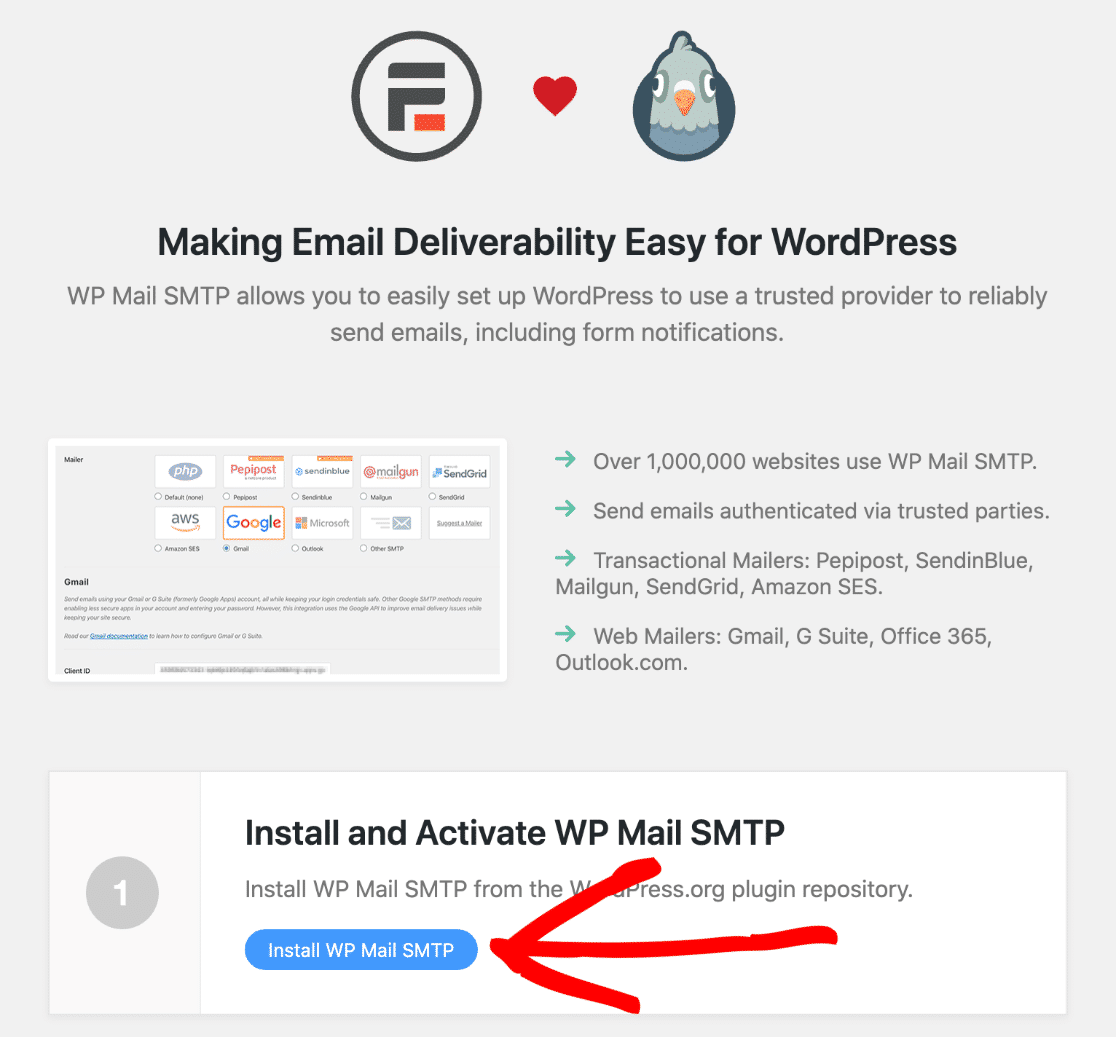

หลังจากเปิดใช้งานปลั๊กอินแล้ว วิซาร์ดการตั้งค่าจะเปิดขึ้น
หากคุณไม่เห็น ให้ไปที่ WP Mail SMTP » Settings แล้วคลิกปุ่ม Launch Setup Wizard

เลือกผู้ให้บริการอีเมล WordPress ใหม่ของคุณ
ในขั้นตอนนี้ เราจะเลือกบริการไปรษณีย์และเชื่อมต่อกับเว็บไซต์ของคุณ
คลิกที่ปุ่ม Let's Get Started เพื่อเริ่มดำเนินการ
ต้องการมือ?
ใบอนุญาต Elite ของเรารวมถึง White Glove Setup สำหรับ SMTP.com หรือ Mailgun
ในหน้าแรกของวิซาร์ดการตั้งค่า คุณจะเห็นผู้ให้บริการอีเมลต่างๆ ทั้งหมดที่ได้รับการสนับสนุนในปลั๊กอิน
ที่ด้านบน คุณจะเห็นว่า SMTP.com และ Sendinblue เป็นตัวเลือกที่แนะนำที่นี่
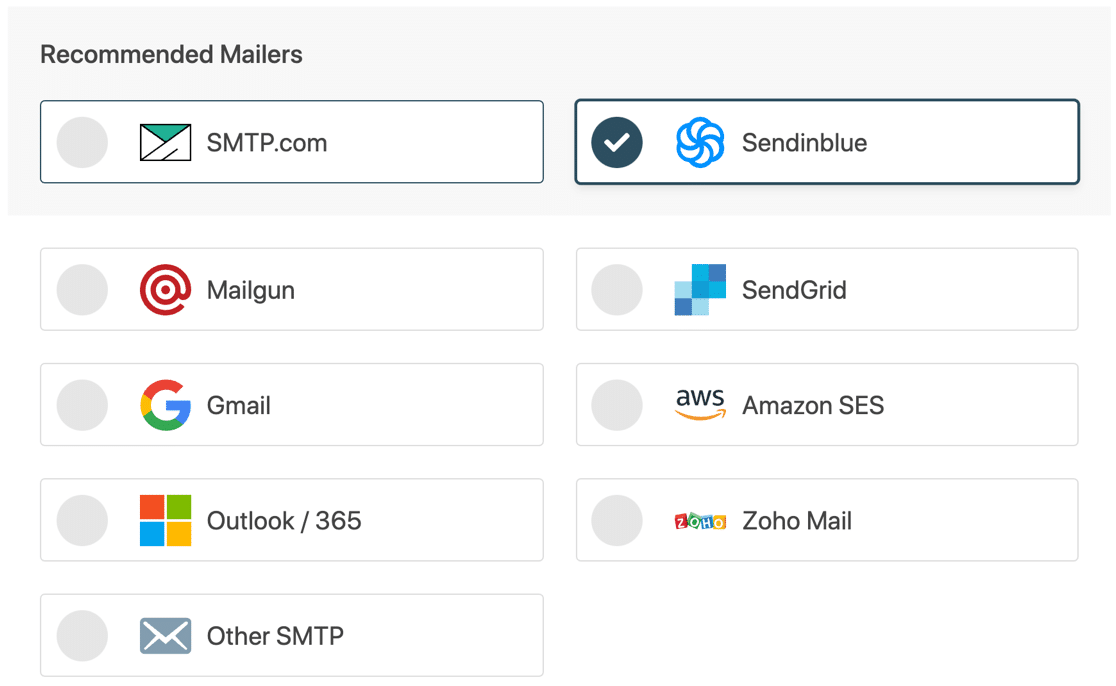
เราขอแนะนำผู้ให้บริการ 2 รายนี้ เนื่องจากเป็นผู้เชี่ยวชาญในการส่งอีเมลธุรกรรม อีเมลธุรกรรมคืออีเมลที่ต้องส่งทันที (เช่น การแจ้งเตือนคำสั่งซื้อของ WooCommerce)
ดังนั้นด้วยผู้ให้บริการ 2 รายนี้ คุณจะได้รับความน่าเชื่อถือและประสิทธิภาพที่ดีเยี่ยมสำหรับอีเมลทุกประเภทที่ส่งจากไซต์ของคุณ
หากคุณไม่ต้องการใช้ผู้ให้บริการอีเมล คุณสามารถเลือก SMTP อื่น เพื่อใช้เซิร์ฟเวอร์ SMTP แทนได้
เมื่อคุณเลือกผู้ให้บริการแล้ว ให้คลิกลิงก์ด้านล่างเพื่อเปิดคำแนะนำในการตั้งค่า:
| มี Mailers ทุกรุ่น | จดหมายเพิ่มเติมใน Pro |
|---|---|
| SMTP.com | Microsoft 365/ Outlook |
| Sendinblue | Amazon SES |
| Mailgun | Zoho Mail |
| SendGrid | |
| Gmail / Google Workspace | |
| SMTP อื่นๆ |
เปลี่ยนกลับไปที่คู่มือนี้เมื่อคุณตั้งค่าทุกอย่างเรียบร้อยแล้ว
5. เปิดใช้งานการบันทึกอีเมล WordPress
WP Mail SMTP เป็นมากกว่าปลั๊กอิน SMTP นอกจากนี้ยังเพิ่มชุดเครื่องมือบันทึกและรายงานอีเมลของ WordPress อย่างเต็มรูปแบบไปยังไซต์ WordPress ของคุณ
ดังนั้น เพื่อประสบการณ์การใช้งานที่ดีที่สุด เราขอแนะนำให้คุณเปิดใช้งานบันทึกอีเมลทันที
สิ่งนี้จะติดตามอีเมลทุกฉบับที่ส่งจากปลั๊กอินฟอร์มที่น่าเกรงขาม
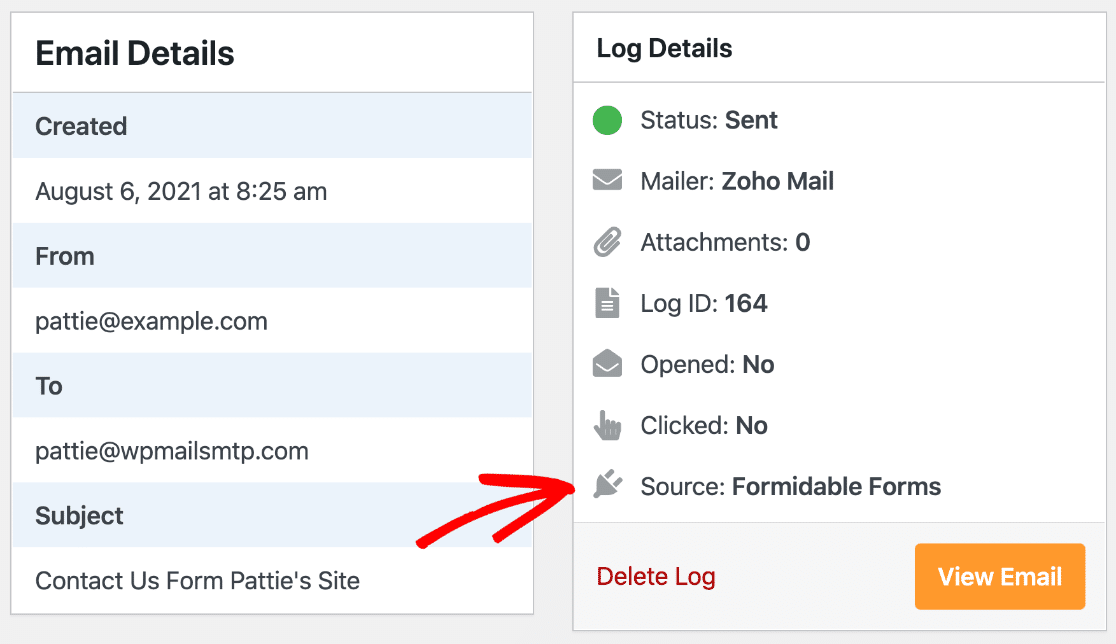
คุณสามารถเปิดการบันทึกพื้นฐานก่อนได้ ที่ส่วนท้ายของวิซาร์ด ให้ตรวจสอบ บันทึกอีเมลโดยละเอียด และ สรุปอีเมลรายสัปดาห์
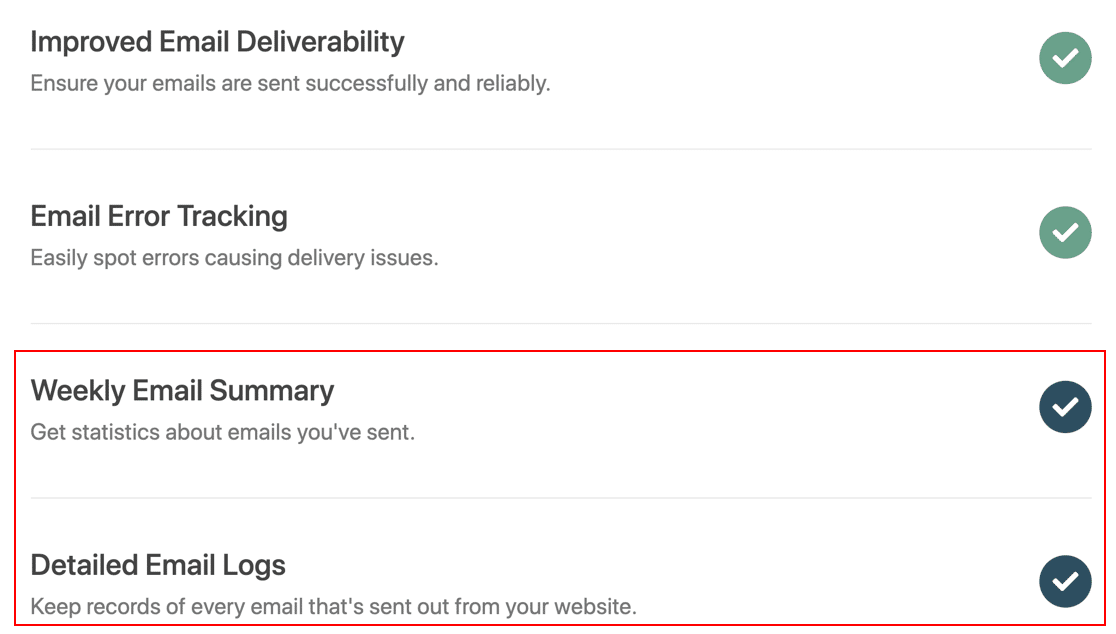
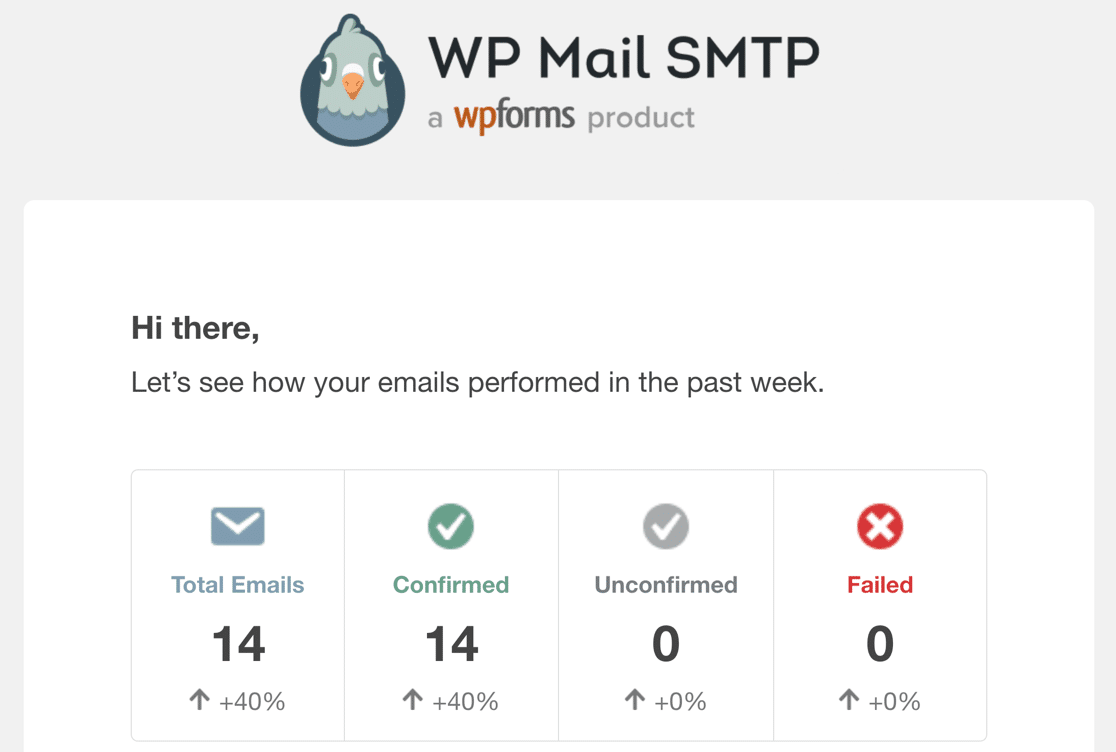
การดำเนินการนี้จะบันทึกส่วนหัวของอีเมลและสร้างรายงานการจัดส่งรายสัปดาห์
นอกจากนี้ คุณยังสามารถบันทึกรายละเอียดเพิ่มเติมเกี่ยวกับอีเมลของคุณ เช่น:
- เนื้อหาทั้งหมดของอีเมลที่ส่งจากเว็บไซต์ของคุณ
- อีเมลเปิดขึ้นและคลิก
- บันทึกไฟล์แนบ ซึ่งจะสะดวกหากคุณมีช่องอัปโหลดไฟล์ในแบบฟอร์ม
หากต้องการเปิดคุณลักษณะการบันทึกเพิ่มเติมเหล่านี้ ให้ทำตามวิซาร์ดการตั้งค่าและกลับไปที่แดชบอร์ด WordPress ของคุณ
จากนั้นไปที่ WP Mail SMTP » Settings
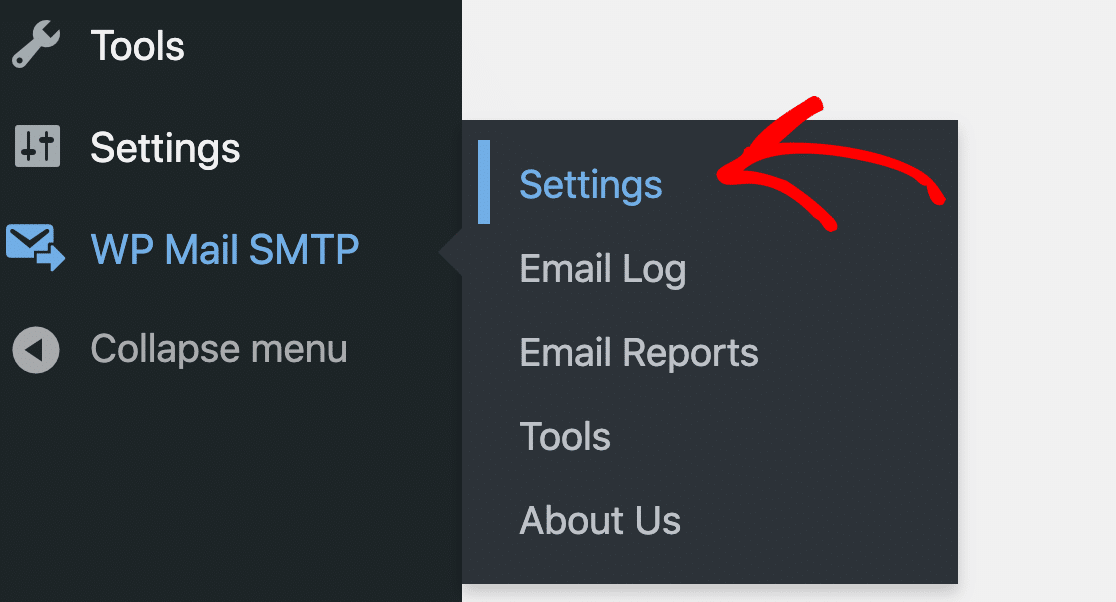
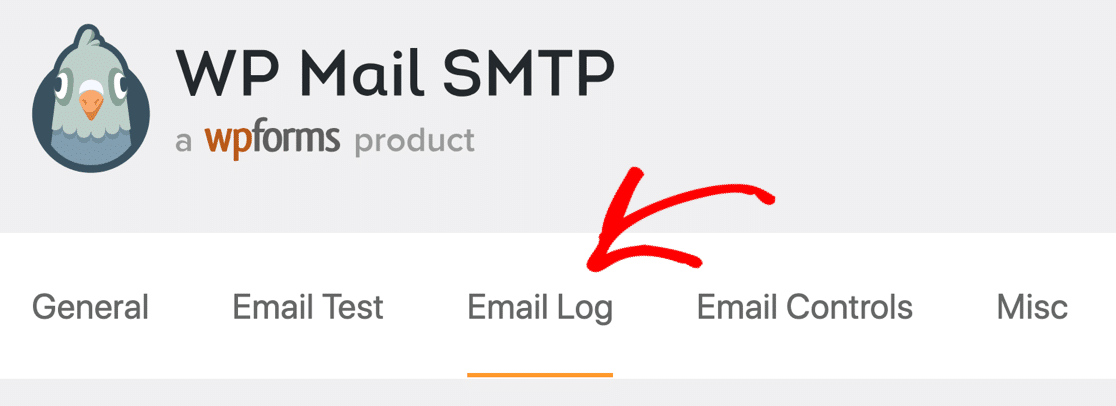
คลิกแท็บ บันทึกอีเมล ที่ด้านบนเพื่อเปิดการตั้งค่าการบันทึกของคุณ
และตอนนี้เปิดคุณสมบัติการบันทึกอีเมลที่คุณต้องการใช้
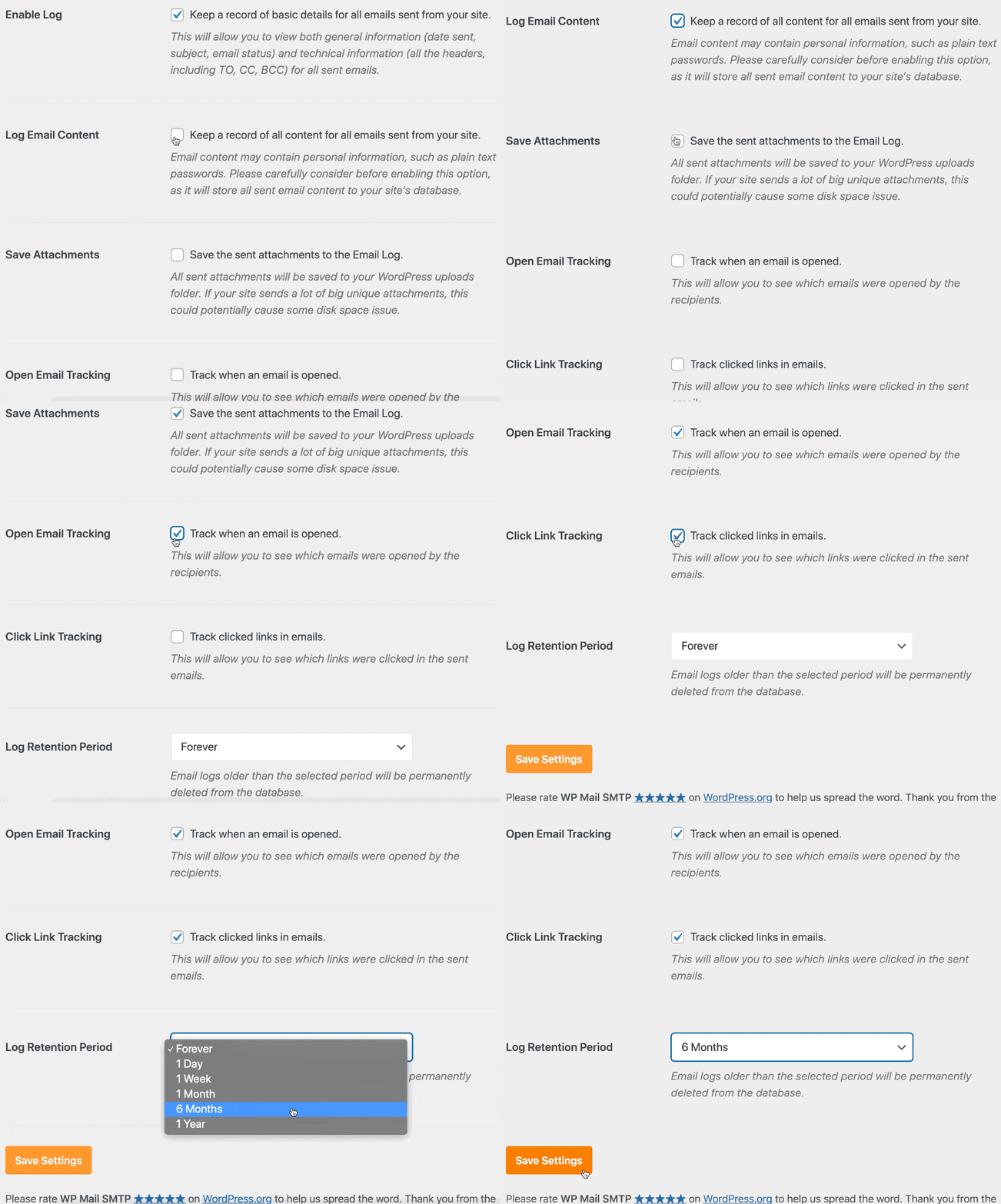
อย่าลืมกด บันทึกการตั้งค่า เพื่อเริ่มบันทึกอีเมลของคุณจากแบบฟอร์มที่น่าเกรงขาม
ตอนนี้คุณได้แก้ไขปัญหาเกี่ยวกับแบบฟอร์มที่น่าเกรงขามไม่ส่งอีเมล คุณควรพร้อมแล้ว
แต่ถ้าคุณมีปัญหาอื่นๆ เกี่ยวกับอีเมลที่ล้มเหลวหรือข้อผิดพลาดของ SMTP อย่าลืมว่าคุณสามารถส่งอีเมลที่ล้มเหลวใหม่จากบันทึกอีเมลได้
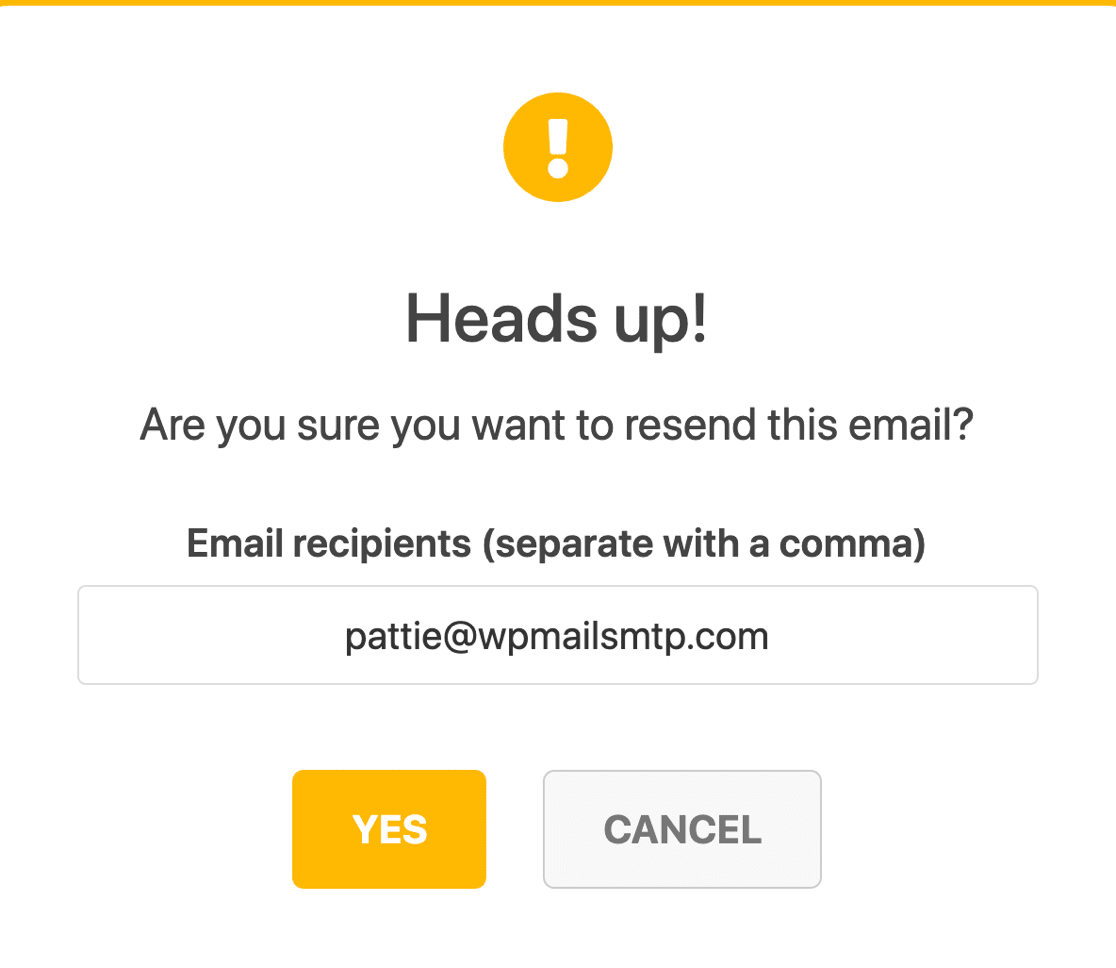
ฟีเจอร์นี้ช่วยให้คุณวางใจได้ว่าคุณจะไม่มีวันทำอีเมลหายอีก!
แก้ไขอีเมลแบบฟอร์มที่น่าเกรงขามของคุณตอนนี้
ขั้นตอนถัดไป: เปรียบเทียบแบบฟอร์มที่น่าเกรงขามกับ WPForms
คุณมีปัญหาในการใช้แบบฟอร์มที่น่าเกรงขามหรือไม่? เป็นปลั๊กอินที่มีประสิทธิภาพ แต่ตัวเลือกต่างๆ อาจดูล้นหลามสำหรับคุณหากคุณไม่ใช่นักพัฒนาซอฟต์แวร์
หากคุณต้องการปลั๊กอินรูปแบบง่ายสำหรับ WordPress ให้ตรวจสอบ WPForms เป็นทางเลือกที่ไม่แพงสำหรับฟอร์มที่น่าเกรงขามด้วยเครื่องมือสร้างฟอร์มแบบลากและวางที่ง่ายดาย
พร้อมที่จะแก้ไขอีเมลของคุณหรือยัง เริ่มต้นวันนี้ด้วยปลั๊กอิน WordPress SMTP ที่ดีที่สุด WP Mail SMTP Elite มีการตั้งค่า White Glove เต็มรูปแบบและรับประกันคืนเงิน 14 วัน
หากบทความนี้ช่วยคุณได้ โปรดติดตามเราบน Facebook และ Twitter สำหรับคำแนะนำและคำแนะนำเกี่ยวกับ WordPress เพิ่มเติม