
Грозные формы не отправляют уведомления по электронной почте? Вот как это исправить
Опубликовано: 2020-10-05Разве Formidable Forms не отправляет уведомления по электронной почте с вашего сайта?
Если вы не получаете электронные письма из своих форм, вы не сможете отвечать на сообщения от ваших посетителей.
В этой статье мы поможем вам устранить неполадки и исправить ваши электронные письма Formidable Forms.
Исправьте свои ужасные электронные письма прямо сейчас
Как исправить, что WordPress не отправляет электронную почту?
Вы можете исправить, что WordPress не отправляет электронную почту, используя плагин WP Mail SMTP. WP Mail SMTP улучшает способ отправки электронной почты WordPress.
Вместо того, чтобы полагаться на ваш веб-сервер для отправки уведомлений, WP Mail SMTP перенаправляет их через поставщика электронной почты, такого как Gmail, Sendinblue или SMTP.com. Это предотвратит попадание писем в спам (или их полное удаление).
Мы покажем вам, как использовать его на шаге 5 ниже. Но сначала давайте посмотрим на настройки вашей формы, чтобы убедиться, что ваши контактные формы настроены правильно.
Как исправить огромные формы, не отправляющие электронную почту
В приведенных ниже шагах мы проверим ваши настройки уведомлений по электронной почте Formidable Forms, чтобы убедиться, что все настроено в настоящее время.
- Проверьте свою контактную форму WordPress
- Проверьте, что записи о грозных формах сохранены в WordPress
- Протестируйте уведомления по электронной почте от Formidable Forms
- Настройте WP Mail SMTP для Formidable Forms
- Включить ведение журнала электронной почты WordPress
Во-первых, давайте удостоверимся, что ваша форма работает.
1. Протестируйте свою контактную форму WordPress
Для начала давайте взглянем на контактную форму, которую вы создали в Formidable Forms.
Вот форма, которую мы сделали в конструкторе форм.
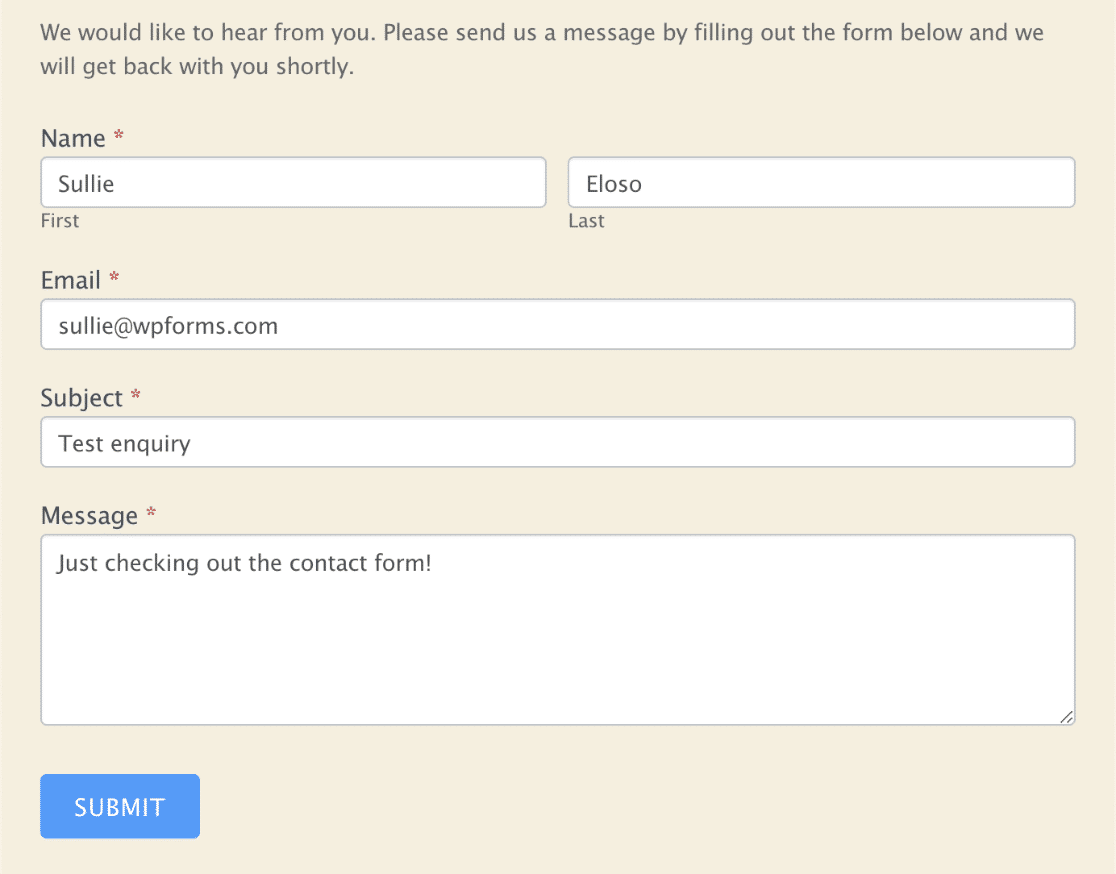
Когда вы отправите форму, вы должны увидеть подтверждающее сообщение. В зависимости от настроек формы вы можете быть перенаправлены на другую страницу.

Идите вперед и отправьте тестовую запись сейчас, чтобы убедиться, что форма работает.
Если вы видите сообщение об успешном завершении или получаете перенаправление, скорее всего, ваша форма работает нормально.
Итак, если вы исключили проблемы с сервером, давайте проверим, сохраняются ли записи.
2. Убедитесь, что записи о грозных формах сохранены в WordPress
Полезно сохранять записи контактной формы в базе данных WordPress. Давайте проверим, работает ли он в Formidable Forms.
Вы можете проверить это 2 способами.
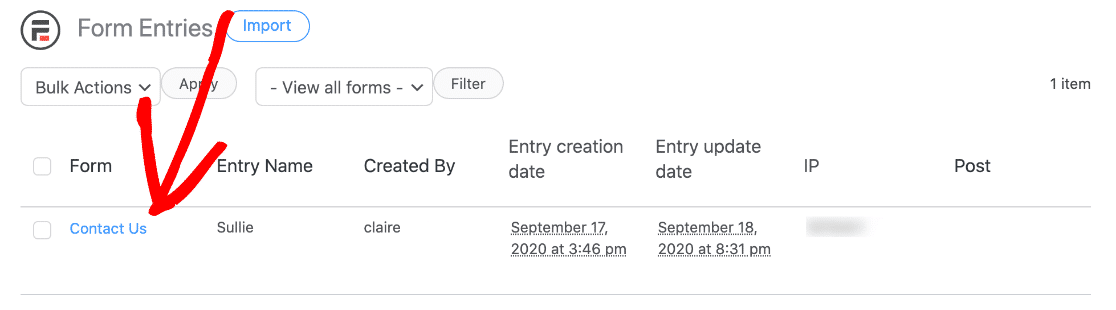
Перейдите на панель инструментов WordPress и нажмите Formidable » Entries . Это показывает вам список всех записей для всех форм на вашем сайте.
Мы видим, что эта запись — форма «Свяжитесь с нами», которую мы отправили на шаге 1.
Вы также можете щелкнуть Formidable » Forms и щелкнуть имя формы, с которой у вас возникли проблемы. Затем нажмите « Записи» вверху.
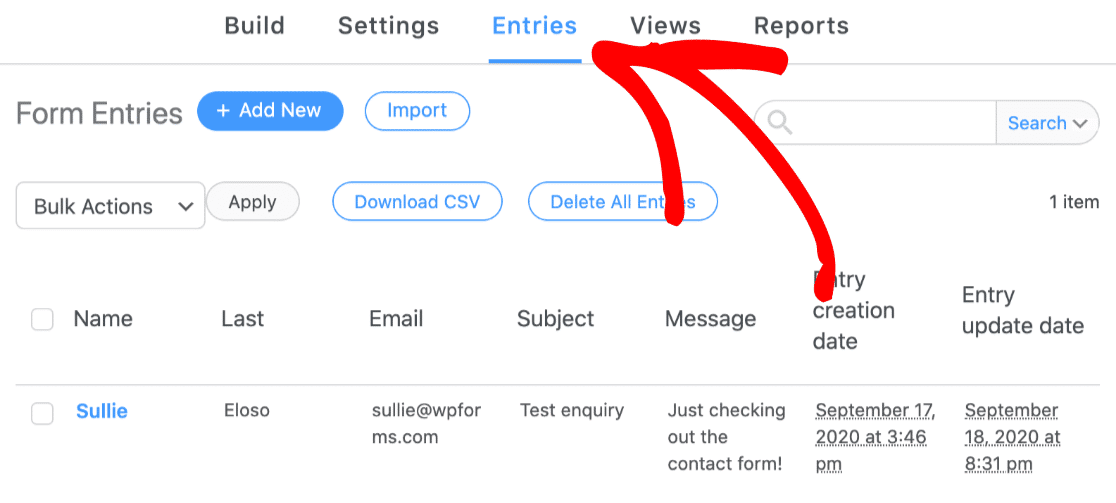
Если вы проверили один из этих экранов и видите уведомления, это означает, что плагин правильно сохраняет записи. Вы должны увидеть информацию для каждого поля формы в записи.
Давайте продолжим и проверим, правильно ли настроены электронные письма с уведомлениями формы.
3. Протестируйте уведомления по электронной почте от Formidable Forms
Все плагины контактных форм позволяют создавать настраиваемые уведомления, чтобы вы получали электронное письмо при их отправке.
Если у вас несколько форм WordPress, вам нужно будет проверять каждый набор уведомлений отдельно.
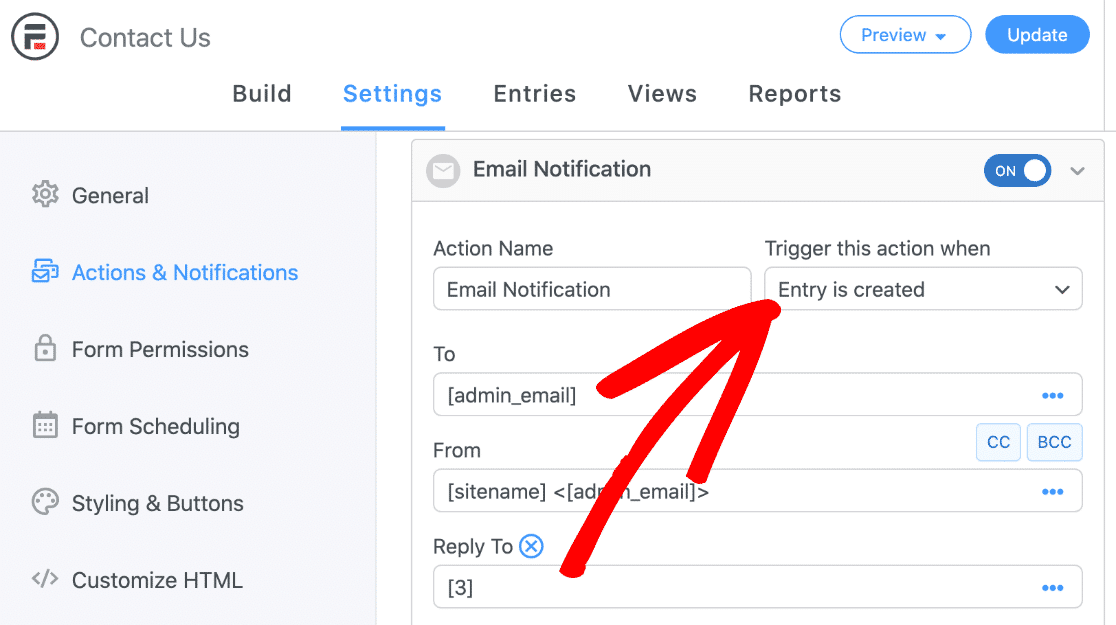
Нажмите « Настройки » в верхней части формы, а затем « Действия и уведомления » слева.
Убедитесь, что у вас включено хотя бы одно уведомление по электронной почте .
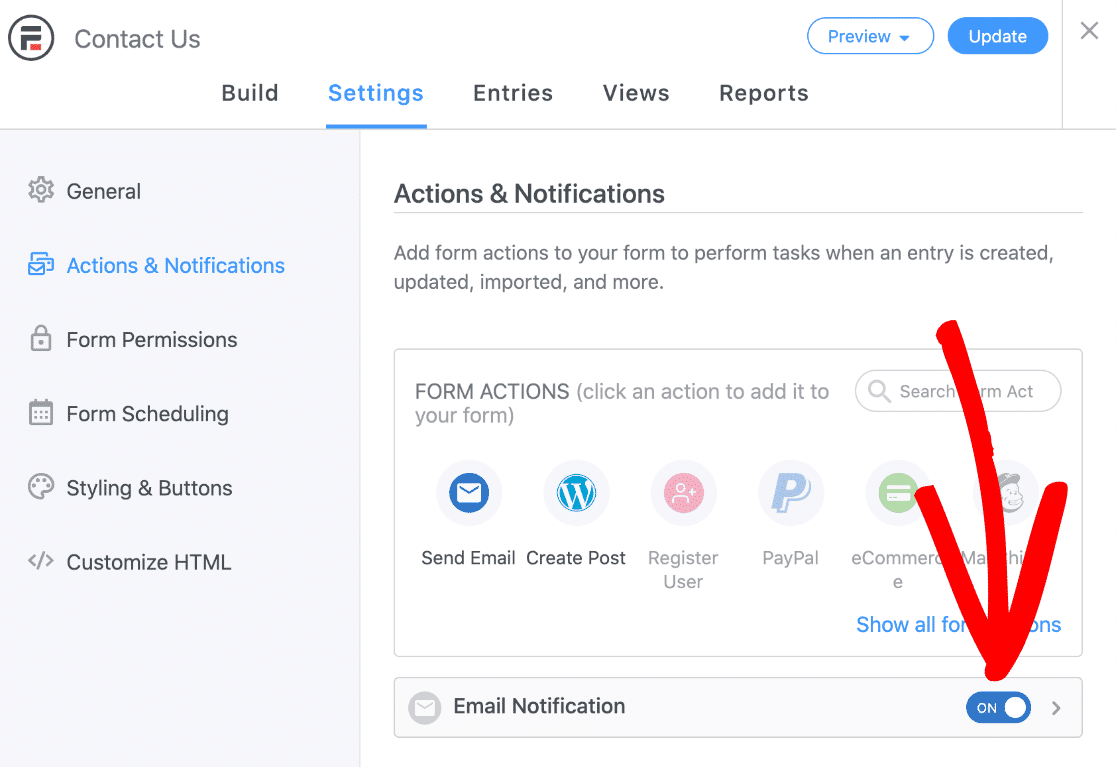
Затем щелкните маленькую стрелку рядом с переключателем « Вкл .», чтобы развернуть настройки. Убедитесь, что в раскрывающемся списке Запуск этого действия при создании запись отмечена флажком.
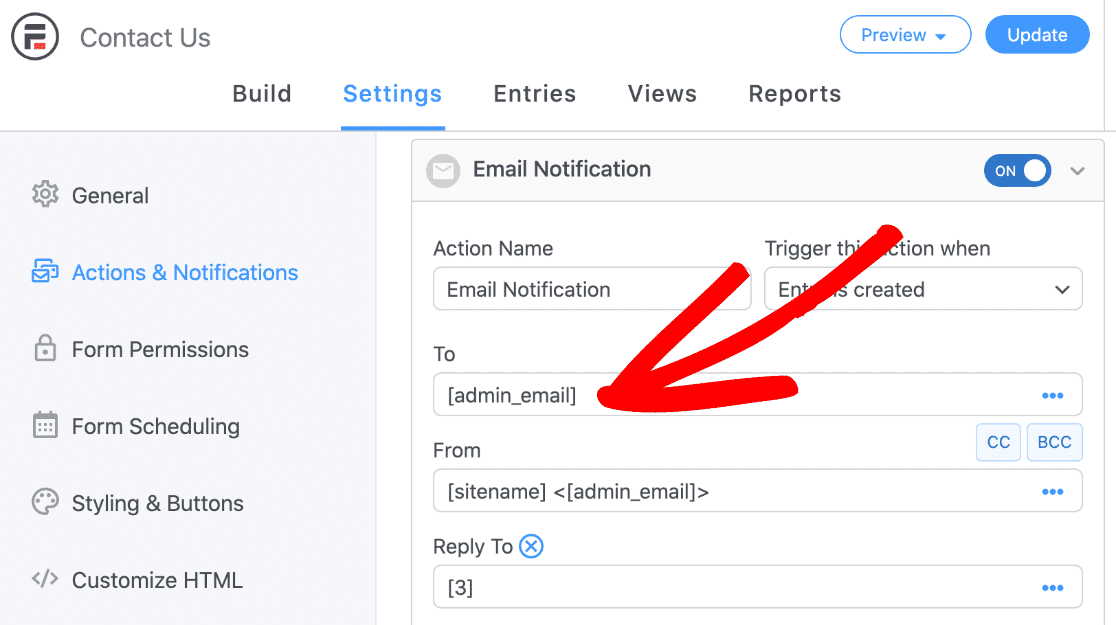
В поле « Кому » заполнитель [admin_email] используется для отправки электронной почты на адрес электронной почты администратора, который вы настроили в WordPress. Если хотите, вы можете изменить это здесь.
Все, что вам нужно сделать, это удалить [admin_email] и ввести адрес электронной почты, который вы предпочитаете использовать. Если вы используете несколько получателей, убедитесь, что они разделены запятой. Вы также можете использовать поля CC и BCC, если хотите иметь дополнительных получателей.
В поле От мы рекомендуем использовать адрес электронной почты с расширением вашего домена. Обязательно оставьте скобки < > на месте, чтобы запись имела формат [sitename] <[email protected]>
Чтобы избежать появления сообщения «Будьте осторожны с этим сообщением» в почтовых приложениях, рекомендуется использовать разные адреса электронной почты для полей «От» и «Кому».
Теперь сохраните форму и отправьте еще одну тестовую запись. Если вы все еще не получили электронное письмо, перейдите к последнему разделу.
Помните: можно использовать Formidable Forms для отправки вложений электронной почты из WordPress. Имейте в виду, что иногда это может привести к сбою или возврату писем. Поэтому, если вы хотите охватить все базы, попробуйте отключить вложения электронной почты, чтобы посмотреть, поможет ли это.
4. Настройте WP Mail SMTP для грозных форм
У вас все еще есть проблемы с тем, что Formidable Forms не отправляет электронную почту после проверки ваших настроек?
WP Mail SMTP — лучший способ исправить это навсегда.
Давайте продолжим и настроим WP Mail SMTP на вашем сайте прямо сейчас.
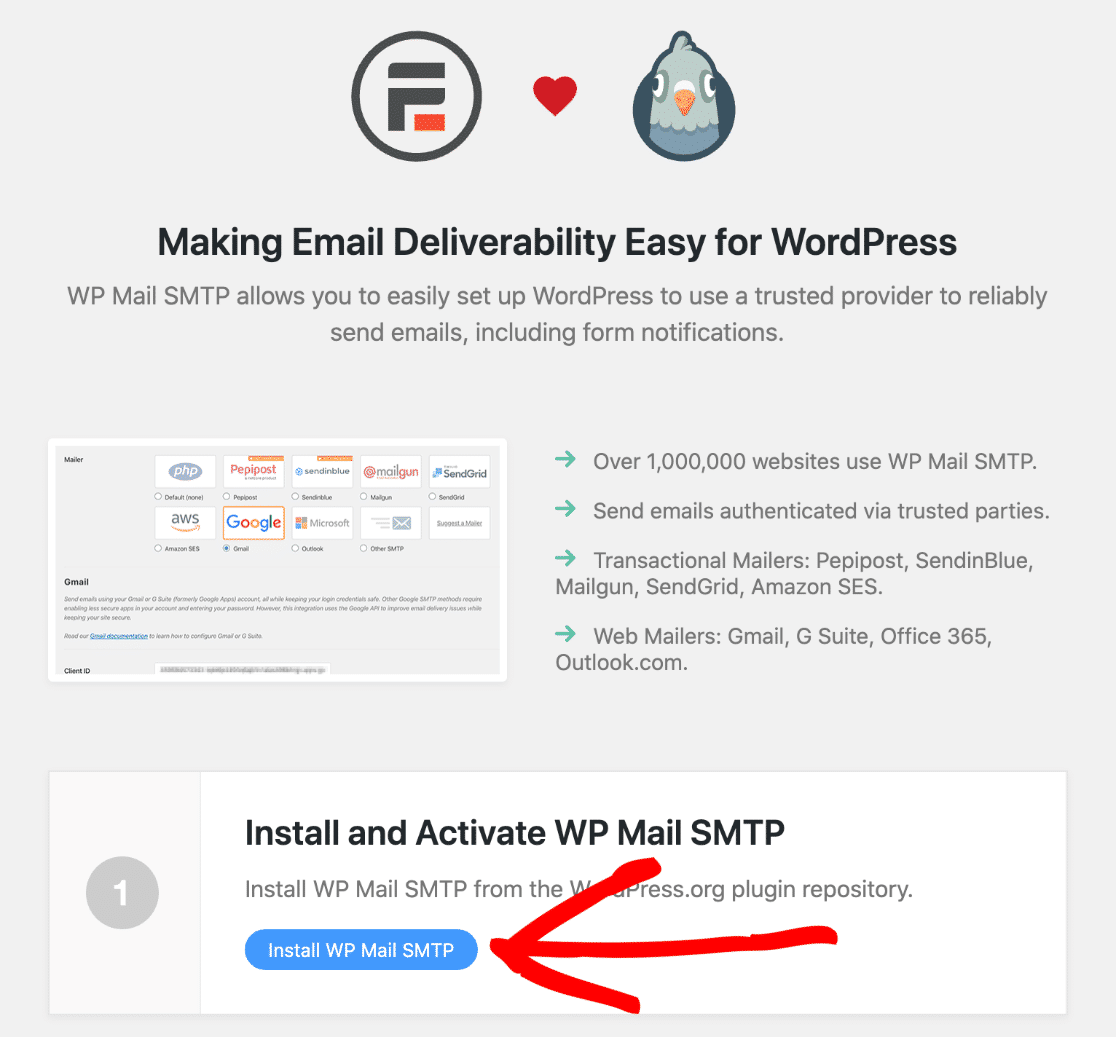
Установите плагин WP Mail SMTP.
На панели инструментов WordPress нажмите Formidable » SMTP , чтобы начать.
В разделе « Установить и активировать WP Mail SMTP » нажмите синюю кнопку.

После активации плагина откроется мастер установки.
Если вы его не видите, перейдите в « WP Mail SMTP» »Настройки и нажмите кнопку « Запустить мастер настройки» .

Выберите нового провайдера электронной почты WordPress
На этом шаге мы выберем почтовый сервис и подключим его к вашему сайту.
Нажмите кнопку « Начать», чтобы начать процесс.
Нужна помощь?
Наша лицензия Elite включает установку White Glove для SMTP.com или Mailgun.
На первой странице мастера установки вы увидите всех различных провайдеров электронной почты, которые поддерживаются в подключаемом модуле.
Вверху вы можете видеть, что здесь рекомендуются SMTP.com и Sendinblue.
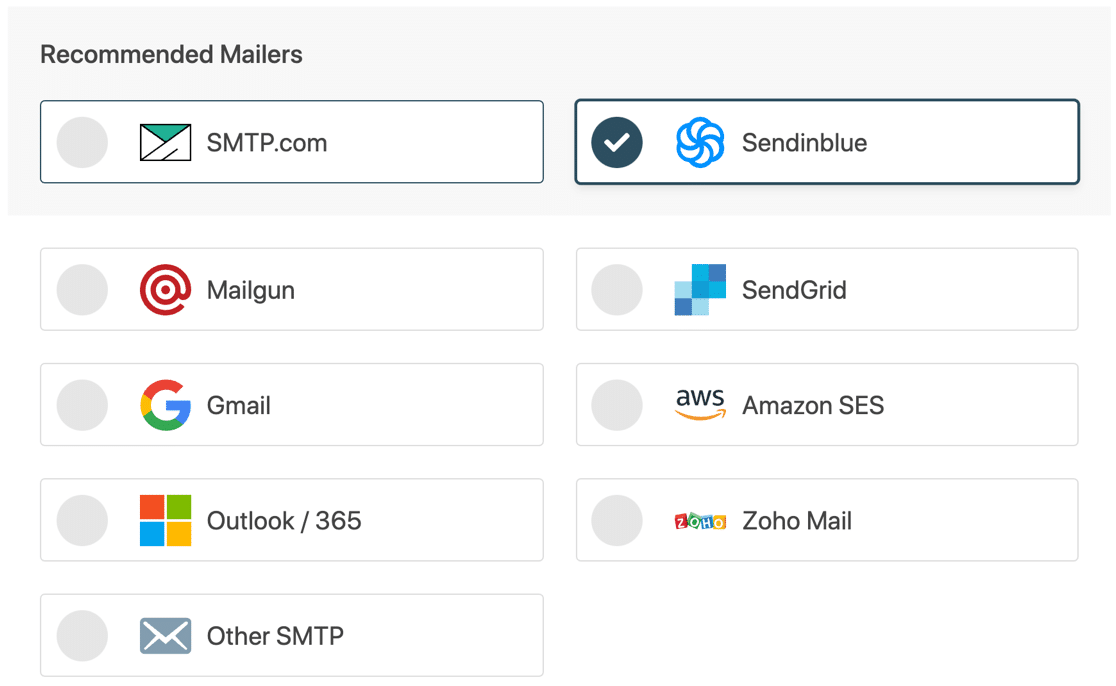
Мы рекомендуем этих двух провайдеров, потому что они специализируются на доставке транзакционной электронной почты. Транзакционное электронное письмо — это электронное письмо, которое необходимо доставить мгновенно (например, уведомление о заказе WooCommerce).
Таким образом, с этими двумя провайдерами вы получите высокую надежность и производительность для любого типа электронных писем, отправляемых с вашего сайта.
Если вы не хотите использовать провайдера электронной почты, вы можете выбрать « Другой SMTP », чтобы вместо этого использовать SMTP-сервер.
После того, как вы выбрали своего провайдера, нажмите на ссылку ниже, чтобы открыть инструкции по настройке:
| Почтовые программы доступны во всех версиях | Дополнительные почтовые программы в Pro |
|---|---|
| SMTP.com | Microsoft 365/Аутлук |
| Сендинблю | Амазонка СЭС |
| Почтовый пистолет | Зохо почта |
| SendGrid | |
| Gmail/рабочая область Google | |
| Другой SMTP |
Вернитесь к этому руководству, когда все настроите.
5. Включите ведение журнала электронной почты WordPress
WP Mail SMTP — это больше, чем просто SMTP-плагин. Он также добавляет полный набор инструментов WordPress для ведения журнала электронной почты и создания отчетов на ваш сайт WordPress.
Поэтому для наилучшего опыта мы рекомендуем вам включить журналы электронной почты сейчас.
Это позволит отслеживать каждое электронное письмо, отправленное плагином Formidable Forms.
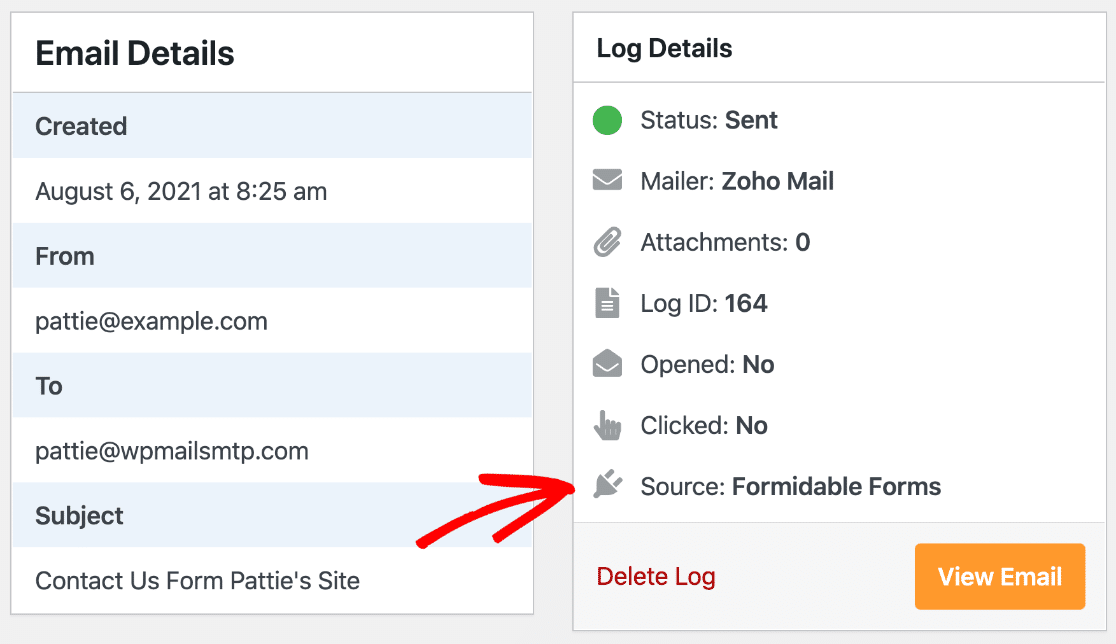
Сначала можно включить базовое ведение журнала. В конце работы мастера проверьте подробные журналы электронной почты и еженедельную сводку по электронной почте.
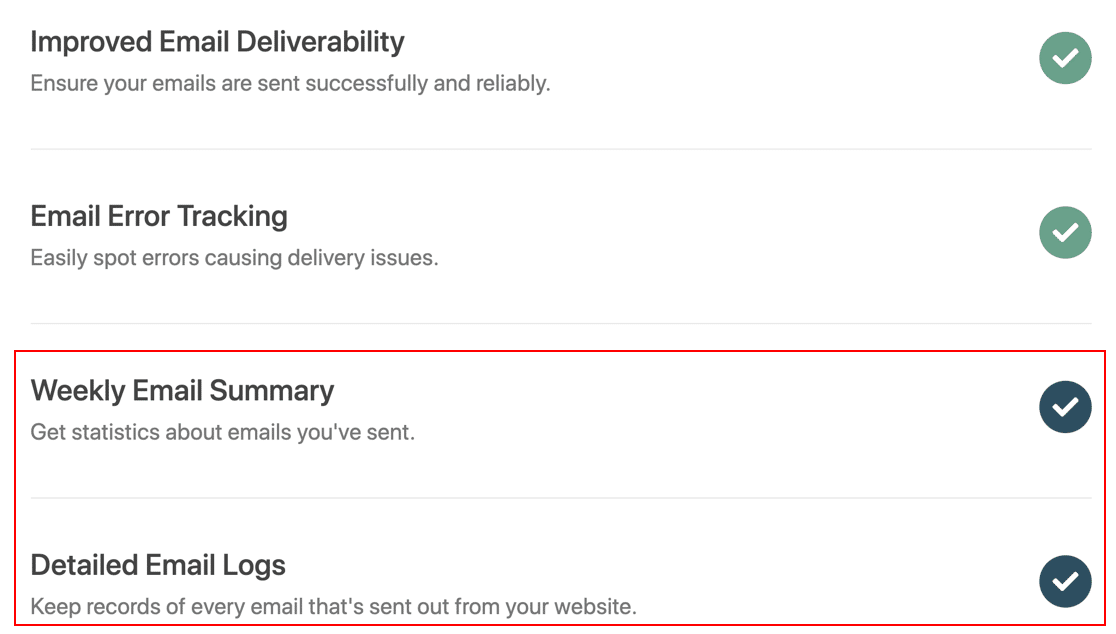
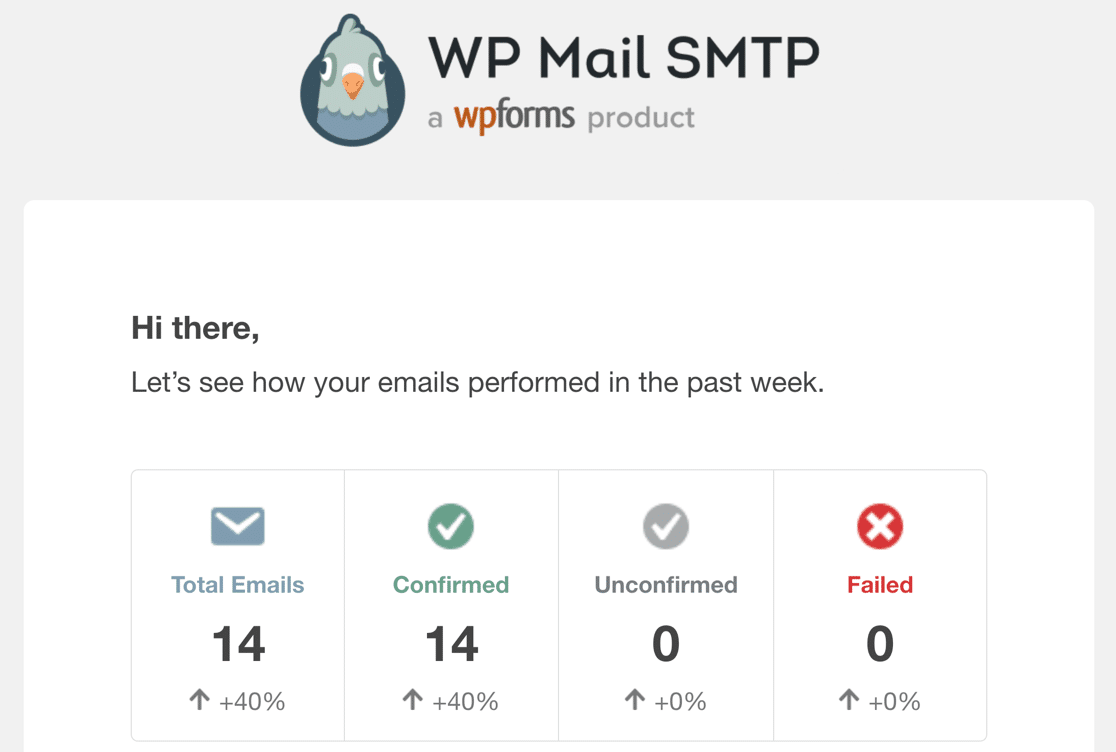
Это зарегистрирует ваши заголовки электронной почты и создаст еженедельный отчет о доставляемости.
Кроме того, вы также можете регистрировать более подробную информацию о своих электронных письмах, например:
- Полное содержание писем, отправленных с вашего сайта
- Электронная почта открывается и щелкает
- Сохраняйте прикрепленные файлы, что удобно, если в форме есть поле для загрузки файлов.
Чтобы включить эти дополнительные функции ведения журнала, завершите работу мастера установки и вернитесь на панель инструментов WordPress.
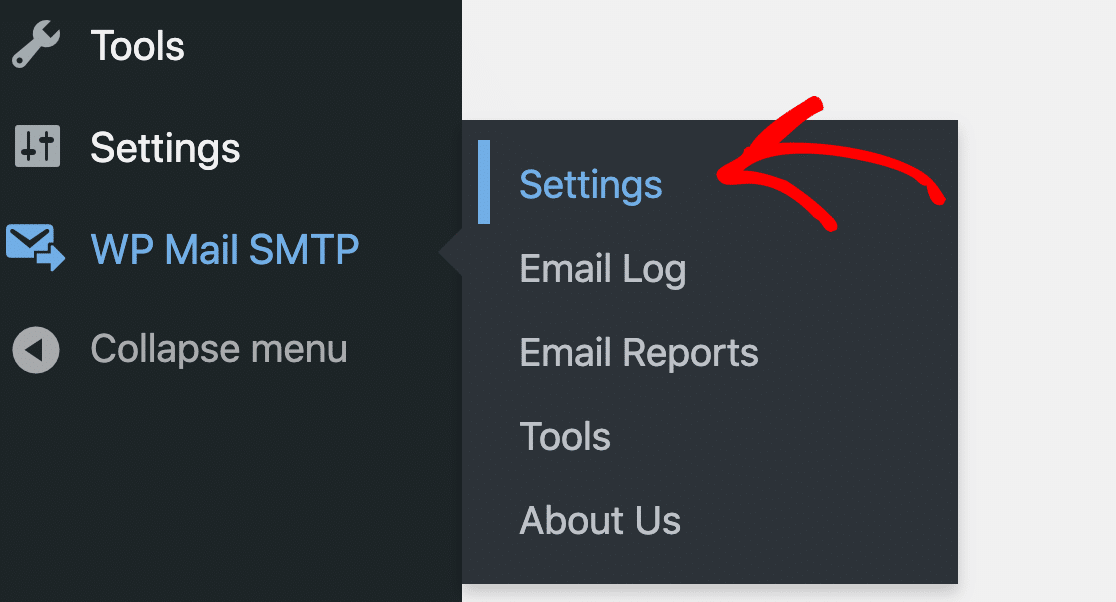
Затем перейдите в WP Mail SMTP »Настройки .
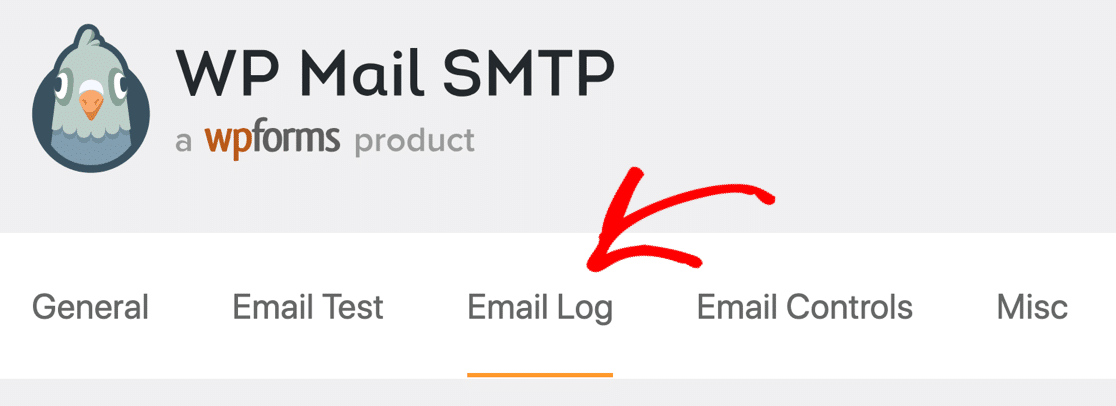
Щелкните вкладку « Журнал электронной почты » вверху, чтобы открыть настройки ведения журнала.
А теперь включите функции ведения журнала электронной почты, которые вы хотите использовать.
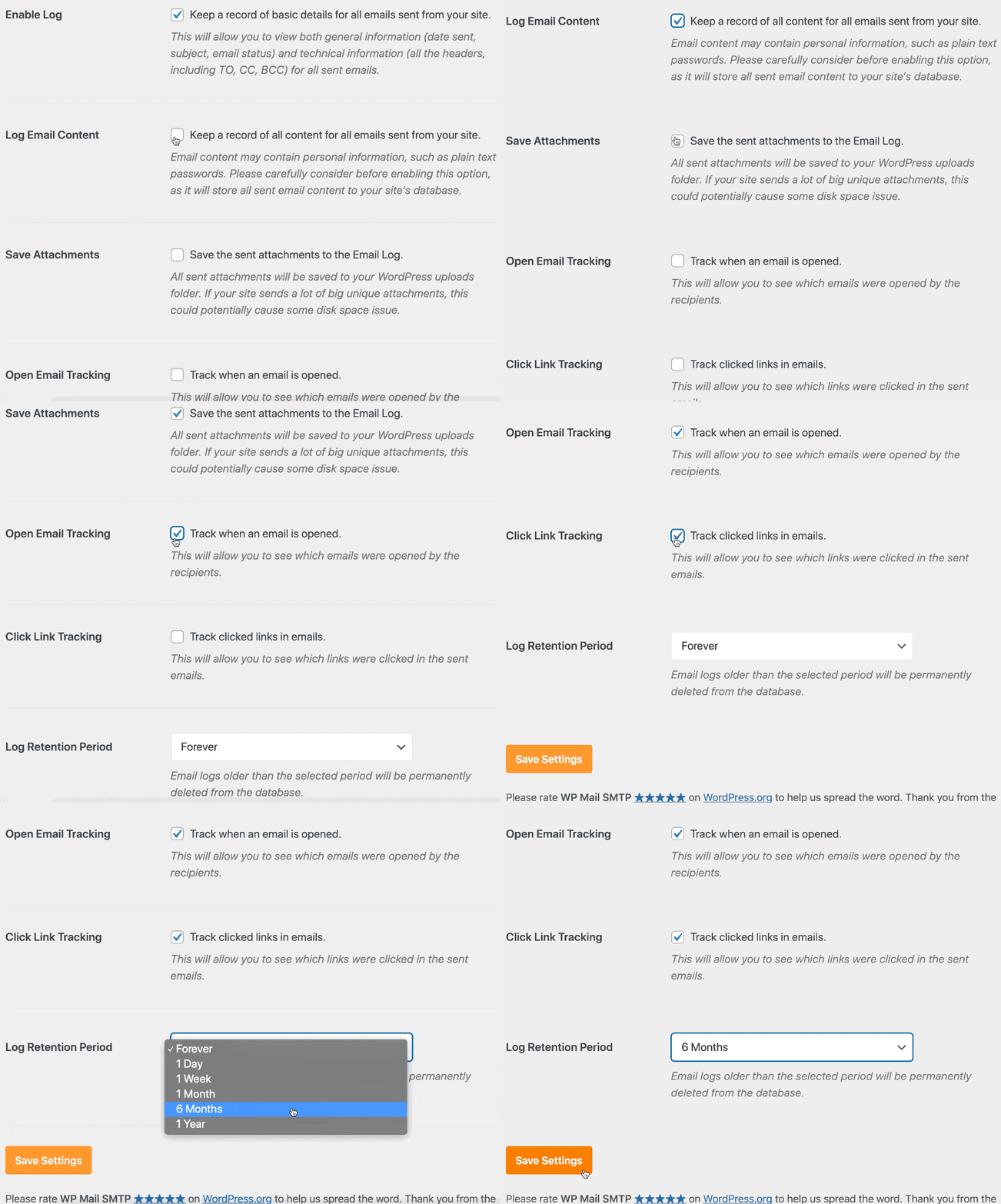
Не забудьте нажать « Сохранить настройки» , чтобы начать регистрировать свои электронные письма из Formidable Forms.
Теперь вы исправили проблему с тем, что Formidable Forms не отправляет электронную почту, все должно быть готово.
Но если у вас есть какие-либо другие проблемы с неудачными электронными письмами или ошибками SMTP, не забывайте, что вы можете повторно отправить любое неудачное электронное письмо из журнала электронной почты.
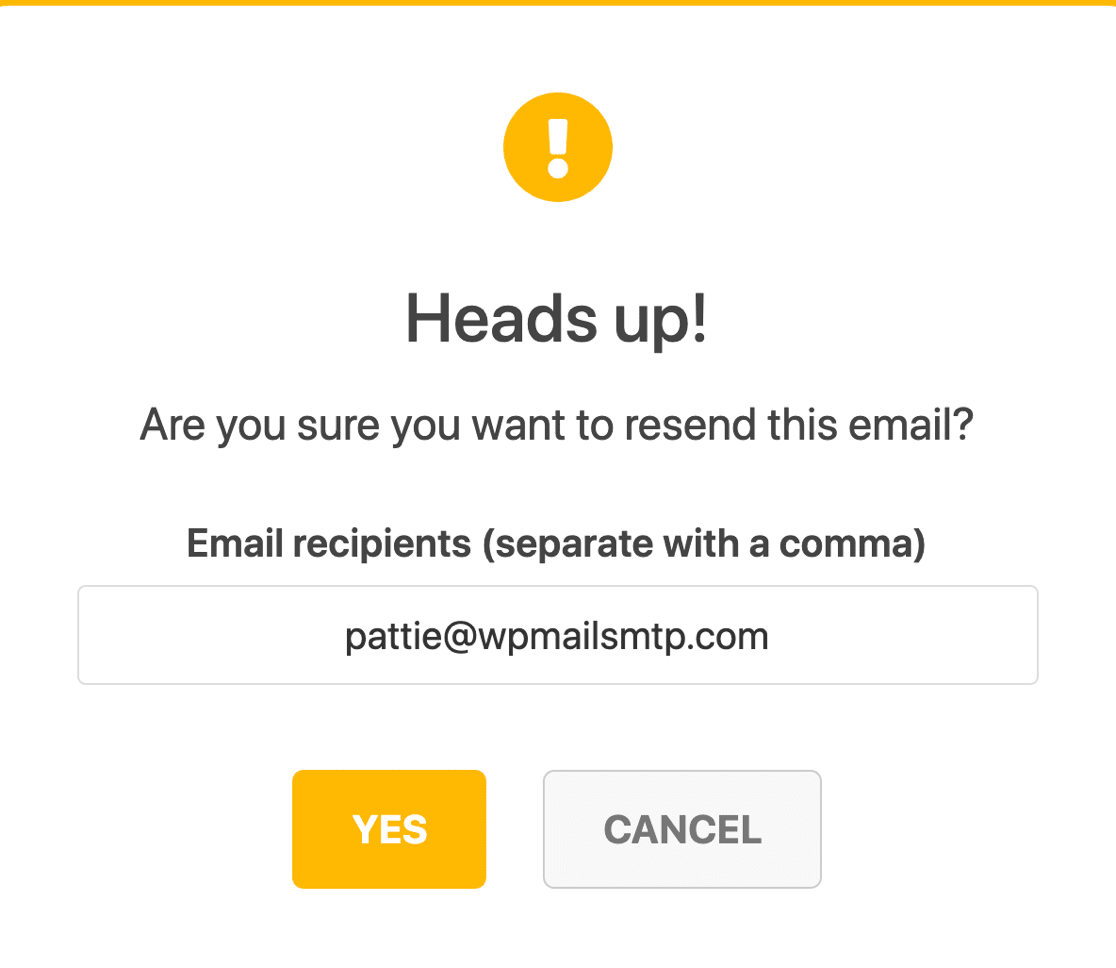
Эта функция дает вам полную уверенность в том, что вы больше никогда не потеряете электронное письмо!
Исправьте свои ужасные электронные письма прямо сейчас
Следующий шаг: сравните Formidable Forms и WPForms
У вас возникли трудности с использованием Formidable Forms? Это мощный плагин, но если вы не разработчик, его возможности могут показаться вам слишком сложными.
Если вам нужен простой плагин форм для WordPress, посмотрите WPForms. Это доступная альтернатива Formidable Forms с простым перетаскиванием форм.
Готовы исправить свои электронные письма? Начните сегодня с лучшим SMTP-плагином WordPress. WP Mail SMTP Elite включает в себя полную настройку White Glove и предлагает 14-дневную гарантию возврата денег.
Если эта статья помогла вам, подпишитесь на нас в Facebook и Twitter, чтобы получить дополнительные советы и руководства по WordPress.