
Groźne formularze nie wysyłają powiadomień e-mail? Oto jak to naprawić
Opublikowany: 2020-10-05Czy Formidable Forms nie wysyła powiadomień e-mail z Twojej witryny?
Jeśli nie otrzymujesz wiadomości e-mail z formularzy, nie będziesz w stanie odpowiadać na wiadomości od odwiedzających.
W tym artykule pomożemy Ci rozwiązywać problemy i naprawiać e-maile z Formidable Forms.
Napraw teraz swoje potężne formularze e-maili
Jak naprawić brak wysyłania wiadomości e-mail przez WordPress?
Możesz naprawić, że WordPress nie wysyła wiadomości e-mail za pomocą wtyczki WP Mail SMTP. WP Mail SMTP poprawia sposób wysyłania wiadomości e-mail przez WordPress.
Zamiast polegać na serwerze WWW do wysyłania powiadomień, WP Mail SMTP przekierowuje je przez dostawcę poczty e-mail, takiego jak Gmail, Sendinblue lub SMTP.com. Dzięki temu wiadomości e-mail nie zostaną zaklasyfikowane jako spam (lub całkowicie odrzucone).
Pokażemy Ci, jak z niego korzystać w kroku 5 poniżej. Ale najpierw spójrzmy na ustawienia w formularzu, aby upewnić się, że formularze kontaktowe są prawidłowo skonfigurowane.
Jak naprawić groźne formularze, które nie wysyłają wiadomości e-mail?
W poniższych krokach przejrzymy ustawienia powiadomień e-mail Formidable Forms, aby upewnić się, że wszystko jest aktualnie skonfigurowane.
- Przetestuj swój formularz kontaktowy WordPress
- Sprawdź, czy wpisy do formularzy są zapisywane w WordPressie
- Przetestuj powiadomienia e-mail dotyczące Formidable Form
- Skonfiguruj WP Mail SMTP dla potężnych formularzy
- Włącz rejestrowanie poczty e-mail WordPress
Najpierw upewnijmy się, że Twój formularz działa.
1. Przetestuj swój formularz kontaktowy WordPress
Na początek spójrzmy na formularz kontaktowy utworzony w Formidable Forms.
Oto formularz, który stworzyliśmy w kreatorze formularzy.
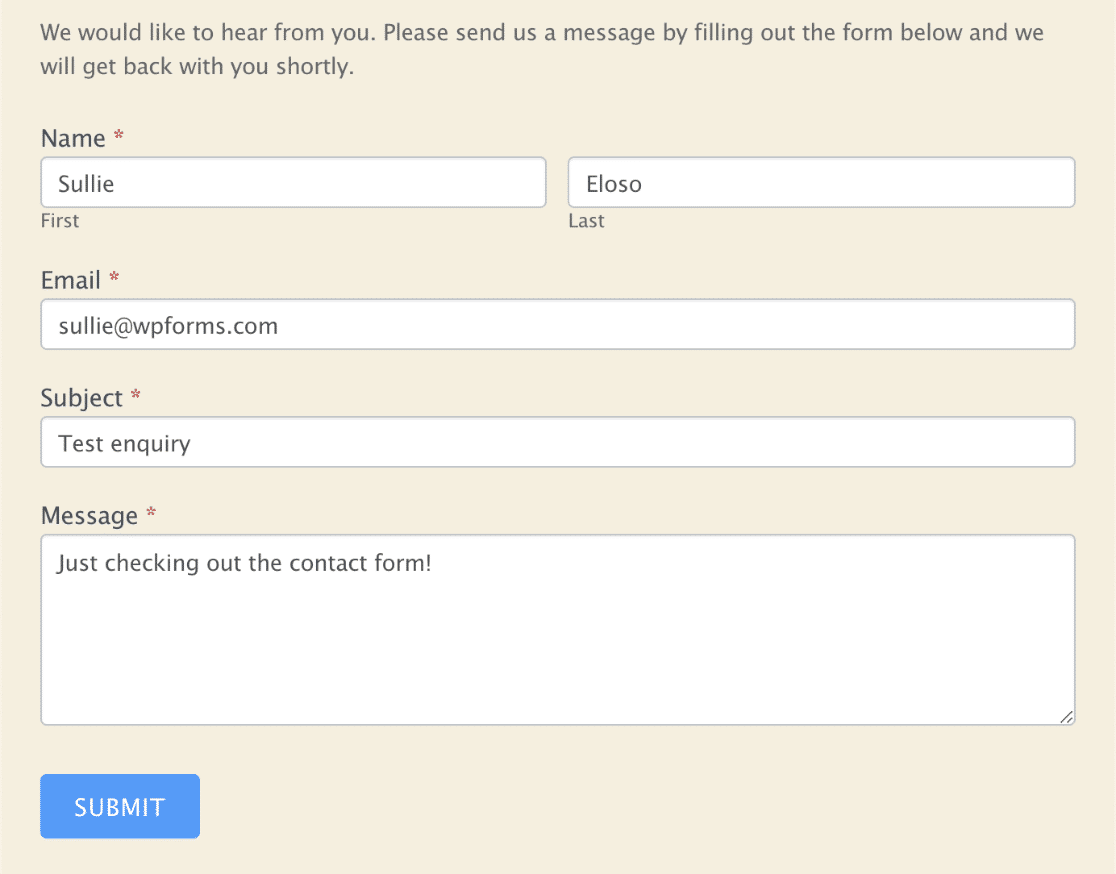
Po przesłaniu formularza powinieneś zobaczyć komunikat potwierdzający. W zależności od ustawień formularza możesz zostać przekierowany na inną stronę.

Śmiało i wyślij wpis testowy teraz, aby sprawdzić, czy formularz działa.
Jeśli zobaczysz komunikat o powodzeniu lub otrzymasz przekierowanie, prawdopodobnie Twój formularz działa poprawnie.
Jeśli więc wykluczyłeś problemy z serwerem, sprawdźmy, czy wpisy są zapisywane w następnej kolejności.
2. Sprawdź, czy wpisy do formularzy są zapisywane w WordPressie
Pomocne jest zapisywanie wpisów z formularza kontaktowego w bazie danych WordPressa. Sprawdźmy, czy działa w Formidable Forms.
Możesz to sprawdzić na 2 sposoby.
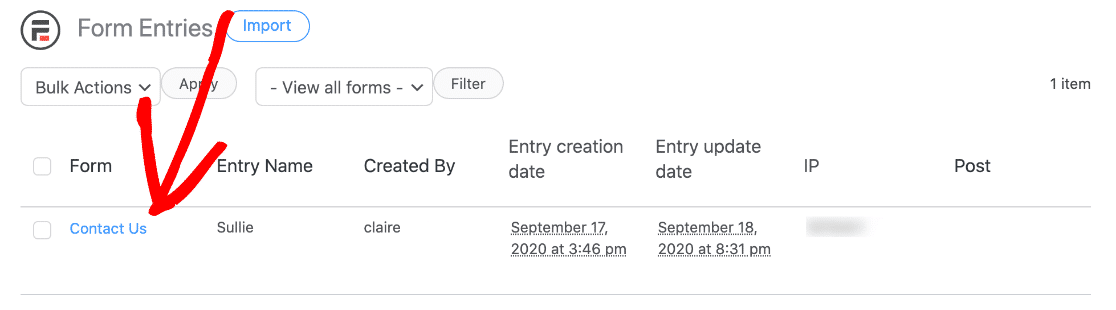
Przejdź do pulpitu WordPress i kliknij Formidable » Wpisy . To pokazuje listę wszystkich wpisów dla wszystkich formularzy w Twojej witrynie.
Widzimy, że ten wpis to formularz kontaktowy, który przesłaliśmy w kroku 1.
Możesz także kliknąć Formidable » Forms i kliknąć nazwę formularza, z którym masz problemy. Następnie kliknij Wpisy u góry.
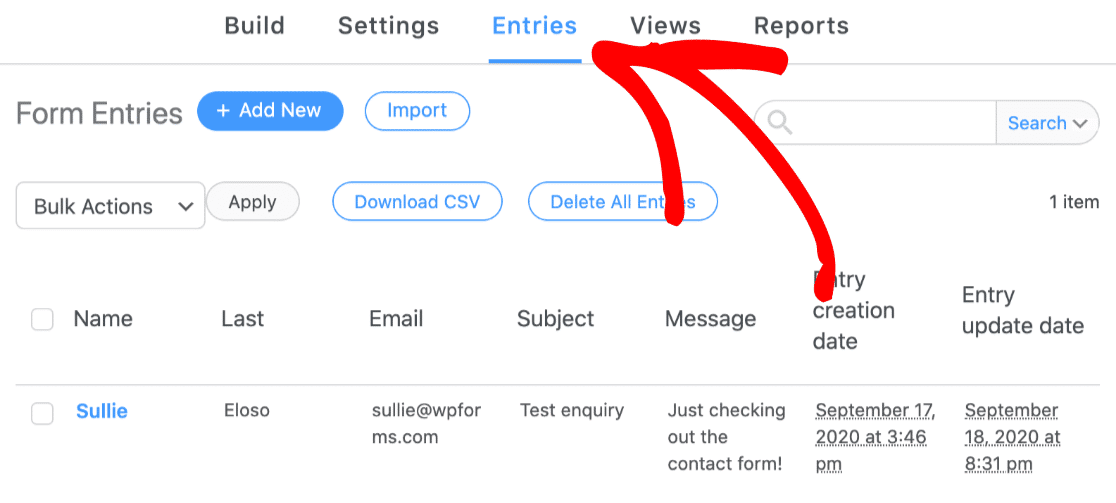
Jeśli sprawdziłeś jeden z tych ekranów i widzisz powiadomienia, oznacza to, że wtyczka poprawnie zapisuje wpisy. Powinieneś zobaczyć informacje dla każdego pola formularza we wpisie.
Przejdźmy dalej i sprawdźmy, czy e-maile z powiadomieniami formularzy są poprawnie skonfigurowane.
3. Przetestuj powiadomienia e-mail dotyczące Formidable Form
Wszystkie wtyczki formularzy kontaktowych umożliwiają tworzenie niestandardowych powiadomień, dzięki czemu otrzymasz wiadomość e-mail po ich przesłaniu.
Jeśli masz wiele formularzy WordPress, musisz osobno sprawdzić każdy zestaw powiadomień.
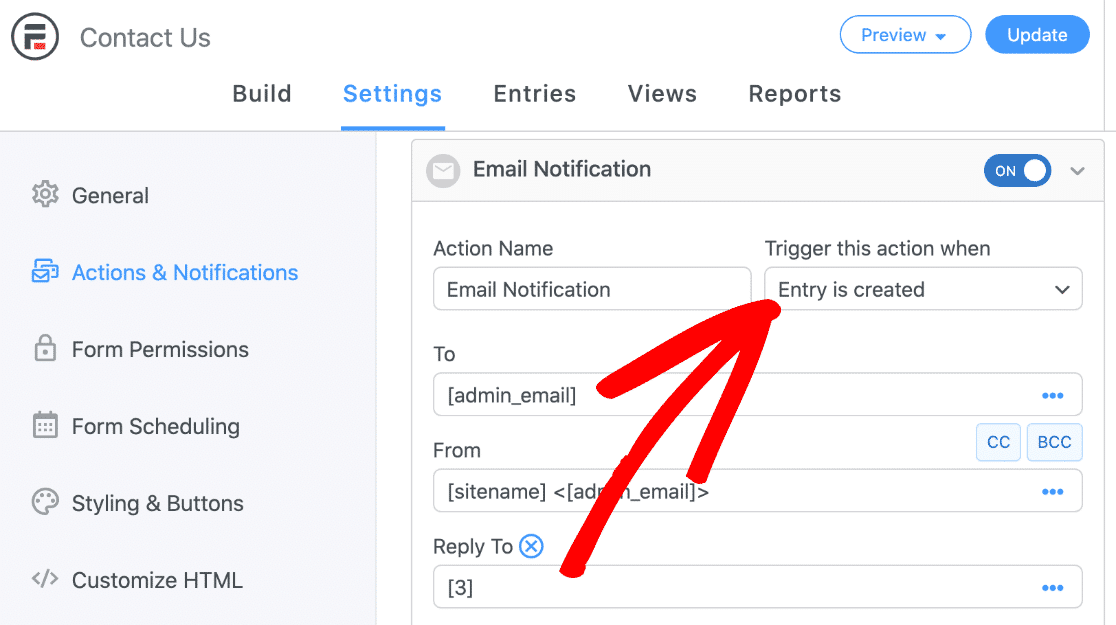
Śmiało i kliknij Ustawienia u góry formularza, a następnie Akcje i powiadomienia po lewej stronie.
Sprawdź, czy masz włączone przynajmniej jedno powiadomienie e-mail .
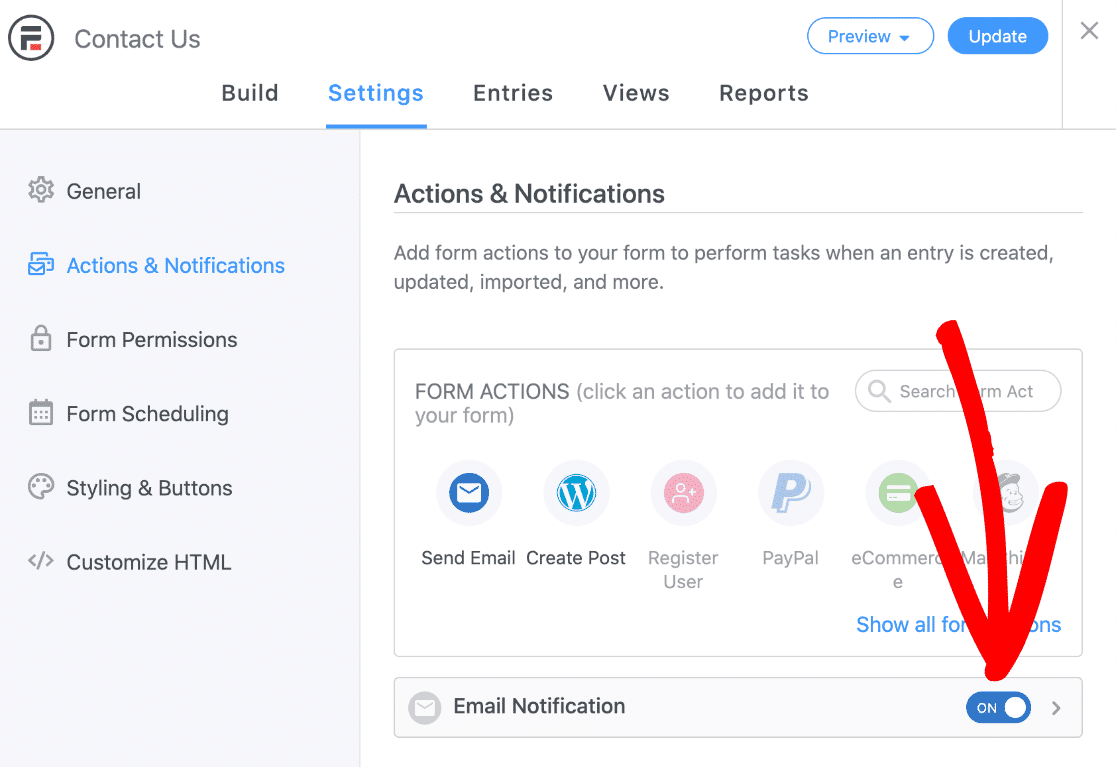
Następnie kliknij małą strzałkę obok przełącznika Włącz , aby rozwinąć ustawienia. Na liście rozwijanej Wyzwalaj tę akcję po upewnieniu się, że opcja Wpis jest tworzona , jest zaznaczona.
W polu Do symbol zastępczy [admin_email] służy do wysyłania wiadomości e-mail na adres e-mail administratora skonfigurowany w WordPress. Jeśli chcesz, możesz to zmienić tutaj.
Wszystko, co musisz zrobić, to usunąć [admin_email] i wpisać preferowany adres e-mail. Jeśli używasz wielu adresatów, upewnij się, że są oni oddzieleni przecinkami. Możesz również użyć pól DW i UDW, jeśli chcesz mieć dodatkowych odbiorców.
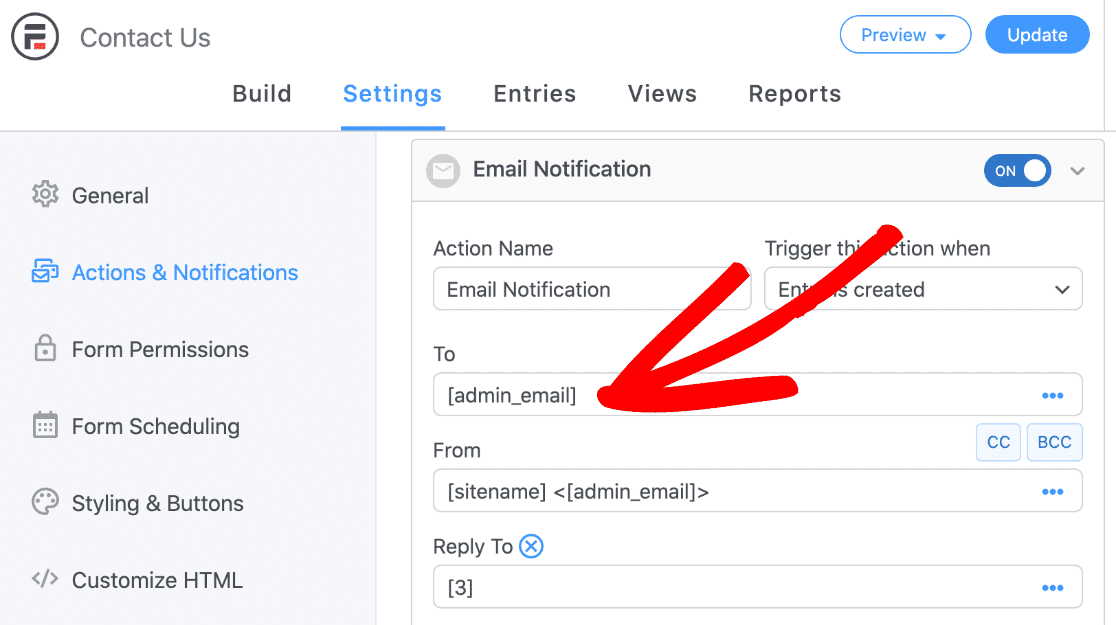
W polu Od zalecamy użycie adresu e-mail z rozszerzeniem domeny. Pamiętaj, aby pozostawić nawiasy < > , aby wpis miał format [sitename] <[email protected]>
Aby uniknąć wyświetlania komunikatu „Uważaj na tę wiadomość” w aplikacjach pocztowych, zaleca się używanie różnych adresów e-mail w polach Od i Do.
Teraz zapisz formularz i wyślij kolejny wpis testowy. Jeśli nadal nie otrzymasz wiadomości e-mail, przejdź do ostatniej sekcji.
Pamiętaj: możliwe jest użycie Formidable Forms do wysyłania załączników do wiadomości e-mail z WordPressa. Pamiętaj, że czasami może to spowodować niepowodzenie lub odrzucenie wiadomości e-mail. Więc jeśli chcesz objąć wszystkie podstawy, spróbuj wyłączyć załączniki do wiadomości e-mail, aby sprawdzić, czy to pomaga.
4. Skonfiguruj WP Mail SMTP dla potężnych formularzy
Czy po sprawdzeniu ustawień nadal masz problemy z wysyłaniem wiadomości e-mail przez Formidable Forms?
WP Mail SMTP to najlepszy sposób, aby to naprawić na dobre.
Przejdźmy teraz i skonfigurujmy teraz WP Mail SMTP w Twojej witrynie.
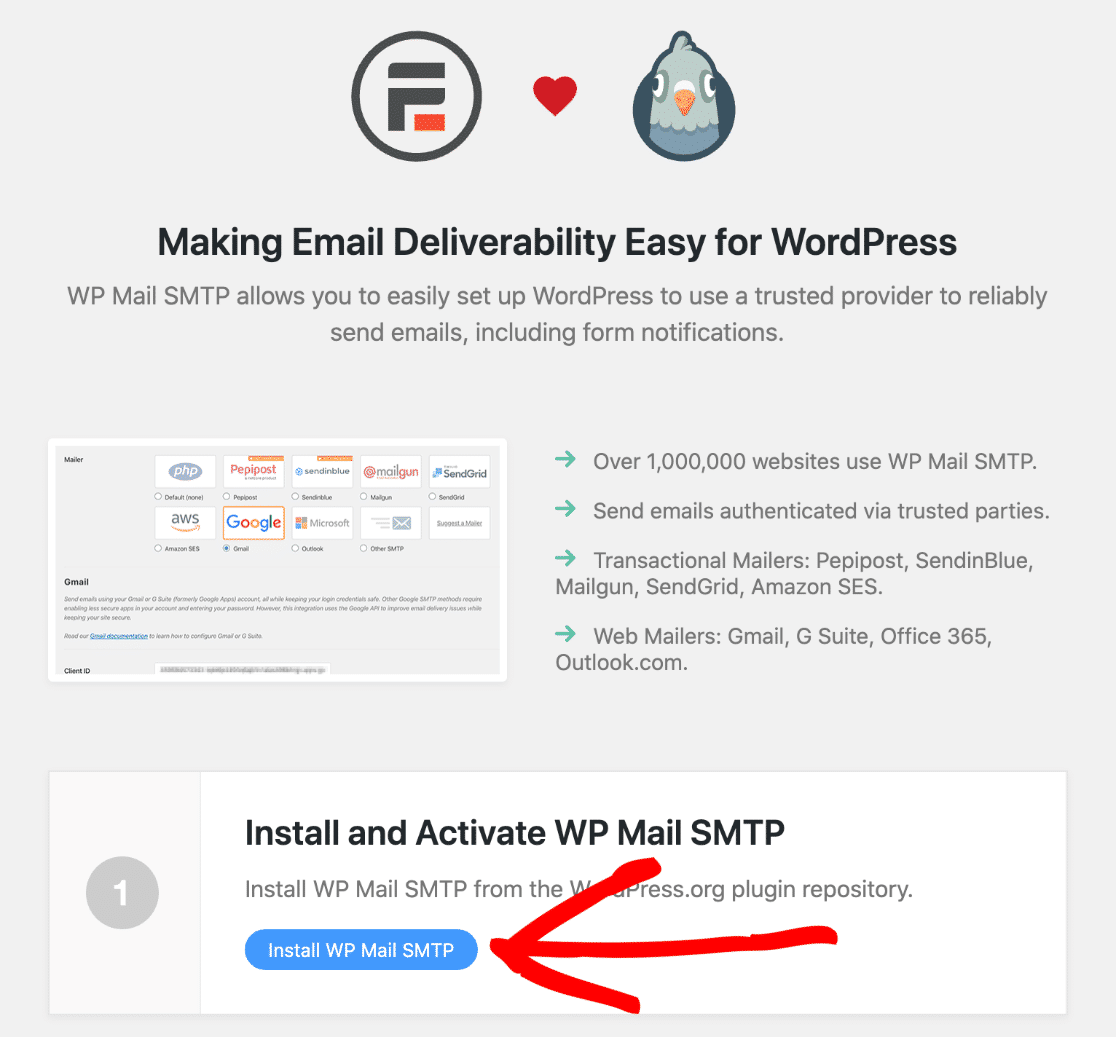
Zainstaluj wtyczkę WP Mail SMTP
Na pulpicie WordPress kliknij Formidable » SMTP , aby rozpocząć.
W obszarze Zainstaluj i aktywuj WP Mail SMTP kliknij niebieski przycisk.

Po aktywacji wtyczki otworzy się Kreator instalacji.
Jeśli go nie widzisz, przejdź do WP Mail SMTP » Ustawienia i kliknij przycisk Uruchom kreatora konfiguracji .

Wybierz nowego dostawcę poczty e-mail WordPress
W tym kroku wybierzemy usługę poczty i połączymy ją z Twoją witryną.
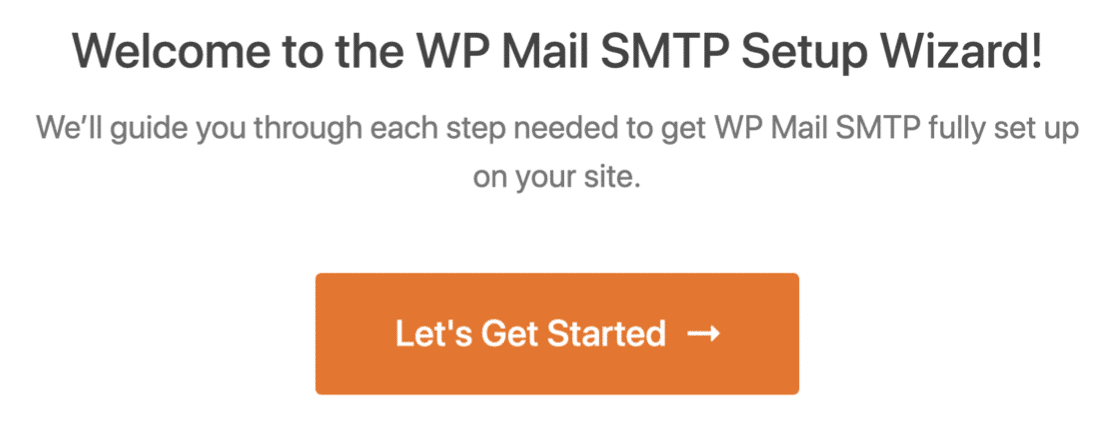
Kliknij przycisk Zacznijmy , aby rozpocząć proces.
Potrzebuję wsparcia?
Nasza licencja Elite obejmuje konfigurację białych rękawic dla SMTP.com lub Mailgun.
Na pierwszej stronie kreatora konfiguracji zobaczysz wszystkich różnych dostawców poczty e-mail obsługiwanych przez wtyczkę.
U góry widać, że SMTP.com i Sendinblue są tutaj zalecanymi opcjami.
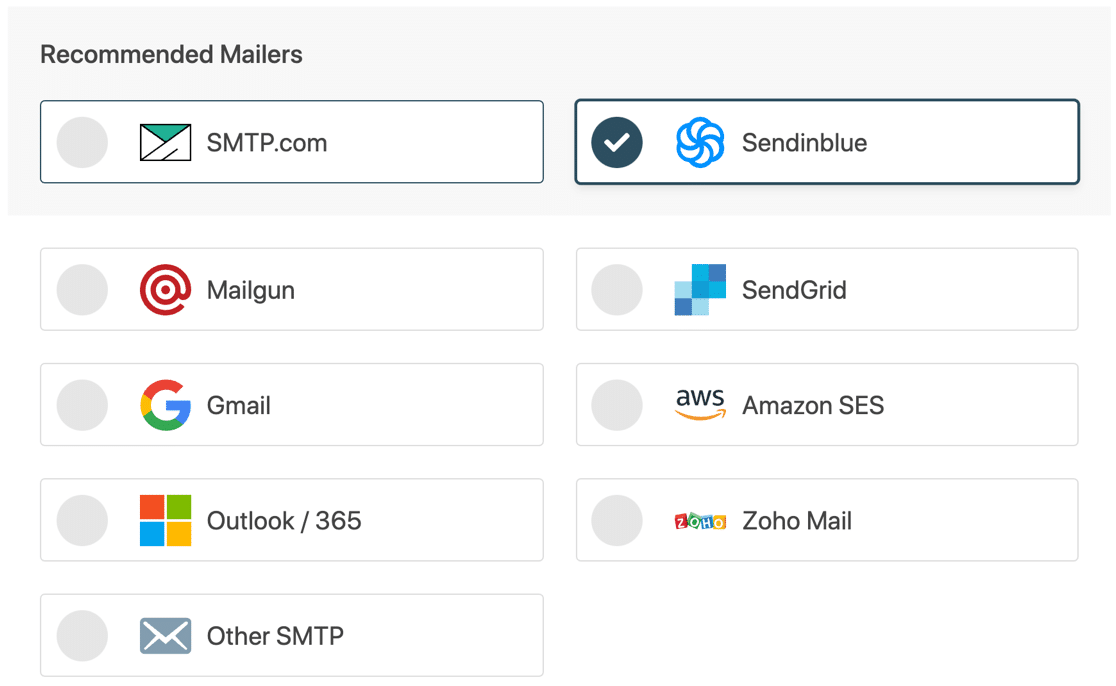
Polecamy tych 2 dostawców, ponieważ specjalizują się w dostarczaniu transakcyjnej poczty e-mail. E-mail transakcyjny to wiadomość e-mail, która musi zostać dostarczona natychmiast (tak jak powiadomienie o zamówieniu WooCommerce).
Dzięki tym dwóm dostawcom uzyskasz doskonałą niezawodność i wydajność w przypadku każdego rodzaju wiadomości e-mail wysyłanych z Twojej witryny.
Jeśli nie chcesz korzystać z dostawcy poczty e-mail, możesz wybrać opcję Inne SMTP , aby zamiast tego używać serwera SMTP.
Po wybraniu dostawcy kliknij poniższy link, aby otworzyć instrukcje konfiguracji:
| Mailery dostępne we wszystkich wersjach | Dodatkowe materiały pocztowe w Pro |
|---|---|
| SMTP.com | Microsoft 365/ Outlook |
| Sendinblue | Amazon SES |
| Mailgun | Poczta Zoho |
| WyślijGrid | |
| Gmail / Google Workspace | |
| Inne SMTP |
Po skonfigurowaniu wszystkiego wróć do tego przewodnika.
5. Włącz rejestrowanie poczty e-mail WordPress
WP Mail SMTP to coś więcej niż wtyczka SMTP. Dodaje również pełny zestaw narzędzi do rejestrowania i raportowania poczty e-mail WordPress do Twojej witryny WordPress.
Aby uzyskać jak najlepsze wrażenia, zalecamy teraz włączenie dzienników poczty e-mail.
Pozwoli to śledzić każdy e-mail wysłany z wtyczki Formidable Forms.
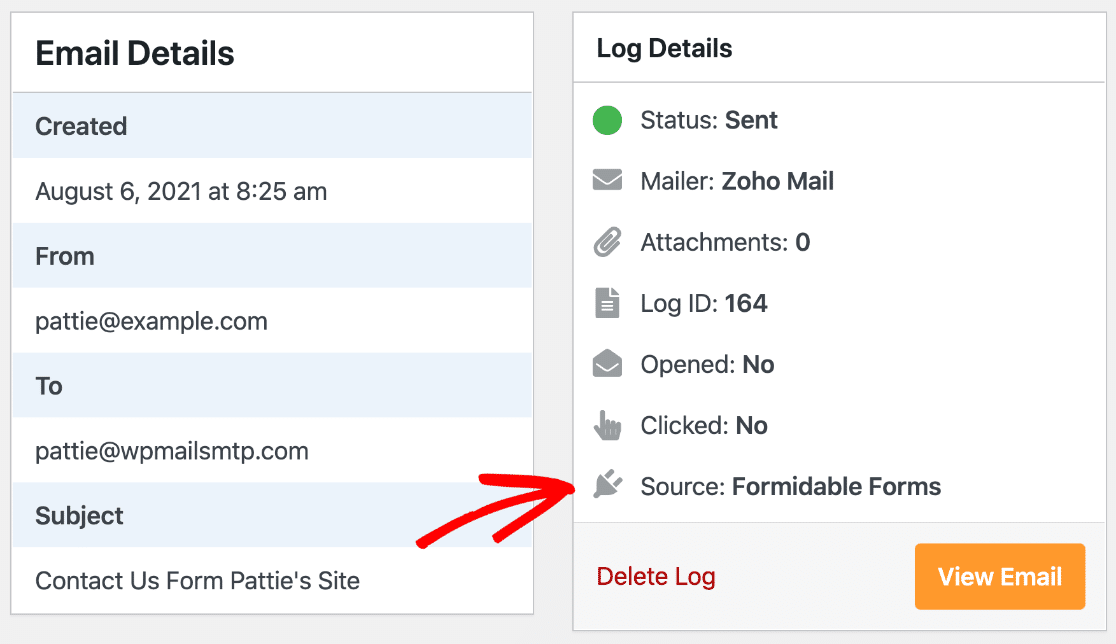
Możesz najpierw włączyć rejestrowanie podstawowe. Na końcu kreatora sprawdź szczegółowe dzienniki poczty e-mail i cotygodniowe podsumowanie wiadomości e-mail .
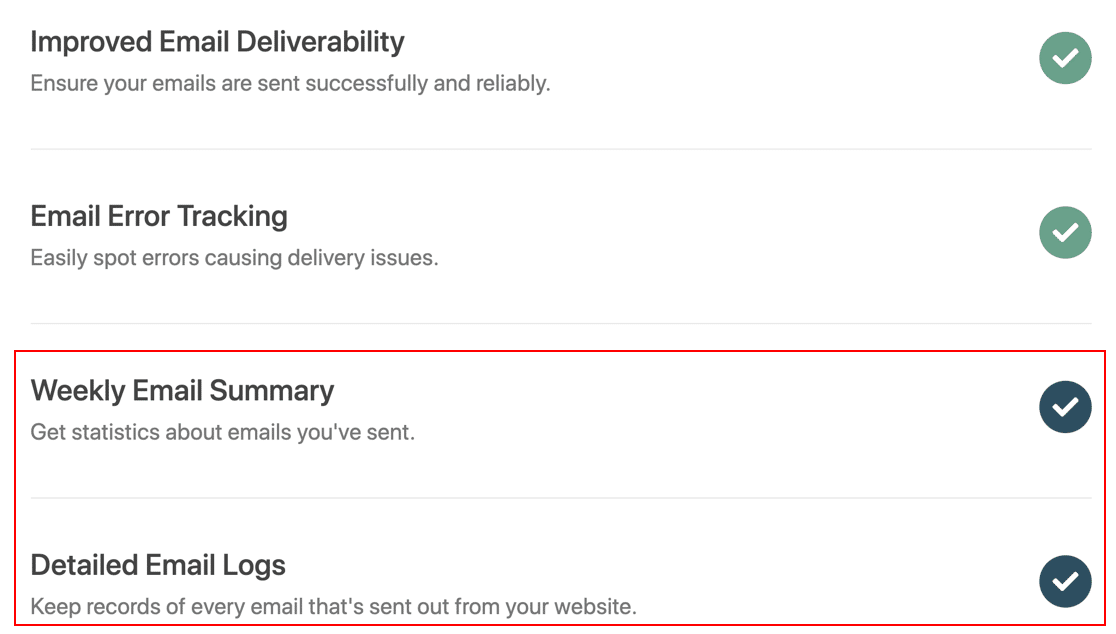
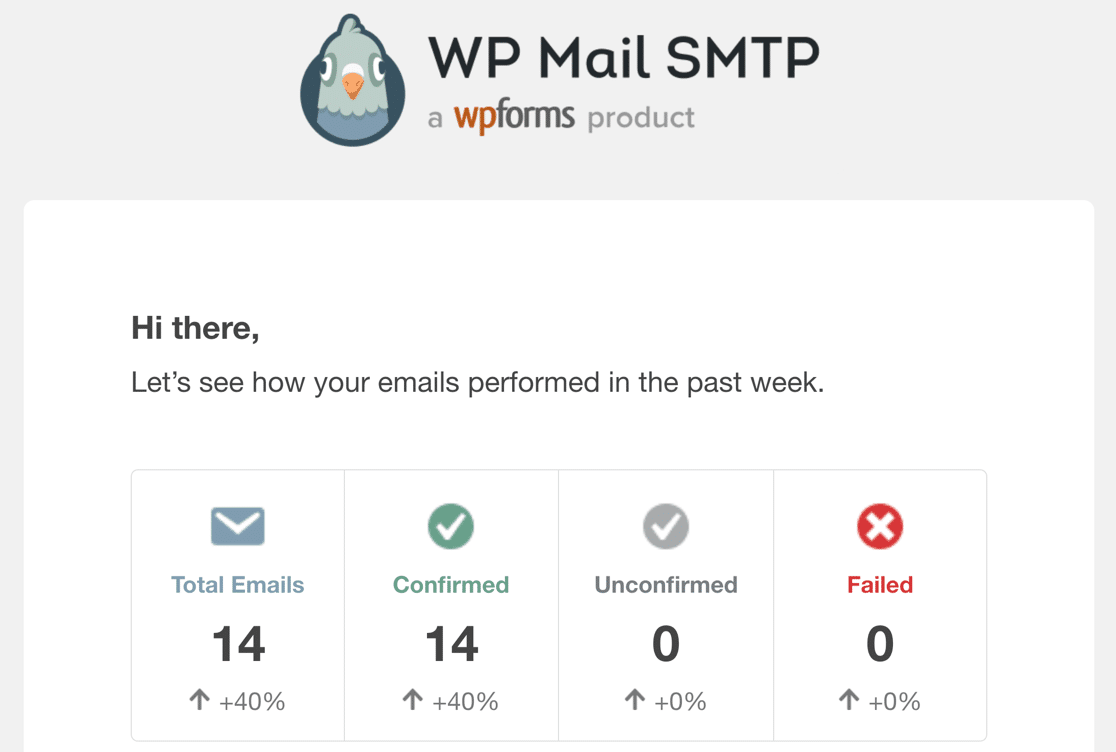
Spowoduje to zarejestrowanie nagłówków wiadomości e-mail i wygenerowanie cotygodniowego raportu dostarczalności.
Ponadto możesz również rejestrować więcej szczegółów na temat swoich e-maili, takich jak:
- Pełna treść e-maili wysyłanych z Twojej strony internetowej
- E-mail otwiera się i klika
- Zapisuj załączniki, co jest przydatne, jeśli masz w formularzu pole przesyłania plików.
Aby włączyć te dodatkowe funkcje rejestrowania, wykonaj kreatora konfiguracji i wróć do pulpitu WordPress.
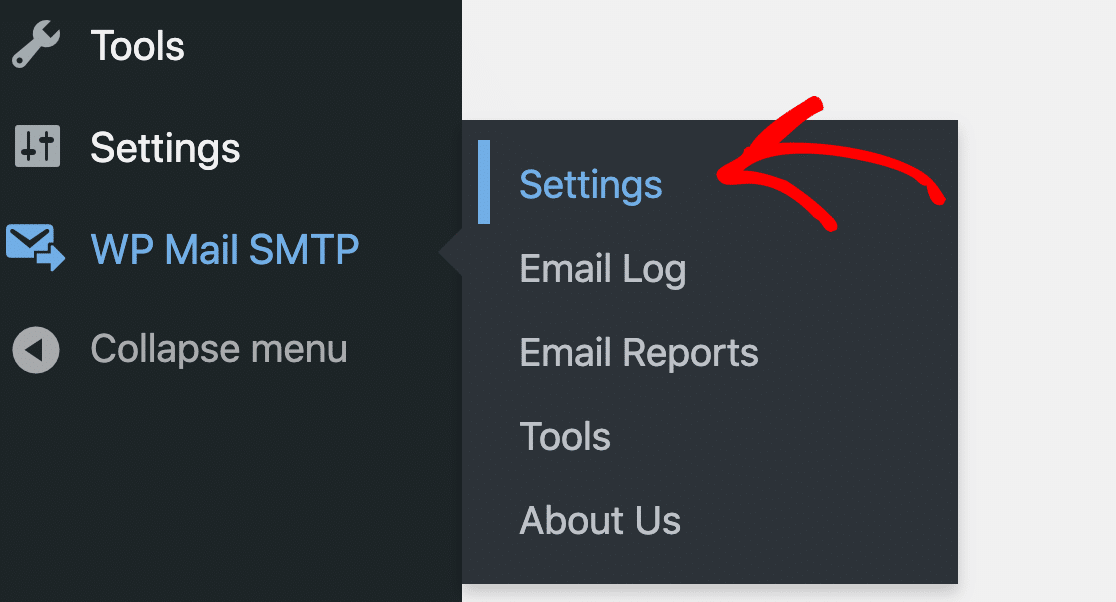
Następnie przejdź do WP Mail SMTP »Ustawienia .
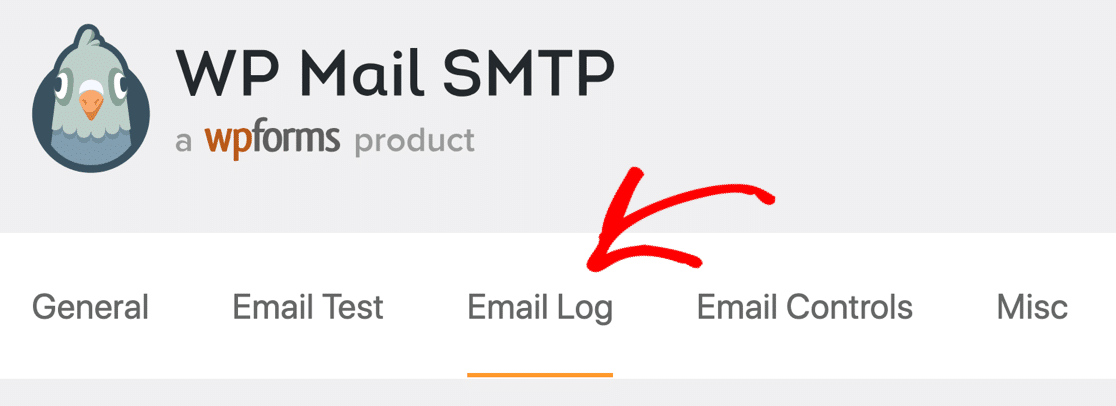
Kliknij kartę Dziennik poczty e-mail u góry, aby otworzyć ustawienia rejestrowania.
A teraz włącz funkcje rejestrowania poczty e-mail, z których chcesz korzystać.
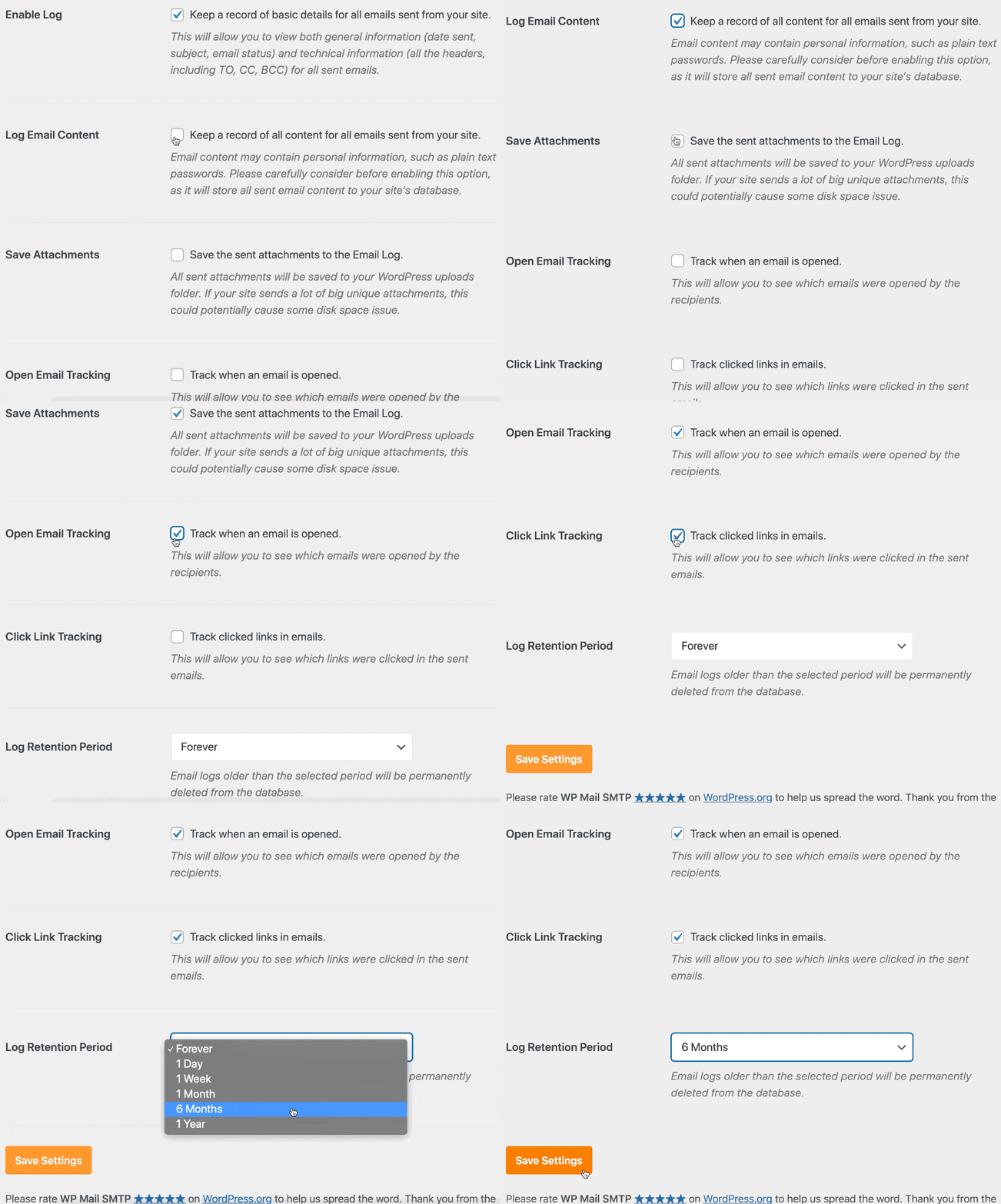
Nie zapomnij nacisnąć Zapisz ustawienia , aby rozpocząć rejestrowanie wiadomości e-mail z Formidable Forms.
Teraz rozwiązałeś problem z Formidable Forms, który nie wysyła wiadomości e-mail, wszystko powinno być gotowe.
Ale jeśli masz jakiekolwiek inne problemy z nieudanymi wiadomościami e-mail lub błędami SMTP, nie zapomnij, że możesz ponownie wysłać każdą nieudaną wiadomość e-mail z dziennika poczty e-mail.
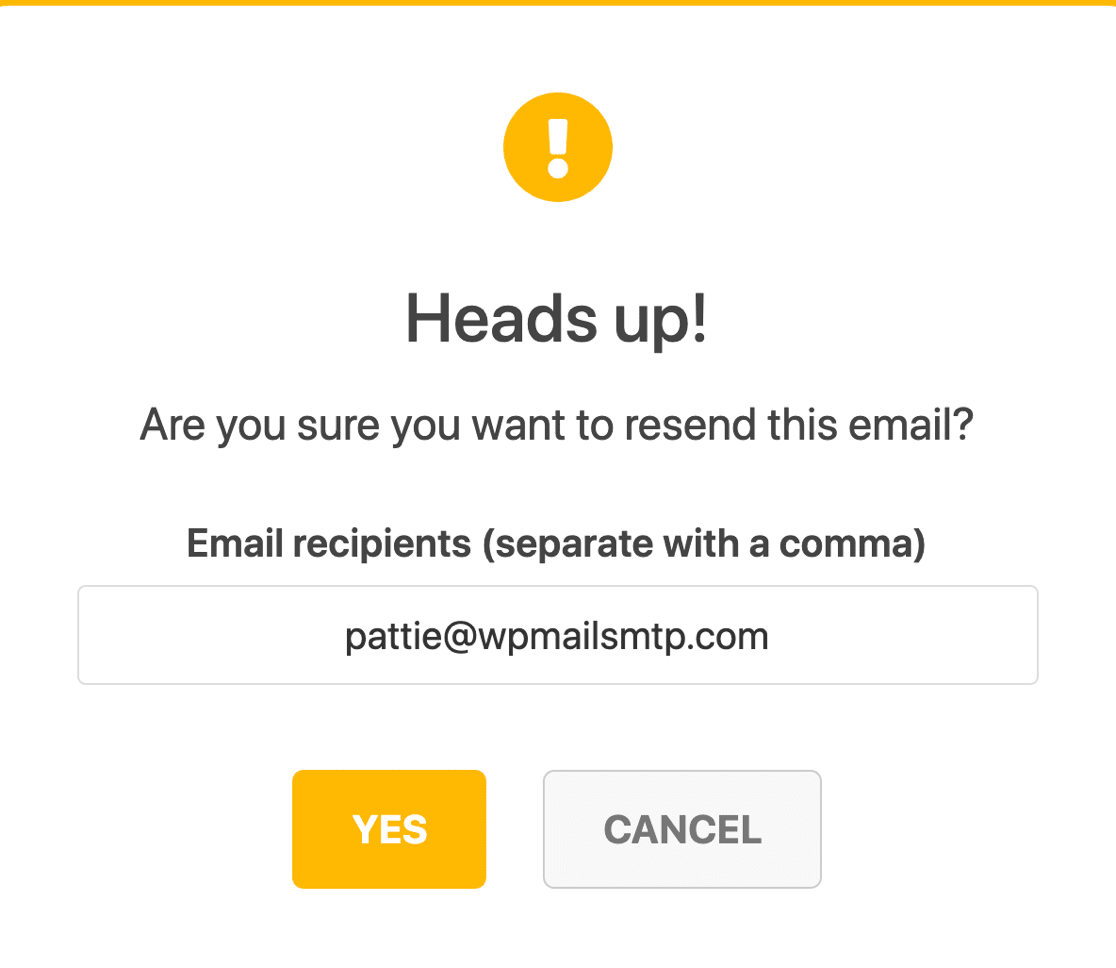
Ta funkcja zapewnia całkowity spokój ducha, że nigdy nie stracisz kolejnego e-maila!
Napraw teraz e-maile z ogromnymi formularzami
Następny krok: Porównaj Formidable Forms vs WPForms
Czy masz trudności z używaniem Formidable Forms? To potężna wtyczka, ale opcje mogą być dla ciebie trochę przytłaczające, jeśli nie jesteś programistą.
Jeśli chcesz mieć łatwą wtyczkę do WordPressa, sprawdź WPForms. Jest to niedroga alternatywa dla Formidable Forms z łatwym narzędziem do tworzenia formularzy typu „przeciągnij i upuść”.
Gotowy, aby naprawić swoje e-maile? Zacznij już dziś od najlepszej wtyczki WordPress SMTP. WP Mail SMTP Elite obejmuje pełną konfigurację białych rękawic i oferuje 14-dniową gwarancję zwrotu pieniędzy.
Jeśli ten artykuł Ci pomógł, śledź nas na Facebooku i Twitterze, aby uzyskać więcej wskazówek i samouczków WordPress.