
恐ろしいフォームが電子メール通知を送信していませんか? これを修正する方法は次のとおりです
公開: 2020-10-05Formidable Formsはあなたのサイトから電子メール通知を送信していませんか?
フォームからメールが届かない場合、訪問者からのメッセージに返信することはできません。
この記事では、手ごわいフォームのメールのトラブルシューティングと修正をお手伝いします。
今すぐ手ごわいフォームのメールを修正する
WordPressがメールを送信しない問題を修正するにはどうすればよいですか?
WP Mail SMTPプラグインを使用して、WordPressが電子メールを送信しない問題を修正できます。 WP Mail SMTPは、WordPressが電子メールを送信する方法を改善します。
通知の送信をWebサーバーに依存する代わりに、WP Mail SMTPは、Gmail、Sendinblue、SMTP.comなどの電子メールプロバイダーを介して通知を再ルーティングします。 これにより、電子メールがスパムとして提出される(または完全に破棄される)のを防ぎます。
以下のステップ5で使用方法を説明します。 ただし、最初に、フォームの設定を見て、連絡先フォームが正しく設定されていることを確認しましょう。
電子メールを送信しない手ごわいフォームを修正する方法
以下の手順では、Formidable Formsの電子メール通知設定を実行して、すべてが現在設定されていることを確認します。
- WordPressお問い合わせフォームをテストする
- 手ごわいフォームのエントリがWordPressに保存されていることを確認する
- 手ごわいフォームの電子メール通知をテストする
- 手ごわいフォーム用にWPメールSMTPを設定する
- WordPressのメールログを有効にする
まず、フォームが機能していることを確認しましょう。
1.WordPressお問い合わせフォームをテストします
まず、FormidableFormsで作成したお問い合わせフォームを見てみましょう。
これがフォームビルダーで作成したフォームです。
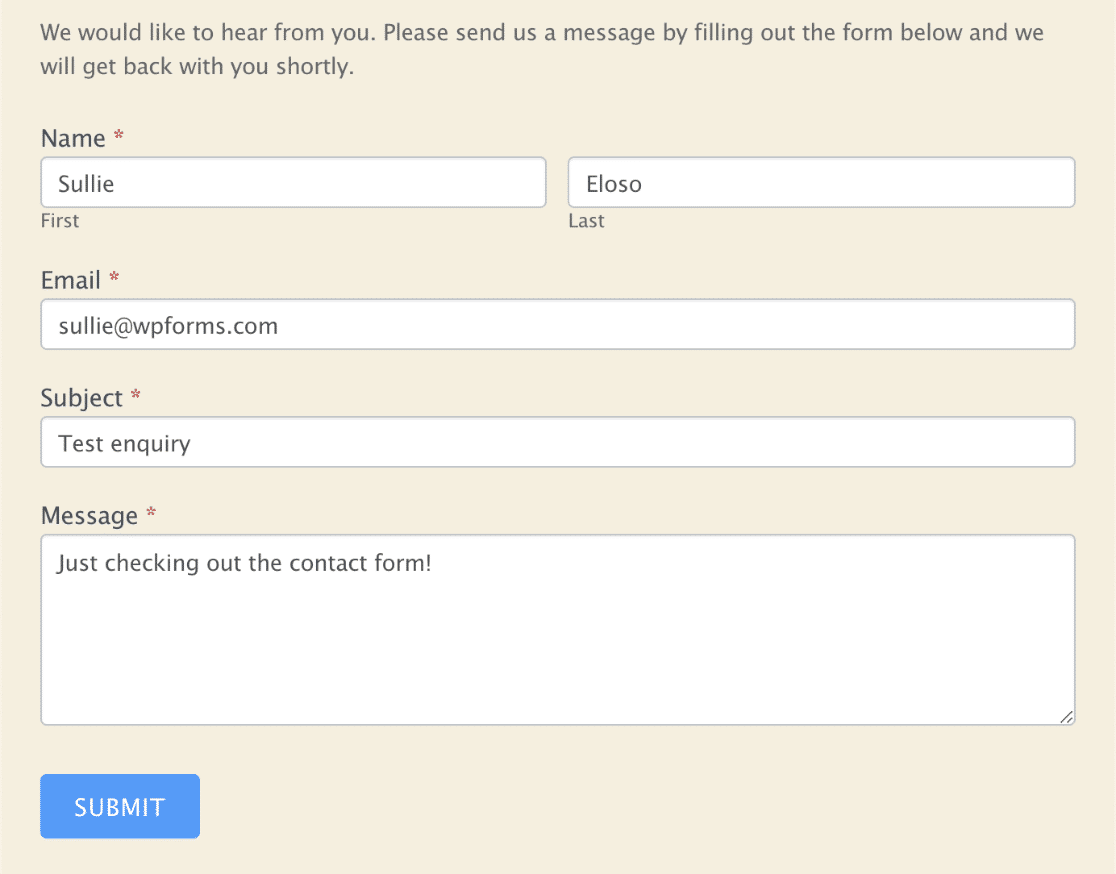
フォームを送信すると、確認メッセージが表示されます。 フォームの設定によっては、代わりに別のページにリダイレクトされる場合があります。

フォームが機能していることを確認するために、今すぐテストエントリを送信してください。
成功メッセージが表示されたり、リダイレクトされたりする場合は、フォームが正常に機能している可能性があります。
したがって、サーバーの問題を除外した場合は、次にエントリが保存されていることを確認しましょう。
2.手ごわいフォームエントリがWordPressに保存されていることを確認します
お問い合わせフォームのエントリをWordPressデータベースに保存すると便利です。 FormidableFormsで機能していることを確認しましょう。
これは2つの方法で確認できます。
WordPressダッシュボードに移動し、[手ごわい]»[エントリ]をクリックします。 これにより、Webサイト上のすべてのフォームのすべてのエントリのリストが表示されます。
このエントリは、手順1で送信したお問い合わせフォームであることがわかります。
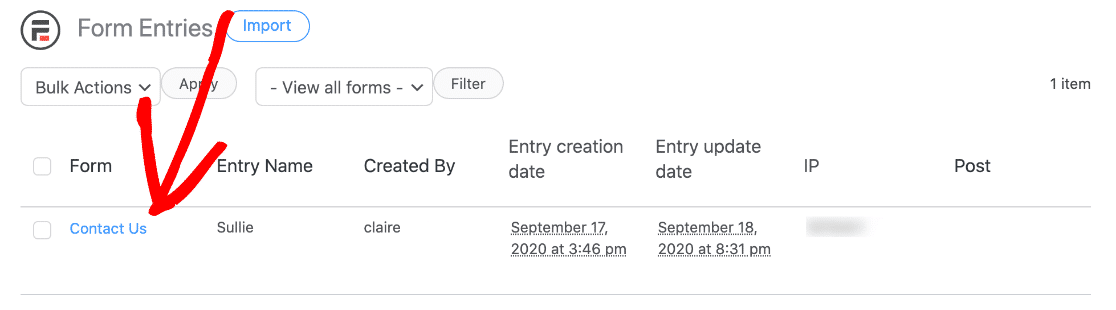
また、[手ごわい]»[フォーム]をクリックして、問題が発生しているフォームの名前をクリックすることもできます。 次に、上部の[エントリ]をクリックします。
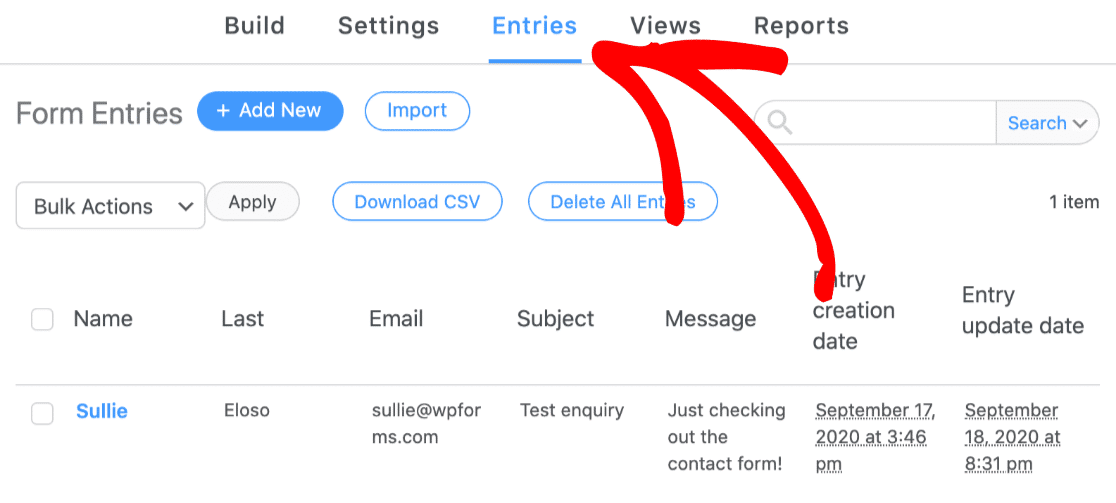
これらの画面の1つをチェックして通知が表示された場合は、プラグインがエントリを正しく保存していることを意味します。 エントリの各フォームフィールドの情報が表示されます。
次に進み、フォーム通知メールが適切に設定されていることを確認します。
3.手ごわいフォームの電子メール通知をテストします
すべての連絡フォームプラグインを使用すると、カスタム通知を作成して、送信時に電子メールを受け取ることができます。
複数のWordPressフォームがある場合は、通知の各セットを個別に確認する必要があります。
先に進み、フォームの上部にある[設定]をクリックしてから、左側にある[アクションと通知]をクリックします。
少なくとも1つの電子メール通知がオンになっていることを確認してください。
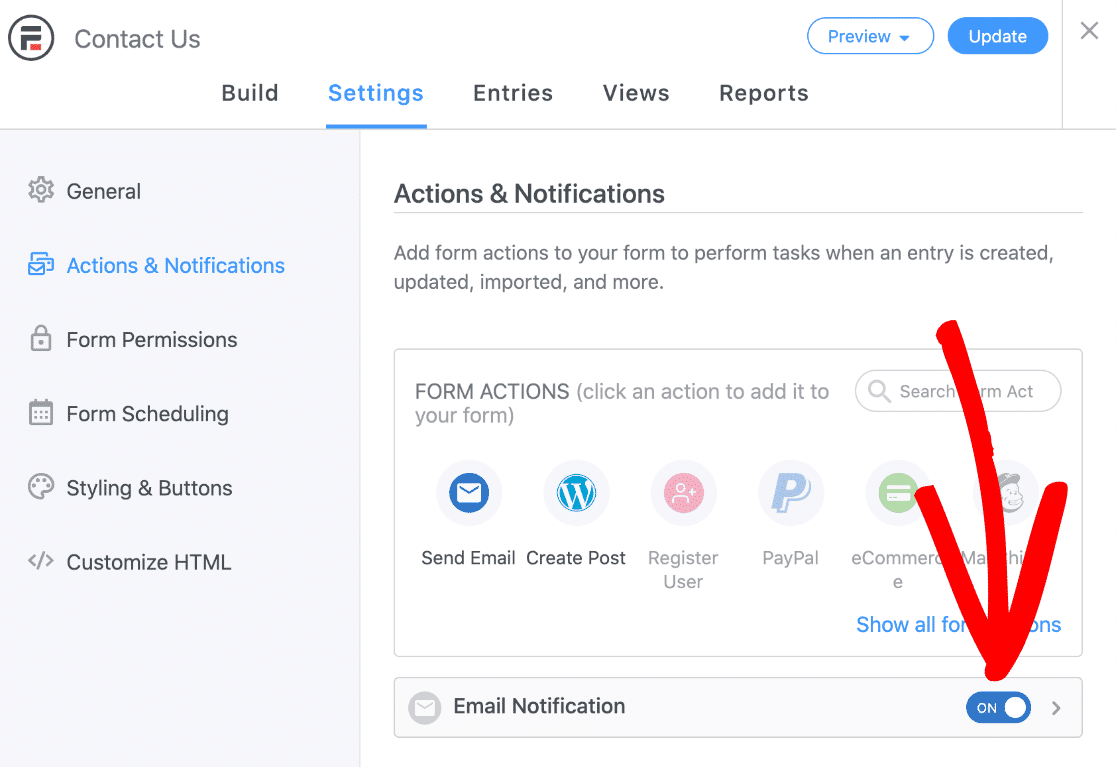
次に、[オン]スイッチの横にある小さな矢印をクリックして、設定を展開します。 ドロップダウン時にこのアクションをトリガーするで、[エントリが作成されている]がオンになっていることを確認します。
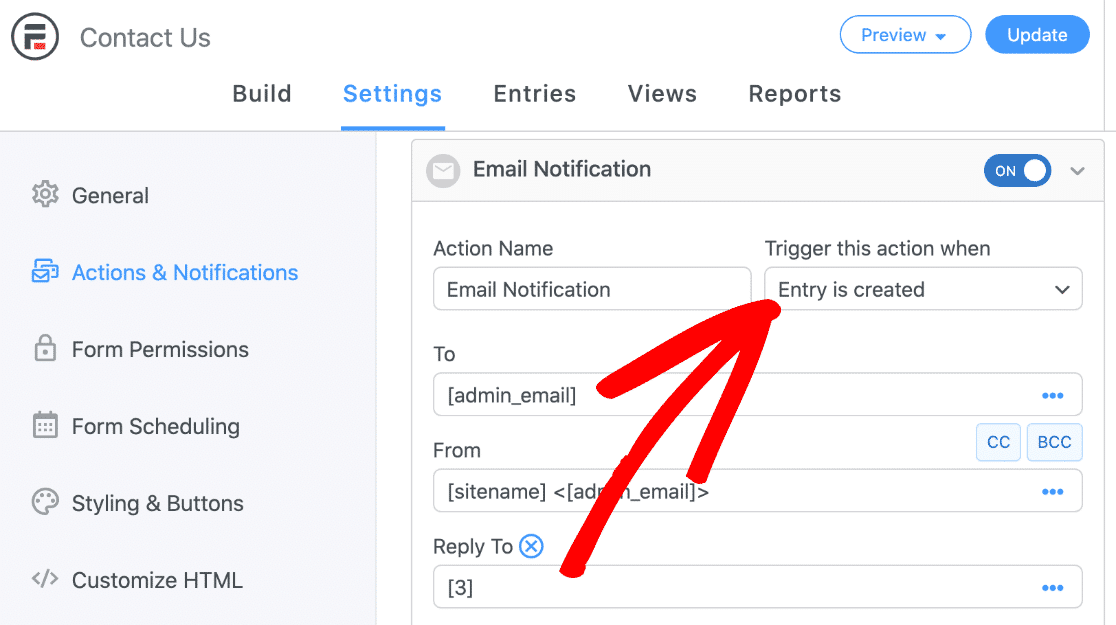
[宛先]フィールドでは、[ admin_email [admin_email]プレースホルダーを使用して、WordPressで設定した管理者の電子メールに電子メールを送信します。 必要に応じて、ここでこれを変更できます。
[admin_email]を削除して、使用したいメールアドレスを入力するだけです。 複数の受信者を使用している場合は、それらがコンマで区切られていることを確認してください。 追加の受信者が必要な場合は、CCフィールドとBCCフィールドを使用することもできます。
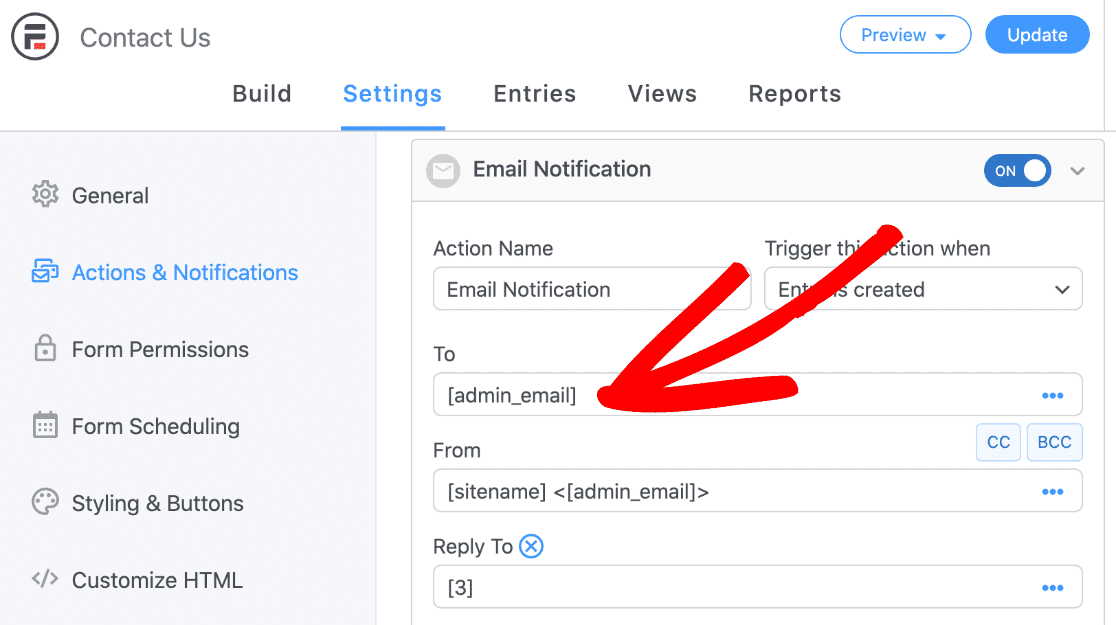
[差出人]フィールドには、ドメイン拡張子が付いたメールを使用することをお勧めします。 エントリの形式が[sitename] <[email protected]>になるように、必ず< >括弧を残してください。
メールアプリで「このメッセージに注意してください」と表示されないようにするには、[差出人]フィールドと[宛先]フィールドに異なるメールを使用することをお勧めします。
フォームを保存して、別のテストエントリを送信します。 それでもメールが届かない場合は、最後のセクションに進んでください。
注意:Formidable Formsを使用して、WordPressから電子メールの添付ファイルを送信することができます。 これにより、メールが失敗したり返送されたりする場合があることに注意してください。 したがって、すべての拠点をカバーしたい場合は、電子メールの添付ファイルを無効にして、それが役立つかどうかを確認してください。
4.手ごわいフォーム用にWPメールSMTPを設定する
設定を確認した後、Formidable Formsがメールを送信しないという問題がまだありますか?
WP Mail SMTPは、これを完全に修正するための最良の方法です。
さあ、あなたのサイトにWPMailSMTPを設定しましょう。
WPメールSMTPプラグインをインストールします
WordPressダッシュボードで、[手ごわい]»[SMTP ]をクリックして開始します。
[ WPメールSMTPのインストールとアクティブ化]で、青いボタンをクリックします。
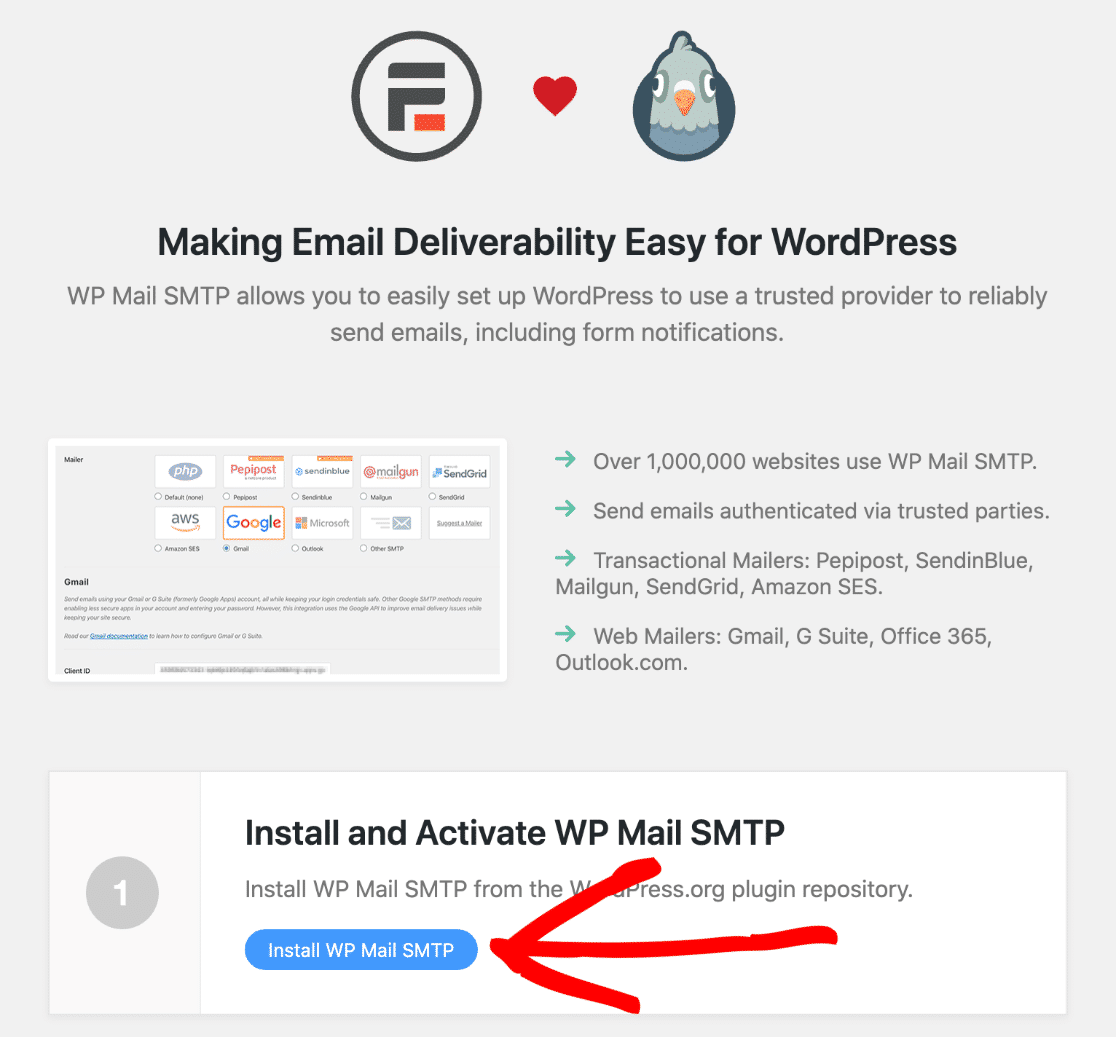

プラグインをアクティブ化すると、セットアップウィザードが開きます。
表示されない場合は、 [WP Mail SMTP]»[設定]に移動し、[セットアップウィザードの起動]ボタンをクリックします。

新しいWordPressメールプロバイダーを選択してください
このステップでは、メーラーサービスを選択し、それをWebサイトに接続します。
[開始しましょう]ボタンをクリックして、プロセスを開始します。
手が必要?
当社のエリートライセンスには、SMTP.comまたはMailgun用のWhiteGloveSetupが含まれています。
セットアップウィザードの最初のページに、プラグインでサポートされているさまざまな電子メールプロバイダーがすべて表示されます。
上部に、SMTP.comとSendinblueがここで推奨されるオプションであることがわかります。
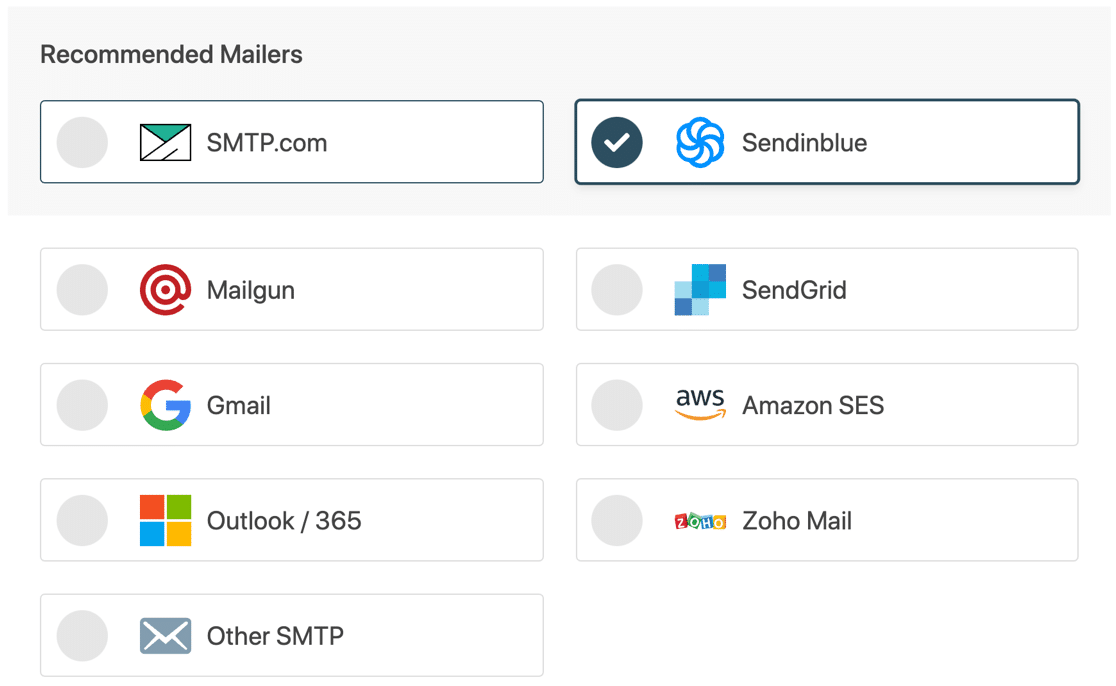
トランザクションメールの配信に特化しているため、これら2つのプロバイダーをお勧めします。 トランザクションEメールは、(WooCommerce注文通知のように)即座に配信される必要があるEメールです。
したがって、これら2つのプロバイダーを使用すると、サイトから送信されるあらゆるタイプの電子メールに対して優れた信頼性とパフォーマンスを得ることができます。
電子メールプロバイダーを使用したくない場合は、代わりに[その他のSMTP]を選択してSMTPサーバーを使用できます。
プロバイダーを選択したら、以下のリンクをクリックしてセットアップ手順を開きます。
| すべてのバージョンで利用可能なメーラー | プロの追加メーラー |
|---|---|
| SMTP.com | Microsoft 365 / Outlook |
| Sendinblue | アマゾンSES |
| Mailgun | Zoho Mail |
| SendGrid | |
| Gmail / Google Workspace | |
| その他のSMTP |
すべての設定が完了したら、このガイドに戻ります。
5.WordPressのメールログを有効にする
WP Mail SMTPは、単なるSMTPプラグインではありません。 また、WordPressサイトにWordPressの電子メールロギングおよびレポートツールの完全なスイートを追加します。
したがって、可能な限り最高のエクスペリエンスを得るには、今すぐ電子メールログを有効にすることをお勧めします。
これにより、FormidableFormsプラグインから送信されたすべての電子メールが追跡されます。
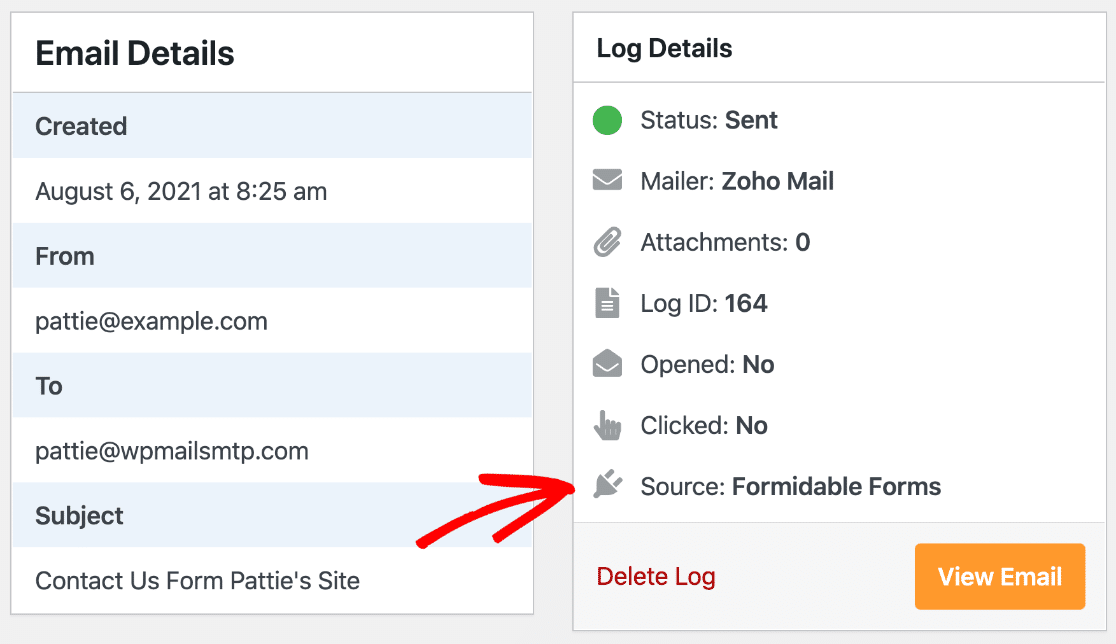
最初に基本的なログをオンにすることができます。 ウィザードの最後に、詳細な電子メールログと毎週の電子メールの概要を確認します。
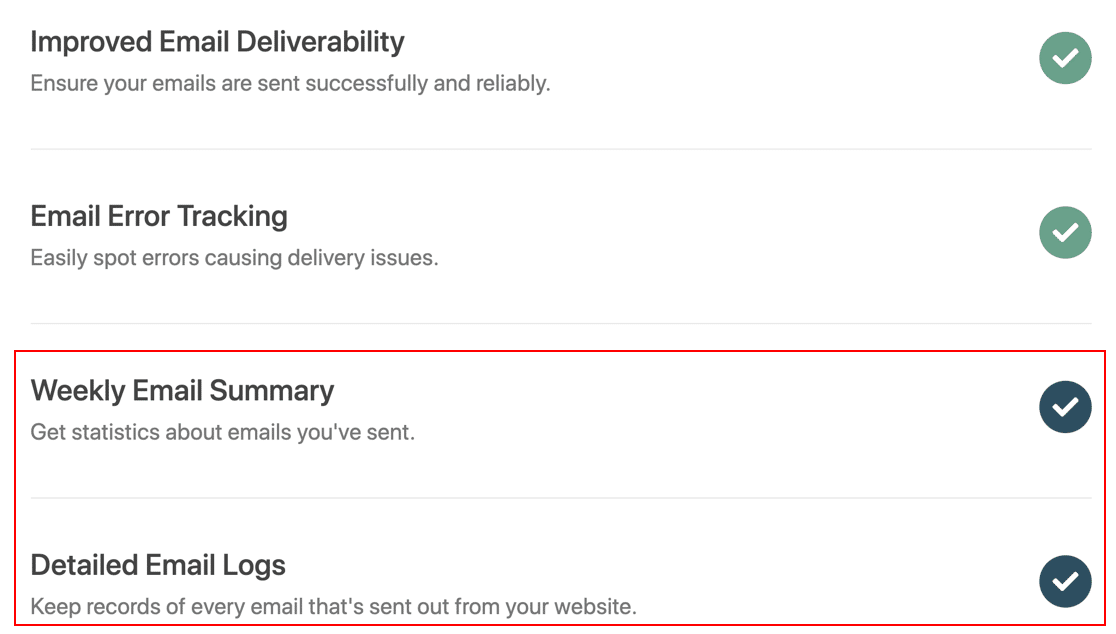
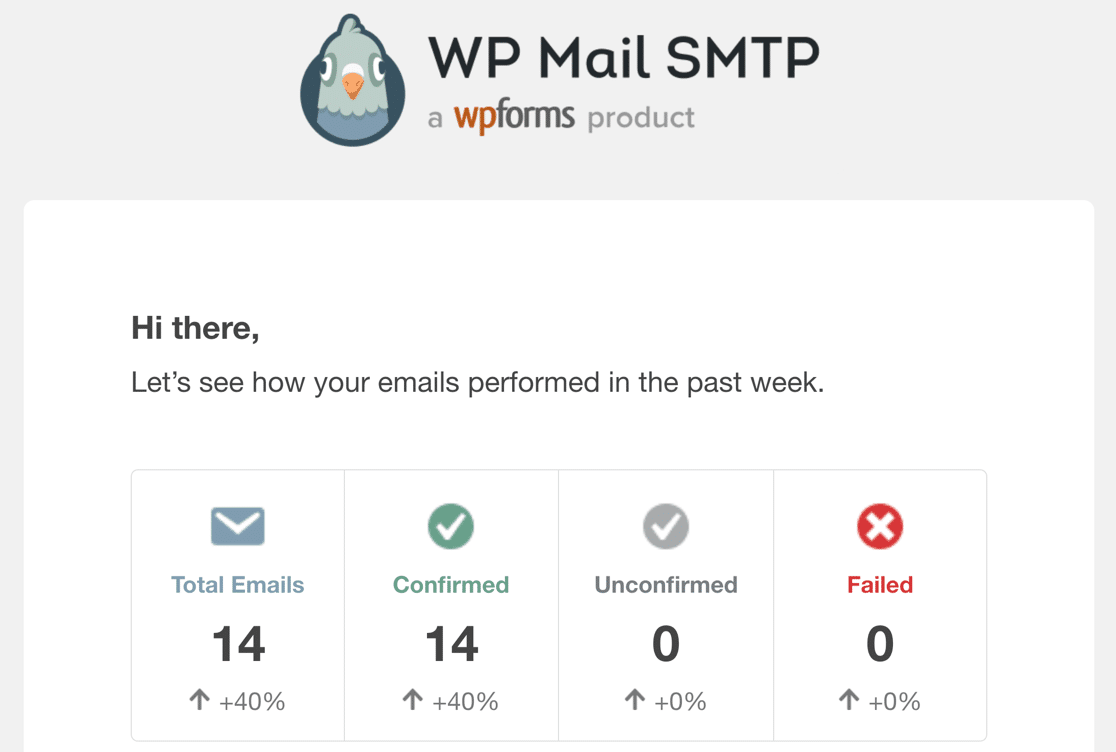
これにより、電子メールヘッダーがログに記録され、毎週の配信可能性レポートが生成されます。
さらに、次のようなメールの詳細をログに記録することもできます。
- あなたのウェブサイトから送信された電子メールの完全な内容
- メールが開いてクリック
- 添付ファイルを保存します。これは、フォームにファイルアップロードフィールドがある場合に便利です。
これらの追加のログ機能をオンにするには、セットアップウィザードを完了し、WordPressダッシュボードに戻ります。
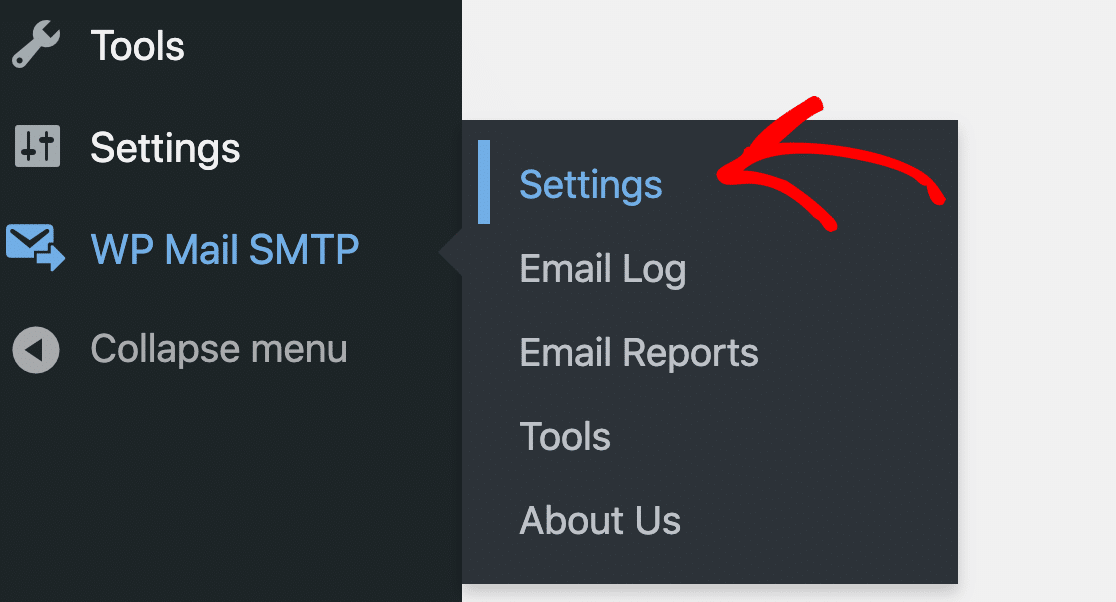
次に、 WPMailSMTP»設定に移動します。
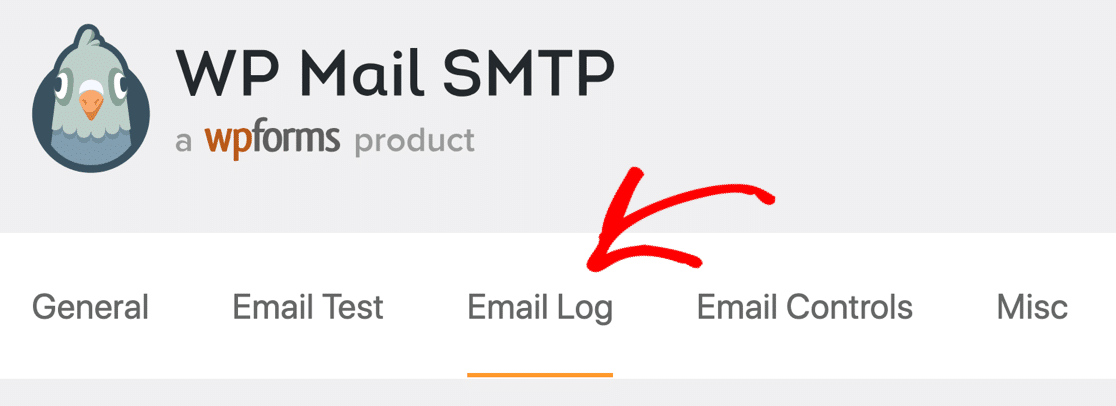
上部の[メールログ]タブをクリックして、ログ設定を開きます。
次に、使用するメールログ機能をオンにします。
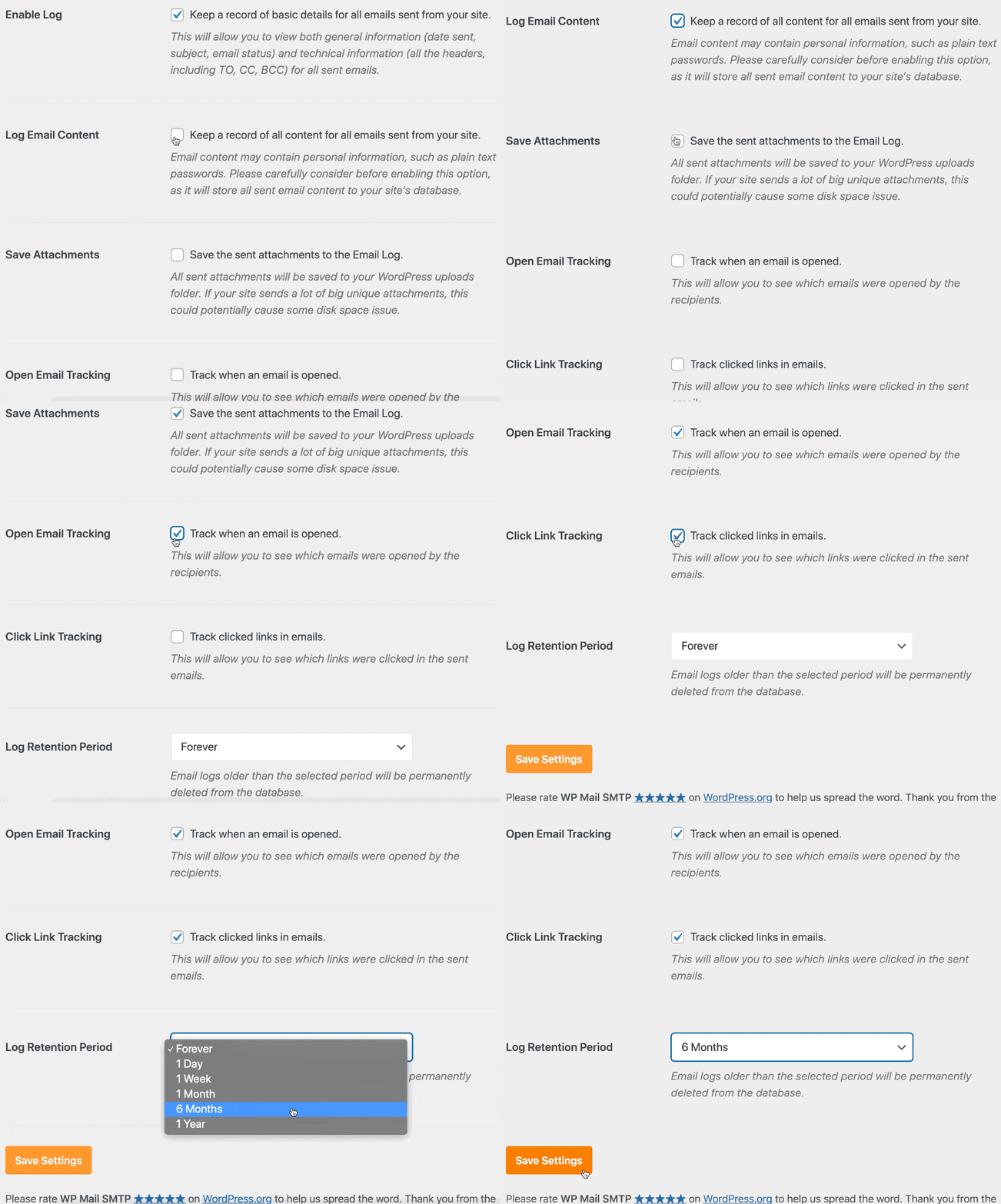
Formidable Formsからのメールのログ記録を開始するには、 [設定の保存]をクリックすることを忘れないでください。
これで、Formidable Formsが電子メールを送信しない問題が修正されました。これで、すべての設定が完了しました。
ただし、失敗した電子メールやSMTPエラーに関するその他の問題がある場合は、失敗した電子メールを電子メールログから再送信できることを忘れないでください。
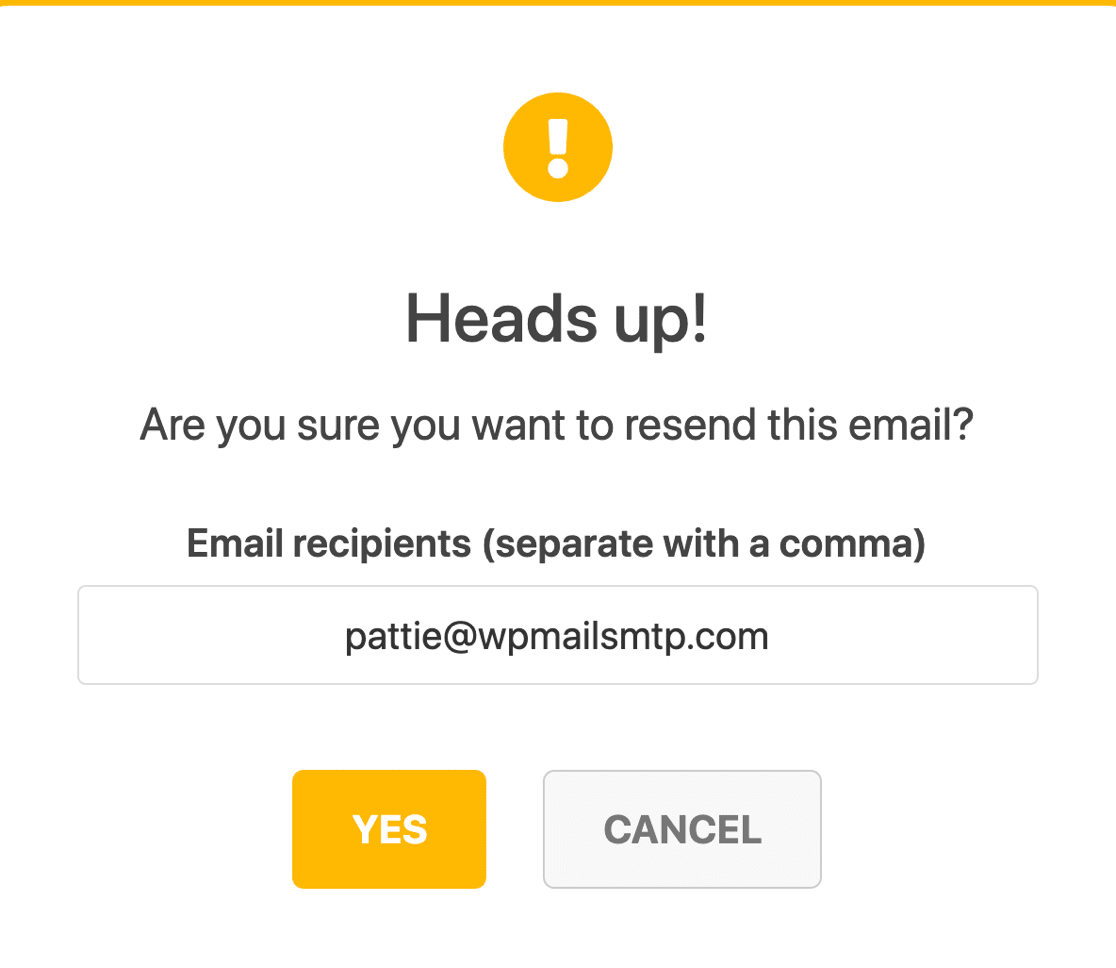
この機能により、別のメールを失うことはないという完全な安心感が得られます。
今すぐ手ごわいフォームのメールを修正する
次のステップ:手ごわいフォームとWPフォームを比較する
Formidable Formsの使用に問題がありますか? これは強力なプラグインですが、開発者でない場合、オプションは少し圧倒されるかもしれません。
WordPress用の簡単なフォームプラグインが必要な場合は、WPFormsをチェックしてください。 これは、簡単なドラッグアンドドロップフォームビルダーを備えた、手ごろな価格のFormidableFormsの代替手段です。
メールを修正する準備はできましたか? 最高のWordPressSMTPプラグインを今すぐ始めましょう。 WP Mail SMTP Eliteには、完全なWhite Glove Setupが含まれており、14日間の返金保証があります。
この記事が役に立った場合は、FacebookとTwitterでフォローして、WordPressのヒントとチュートリアルを確認してください。