
Contact Form 7がEメールを送信しないのはなぜですか?
公開: 2020-05-13メールを送信しないお問い合わせフォーム7を解決する必要がありますか?
心配しないでください:私たちはあなたのための解決策を持っています。
WordPressでは、フォームがメールを送信しないという問題に遭遇するのが一般的です。 そのため、この投稿では、Contact Form 7が電子メールを送信しなくなった理由と、それらの連絡フォームの電子メールを100%確実に機能させるためにできることを示します。
お問い合わせフォーム7のメールを今すぐ修正
お問い合わせフォーム7がメールを送信しない理由
送信されたが受信されなかったフォーム7の電子メールに連絡しますか? あなたは一人ではありません。
これを想像してみてください—あなたのウェブサイトのフォームは正しく機能しているようです。 フォームは正常に機能しているようで、訪問者には成功メッセージが表示されます。
ただし、お問い合わせフォームのメールが受信トレイに届くことはありません。
お問い合わせフォーム7を使用している場合は、お問い合わせフォーム7がメールを送信しないことが一般的である理由を説明します。
主な理由は2つあります。
あなたのメールはスパムとして見られます
なりすましメールはスパムメールに似ています。 なりすましとは、他の誰かが送信者アドレスを偽造していることを意味します。 また、なりすましの疑いのある電子メールが受信トレイに届くことはめったにありません。
残念ながら、Contact Form 7は、デフォルトまたは一般的な電子メールを「差出人」アドレスとして使用してフォームに入力すると、通知を送信します。 この電子メールは一般的であり、適切な認証がないため、これはしばしばなりすましとしてフラグが立てられます。
このため、Contact Form 7の電子メール通知は通常失われ、受信トレイに届くことはありません。
あなたのホスティング会社はPHPメール機能を使用していません
Contact Form 7がメールを送信しないという問題に遭遇する可能性が高いもう1つの理由は、PHPメール機能とホスティングプロバイダーが原因です。
あなたのウェブホストがPHPメール機能をサポートしていない場合(これは最近非常に一般的です)、それがContactForm7がメールを送信しない理由である可能性があります。 WordPressのwp_mail()関数は、PHPメールに依存して、連絡先フォームプラグインによって生成された電子メールを含む、サイトからの電子メールを送信しますが、多くのホストはそれを無効にします。
まさにこの理由で、GoDaddyがWordPressを送信してメールを送信することに問題があることを私たちは知っています。 また、外部SMTPサーバーが制限されているため、A2ホスティングSMTPに問題がある人もいます。
ホストがサイトでPHPメールの使用を許可している場合でも、メールを送信するのはかなりお粗末な方法です。 PHPメールは非常に基本的なものであり、WordPressは生成する電子メールに認証情報を追加できません。 つまり、ContactForm7の電子メールは一般的なスパムメッセージのように見える可能性があります。 したがって、すべてを正しく構成したとしても、ContactForm7メッセージがスパムになる可能性が非常に高くなります。
これが、デフォルトのPHPメール機能を単独で使用するのではなく、SMTPプラグインを使用してWordPressからメールを送信することをお勧めする理由です。
Contact Form 7がメールを送信しない理由がわかったところで、問題を解決する方法を見てみましょう。
お問い合わせフォーム7を修正する方法がメールを送信していません
お問い合わせフォームのメールが受信されないというこの問題を解決するには、主に2つの方法があります。
- 差出人アドレスを変更してみてください
- 新しい電子メールアドレスを作成する(オプション)
- お問い合わせフォーム7の差出人メールを変更します
- WPMailSMTPでContactForm7を使用する
- WPMailSMTPをインストールします
- メールプロバイダーまたはSMTPサーバーを選択します
- 電子メールログをオンにする(オプション)
最初の手順が機能することは保証されていませんが、デフォルトを使用することはお勧めできませんので、とにかくお問い合わせフォーム7の設定を確認することをお勧めします。
最初にそれを見てみましょう。
1.差出人アドレスを変更してみてください
デフォルトでは、Contact Form 7 Fromフィールドは、フォームごとに一般的な送信者アドレスを使用します: [email protected]
これは悪い考えです。理由は次のとおりです。
- 私たちのほとんどは、「WordPress」という電子メールメールボックスやユーザーを作成することはないため、この差出人アドレスが存在しない可能性があります。
- お問い合わせフォームに一般的な住所または存在しない住所を使用すると、訪問者が混乱します。
- また、ホスティングサーバーが送信したときにメールがスパムのように見える可能性があることも意味します。 これは、ContactForm7とそのデフォルト設定でよくある問題です。
これを修正するには、ContactForm7から送信される電子メールを自分が管理する実際のアドレスから送信するようにすることができます。 一般的な「WordPress」の部分を取り除くと、なりすましのように見える可能性が低くなります。 また、追加の利点は、顧客が将来この電子メールを使用した場合に実際にあなたに連絡できるようになることです。
新しい電子メールアドレスを作成する(オプション)
送信者として使用できるメールボックスがまだない場合は、ホスティングアカウントでメールボックスを作成することをお勧めします。
例としてBluehostを使用してこれを行う方法を示します。
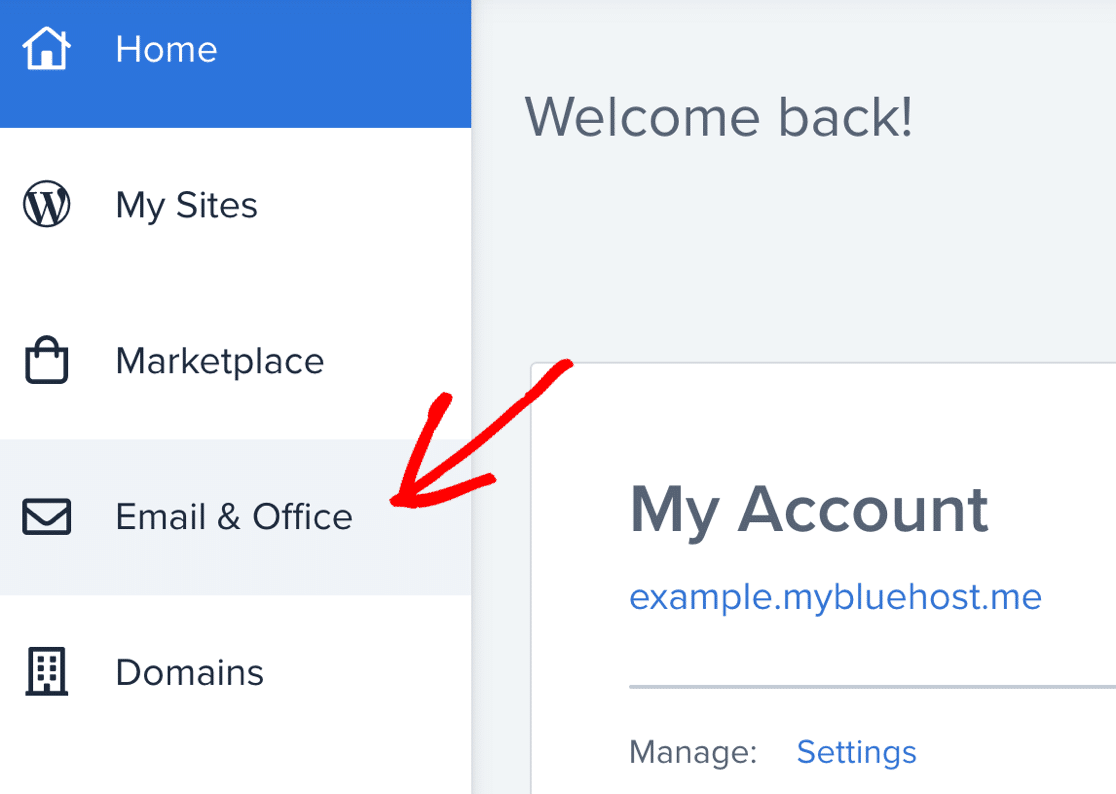
ウェブホストのウェブサイトのcPanelダッシュボードに移動し、メール設定を見つけます。
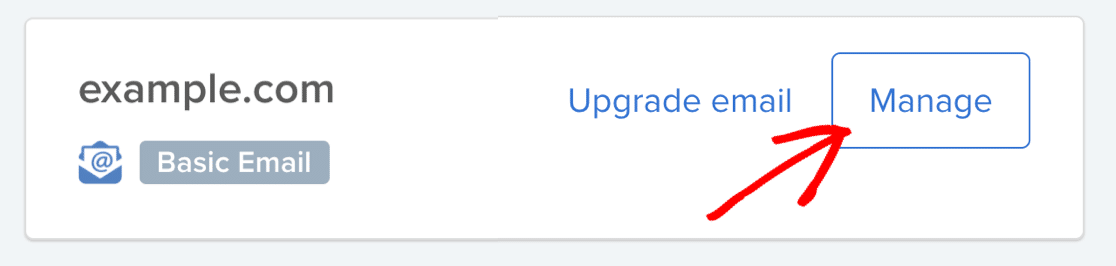
新しいメールアカウントで使用するドメインを見つけて、[管理]をクリックします。
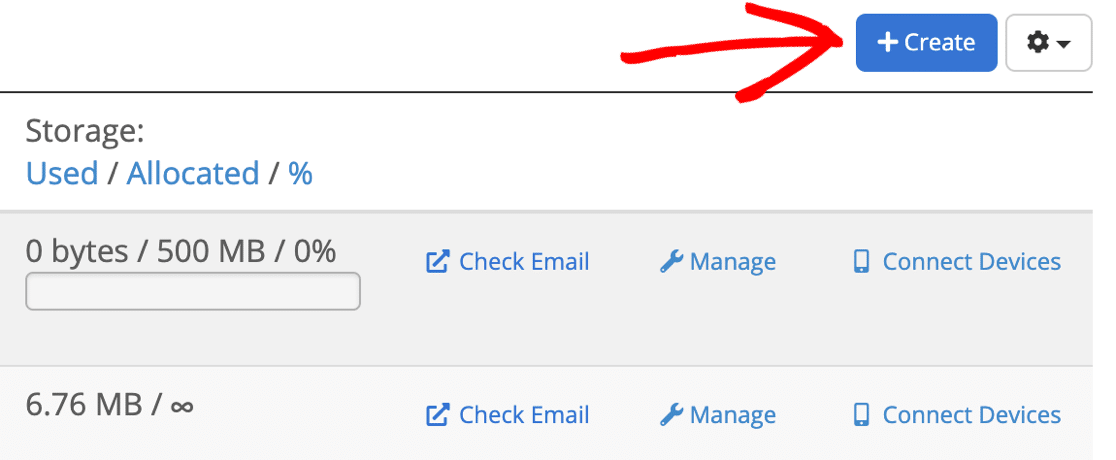
左側にある[作成]ボタンをクリックして、新しいメールアドレスを追加します。
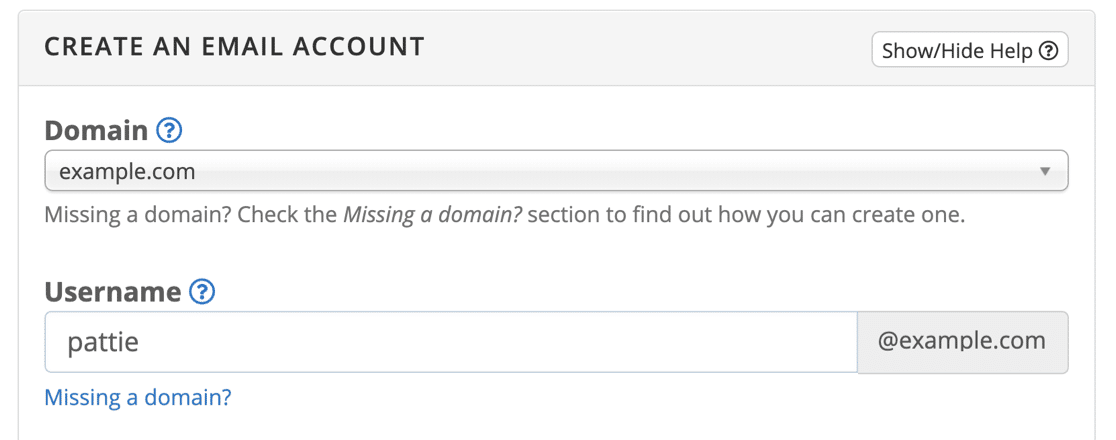
[メールアカウントの作成]画面で、次のようにメールボックスを設定します。
- ドメイン:あなたのウェブサイトに一致するドメイン名を選んでください
- ユーザー名:これはあなたのメールアドレスの@の前の部分になります
次に、青い[作成]ボタンをクリックして、この新しいメールアドレスの設定を完了します。
それでは、この新しいメールボックスからメールが送信されるように、お問い合わせフォーム7の設定を順を追って見ていきましょう。
お問い合わせフォーム7の差出人メールを変更します
Contact Form 7の電子メール設定を見て、正しく構成されているかどうかを確認しましょう。
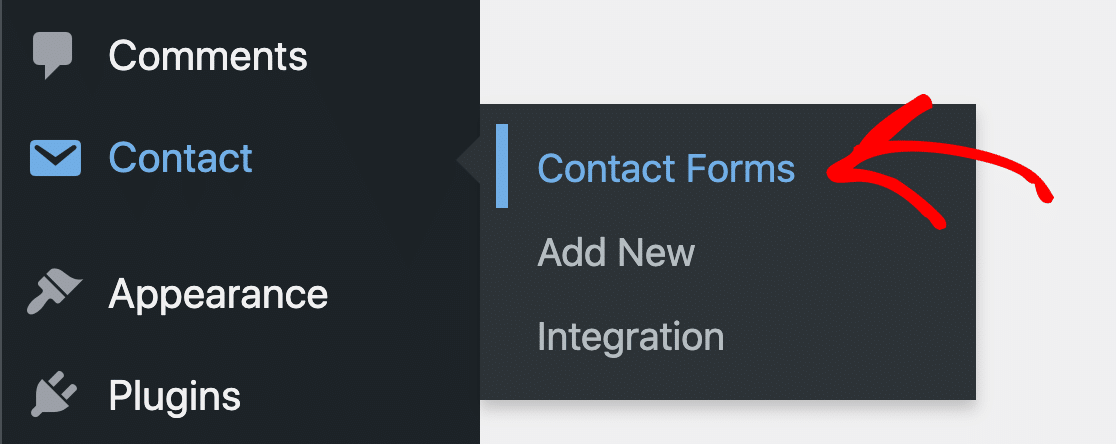
サイドバーの[お問い合わせ] »[お問い合わせフォーム]をクリックすると、すべてのお問い合わせフォームが表示されます。
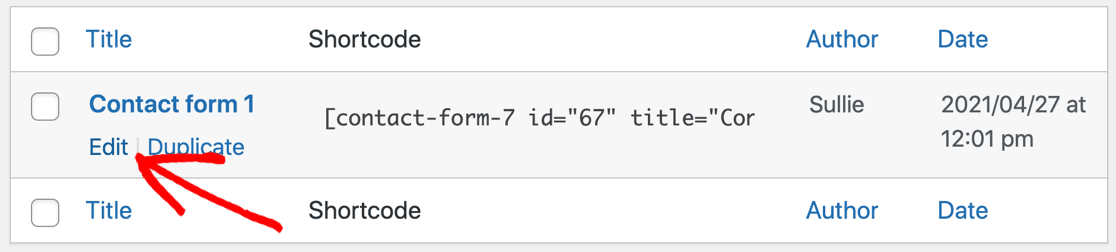
問題が発生しているフォームを見つけて、その上にマウスを置きます。 「編集」というリンクをクリックします。
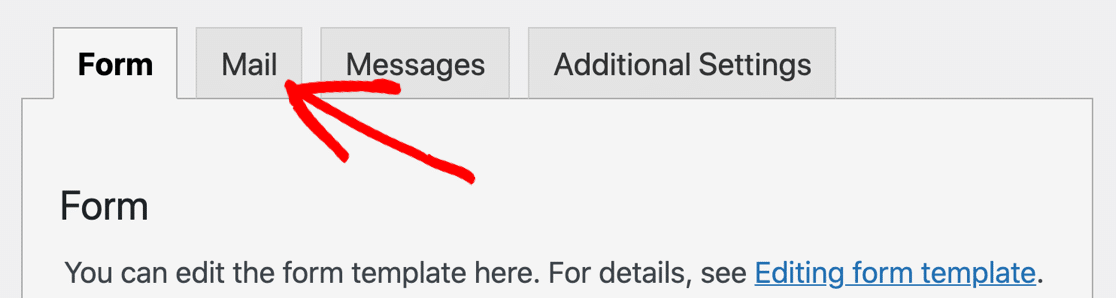
[お問い合わせフォームの編集]ページで、少し下にスクロールして[メール]タブをクリックします。
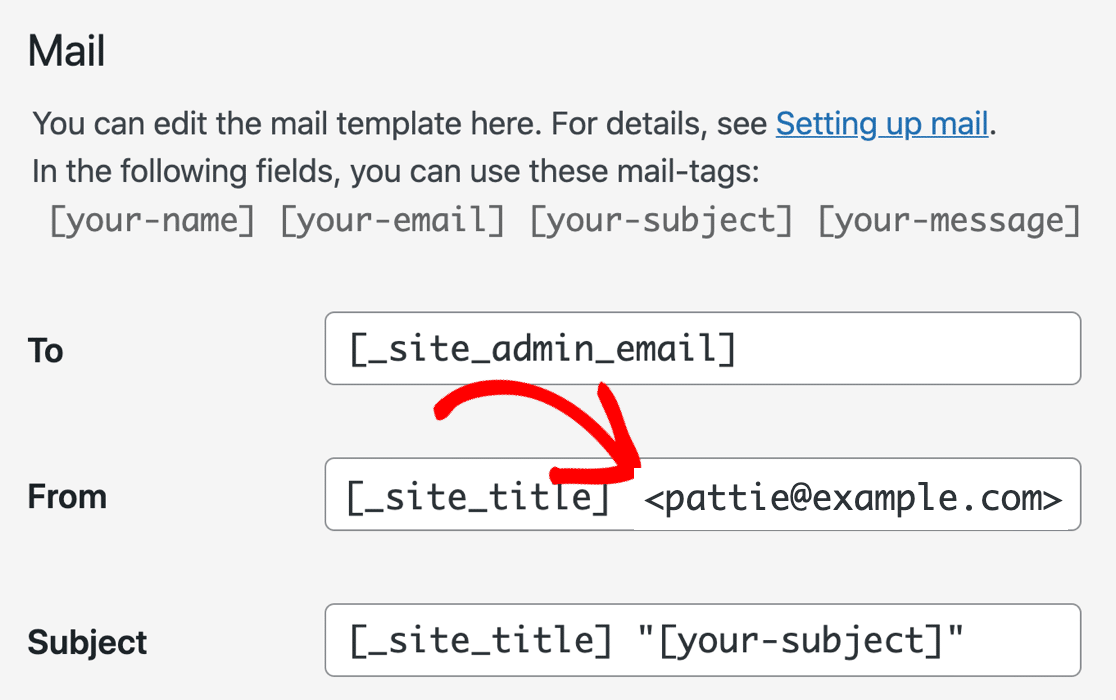
お問い合わせフォーム7のメール設定画面で、[差出人]フィールドをcPanelで作成した新しいメールアドレスに変更します。
次に、[追加のヘッダー]セクションに次のように表示されていることを確認します
Reply-To: [your-email]

お問い合わせフォームでは、 [your-email]はメールフィールドの名前です。 したがって、このタグを返信先アドレスとして使用すると、返信はすべて訪問者に送信されます。これは、自分のアカウントに送信するよりも意味があります。
次に、一番下までスクロールして[保存]をクリックします。
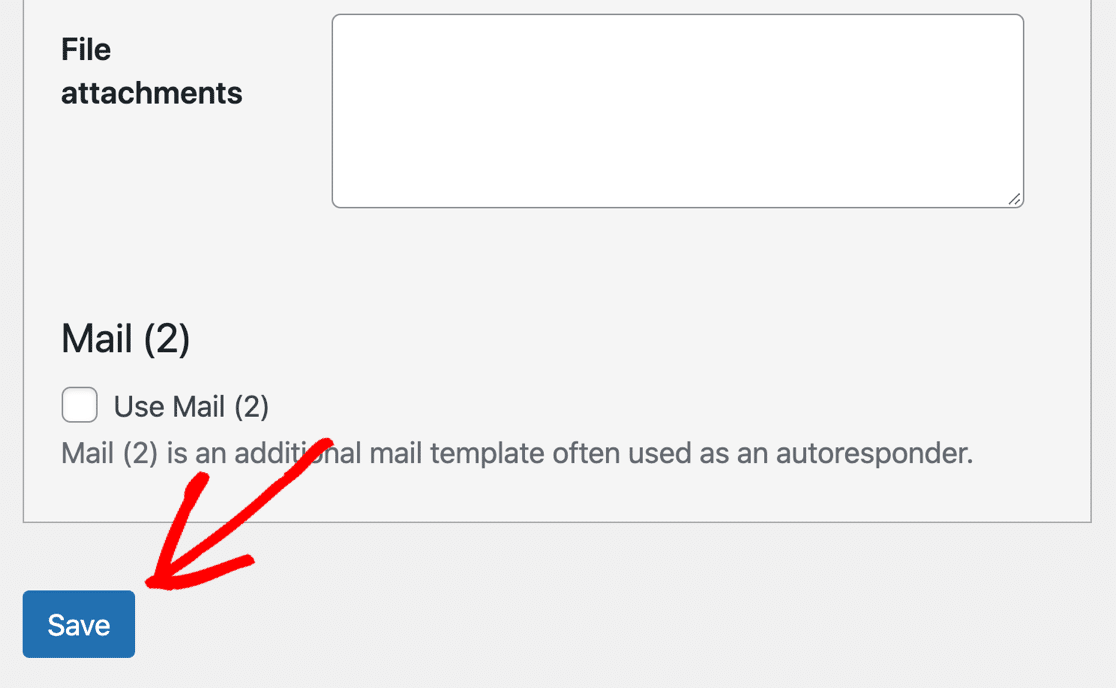
残念ながら、あなたは高度な技術者ではない可能性があるため、特にこれで問題が完全に解決されない場合は、修正#1が機能しない可能性があります。 幸いなことに、修正#2は、初心者であっても、誰でも自分でできるオプションを提供します。
したがって、メールの配信可能性の問題を完全に修正することに真剣に取り組んでいる場合は、ContactForm7を使用しているときにWordPressがメールを送信しない問題を修正する最も簡単な方法があります。
2.WPメールSMTPでお問い合わせフォーム7を使用します
次に、WPMailSMTPプラグインをサイトにインストールします。
WP Mail SMTPは、WordPressに最適なSMTPプラグインです。 電子メールの送信をWebホスティングサーバーに依存する代わりに、WPMailSMTPは別の電子メールプロバイダーを介してそれらを送信します。
これを行うことにより、あなたの電子メールが毎回配信されることを確認します。 スパムとして提出されたり、電子メールサーバーによって黙って破棄されたりすることはありません。
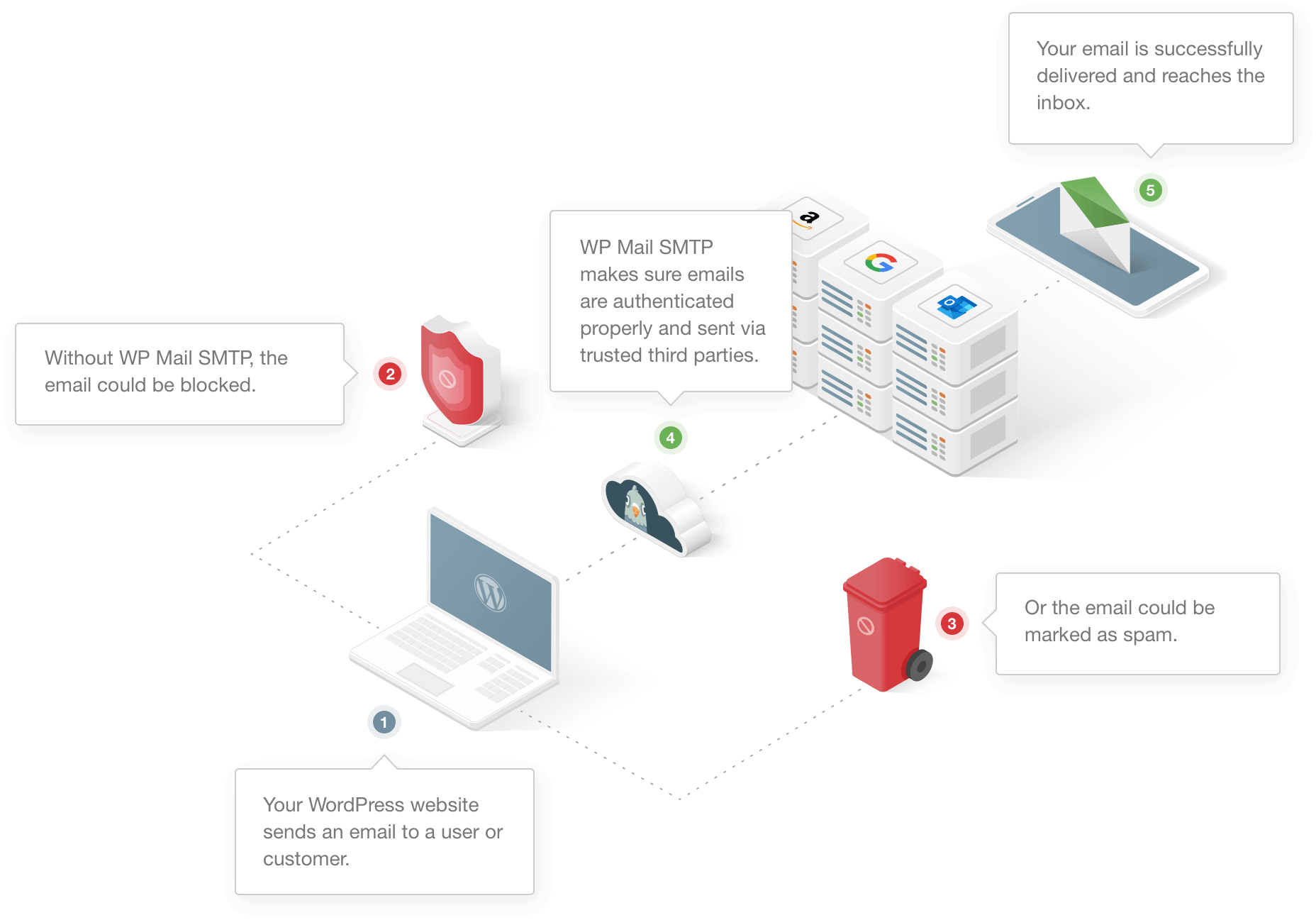
サードパーティのサービスを介して送信すると、メッセージに重要な検証が追加されるため、CF7で差出人アドレスをすでに変更している場合でも、これは重要なステップです。
無料と有料のメーラーオプションがあるので、あなたにぴったりのサービスを簡単に見つけることができます。
WPMailSMTPをインストールします
まず、WPMailSMTPアカウントからzipファイルをダウンロードすることをお勧めします。 [ダウンロード]タブにあります。
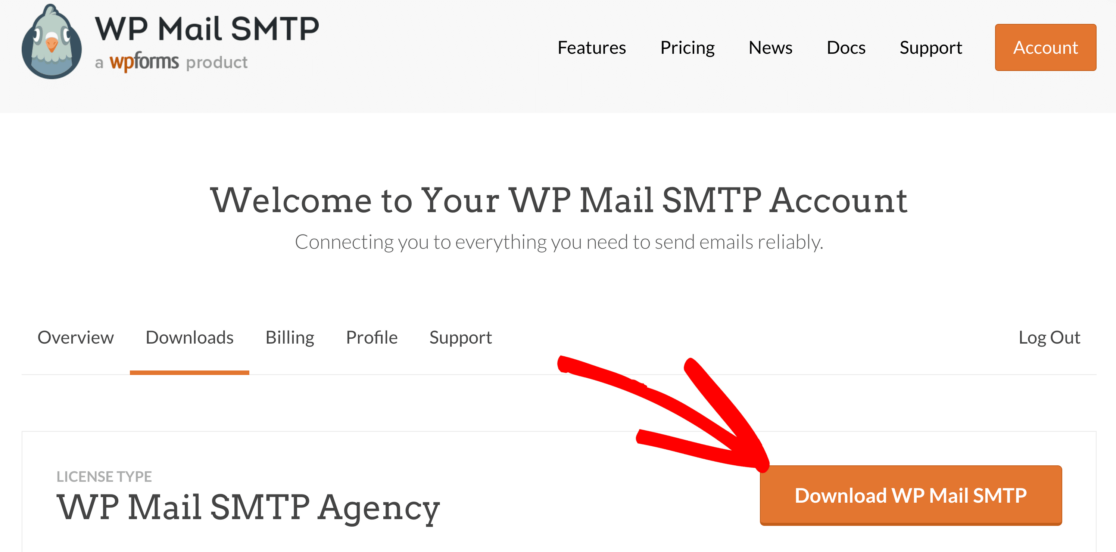
次に、WordPressダッシュボードを開き、プラグインをWordPressサイトにアップロードします。
これについてサポートが必要な場合は、このガイドにジャンプしてWordPressプラグインをインストールしてください。
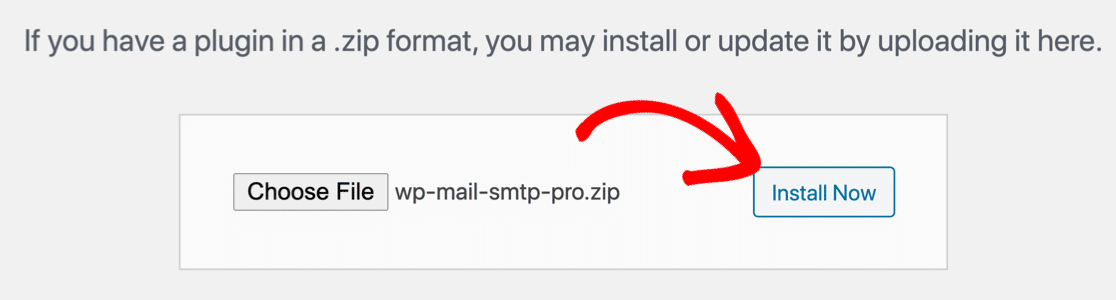
プラグインをアクティブ化することを忘れないでください。 有効にするとすぐに、セットアップウィザードが開きます。
WPMailSMTP設定の[LaunchSetupWizard]ボタンをクリックしてウィザードを開始することもできます。
次に、メールプロバイダーを設定します。
メールプロバイダーまたはSMTPサーバーを選択します
次に、セットアップウィザードを実行して、WordPressサイトから電子メールプロバイダーへの接続を作成しましょう。
技術ユーザーでなくても、これは簡単です。
Let's Get Startedボタンをクリックして、WordPressサイトの電子メールプロバイダーへの接続を開始します。
最初のステップでは、メーラーを選択します。 通常のSMTP設定を使用する[その他のSMTP]を選択しない限り、WPMailSMTPはAPIに接続して電子メールを送信します。
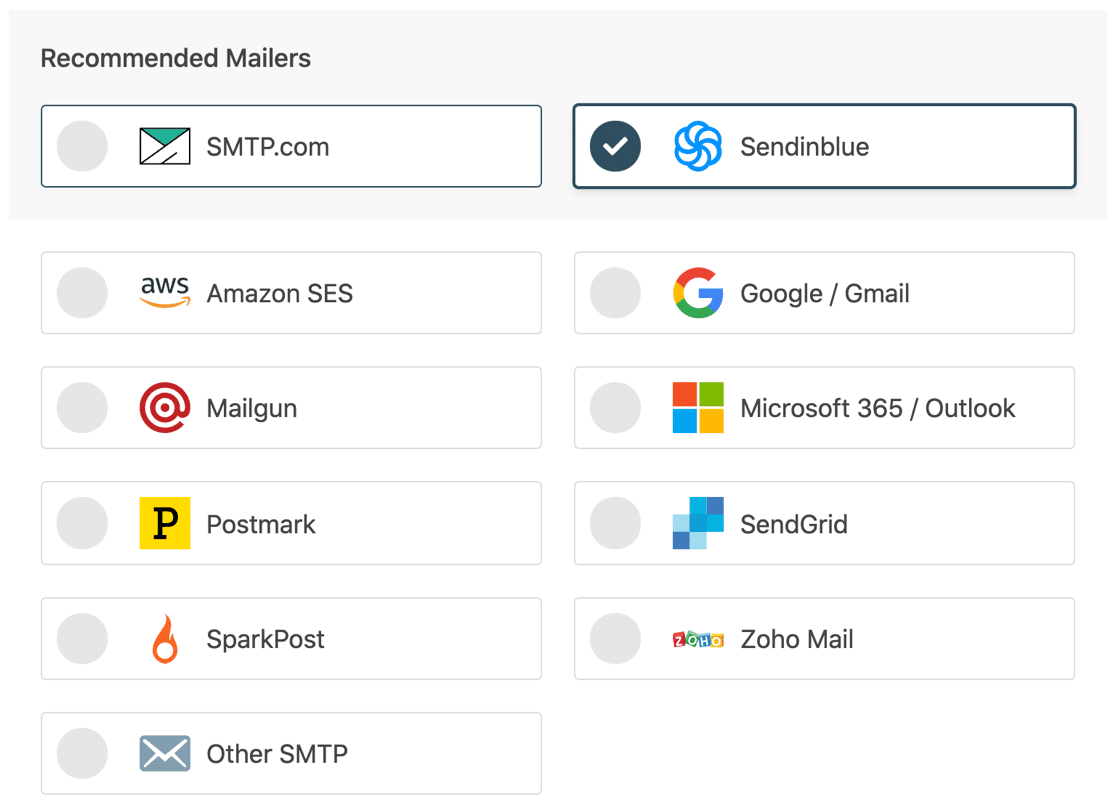
ここで何を選ぶべきかわからない? 決定を下すのに役立つヒントがいくつかあります。
- WP Mail SMTPは、GmailまたはG-Suiteアカウントをサポートしています。 どちらも、大量の電子メールを生成しない小さなサイトに最適です。
- その他のSMTPでは、アクセスできる任意のSMTPサーバーを使用できます。 一部のプロバイダーは、送信できる電子メールの数を制限しますが、これは、始めたばかりの場合のもう1つの優れたオプションです。 このオプションを選択する場合は、必ず正しいSMTPポートを使用してください。
- 大規模なサイトの場合、SMTP.comまたはSendinblueが信頼できるオプションです。 これらのメーラーはどちらも、サイトから生成された多数の電子メールを処理できます。
- 多数の電子メールを送信できるようにしたい場合は、適切なプロバイダーから始めるのが最善です。 WordPressの最高のメーラーサービスの完全なレビューを見るには、トランザクションメールプロバイダーへのこのガイドをチェックしてください。
準備完了? 選択したメーラーのドキュメントにジャンプして、セットアップ手順を完了します。
| すべてのバージョンで利用可能なメーラー | WP MailSMTPProのメーラー |
|---|---|
| SMTP.com | アマゾンSES |
| Sendinblue | Microsoft 365 / Outlook.com |
| Google Workspace / Gmail | Zoho Mail |
| Mailgun | |
| 消印 | |
| SendGrid | |
| SparkPost | |
| その他のSMTP |
手が必要?
エリートバージョンのWPMailSMTPには、MailgunまたはSMTP.com用の完全なホワイトグローブセットアップサービスが付属していることを忘れないでください。 したがって、自分でセットアップを行うことに不安がある場合は、Eliteを購入して、専門家にセットアップしてもらうことができます。
メールサービスのウェブサイトですべてを設定したら、このガイドに戻って、サイトでメールのログを有効にしてください。
電子メールログをオンにする(オプション)
ウィザードの最後に、WPMailSMTPはどの機能を有効にするかを尋ねます。
デフォルトでは、プラグイン設定で2つの重要なツールがすでにオンになっています。
- 電子メールの配信可能性:WP Mail SMTPは、すべてのメッセージを新しいメーラーにルーティングします
- エラー追跡:WP Mail SMTPは、DKIM、SPF、またはDMARCレコードの問題を検出すると警告を発します。
詳細な電子メールログと毎週の電子メールの概要もオンにすることをお勧めします。
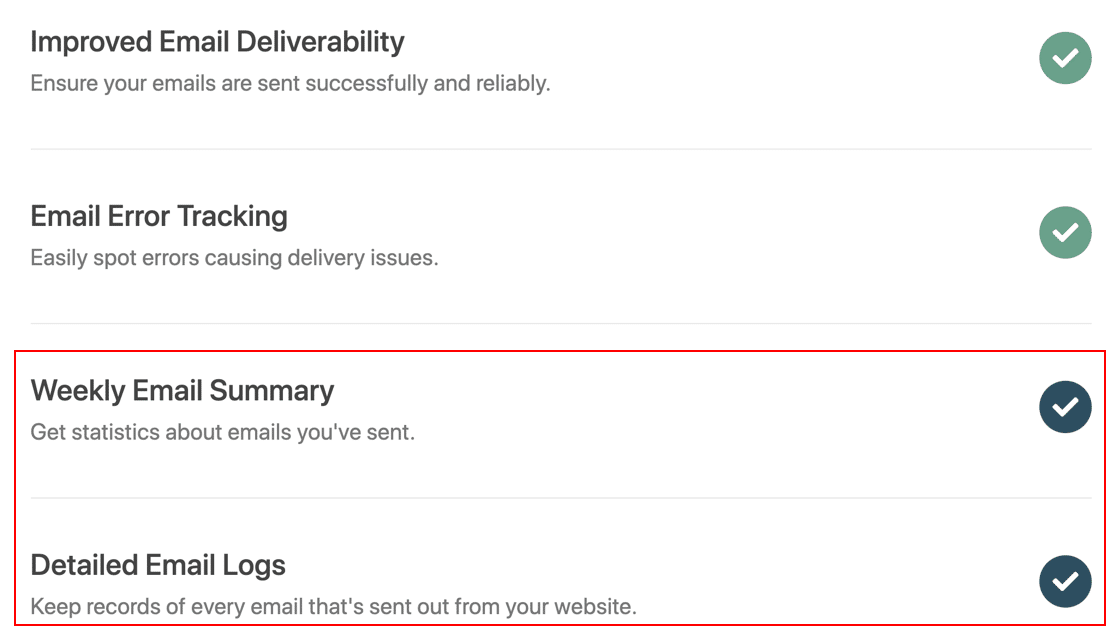

詳細なメールログはWordPressが送信したメールを追跡するため、各メールのステータスを簡単に確認できます。
さらに良いことに、ProバージョンにはWordPressサイトに役立つダッシュボードウィジェットも含まれています。 ウィジェットは、送信された電子メールと失敗した電子メールをグラフに表示します。 これにより、メールの問題をすばやく簡単に見つけることができます。 また、メーラーがそれをサポートしている場合は、メールが送信および配信されたかどうかも表示されます。
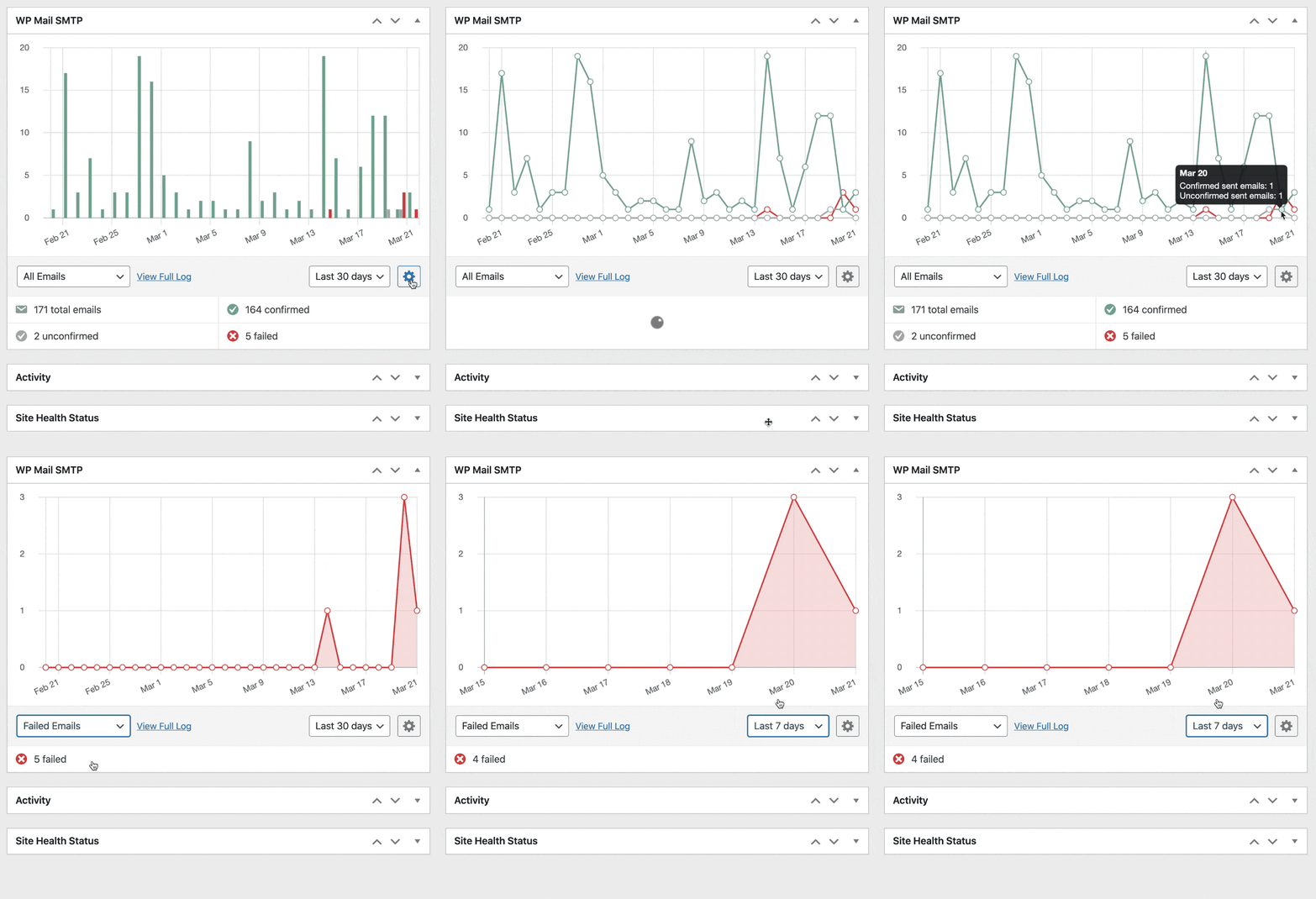
WP Mail SMTPでログが有効になっている場合は、次のこともできます。
- お問い合わせフォーム7から送信するすべてのメールについて、メールの開封とクリックの追跡
- 失敗したメールをまとめて再送信するか、個別に別のアドレスに転送します
- 送信された電子メールと一緒に連絡フォーム7の添付ファイルを保存します
- WordPressダッシュボードでログファイルを検索して表示します
- メールログをCSV、XLSX、またはEML形式でエクスポートする
- 送信された電子メール、ステータス、およびクリック率を示す電子メールレポートを生成します
ログ画面では、送信されたさまざまな種類の電子メールや通知を検索できるため、ステータスをすばやく確認できます。
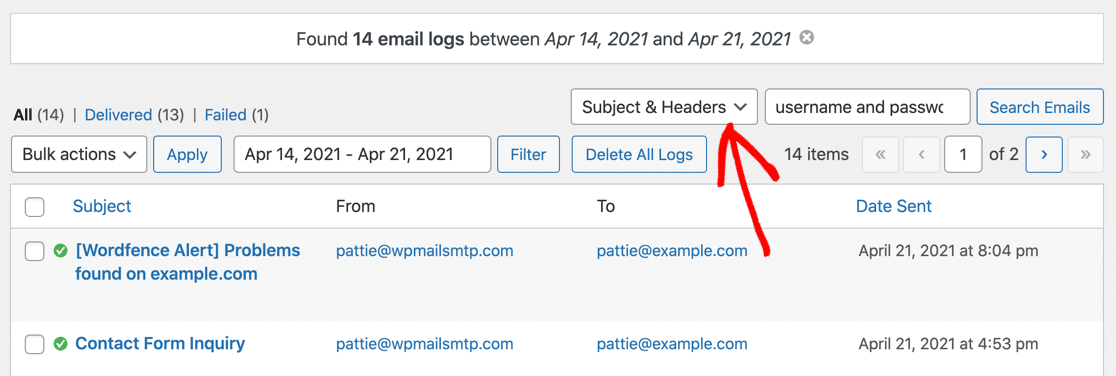
より優れた機能を確認するには、WordPressのメールをログに記録する方法に関するこの記事を確認してください。 すべての機能はマルチサイト互換であるため、これは非常に強力なツールです。
準備ができたら、メールレポートページに移動することを忘れないでください。
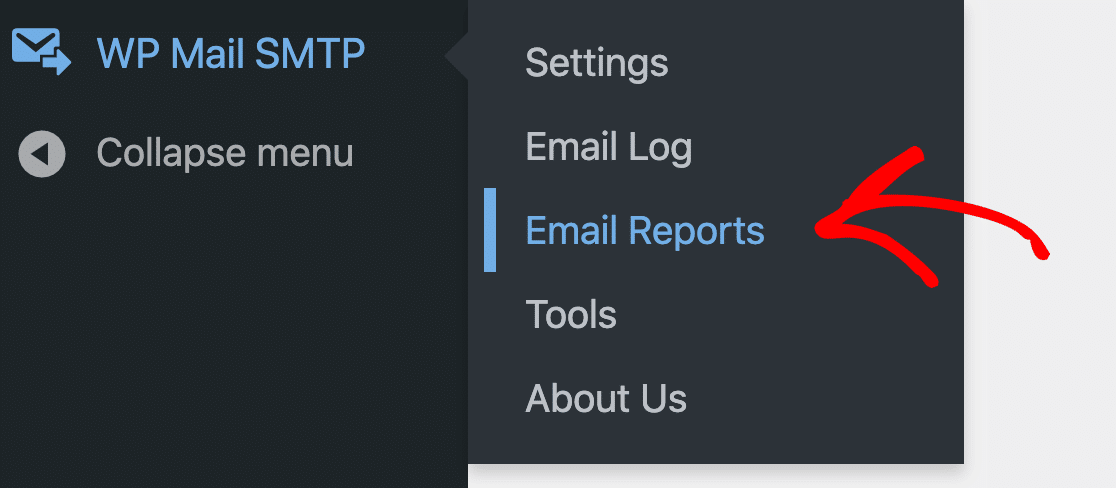
そこから、次のようなカスタム日付を使用して素晴らしいレポートチャートを生成できます。
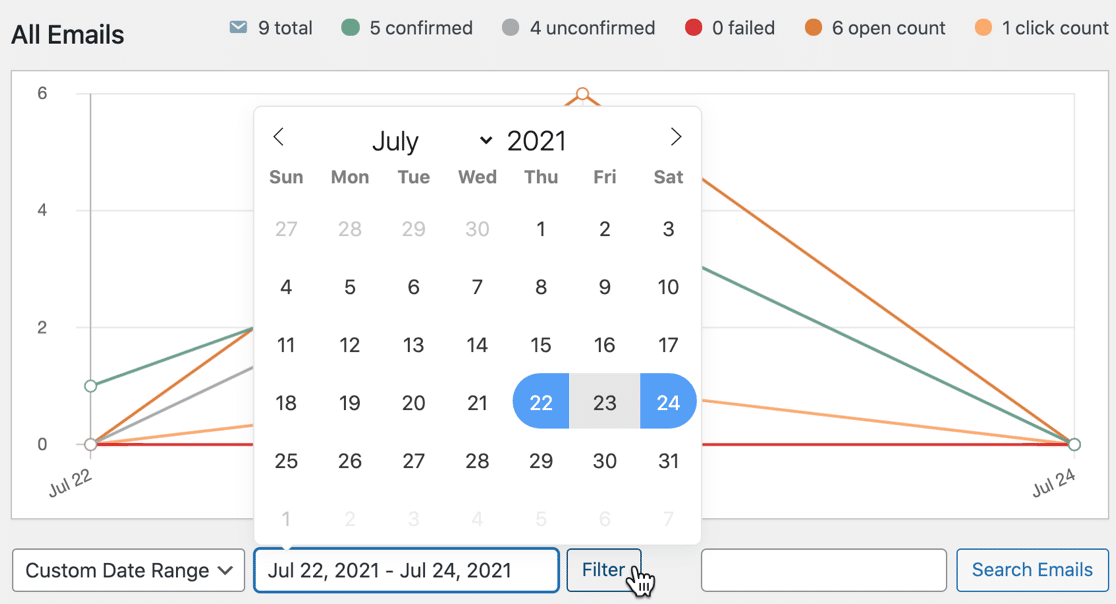
以上です! これで、最も人気のあるSMTPプラグインをインストールして、ContactForm7がメールを送信しない問題を修正しました。
WPMailSMTPを今すぐダウンロード
一般的なお問い合わせフォーム7のエラーに関するFAQ
メールを送信しないお問い合わせフォーム7について他に質問がありますか? 以下のCF7エラーメッセージと問題に関する詳細情報を確認してください。
- Contact Form 7はSMTPを使用していますか?
- お問い合わせフォーム7はローカルホストで機能しますか?
- お問い合わせフォーム7のフィールドからどのメールアドレスを使用しますか?
- お問い合わせフォーム7をGmailに接続するにはどうすればよいですか?
- お問い合わせフォーム7のエラーメッセージの色はどういう意味ですか?
- メッセージは緑色の境界線でマークされていますが、Contact Form 7が電子メールを送信しないのはなぜですか?
- 修正方法「メッセージを送信しようとしてエラーが発生しました。 後でもう一度やり直してください」
- 「送信者のメールアドレスがサイトドメインに属していない」の修正方法
- 「無効なメールボックス構文が使用されている」を修正する方法
- 「設定ミスはメール配信の失敗やその他の問題につながります。 今すぐお問い合わせフォームを検証してください」
- Contact Form 7が同じドメインに電子メールを送信しないのはなぜですか?
- お問い合わせフォーム7がGmailにメールを送信しないのはなぜですか?
- コンタクトフォームがスピニングホイールに引っかかっているのはなぜですか?
すべてのFAQを閲覧したい場合は、始めましょう。
Contact Form 7はSMTPを使用していますか?
いいえ、ContactForm7はデフォルトでSMTPを使用しません。 代わりに、Webサーバーを介して電子メールを送信します。これは信頼性が低く、連絡先フォームの電子メールが失われる可能性があります。 WP Mail SMTPプラグインをインストールして、ContactForm7でSMTPを簡単に有効にすることができます。
お問い合わせフォーム7はローカルホストで機能しますか?
はい、WP Mail SMTPを使用すると、Contact Form7を使用してローカルホストからSMTP経由で電子メールを送信できます。SMTPプラグインがないと機能しません。
お問い合わせフォーム7のフィールドからどのメールアドレスを使用しますか?
お問い合わせフォーム7の[差出人]フィールドで、実際にアクセスできる有効なメールアドレスを使用する必要があります。 デフォルトのWordPressアドレスにはメールボックスが関連付けられておらず、ほとんどのメーリングサーバーによってスパム送信者としてフラグが立てられることがよくあります。
ただし、[差出人]フィールドで適切に認証された電子メールアドレスを使用すると(できれば独自のカスタム電子メールドメインで)、ContactForm7の電子メールが拒否される可能性はほぼゼロになります。
お問い合わせフォーム7をGmailに接続するにはどうすればよいですか?
WPMailSMTPを使用してContactForm7をGmailに接続できます。 最高のセキュリティと機能を得るには、セットアップウィザードのGmailメーラーオプションを使用することをお勧めします。
WPメールSMTPのその他のSMTPオプションでGmailSMTPを使用することもできます。 一部のウェブホスティングプロバイダーはGmailSMTPをブロックするため、GmailメーラーAPIは通常、ContactForm7の方が信頼性が高いことに注意してください。
お問い合わせフォーム7のエラーメッセージの色はどういう意味ですか?
お問い合わせフォーム7には、色分けされた3つのエラータイプがあります。
- 黄色:これは、フォームに検証エラーがあることを意味します。 たとえば、入力されていない必須フィールドがある場合があります。
- オレンジ:フォームの送信はスパムとしてマークされています。 これは、reCAPTCHAまたはAkismetの問題が原因である可能性があります。
- 赤:メールサーバーに障害が発生しました。 これは多くの場合、
wp_mail()関数で問題を引き起こしているホスティングサーバーの問題を示しています。 WP Mail SMTPをインストールして、問題が解決するかどうかを確認してください。 そうでない場合は、ホストに連絡して支援を求めてください。
メッセージが緑色の境界線でマークされている場合は、読み続けてください。
メッセージは緑色の境界線でマークされていますが、Contact Form 7が電子メールを送信しないのはなぜですか?
これは通常、Contact Form 7メッセージがスパムとしてマークされているか、サイトから受信者への移動中に破棄されたことを意味します。 そのため、 WordPressのお問い合わせフォームが機能していないようです。
これは、プラグインの構成設定は正しいが、送信メールの認証が正しくない場合に発生します。 WordPressからメールを送信するときにこの問題が発生することはよくあることです。
これを修正するには、このチュートリアルで示したようにWPMailSMTPをインストールします。 WP Mail SMTPは、送信後に他のサーバーによって破棄されないように、適切なヘッダーを電子メールに追加します。
お問い合わせフォーム7のエラーを修正する方法「メッセージを送信しようとしてエラーが発生しました。 後でもう一度やり直してください」
Contact Form 7がメッセージの送信に失敗したというメッセージが表示された場合、それは通常、ContactForm7のスパム保護によってトリガーされます。
デフォルトでは、ContactForm7はreCAPTCHAv3のみをサポートします。 これはreCAPTCHAの最も厳密なバージョンであり、ユーザーが最も多くの問題を報告するバージョンです。
柔軟性を高めるために、WPFormsProに切り替えることをお勧めします。 これにより、次のような多くの方法を使用して、連絡先フォームのスパムを阻止できます。
- reCAPTCHAv2'私はロボットではありません'
- reCAPTCHAv2は見えない
- reCATPCHA v3
- hCaptcha
- カスタムCAPTCHA
- メールの許可リストとデニリスト
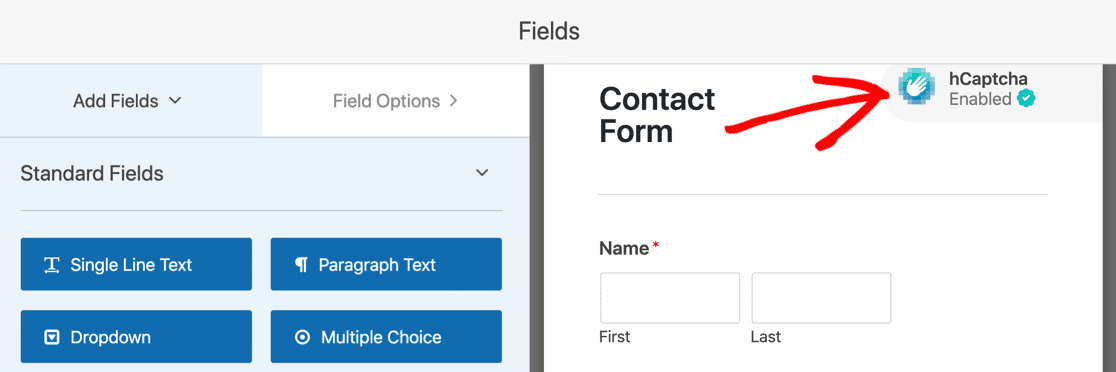
WPFormsにアップグレードする価値はあります。これは、ContactForm7にはない多くの追加機能があるためです。 また、WPFormsとContact Form 7を使用して、Elementorの連絡フォームを作成する方がはるかに簡単です。
「送信者のメールアドレスがサイトドメインに属していない」を修正する方法お問い合わせフォーム7エラー
「送信者の電子メールアドレスがサイトドメインに属していない」というエラーは、差出人電子メールのドメインがWebサイトのドメイン名と一致しないことを意味します。

メッセージの送信元のドメインに一致する電子メールを使用することで、電子メールの配信可能性を向上させることができる場合があります。 ただし、電子メールにはサーバーからの認証がないため、問題を完全に解決することはできないでしょう。
WordPressの電子メールに認証を追加する唯一の方法であるため、WPMailSMTPをインストールすることをお勧めします。
「無効なメールボックス構文が使用されています」を修正する方法お問い合わせフォーム7エラー
「無効なメールボックス構文が使用されています」と表示されている場合は、お問い合わせフォーム7のメール設定に差出人の電子メール(送信者アドレス)を入力するときに間違いを犯したことを意味します。

これを修正するには、入力した差出人メールアドレスのタイプミスやフォーマットの間違いを確認します。
「設定ミスはメール配信の失敗やその他の問題につながります。 今すぐお問い合わせフォームを検証してください」
エラー'設定ミスは、メール配信の失敗またはその他の問題につながります。 「今すぐお問い合わせフォームを検証する」とは、お問い合わせフォームの設定に、お問い合わせフォーム7で許可されていないものがあることを意味します。
このContactForm7構成エラーは、理由もなく表示される場合があります。 これは、ContactForm7が新しい検証ルールで更新されたときに発生する可能性があります。
強調表示されたエラーに対処するには、[メール]タブを注意深く確認する必要があります。
問題の原因がわからない場合は、通常、別の無料の連絡フォームプラグインに切り替える方が簡単です。
Contact Form 7が同じドメインに電子メールを送信しないのはなぜですか?
お問い合わせフォーム7が、サイトがホストされているのと同じドメインにメールを送信していない場合は、通常、次の2つの問題のいずれかに問題があります。
ホスティングサーバーの電子メール設定
ドメインの電子メールがホスティングアカウントで正しく構成されていることを確認する必要があります。
ホスティングプロバイダーに確認し、アカウントのメールサーバー設定を確認するように依頼してください。
ドメインのDNSレコード
メールを受信するには、ドメイン名に有効なMXレコードが必要です。
また、認証付きの電子メールを送信するには、DMARCレコード、1つの有効なSPFレコード、およびDKIMレコードも必要になる場合があります。
電子メールを送信するためのドメインのDNSレコードを確認するには、[テスト電子メール]タブのWPメールSMTPからテスト電子メールを送信できます。
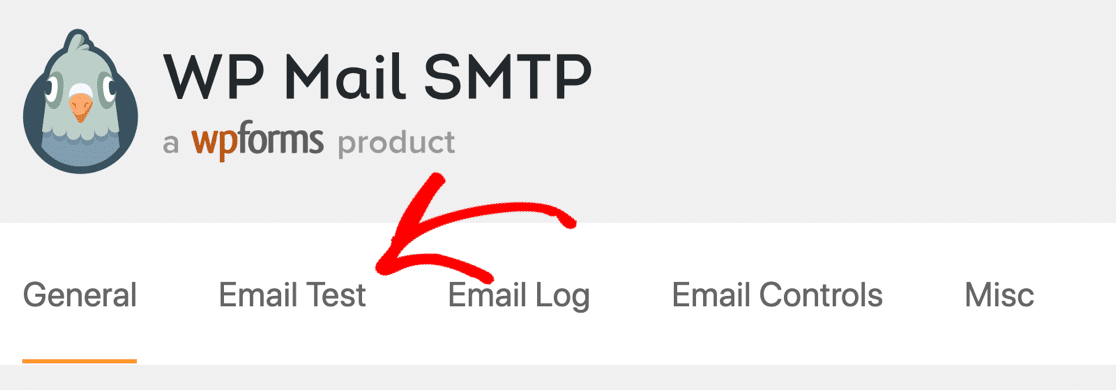
テストメールを送信した後、WPMailSMTPはDNSの欠落したレコードまたは設定ミスを報告します。

お問い合わせフォーム7がGmailにメールを送信しないのはなぜですか?
Gmailアカウントがお問い合わせフォーム7からメールを受信していない場合は、メールに認証がないことが原因である可能性があります。 これは通常、WordPressが確実にメールを送信していない場合に当てはまります。
また、Gmailにメールを受信すると、「このメッセージに注意してください」などの警告が表示される場合があります。
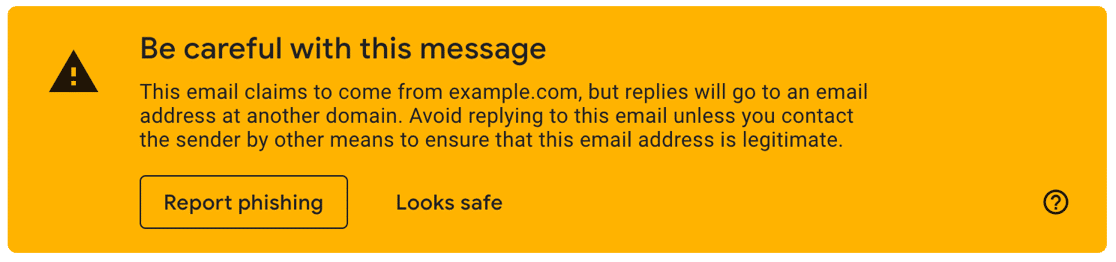
WP Mail SMTPをインストールすることで、Gmailにメールを送信しないContactForm7を修正できます。 メールに正しい確認を追加するため、ContactForm7に最適なSMTPプラグインです。
コンタクトフォームがスピニングホイールに引っかかっているのはなぜですか?
Contact Form 7が送信されることもありますが、フォームが機能しないスピニングホイールが引き続き表示されます。 フラミンゴを使用している場合は、メッセージが保存されていないこともあります。
場合によっては、Contact Form 7の新しいリリースがあるときにこれが発生します。これにより、既存のフォームに重大な問題が発生する可能性があります。
Contact Form 7のユーザーは通常、他のすべてのプラグインを無効にして、デフォルトのテーマに切り替えるように指示されます。 これは競合を特定するのに役立ちますが、問題を解決するのには役立ちません。
したがって、他に2つのことを試す必要があります。
WordPressでパーマリンクを再生成
WordPressダッシュボードで、 [設定]»[パーマリンク]に移動します。
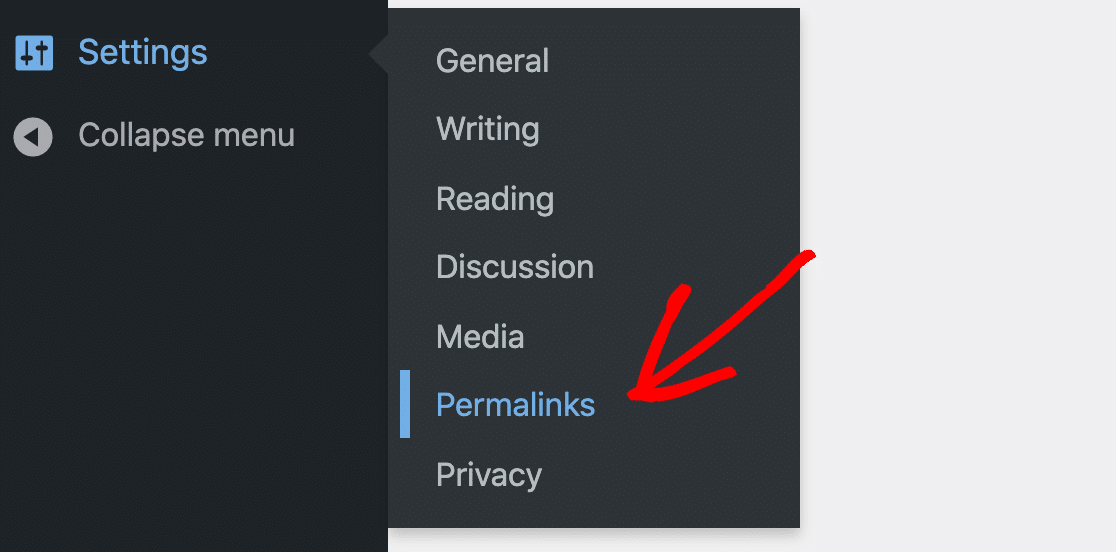
パーマリンク構造を変更し、[保存]をクリックします。 次に、前の設定に戻し、もう一度[保存]をクリックします。
これにより、 .htacessファイルが安全に再構築され、ContactForm7が回転して電子メールを送信しない問題が修正されることがあります。
WPFormsLiteに切り替えます
機能とサポートを向上させるために、Contact Form7フォームをWPFormsLiteにインポートできます。WPFormsLiteは100%無料です。
WPFormsは、100%ドラッグアンドドロップであるため、はるかに使いやすくなっています。 したがって、フォームを作成するためにコードを記述する必要はありません。
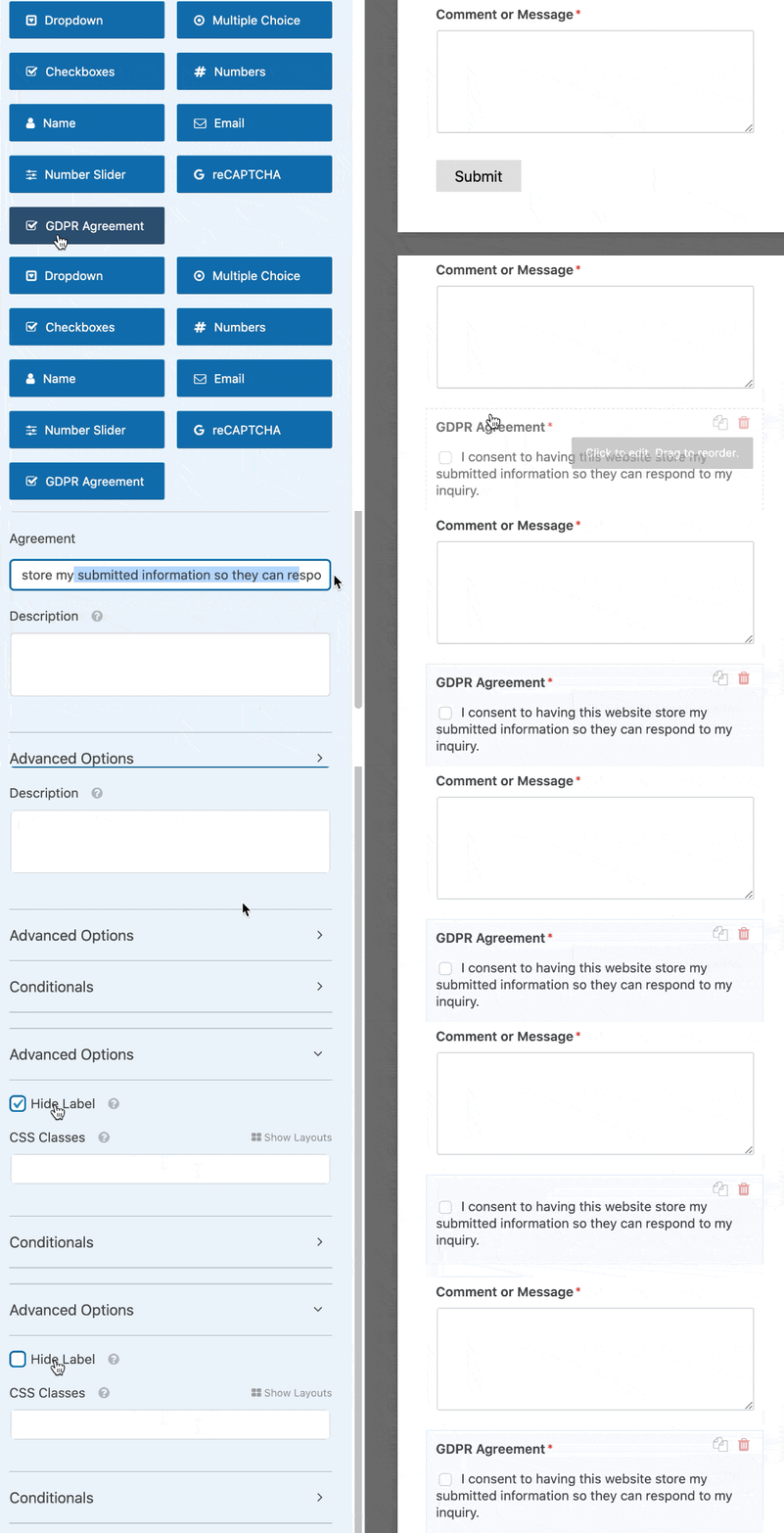
WPFormsのサポートも素晴らしいです。 無料版を選択した場合でも、WordPress.orgの専門家チームのヘルプにアクセスできます。 あなたは常に1-3営業日以内にあなたの質問に対する答えを得るでしょう。
WPFormsLiteとContactForm7のこの比較をチェックして、切り替えたときに得られる追加機能について学習してください。
お問い合わせフォーム7のメールを今すぐ修正
次に、お問い合わせフォーム7でGmailエイリアスを使用します
Contact Form 7をインストールしたので、さまざまなGmailまたはG-Suiteエイリアスを使用して、さまざまなWordPressお問い合わせフォームからメールを送信できます。 これは、さまざまなフォームでさまざまなチームや部門からメールを送信するための優れた方法です。
この強力な機能を設定する方法については、WordPressでGmailエイリアスを使用するためのこのガイドをご覧ください。
メールを修正する準備はできましたか? 最高のWordPressSMTPプラグインを今すぐ始めましょう。 WP Mail SMTP Eliteには、完全なWhite Glove Setupが含まれており、14日間の返金保証があります。
この記事が役に立った場合は、FacebookとTwitterでフォローして、WordPressのヒントとチュートリアルを確認してください。