
Perché il modulo di contatto 7 non invia e-mail?
Pubblicato: 2020-05-13Hai bisogno di risolvere Contact Form 7 che non invia email?
Non preoccuparti: abbiamo una soluzione per te.
In WordPress, è normale che le persone incontrino tutti i tipi di problemi con i loro moduli che non inviano e-mail. Quindi, in questo post, ti mostreremo perché Contact Form 7 non invia più e-mail e cosa puoi fare per far funzionare le e-mail del modulo di contatto in modo affidabile al 100%.
Correggi ora le tue e-mail del modulo di contatto 7
Perché il modulo di contatto 7 non invia e-mail
Modulo di contatto 7 email inviate ma non ricevute? Non sei solo.
Immagina questo: i moduli del tuo sito Web sembrano funzionare correttamente. Il tuo modulo sembra funzionare bene e il visitatore riceve un messaggio di successo.
Ma l'e-mail del modulo di contatto non finisce mai nella tua casella di posta.
Se stai utilizzando Contact Form 7, ti spiegheremo perché è normale che Contact Form 7 non invii e-mail.
Ci sono 2 ragioni principali:
Le tue email sono viste come spam
Le e-mail contraffatte sono simili alle e-mail di spam. Lo spoofing significa che qualcun altro sta falsificando l'indirizzo del mittente. E tutte le e-mail sospettate di spoofing raramente arrivano anche a una casella di posta.
Sfortunatamente, Contact Form 7 ti invia una notifica quando un modulo viene completato utilizzando un'e-mail predefinita o generica come indirizzo "da". Questo è spesso contrassegnato come spoofing perché questa email è generica e non ha l'autenticazione corretta.
Per questo motivo, le notifiche e-mail del modulo di contatto 7 vengono comunemente perse e non finiscono mai nella tua casella di posta.
La tua società di hosting non utilizza la funzione di posta PHP
Un altro motivo per cui probabilmente ti imbatterai nel perché il problema con il modulo di contatto 7 non invia e-mail è a causa della funzione di posta PHP e del tuo provider di hosting.
Se il tuo host web non supporta la funzione di posta PHP (che è molto comune in questi giorni), questo potrebbe essere il motivo per cui Contact Form 7 non invia e-mail. La funzione wp_mail() WordPress si basa sulla posta PHP per inviare e-mail dal tuo sito, comprese le e-mail generate dai plug-in dei moduli di contatto, ma molti host la disabilitano.
Sappiamo che le persone hanno problemi con l'invio di e-mail di GoDaddy a WordPress proprio per questo motivo. E alcune persone hanno problemi con A2 Hosting SMTP perché i server SMTP esterni sono limitati.
Anche se il tuo host consente al tuo sito di utilizzare la posta PHP, è un modo piuttosto scadente per inviare e-mail. La posta PHP è estremamente semplice e WordPress non può aggiungere alcuna informazione di autenticazione alle e-mail che genera. Ciò significa che le e-mail del modulo di contatto 7 possono sembrare messaggi di spam generici. Quindi, anche se hai configurato tutto correttamente, è comunque molto probabile che i tuoi messaggi Contact Form 7 vadano in spam.
Questo è il motivo per cui consigliamo di utilizzare un plug-in SMTP per inviare e-mail da WordPress invece di utilizzare la funzione di posta PHP predefinita da sola.
Quindi, ora che sei a conoscenza dei motivi per cui Contact Form 7 non invia e-mail, diamo un'occhiata a come risolvere il problema.
Come risolvere il modulo di contatto 7 non invia e-mail
Esistono 2 modi principali per risolvere questo problema di mancata ricezione delle e-mail del modulo di contatto:
- Prova a cambiare l'indirizzo Da
- Crea un nuovo indirizzo email (facoltativo)
- Modificare l'e-mail da nel modulo di contatto 7
- Usa il modulo di contatto 7 con WP Mail SMTP
- Installa WP Mail SMTP
- Scegli il tuo provider di posta elettronica o il server SMTP
- Attiva registrazione e-mail (opzionale)
Il primo passaggio non è garantito per funzionare, ma ti consigliamo di controllare comunque le impostazioni di Contact Form 7 poiché non è una buona idea utilizzare le impostazioni predefinite.
Diamo un'occhiata a quello prima.
1. Prova a cambiare l'indirizzo da
Per impostazione predefinita, il campo Contact Form 7 From utilizza un indirizzo mittente generico per ogni modulo: [email protected]
Questa è una cattiva idea, perché:
- La maggior parte di noi non crea mai una casella di posta elettronica o un utente chiamato "WordPress", quindi ci sono buone probabilità che questo indirizzo di provenienza non esista nemmeno.
- L'utilizzo di un indirizzo generico o inesistente nel modulo di contatto crea confusione per i visitatori.
- Significa anche che l'e-mail potrebbe sembrare spam quando il tuo server di hosting lo invia. Questo è un problema comune che le persone hanno con Contact Form 7 e le sue impostazioni predefinite.
Per risolvere questo problema, puoi fare in modo che le e-mail inviate dal Modulo di contatto 7 provengano da un indirizzo reale che controlli. Quando elimini la parte generica "WordPress", sarà meno probabile che appaiano contraffatti. E il vantaggio aggiuntivo è che i tuoi clienti saranno effettivamente in grado di contattarti se utilizzeranno questa email in futuro.
Crea un nuovo indirizzo email (facoltativo)
Se non disponi già di una casella di posta che puoi utilizzare come mittente, ti consigliamo di crearne una nel tuo account di hosting.
Ti mostreremo come farlo usando Bluehost come esempio.
Vai alla dashboard del tuo cPanel sul sito Web del tuo host web e trova le impostazioni e-mail.
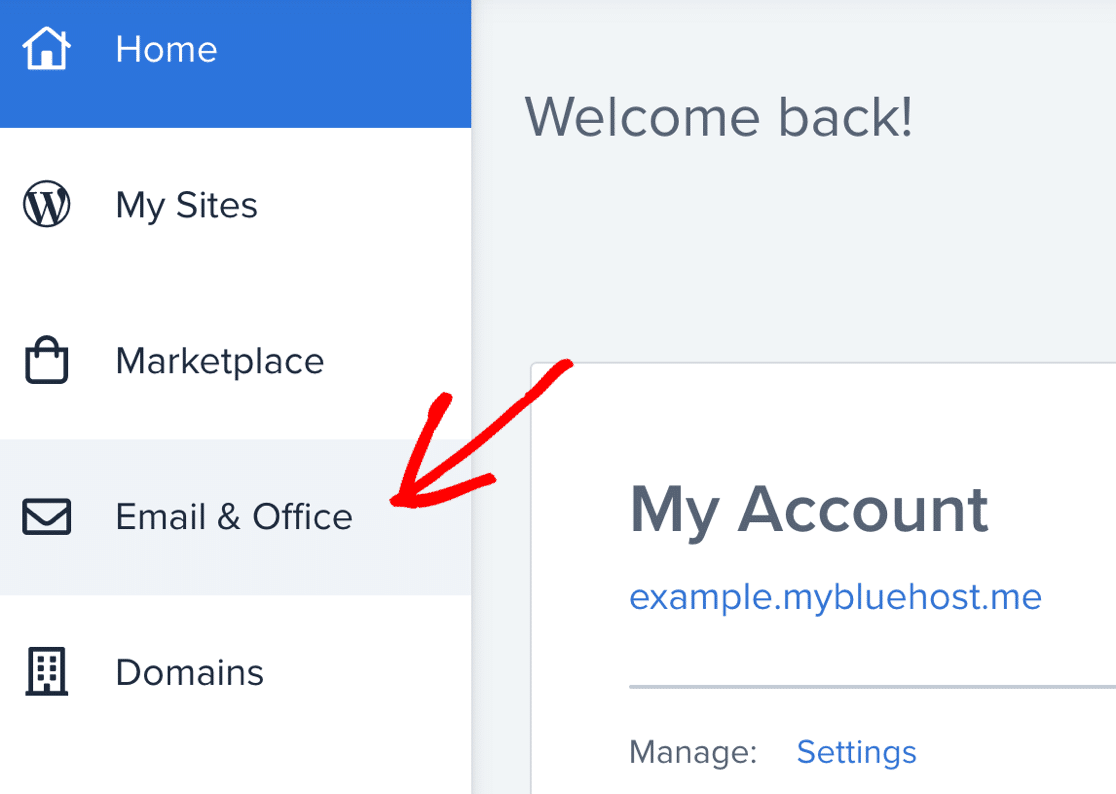
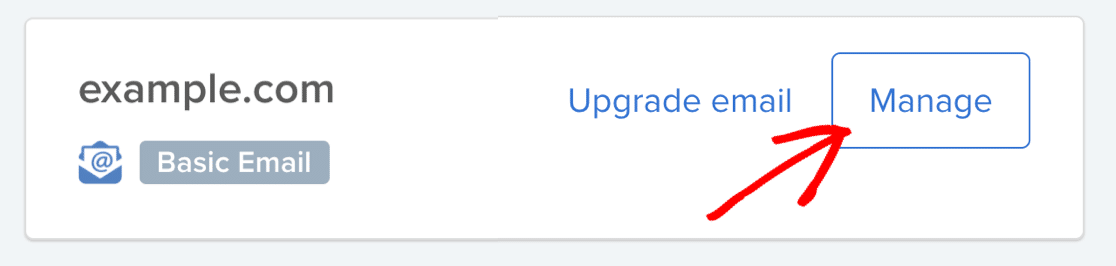
Trova il dominio che desideri utilizzare con il tuo nuovo account e-mail e fai clic su Gestisci .
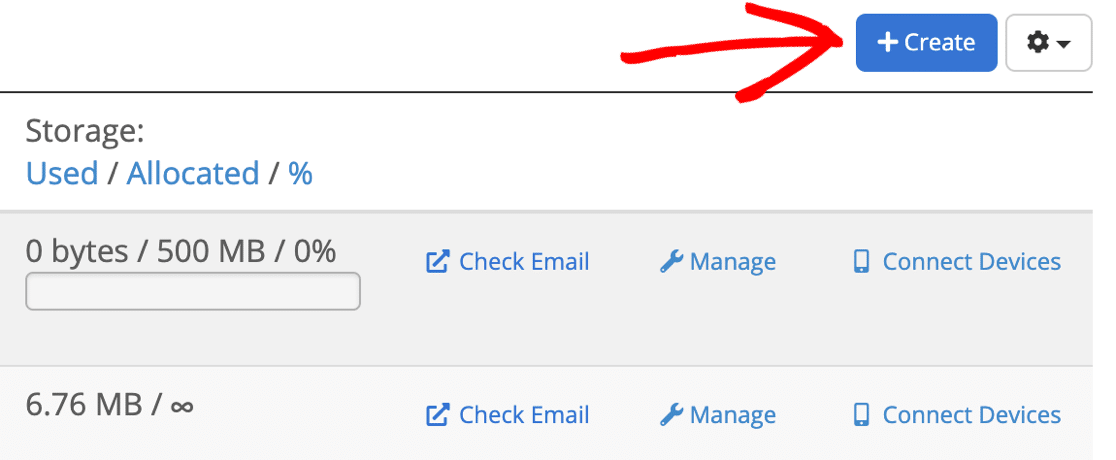
Sulla sinistra, ti consigliamo di fare clic sul pulsante Crea per aggiungere un nuovo indirizzo email.
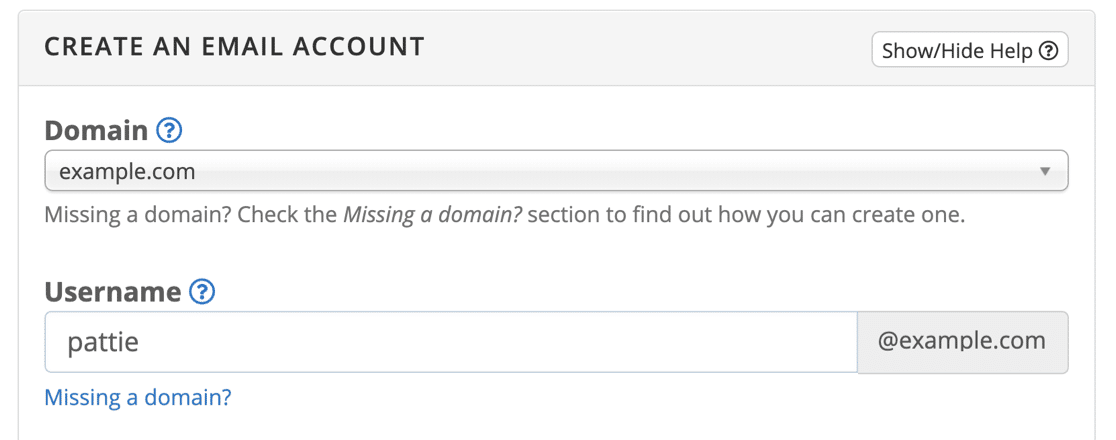
Nella schermata Crea un account e-mail , ti consigliamo di configurare la tua casella di posta in questo modo:
- Dominio : scegli il nome di dominio che corrisponde al tuo sito web
- Nome utente : questa sarà la parte prima di @ nel tuo indirizzo email
Quindi fare clic sul pulsante blu Crea per completare la configurazione di questo nuovo indirizzo e-mail.
Ora esaminiamo le impostazioni del modulo di contatto 7 in modo che le e-mail vengano inviate da questa nuova casella di posta.
Modificare l'e-mail da nel modulo di contatto 7
Diamo un'occhiata alle impostazioni e-mail di Contact Form 7 per vedere se sono configurate correttamente.
Troverai tutti i tuoi moduli di contatto quando fai clic su Contatti » Moduli di contatto nella barra laterale.
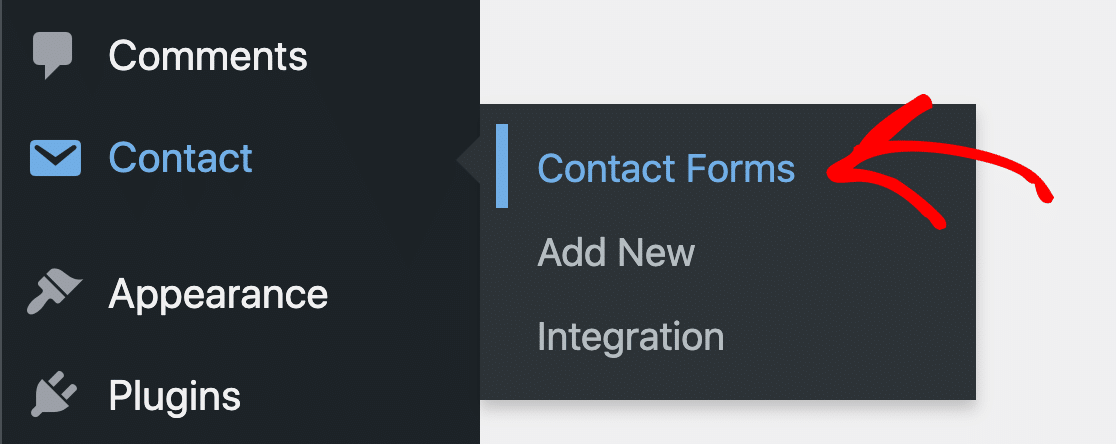
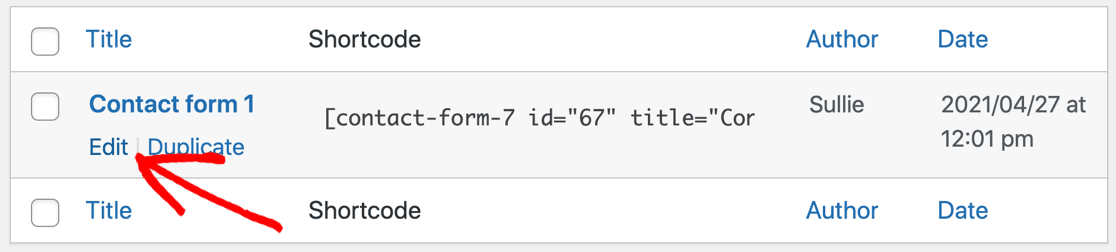
Trova il modulo con cui hai problemi e passaci sopra il mouse. Fare clic sul collegamento che dice Modifica .
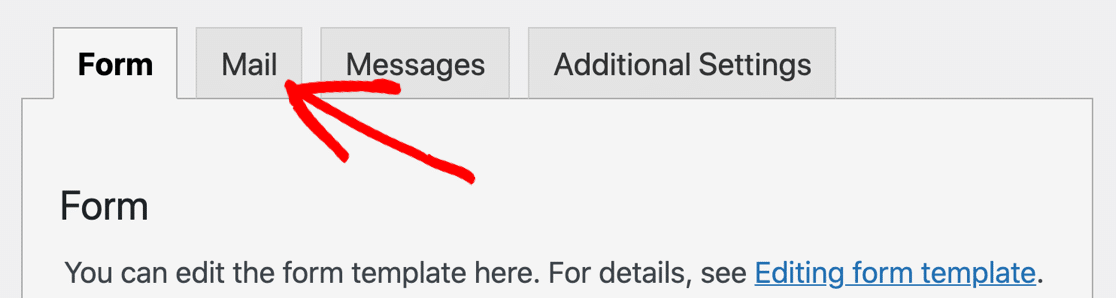
Nella pagina Modifica modulo di contatto , scorri leggermente verso il basso e fai clic sulla scheda Posta .
Nella schermata delle impostazioni e-mail di Contact Form 7, cambia il campo Da con il nuovo indirizzo e-mail che hai appena creato nel tuo cPanel.
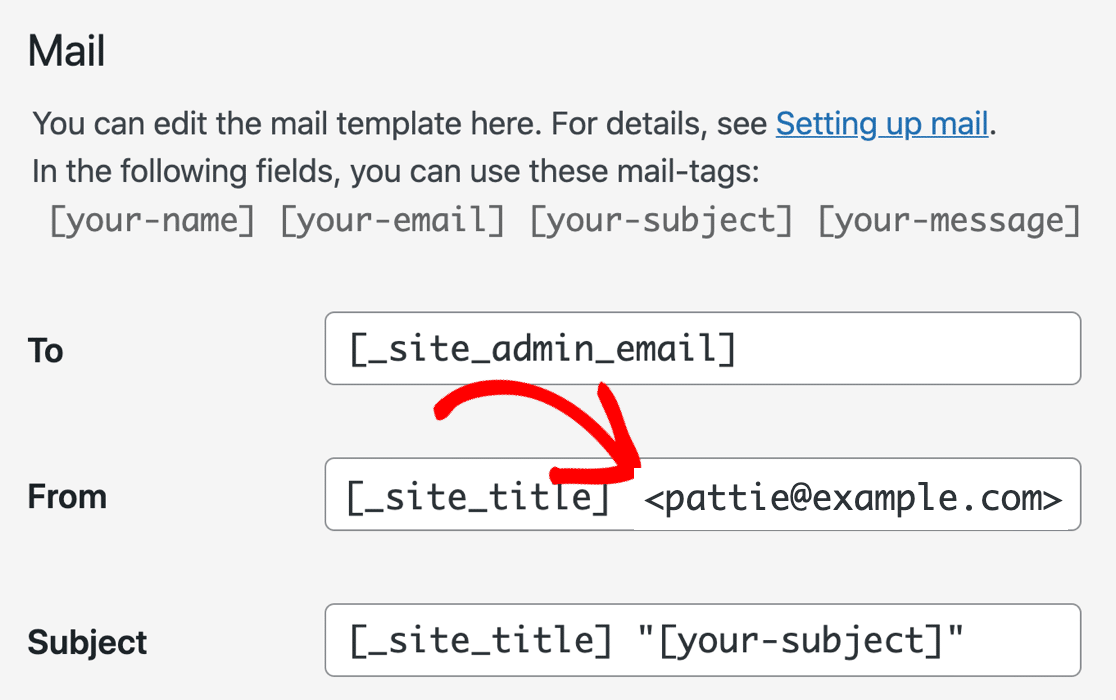
Quindi, controlla che la sezione Intestazioni aggiuntive dice
Reply-To: [your-email]
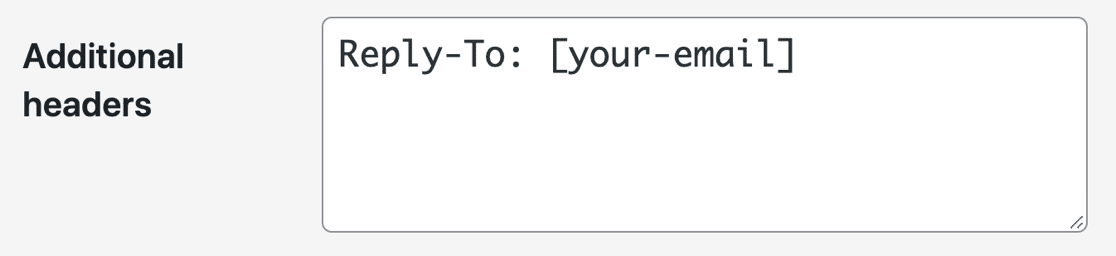
Nel modulo di contatto, [your-email] è il nome del campo e-mail. Quindi, utilizzando questo tag come indirizzo di risposta, tutte le risposte andranno al visitatore, il che ha più senso che inviarle al tuo account.
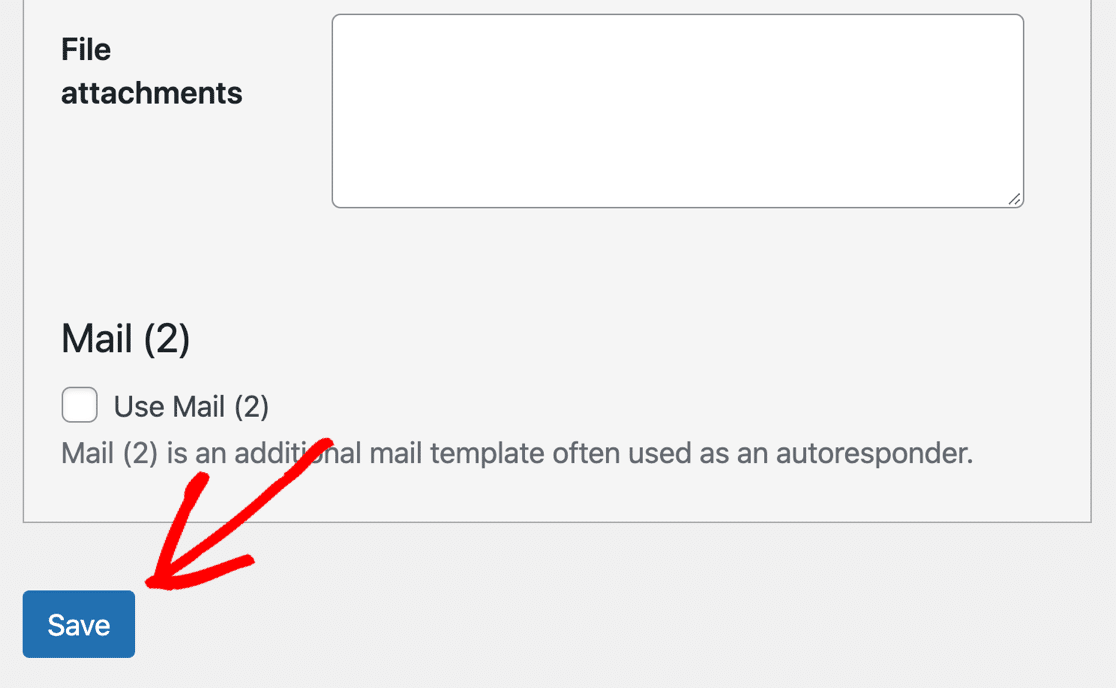
Ora scorri fino in fondo e premi Salva .
Sfortunatamente, potresti non essere una persona tecnica avanzata, quindi la correzione n. 1 potrebbe non funzionare per te, soprattutto se ciò non risolve completamente il problema. Fortunatamente, la correzione n. 2 ti offre un'opzione che chiunque può fare da solo, anche i principianti.
Quindi, se sei seriamente intenzionato a risolvere i tuoi problemi di consegna delle e-mail una volta per tutte, ecco il modo più semplice per risolvere WordPress che non invia e-mail quando utilizzi il Modulo di contatto 7.
2. Usa il modulo di contatto 7 con WP Mail SMTP
Successivamente, installeremo il plug-in SMTP di WP Mail sul tuo sito.
WP Mail SMTP è il miglior plugin SMTP per WordPress. Invece di fare affidamento sul tuo server di hosting web per inviare e-mail, WP Mail SMTP le invia tramite un provider di posta elettronica separato.
In questo modo, ti assicurerai che le tue e-mail vengano consegnate ogni volta. Non verranno archiviati come spam o eliminati silenziosamente da un server di posta elettronica.
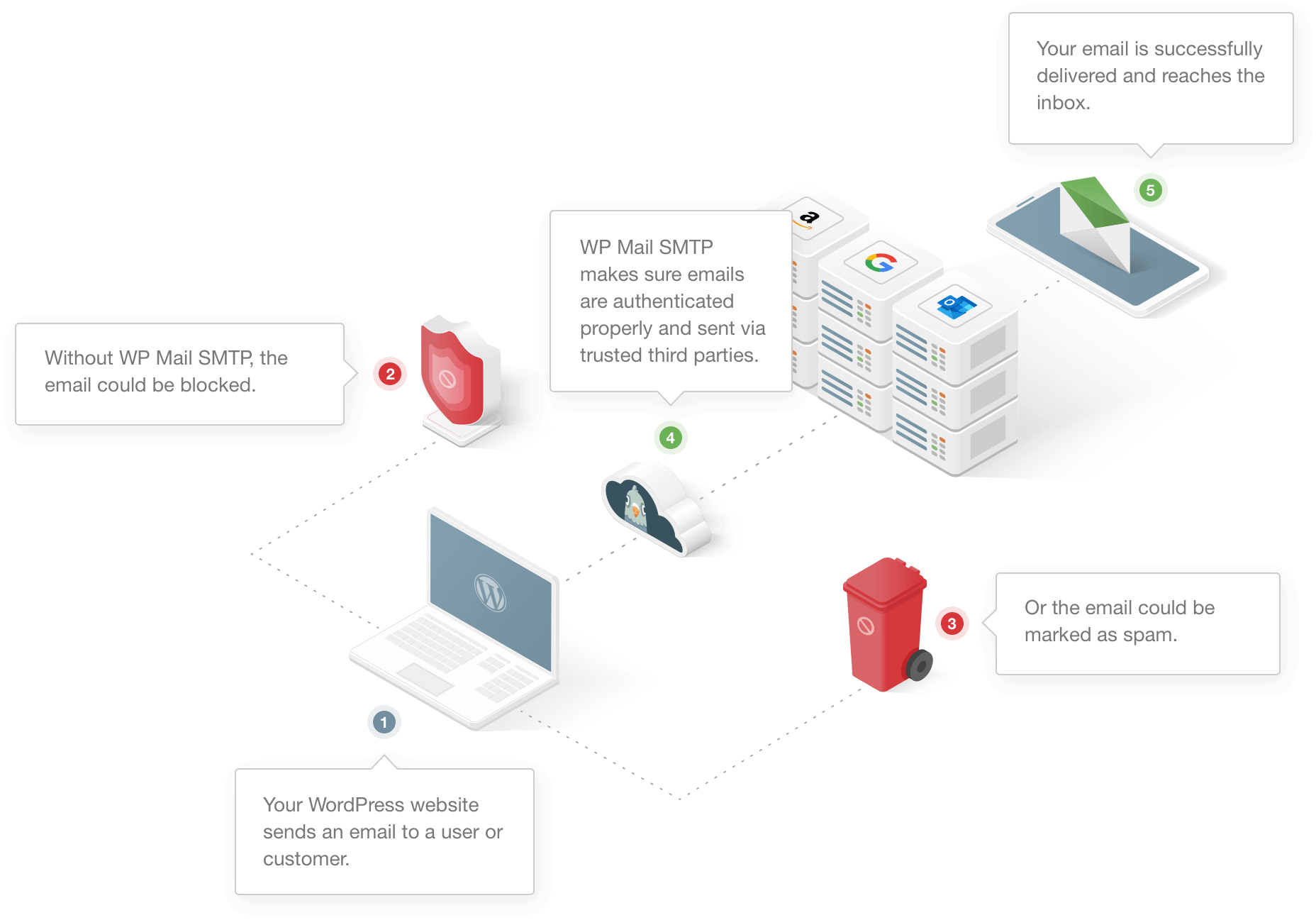
L'invio tramite un servizio di terze parti aggiunge un'importante verifica ai messaggi, quindi questo è un passaggio cruciale, anche se hai già modificato l'indirizzo Da in CF7.
Ci sono opzioni di mailer gratuite ea pagamento, quindi troverai facilmente un servizio che funziona per te.
Installa WP Mail SMTP
Per iniziare, ti consigliamo di scaricare il file zip dal tuo account SMTP di WP Mail. Lo troverai nella scheda Download .
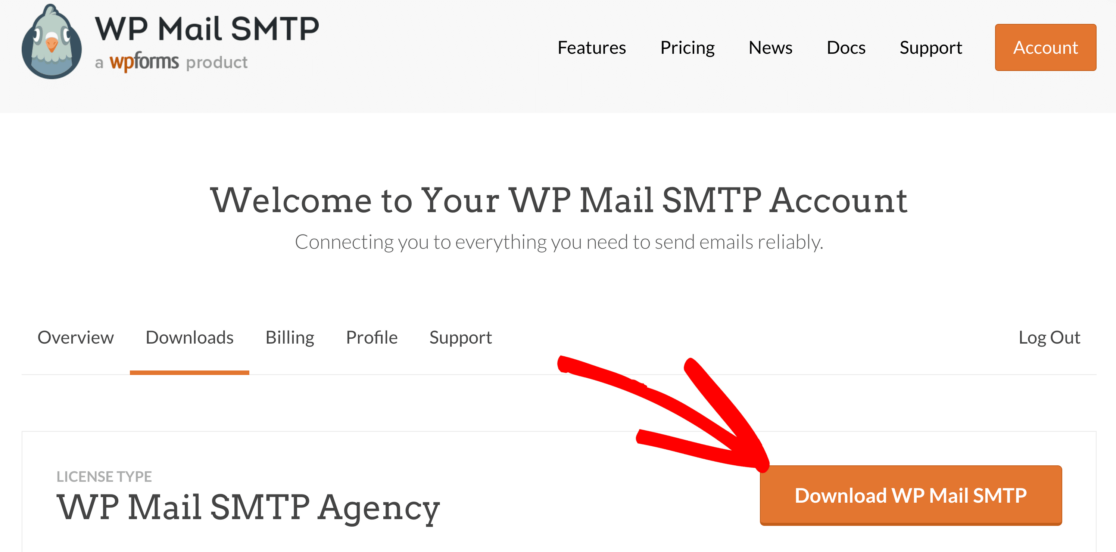
Quindi, apri la dashboard di WordPress e carica il plug-in sul tuo sito WordPress.
Se hai bisogno di aiuto con questo, passa a questa guida per l'installazione di un plugin per WordPress.
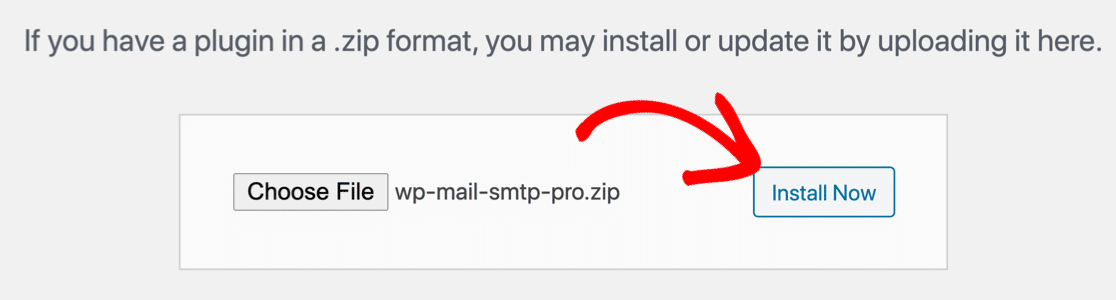
Non dimenticare di attivare il plugin. Non appena lo attivi, si aprirà la procedura guidata di installazione.
Puoi anche avviare la procedura guidata facendo clic sul pulsante Avvia configurazione guidata nelle impostazioni SMTP di WP Mail.
Successivamente, configureremo il tuo provider di posta elettronica.
Scegli il tuo provider di posta elettronica o il server SMTP
Ora eseguiamo la procedura guidata di configurazione per creare la connessione dal tuo sito WordPress a un provider di posta elettronica.
Questo è facile, anche se non sei un utente tecnico.
Fai clic sul pulsante Iniziamo per iniziare a connettere il tuo sito WordPress a un provider di posta elettronica.
Nel primo passaggio, è il momento di scegliere il tuo mailer. WP Mail SMTP si connetterà a un'API per inviare le tue e-mail a meno che tu non scelga Other SMTP , che utilizza le normali impostazioni SMTP.
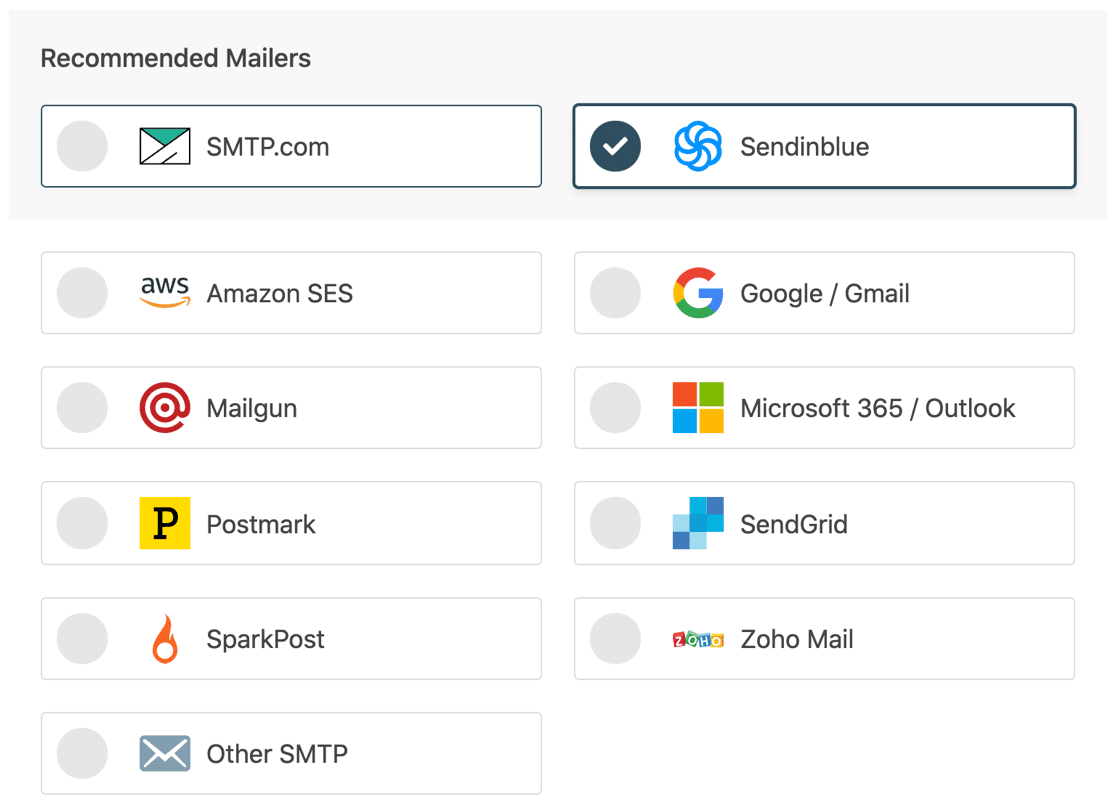
Non sai cosa scegliere qui? Abbiamo alcuni suggerimenti per aiutarti a prendere una decisione:
- WP Mail SMTP supporta gli account Gmail o G-Suite. Entrambi sono un'ottima scelta per un piccolo sito che non genera tonnellate di e-mail.
- Altro SMTP ti consente di utilizzare qualsiasi server SMTP a cui hai accesso. Alcuni provider limiteranno il numero di e-mail che puoi inviare, ma questa è un'altra grande opzione se sei appena agli inizi. Assicurati di utilizzare la porta SMTP corretta se scegli questa opzione.
- Per siti di grandi dimensioni, SMTP.com o Sendinblue sono opzioni affidabili. Ognuno di questi mailer può gestire un gran numero di email generate dal tuo sito.
- Se vuoi essere in grado di inviare un gran numero di e-mail, è meglio iniziare con il provider giusto. Dai un'occhiata a questa guida ai provider di posta elettronica transazionale per vedere le recensioni complete dei migliori servizi di mailer per WordPress.
Tutto stabilito? Passa al documento per il mailer scelto per completare i passaggi di configurazione:
| Mailer disponibili in tutte le versioni | Mailer in WP Mail SMTP Pro |
|---|---|
| SMTP.com | Amazon SES |
| Sendinblue | Microsoft 365 / Outlook.com |
| Spazio di lavoro di Google/Gmail | Posta di Zoho |
| Fucile da posta | |
| Timbro postale | |
| InviaGrid | |
| Spark Post | |
| Altro SMTP |
Bisogno di una mano?
Non dimenticare che la versione Elite di WP Mail SMTP include un servizio di configurazione White Glove completo per Mailgun o SMTP.com. Quindi, se non ti senti a tuo agio nell'eseguire la configurazione da solo, puoi acquistare Elite e chiedere a un esperto di configurarlo per te.
Dopo aver impostato tutto sul sito Web del tuo servizio di posta elettronica, torna a questa guida per abilitare la registrazione della posta elettronica sul tuo sito.
Attiva registrazione e-mail (opzionale)
Al termine della procedura guidata, WP Mail SMTP ti chiederà quali funzionalità abilitare.
Per impostazione predefinita, 2 strumenti essenziali saranno già attivati nelle impostazioni del plug-in:
- Consegna e-mail : WP Mail SMTP instraderà tutti i tuoi messaggi attraverso il tuo nuovo mailer
- Monitoraggio degli errori : WP Mail SMTP ti avviserà se rileva problemi con i tuoi record DKIM, SPF o DMARC.
Ti consigliamo di attivare anche Registri email dettagliati e Riepilogo email settimanale .
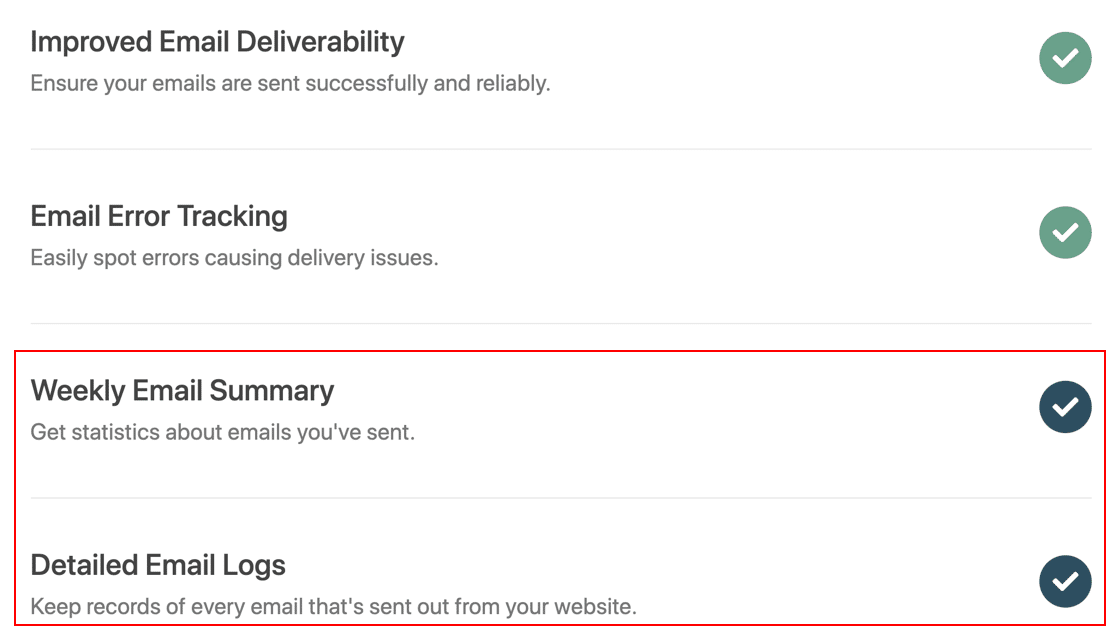
Registri e-mail dettagliati terranno traccia delle e-mail inviate da WordPress in modo da poter vedere facilmente lo stato di ciascuna di esse.
Ancora meglio, la versione Pro include anche un utile widget dashboard per il tuo sito WordPress. Il widget mostra le email inviate e non riuscite su un grafico. Ciò rende facile individuare rapidamente i problemi con le tue e-mail. E se il tuo mailer lo supporta, ti mostrerà anche se le email sono state inviate e consegnate .

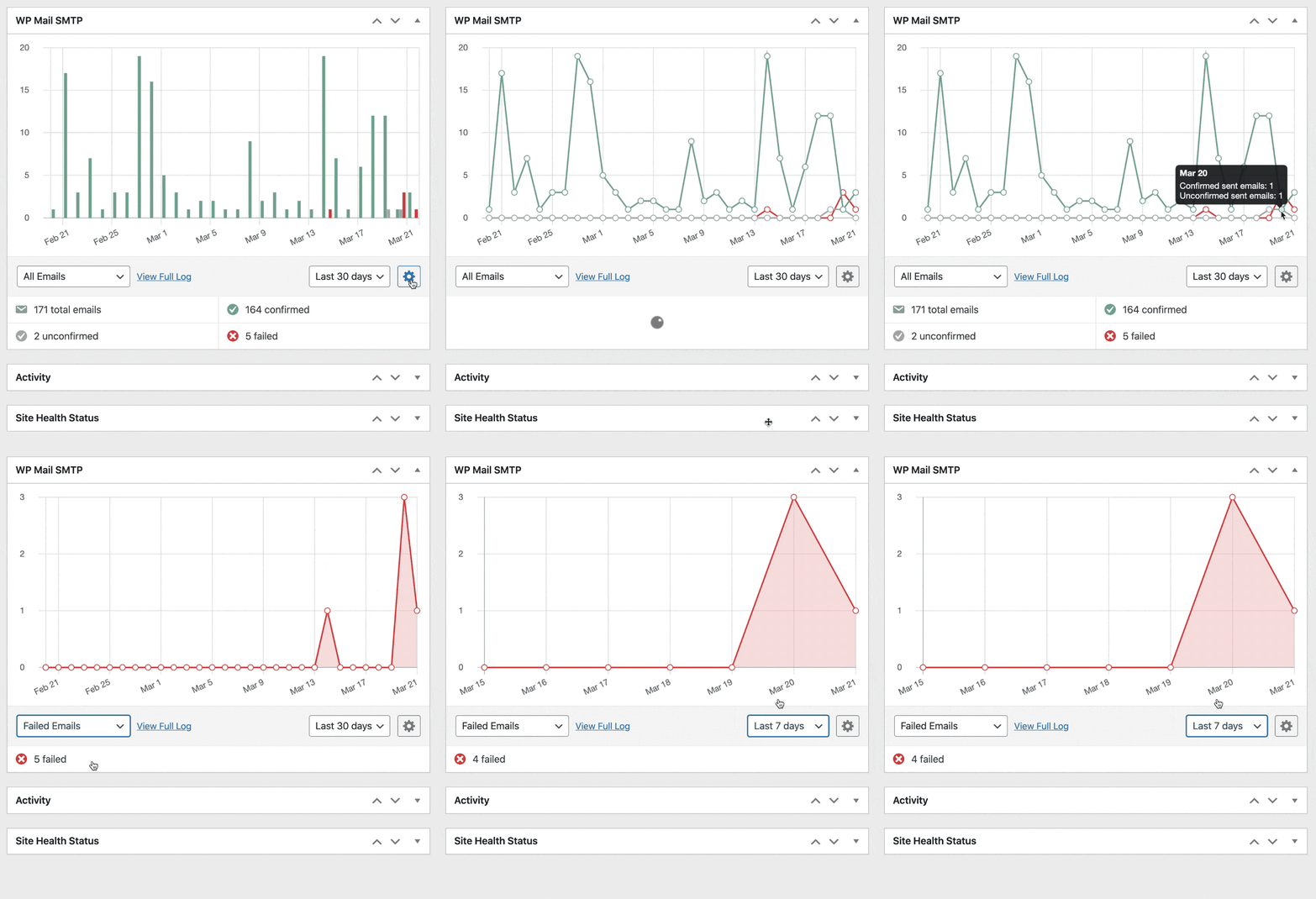
Se la registrazione è abilitata in WP Mail SMTP, puoi anche:
- Tieni traccia delle aperture e dei clic delle e-mail per ogni e-mail che invii dal Modulo di contatto 7
- Invia nuovamente le email non riuscite in blocco o inoltrale singolarmente a un indirizzo diverso
- Archivia gli allegati del modulo di contatto 7 insieme alle e-mail inviate
- Cerca e visualizza il file di registro nella dashboard di WordPress
- Esporta i registri e-mail in formato CSV, XLSX o EML
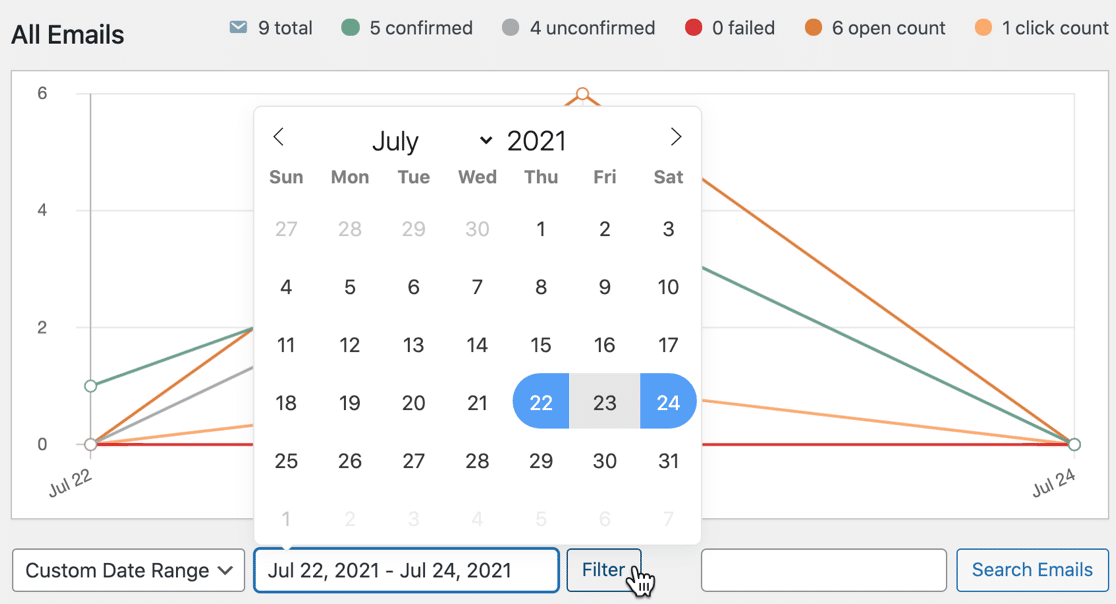
- Genera report e-mail che mostrano le e-mail inviate, lo stato e le percentuali di clic
La nostra schermata di registro ti consente di cercare diversi tipi di e-mail e notifiche inviate in modo da poter controllare rapidamente lo stato.
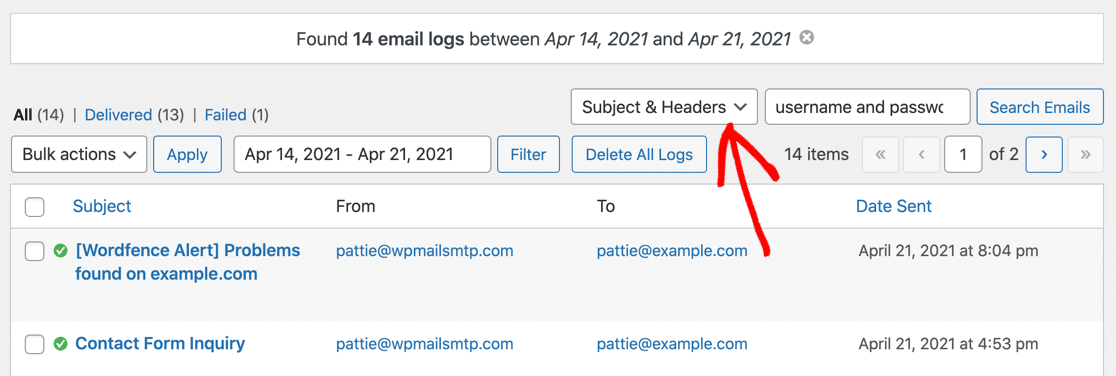
Per vedere altre fantastiche funzionalità, dai un'occhiata a questo articolo su come registrare le tue e-mail WordPress. Tutte le funzionalità sono compatibili con più siti, quindi questo è uno strumento super potente!
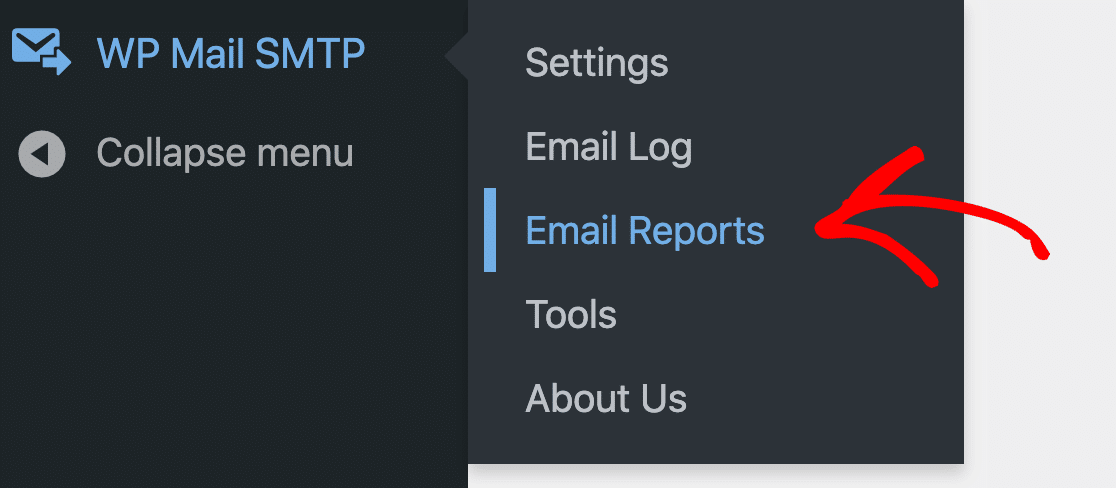
E quando sei pronto, non dimenticare di andare alla pagina dei rapporti e-mail:
Da lì, puoi generare fantastici grafici di report con date personalizzate come questa:
E questo è tutto! Ora hai installato il plug-in SMTP più popolare per correggere Contact Form 7 che non invia e-mail!
Scarica ora WP Mail SMTP
Domande frequenti sui moduli di contatto comuni 7 Errori
Hai altre domande sul modulo di contatto 7 che non invia e-mail? Dai un'occhiata ad altre informazioni sui messaggi di errore e sui problemi di CF7 di seguito.
- Modulo di contatto 7 utilizza SMTP?
- Il modulo di contatto 7 funziona su Localhost?
- Quale indirizzo e-mail devo utilizzare nel modulo di contatto 7 dal campo?
- Come collego il modulo di contatto 7 a Gmail?
- Che cosa significa il colore di un messaggio di errore del modulo di contatto 7?
- Il messaggio è contrassegnato da un bordo verde, quindi perché il modulo di contatto 7 non invia e-mail?
- Come risolvere "Si è verificato un errore durante il tentativo di inviare il messaggio. Per favore riprova più tardi"
- Come risolvere "L'indirizzo email del mittente non appartiene al dominio del sito"
- Come risolvere "Viene utilizzata una sintassi della casella di posta non valida"
- Come risolvere "Un'errata configurazione porta a un errore di consegna della posta o ad altri problemi. Convalida ora i tuoi moduli di contatto”
- Perché il modulo di contatto 7 non invia e-mail allo stesso dominio?
- Perché il modulo di contatto 7 non invia e-mail a Gmail?
- Perché il mio modulo di contatto è bloccato sulla ruota che gira?
Se desideri sfogliare tutte le FAQ, iniziamo.
Modulo di contatto 7 utilizza SMTP?
No, Contact Form 7 non utilizza SMTP per impostazione predefinita. Invece, invia e-mail attraverso il tuo server web, che è inaffidabile e può causare la perdita delle e-mail del modulo di contatto. È possibile installare il plug-in SMTP di WP Mail per abilitare facilmente SMTP nel modulo di contatto 7.
Il modulo di contatto 7 funziona su Localhost?
Sì, WP Mail SMTP ti consente di inviare e-mail tramite SMTP da localhost utilizzando il modulo di contatto 7. Non funzionerà senza un plug-in SMTP.
Quale indirizzo e-mail devo utilizzare nel modulo di contatto 7 dal campo?
È necessario utilizzare un indirizzo e-mail valido a cui si ha effettivamente accesso nel campo Modulo di contatto 7 Da. L'indirizzo WordPress predefinito non ha una casella di posta associata ed è spesso contrassegnato come mittente di spam dalla maggior parte dei server di posta.
Ma se utilizzi un indirizzo e-mail correttamente autenticato nel campo Da (preferibilmente nel tuo dominio e-mail personalizzato), le possibilità che le e-mail del modulo di contatto 7 vengano rifiutate si avvicinano allo zero.
Come collego il modulo di contatto 7 a Gmail?
Puoi connettere Contact Form 7 a Gmail con WP Mail SMTP. Ti consigliamo di utilizzare l'opzione Mailer di Gmail nella procedura guidata di configurazione per la massima sicurezza e funzionalità.
Puoi anche utilizzare Gmail SMTP con l'opzione Altro SMTP in WP Mail SMTP. Tieni presente che alcuni provider di hosting Web bloccheranno l'SMTP di Gmail, quindi l'API del mailer di Gmail è generalmente più affidabile per il modulo di contatto 7.
Che cosa significa il colore di un messaggio di errore del modulo di contatto 7?
Contact Form 7 ha 3 tipi di errore codificati a colori:
- Giallo : significa che il tuo modulo ha un errore di convalida. Ad esempio, potrebbe esserci un campo Obbligatorio che non è stato compilato.
- Arancione : l'invio del modulo è stato contrassegnato come spam. Ciò potrebbe essere dovuto a un problema con reCAPTCHA o Akismet.
- Rosso : il server di posta non è riuscito. Questo spesso indica un problema del server di hosting che causa problemi con la funzione
wp_mail(). Prova a installare WP Mail SMTP per vedere se risolve il problema. In caso contrario, ti consigliamo di contattare il tuo host per chiedere aiuto.
Se il messaggio è contrassegnato da un bordo verde, continua a leggere.
Il messaggio è contrassegnato da un bordo verde, quindi perché il modulo di contatto 7 non invia e-mail?
Questo di solito significa che il tuo messaggio Contact Form 7 è stato contrassegnato come spam o è stato scartato durante il viaggio dal tuo sito al destinatario. Quindi sembra che il tuo modulo di contatto WordPress non funzioni.
Ciò accade quando le impostazioni di configurazione del plug-in sono corrette, ma le e-mail in uscita non hanno l'autenticazione corretta. È molto comune avere questo problema quando invii e-mail da WordPress.
Per risolvere questo problema, installa WP Mail SMTP come ti abbiamo mostrato in questo tutorial. WP Mail SMTP aggiungerà le intestazioni giuste alle tue e-mail in modo che non vengano scartate da altri server dopo che sono state inviate.
Come correggere l'errore 7 del modulo di contatto "Si è verificato un errore durante il tentativo di inviare il messaggio. Per favore riprova più tardi"
Se vedi un messaggio che informa che Contact Form 7 non è riuscito a inviare il tuo messaggio, di solito viene attivato dalla protezione antispam di Contact Form 7.
Per impostazione predefinita, Contact Form 7 supporta solo reCAPTCHA v3. Questa è la versione più rigida di reCAPTCHA ed è quella con cui gli utenti segnalano il maggior numero di problemi.
Per una maggiore flessibilità, ti consigliamo di passare a WPForms Pro. Ti consente di utilizzare molti più metodi per bloccare lo spam dei moduli di contatto, tra cui:
- reCAPTCHA v2 'Non sono un robot'
- reCAPTCHA v2 invisibile
- reCATPCHA v3
- hCaptcha
- CAPTCHA personalizzato
- Liste consentite e liste negate via e-mail
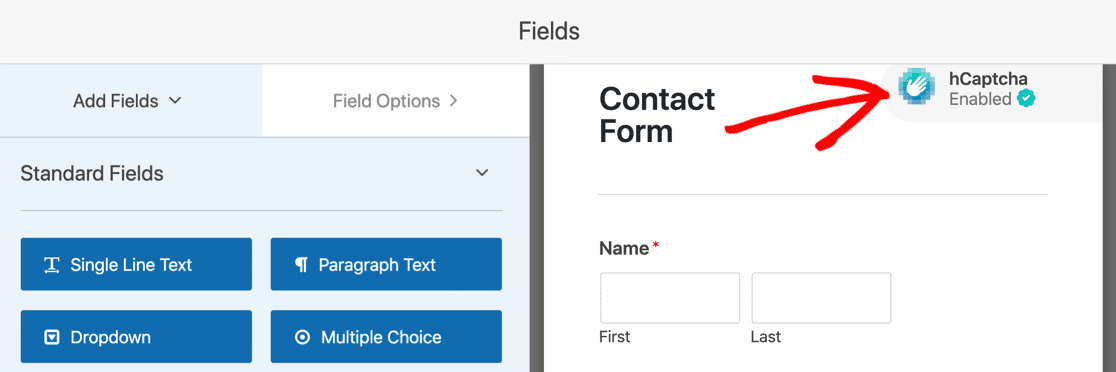
Vale la pena eseguire l'aggiornamento a WPForms perché ha così tante funzionalità extra che Contact Form 7 non ha. È anche molto più semplice creare un modulo di contatto Elementor con WPForms rispetto a Contact Form 7.
Come risolvere "L'indirizzo e-mail del mittente non appartiene al dominio del sito" Errore del modulo di contatto 7
L'errore "L'indirizzo email del mittente non appartiene al dominio del sito" significa che il dominio nella tua email From non corrisponde al nome di dominio del tuo sito web.

A volte puoi migliorare la consegna delle email utilizzando un'email che corrisponda al dominio da cui viene inviato il messaggio. Ma le e-mail mancheranno ancora di autenticazione dal server, quindi probabilmente non risolverà del tutto il problema.
È comunque meglio installare WP Mail SMTP perché questo è l'unico modo per aggiungere l'autenticazione alle tue e-mail di WordPress.
Come correggere l'errore 7 del modulo di contatto "Viene utilizzata una sintassi della casella di posta non valida".
Se vedi "È stata utilizzata una sintassi della casella di posta non valida", significa che hai commesso un errore durante la digitazione di Da e-mail (indirizzo del mittente) nelle impostazioni della posta del modulo di contatto 7.

Per risolvere questo problema, controlla gli errori di battitura e di formattazione nell'indirizzo Da e-mail che hai digitato.
Come risolvere "Un'errata configurazione porta a un errore di consegna della posta o ad altri problemi. Convalida ora i tuoi moduli di contatto”
L'errore 'L'errata configurazione porta a un errore di consegna della posta o ad altri problemi. Convalida i tuoi moduli di contatto ora' significa che hai qualcosa nelle impostazioni del modulo di contatto che Contact Form 7 non consente.
A volte, questo errore di configurazione di Contact Form 7 sembra apparire senza motivo. Ciò può accadere quando Contact Form 7 viene aggiornato con una nuova regola di convalida.
Ti consigliamo di esaminare attentamente la scheda Posta per correggere gli errori evidenziati.
Se non riesci a capire l'origine del problema, di solito è più facile passare a un altro plug-in di modulo di contatto gratuito.
Perché il modulo di contatto 7 non invia e-mail allo stesso dominio?
Se Contact Form 7 non invia e-mail allo stesso dominio su cui è ospitato il tuo sito, di solito si tratta di un problema con uno di questi 2 problemi:
Impostazioni e-mail del server di hosting
Ti consigliamo di controllare che la tua email di dominio sia configurata correttamente nel tuo account di hosting.
Verifica con il tuo provider di hosting e chiedi loro di verificare le impostazioni del server di posta sul tuo account.
Record DNS del dominio
Il tuo nome di dominio ha bisogno di record MX validi per ricevere email.
E per inviare e-mail con autenticazione, potrebbe anche essere necessario un record DMARC, 1 record SPF valido e anche un record DKIM.
Per controllare i record DNS del tuo dominio per l'invio di e-mail, puoi inviare un'e-mail di prova da WP Mail SMTP nella scheda E-mail di prova .
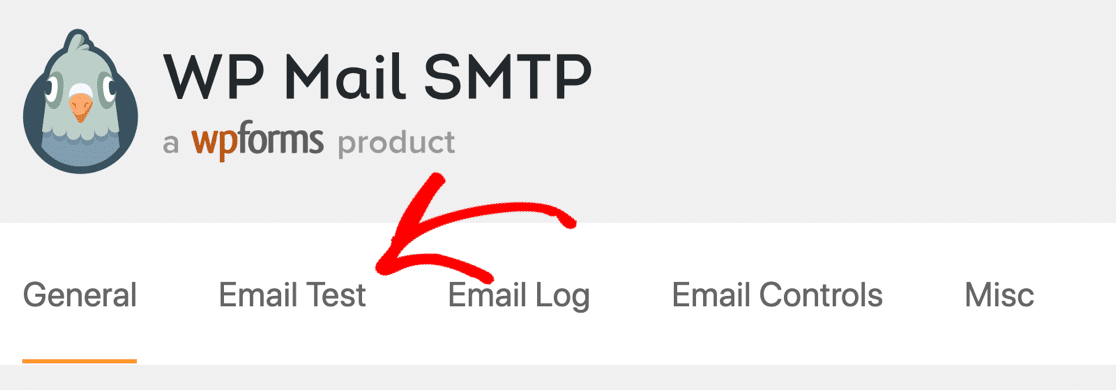
Dopo aver inviato un'e-mail di prova, WP Mail SMTP segnalerà eventuali record mancanti o configurazione errata nel tuo DNS.

Perché il modulo di contatto 7 non invia e-mail a Gmail?
Se il tuo account Gmail non riceve e-mail dal Modulo di contatto 7, è probabile che le e-mail non abbiano alcuna autenticazione. Questo di solito è il caso quando WordPress non invia e-mail in modo affidabile.
E se ricevi e-mail su Gmail, potrebbero visualizzare un avviso su di esse, come "fai attenzione con questo messaggio".
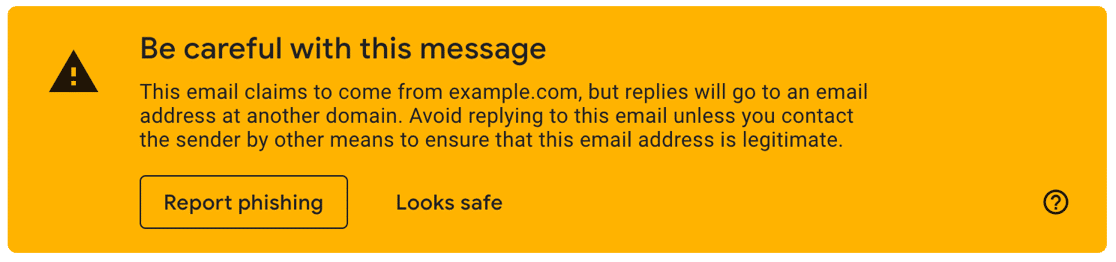
Puoi correggere Contact Form 7 che non invia e-mail a Gmail installando WP Mail SMTP. È il miglior plug-in SMTP per Contact Form 7 perché aggiungerà la verifica corretta alle tue e-mail.
Perché il mio modulo di contatto è bloccato sulla ruota che gira?
A volte, il modulo di contatto 7 verrà inviato, ma continuerai a vedere una ruota che gira il modulo non funziona. Se stai usando Flamingo, potresti anche scoprire che il messaggio non è stato salvato.
Occasionalmente, ciò accade quando è disponibile una nuova versione di Contact Form 7. Ciò può causare seri problemi con i moduli esistenti.
Agli utenti di Contact Form 7 viene normalmente detto di disabilitare tutti gli altri plugin e di passare al tema predefinito. Questo potrebbe aiutarti a identificare un conflitto, ma non a risolverlo.
Quindi ci sono altre 2 cose da provare.
Rigenera i Permalink in WordPress
Nella dashboard di WordPress, vai su Impostazioni » Permalink .
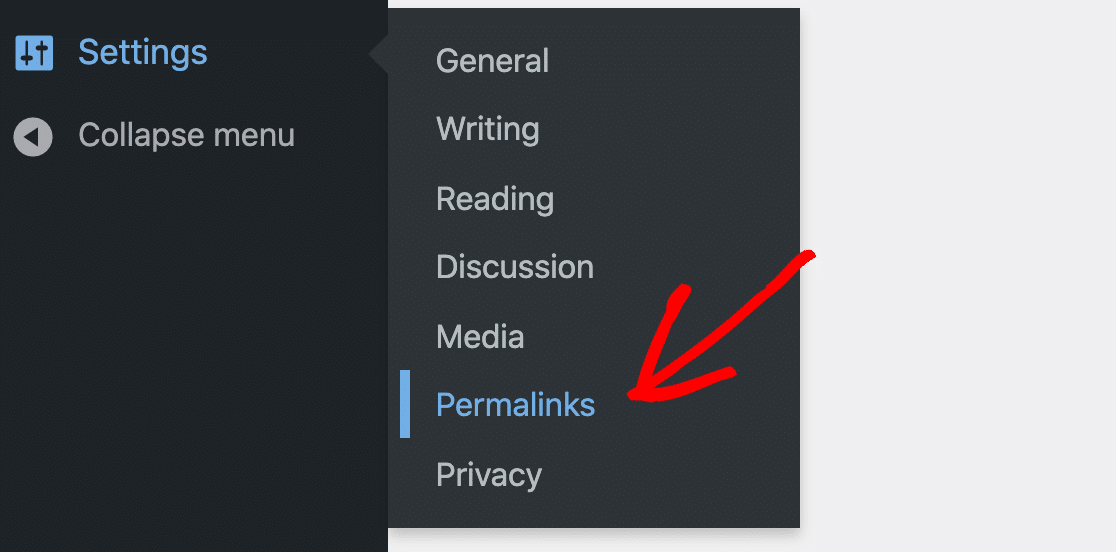
Modifica la struttura del Permalink e fai clic su Salva. Quindi ripristina l'impostazione precedente e fai di nuovo clic su Salva.
Questo ricostruirà in modo sicuro il tuo file .htacess , che a volte risolve i problemi con Contact Form 7 che gira e non invia e-mail.
Passa a WPForms Lite
Per una migliore funzionalità e supporto, puoi importare i moduli Contact Form 7 in WPForms Lite, che è gratuito al 100% per sempre.
WPForms è anche molto più facile da usare perché è al 100% trascina e rilascia. Quindi non è necessario scrivere codice per creare un modulo.
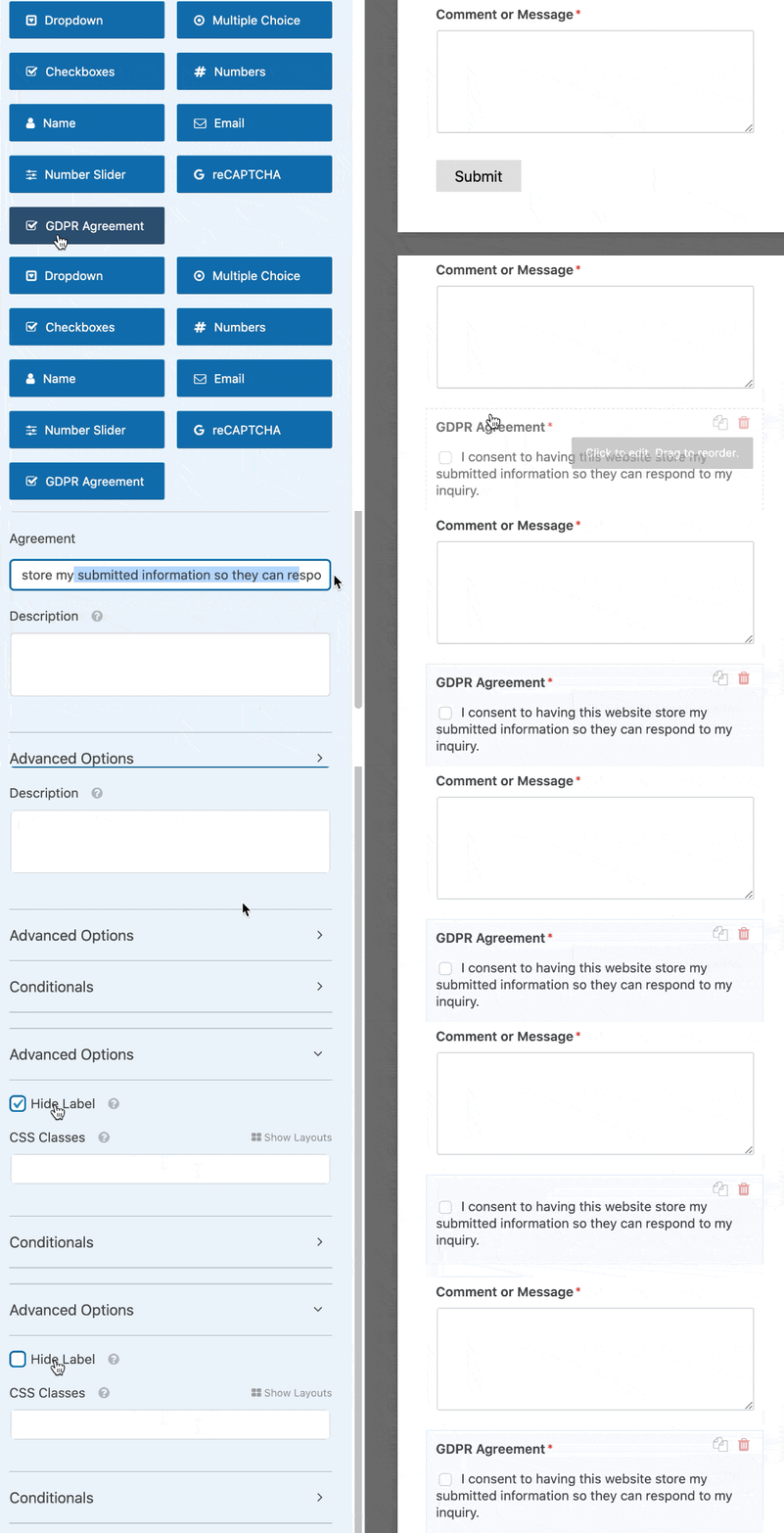
Anche il supporto in WPForms è fantastico. Anche se scegli la versione gratuita, puoi accedere all'aiuto di un team di esperti su WordPress.org. Riceverai sempre una risposta alla tua domanda entro 1-3 giorni lavorativi.
Dai un'occhiata a questo confronto tra WPForms Lite e Contact Form 7 per conoscere le funzionalità extra che otterrai quando cambi!
Correggi ora le tue e-mail del modulo di contatto 7
Quindi, usa un alias Gmail con il modulo di contatto 7
Ora che hai installato Contact Form 7, puoi utilizzare diversi alias Gmail o G-Suite per inviare e-mail da diversi moduli di contatto WordPress. Questo è un modo fantastico per avere moduli diversi che inviano e-mail da diversi team o dipartimenti.
Dai un'occhiata a questa guida all'utilizzo degli alias Gmail in WordPress per scoprire come impostare questa potente funzione.
Pronto a correggere le tue email? Inizia oggi con il miglior plugin SMTP per WordPress. WP Mail SMTP Elite include la configurazione completa del guanto bianco e offre una garanzia di rimborso di 14 giorni.
Se questo articolo ti ha aiutato, seguici su Facebook e Twitter per ulteriori suggerimenti e tutorial su WordPress.