
İletişim Formu 7 Neden E-posta Göndermiyor?
Yayınlanan: 2020-05-13E-posta göndermeyen İletişim Formu 7'yi çözmeniz mi gerekiyor?
Endişelenme: senin için bir çözümümüz var.
WordPress'te, insanların formlarının e-posta göndermemesiyle ilgili her türlü sorunla karşılaşması yaygındır. Bu yazıda, İletişim Formu 7'nin neden artık e-posta göndermediğini ve bu iletişim formu e-postalarının %100 güvenilir bir şekilde çalışmasını sağlamak için neler yapabileceğinizi size göstereceğiz.
7 E-posta İletişim Formunuzu Şimdi Düzeltin
İletişim Formu 7 Neden E-posta Göndermiyor?
İletişim Formu 7 e-posta gönderildi ancak alınmadı mı? Yalnız değilsin.
Bunu hayal edin - Web sitenizin formları düzgün çalışıyor gibi görünüyor. Formunuz gayet iyi çalışıyor gibi görünüyor ve ziyaretçi bir başarı mesajı alıyor.
Ancak iletişim formu e-postası hiçbir zaman gelen kutunuza düşmez.
İletişim Formu 7'yi kullanıyorsanız, İletişim Formu 7'nin neden yaygın olarak e-posta göndermediğini açıklayacağız.
2 ana sebep var:
E-postalarınız Spam Olarak Görülür
Sahte e-postalar, istenmeyen e-postalara benzer. Sahtekarlık, başka birinin gönderen adresini taklit ettiği anlamına gelir. Ve kimlik sahtekarlığından şüphelenilen e-postalar nadiren gelen kutusuna bile ulaşır.
Maalesef, İletişim Formu 7, "gönderen" adresi olarak varsayılan veya genel bir e-posta kullanılarak bir form tamamlandığında size bir bildirim gönderir. Bu e-posta genel olduğundan ve doğru kimlik doğrulamaya sahip olmadığından, bu genellikle kimlik sahtekarlığı olarak işaretlenir.
Bu nedenle, İletişim Formu 7 e-posta bildirimleri genellikle kaybolur ve hiçbir zaman gelen kutunuza düşmez.
Barındırma Şirketiniz PHP Posta İşlevini Kullanmıyor
İletişim Formu 7'nin neden e-posta göndermiyor sorunuyla karşılaşmanızın bir başka nedeni de PHP posta işlevi ve barındırma sağlayıcınızdır.
Web barındırıcınız PHP posta işlevini desteklemiyorsa (ki bu günümüzde çok yaygındır), İletişim Formu 7'nin e-posta göndermemesinin nedeni bu olabilir. WordPress wp_mail() işlevi, iletişim formu eklentileri tarafından oluşturulan e-postalar da dahil olmak üzere sitenizden e-posta göndermek için PHP postasına dayanır, ancak birçok ana bilgisayar bunu devre dışı bırakır.
İnsanların GoDaddy'nin WordPress'e tam olarak bu nedenle e-posta göndermesiyle ilgili sorunları olduğunu biliyoruz. Ve bazı kişiler, harici SMTP sunucuları kısıtlı olduğu için A2 Hosting SMTP ile ilgili sorunlar yaşıyor.
Sunucunuz sitenizin PHP posta kullanmasına izin verse bile, e-posta göndermenin oldukça kötü bir yolu. PHP postası son derece basittir ve WordPress, oluşturduğu e-postalara herhangi bir kimlik doğrulama bilgisi ekleyemez. Bu, İletişim Formu 7 e-postalarınızın genel spam mesajları gibi görünebileceği anlamına gelir. Bu nedenle, her şeyi doğru bir şekilde yapılandırmış olsanız bile, İletişim Formu 7 iletilerinizin spam olma olasılığı çok yüksektir.
Bu nedenle, WordPress'ten e-posta göndermek için varsayılan PHP posta işlevini kullanmak yerine bir SMTP eklentisi kullanmanızı öneririz.
Artık İletişim Formu 7'nin neden e-posta göndermediğini bildiğinize göre, sorunu nasıl çözeceğimize bir göz atalım.
İletişim Formu 7 E-posta Göndermiyor Nasıl Onarılır
İletişim Formu e-postalarının alınmaması sorununu çözmenin 2 ana yolu vardır:
- Gönderen Adresini Değiştirmeyi Deneyin
- Yeni Bir E-posta Adresi Oluşturun (Opsiyonel)
- İletişim Formu 7'deki Gönderen E-postasını Değiştirin
- WP Mail SMTP ile İletişim Formu 7'yi Kullanın
- WP Mail SMTP'yi yükleyin
- E-posta Sağlayıcınızı veya SMTP Sunucunuzu Seçin
- E-posta Günlüğünü Açın (Opsiyonel)
İlk adımın çalışması garanti edilmez, ancak varsayılanları kullanmak iyi bir fikir olmadığı için İletişim Formu 7 ayarlarınızı yine de kontrol etmenizi öneririz.
Önce buna bir bakalım.
1. Gönderen Adresini Değiştirmeyi Deneyin
Varsayılan olarak, İletişim Formu 7 Gönderen alanı, her form için genel bir gönderen adresi kullanır: [email protected]
Bu kötü bir fikir çünkü:
- Çoğumuz hiçbir zaman 'WordPress' adında bir e-posta posta kutusu veya kullanıcı oluşturmayız, bu nedenle bu Gönderen Adresinin mevcut olmaması için iyi bir şans var.
- İletişim formunuzda genel veya var olmayan bir adres kullanmak, ziyaretçileriniz için kafa karıştırıcıdır.
- Ayrıca, barındırma sunucunuz gönderdiğinde e-postanın spam gibi görünebileceği anlamına gelir. Bu, İletişim Formu 7'de ve varsayılan ayarlarında insanların yaşadığı yaygın bir sorundur.
Bunu düzeltmek için İletişim Formu 7'den gönderilen e-postaların kontrolünüzdeki gerçek bir adresten gelmesini sağlayabilirsiniz. Genel 'WordPress' bölümünden kurtulduğunuzda, sahte görünme olasılıkları daha az olacaktır. Ek avantaj, müşterilerinizin gelecekte bu e-postayı kullanırlarsa size gerçekten ulaşabilecek olmalarıdır.
Yeni Bir E-posta Adresi Oluşturun (Opsiyonel)
Gönderici olarak kullanabileceğiniz bir posta kutunuz yoksa, barındırma hesabınızda bir tane oluşturmak isteyeceksiniz.
Örnek olarak Bluehost kullanarak bunu nasıl yapacağınızı göstereceğiz.
Web barındırıcınızın web sitesindeki cPanel kontrol panelinize gidin ve E-posta ayarlarını bulun.
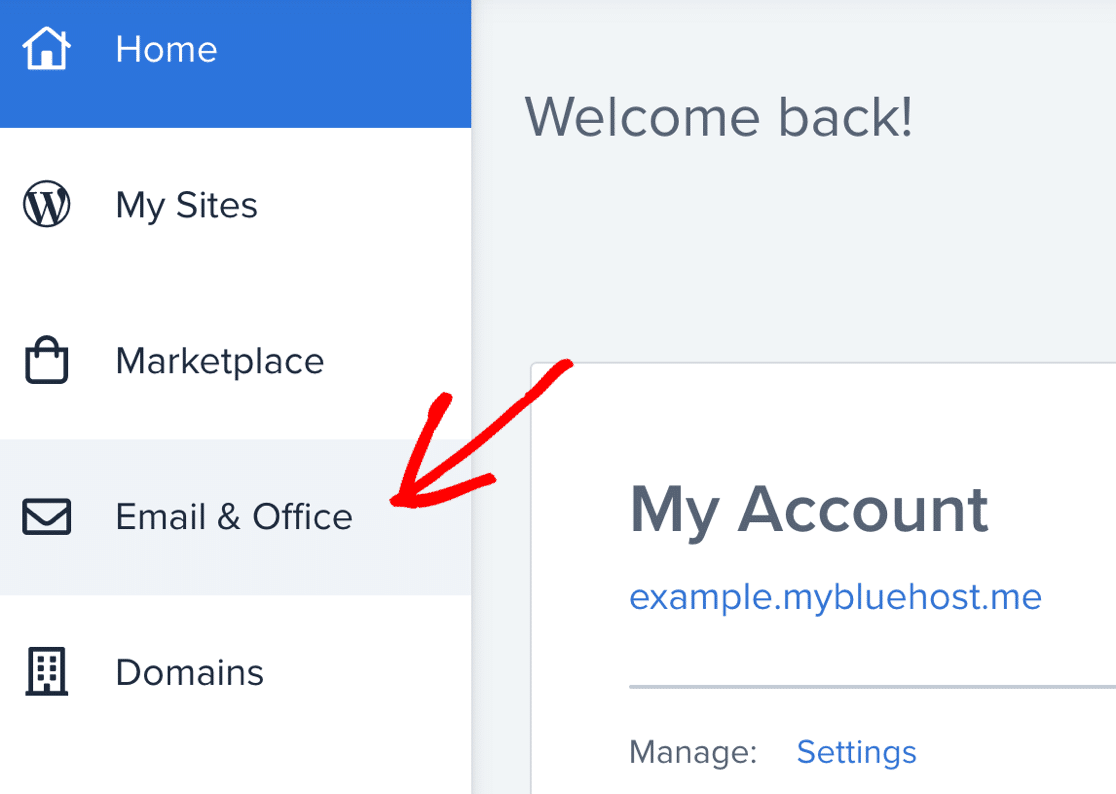
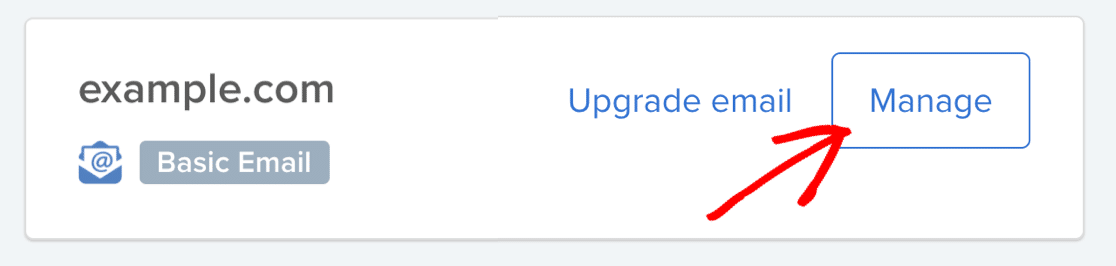
Yeni e-posta hesabınızla kullanmak istediğiniz alanı bulun ve Yönet 'i tıklayın.
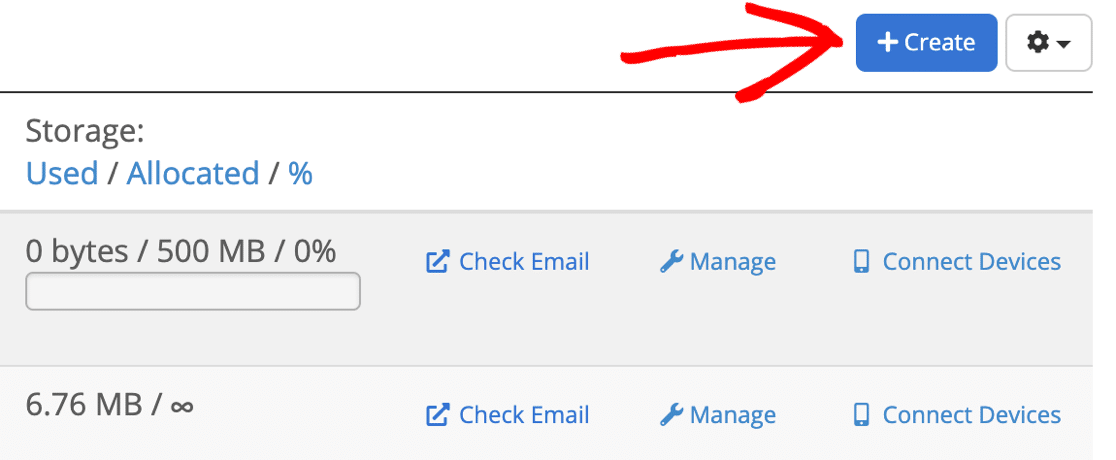
Sol tarafta, yeni bir e-posta adresi eklemek için Oluştur düğmesine tıklamak isteyeceksiniz.
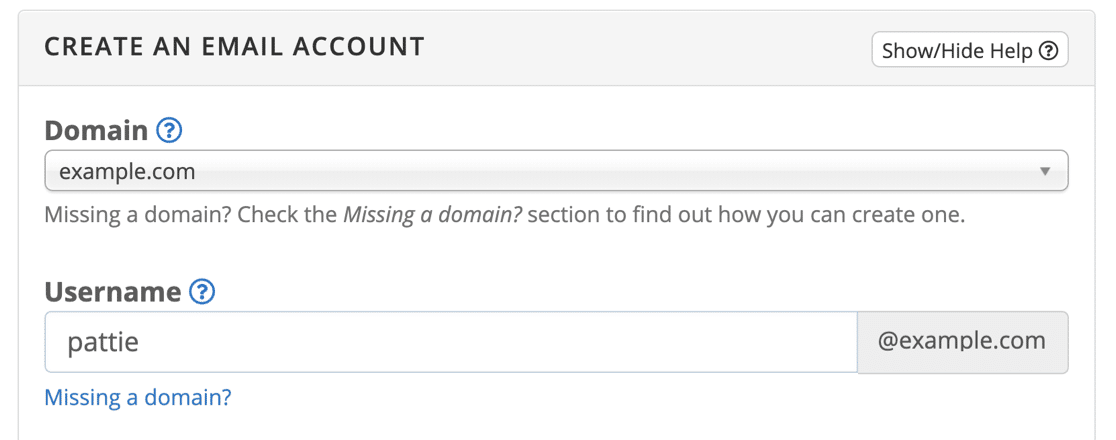
Bir e-posta hesabı oluştur ekranında, posta kutunuzu şu şekilde ayarlamak isteyeceksiniz:
- Alan Adı : Web sitenizle eşleşen alan adını seçin
- Kullanıcı adı : Bu, e-posta adresinizdeki @ işaretinden önceki kısım olacaktır.
Ardından, bu yeni e-posta adresinin kurulumunu tamamlamak için mavi Oluştur düğmesini tıklayın.
Şimdi, e-postaların bu yeni posta kutusundan gönderilmesi için İletişim Formu 7 ayarlarınızı inceleyelim.
İletişim Formu 7'deki Gönderen E-postasını Değiştirin
Doğru yapılandırılıp yapılandırılmadığını görmek için İletişim Formu 7 e-posta ayarlarınıza bir göz atalım.
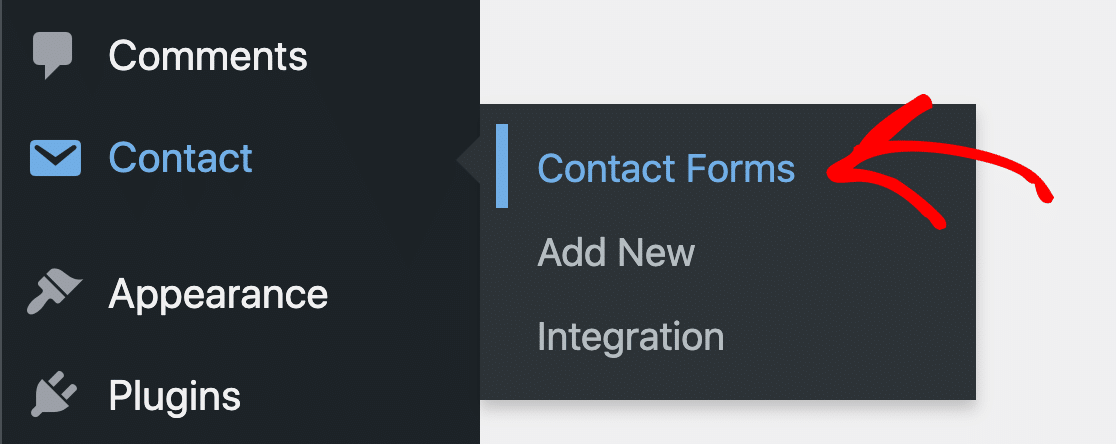
Kenar çubuğunda İletişim » İletişim Formları'nı tıkladığınızda tüm iletişim formlarınızı bulacaksınız.
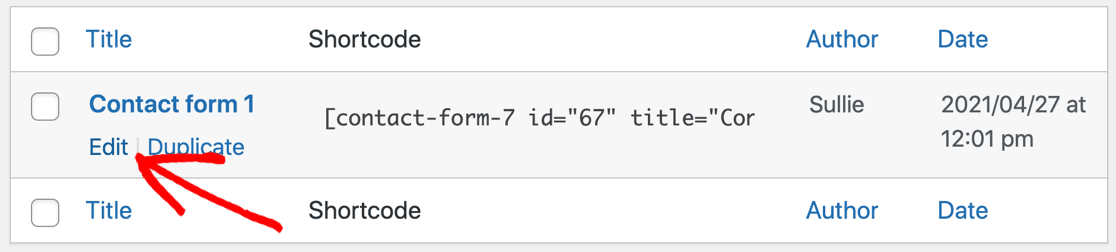
Sorun yaşadığınız formu bulun ve farenizi üzerine getirin. Düzenle yazan bağlantıya tıklayın.
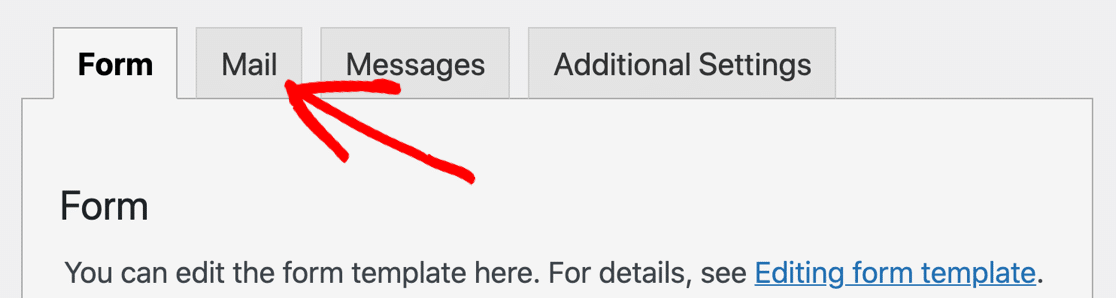
İletişim Formunu Düzenle sayfasında biraz aşağı kaydırın ve Posta sekmesine tıklayın.
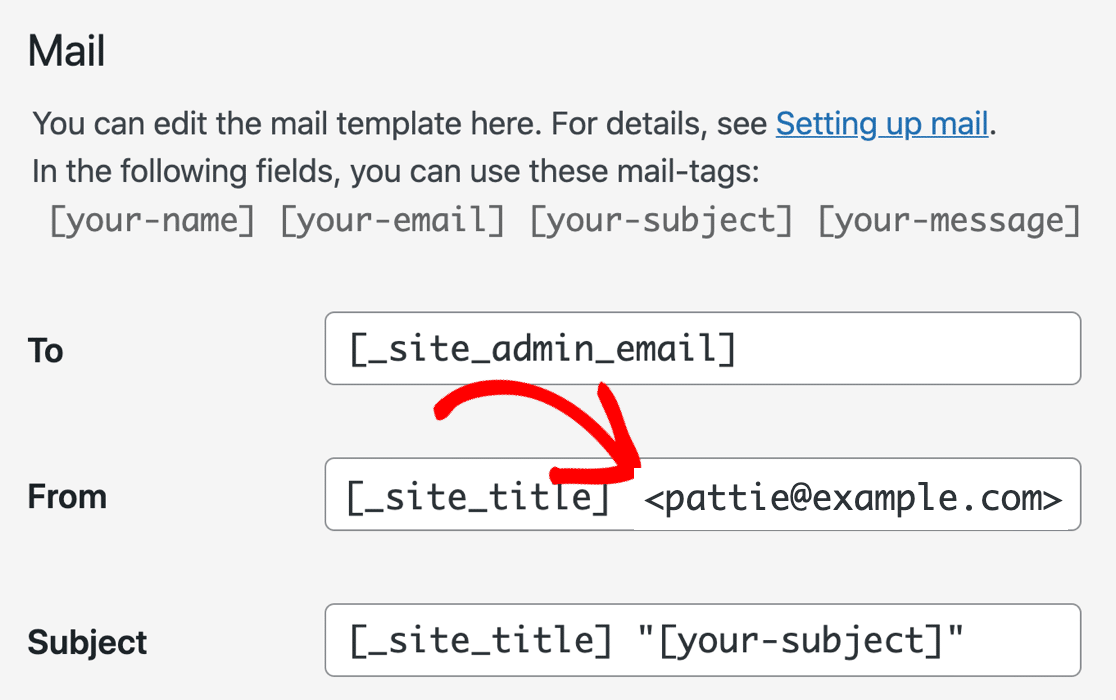
İletişim Formu 7 e-posta ayarları ekranında, Kimden alanını cPanel'inizde az önce oluşturduğunuz yeni e-posta adresiyle değiştirin.
Ardından, Ek başlıklar bölümünde şunları yazdığını kontrol edin:
Reply-To: [your-email]

İletişim formunda [your-email] , e-posta alanının adıdır. Bu nedenle, yanıt adresi olarak bu etiketi kullandığınızda, tüm yanıtlar ziyaretçiye gidecektir, bu da onları kendi hesabınıza göndermekten daha mantıklıdır.
Şimdi tamamen aşağı kaydırın ve Kaydet'e basın .
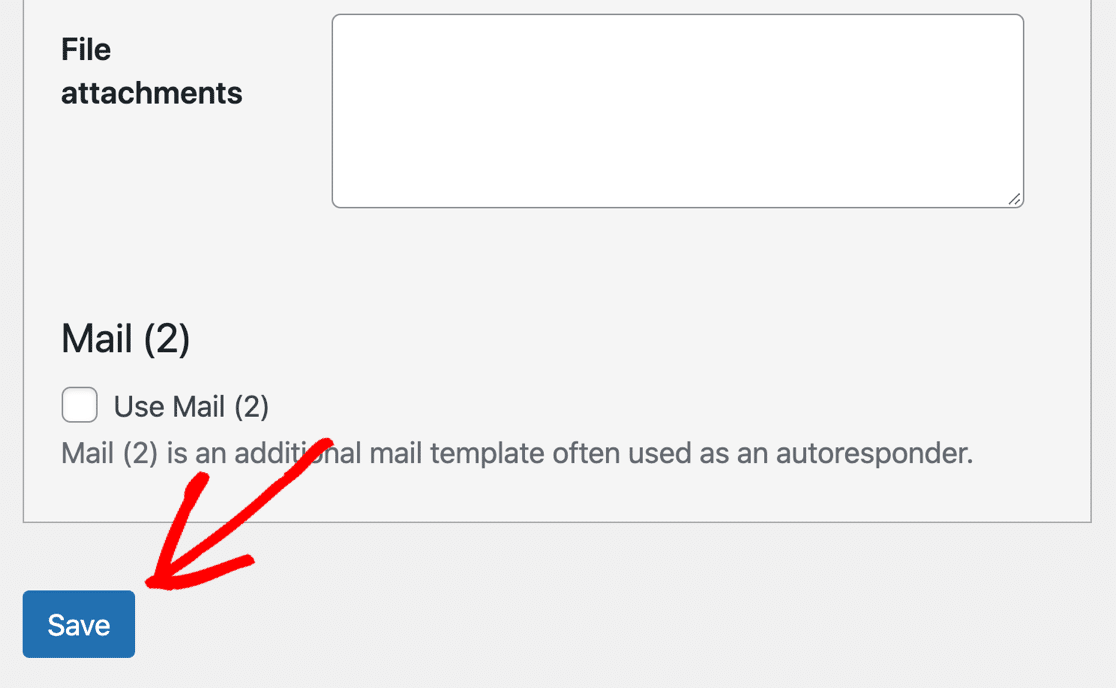
Ne yazık ki, ileri düzey bir teknik kişi olmayabilirsiniz, bu nedenle, özellikle bu sorunu tamamen çözmezse, 1 numaralı düzeltme sizin için çalışmayabilir. Neyse ki, 2 numaralı düzeltme size herkesin, hatta yeni başlayanların bile yapabileceği bir seçenek sunuyor.
Bu nedenle, e-posta teslim edilebilirlik sorunlarınızı bir kez ve herkes için düzeltme konusunda ciddiyseniz, İletişim Formu 7'yi kullanırken WordPress'in e-posta göndermemesini düzeltmenin en kolay yolu burada.
2. İletişim Formu 7'yi WP Mail SMTP ile Kullanın
Ardından, sitenize WP Mail SMTP eklentisini yükleyeceğiz.
WP Mail SMTP, WordPress için en iyi SMTP eklentisidir. E-posta göndermek için web barındırma sunucunuza güvenmek yerine, WP Mail SMTP bunları ayrı bir e-posta sağlayıcısı aracılığıyla gönderir.
Bunu yaparak, e-postalarınızın her seferinde teslim edildiğinden emin olacaksınız. İstenmeyen posta olarak dosyalanmayacak veya bir e-posta sunucusu tarafından sessizce atılmayacaklar.
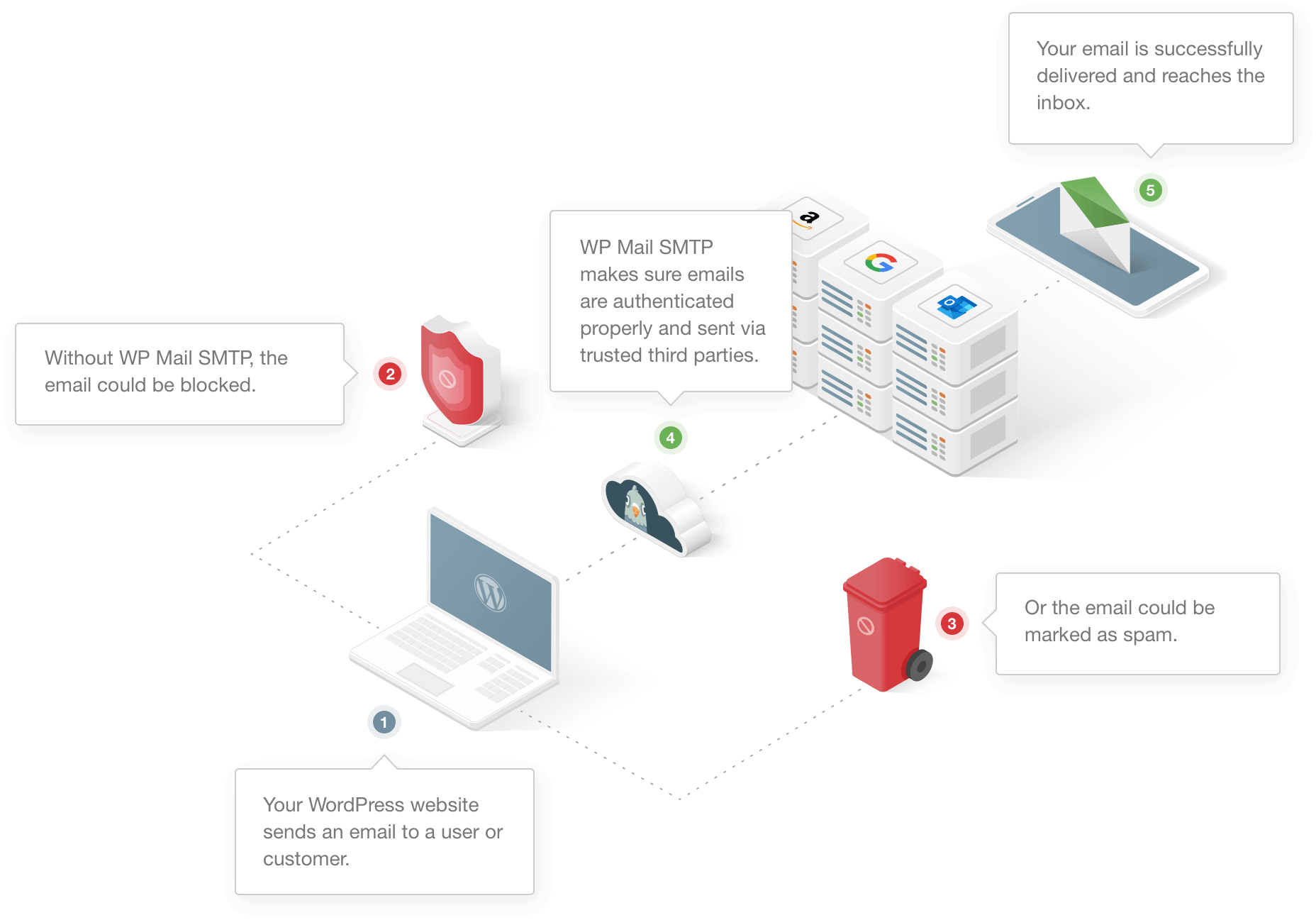
Bir 3. taraf hizmeti aracılığıyla göndermek, mesajlara önemli bir doğrulama ekler; bu nedenle, Gönderen adresinizi CF7'de değiştirmiş olsanız bile bu çok önemli bir adımdır.
Ücretsiz ve ücretli posta seçenekleri vardır, böylece işinize yarayacak bir hizmeti kolayca bulabilirsiniz.
WP Mail SMTP'yi yükleyin
Başlamak için, WP Mail SMTP hesabınızdan zip dosyasını indirmek isteyeceksiniz. İndirilenler sekmesinde bulacaksınız.
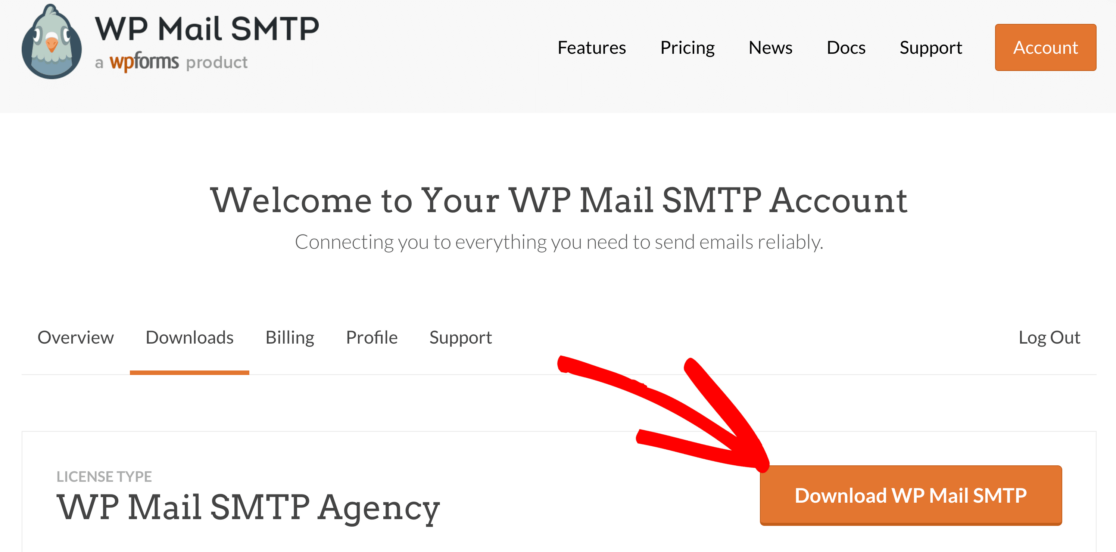
Ardından, WordPress panosunu açın ve eklentiyi WordPress sitenize yükleyin.
Bununla ilgili yardıma ihtiyacınız varsa, bir WordPress eklentisi kurmak için bu kılavuza atlayın.
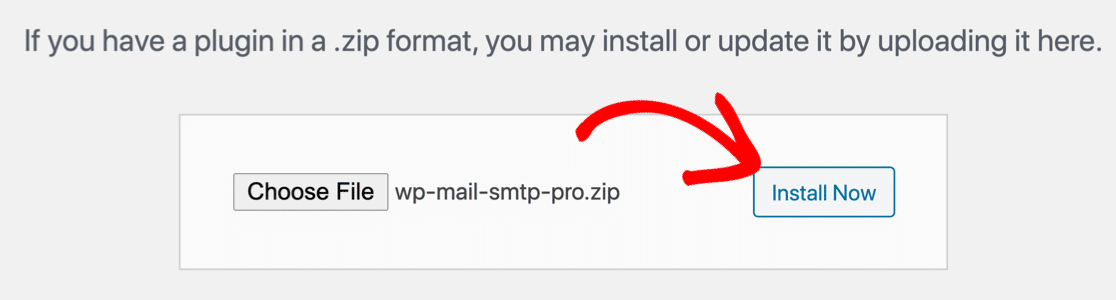
Eklentiyi Etkinleştirmeyi Unutmayın. Etkinleştirdiğiniz anda Kurulum Sihirbazı açılacaktır.
Sihirbazı, WP Mail SMTP ayarlarınızda Kurulum Sihirbazını Başlat düğmesine tıklayarak da başlatabilirsiniz.
Ardından, e-posta sağlayıcınızı ayarlayacağız.
E-posta Sağlayıcınızı veya SMTP Sunucunuzu Seçin
Şimdi WordPress sitenizden bir e-posta sağlayıcısına bağlantı oluşturmak için kurulum sihirbazını çalıştıralım.
Teknik bir kullanıcı olmasanız bile bu kolaydır.
WordPress sitenizi bir e-posta sağlayıcısına bağlamaya başlamak için Başlayalım düğmesini tıklayın.
İlk adımda, postanızı seçme zamanı. Normal SMTP ayarlarını kullanan Diğer SMTP'yi seçmediğiniz sürece, WP Mail SMTP e-postalarınızı göndermek için bir API'ye bağlanacaktır.
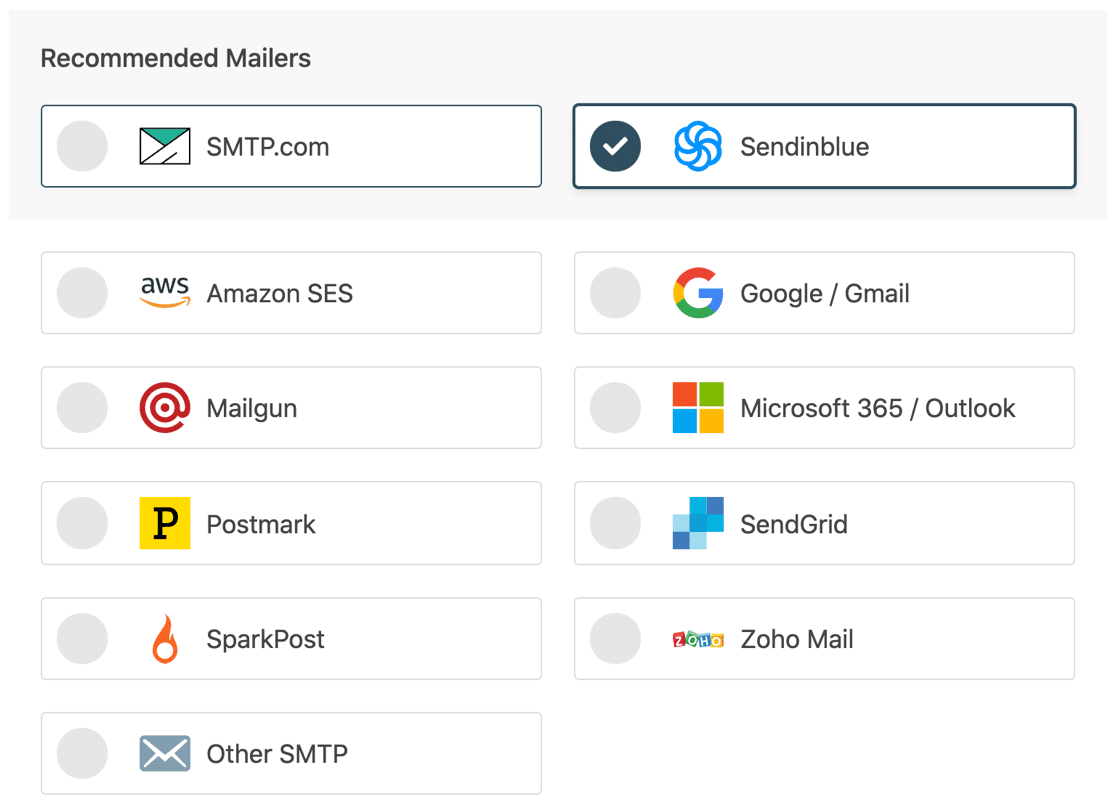
Burada ne seçeceğinizden emin değil misiniz? Karar vermenize yardımcı olacak birkaç ipucumuz var:
- WP Mail SMTP, Gmail veya G-Suite hesaplarını destekler. Her ikisi de tonlarca e-posta oluşturmayan küçük bir site için harika bir seçimdir.
- Diğer SMTP , erişiminiz olan herhangi bir SMTP sunucusunu kullanmanıza izin verir. Bazı sağlayıcılar gönderebileceğiniz e-posta sayısını sınırlayacaktır, ancak yeni başlıyorsanız bu başka bir harika seçenektir. Bu seçeneği seçerseniz, doğru SMTP bağlantı noktasını kullandığınızdan emin olun.
- Büyük siteler için SMTP.com veya Sendinblue güvenilir seçeneklerdir. Bu postalardan herhangi biri sitenizden oluşturulan çok sayıda e-postayı işleyebilir.
- Çok sayıda e-posta gönderebilmek istiyorsanız, doğru sağlayıcıyla başlamak en iyisidir. WordPress için en iyi posta gönderme hizmetlerinin tam incelemelerini görmek için işlemsel e-posta sağlayıcılarına yönelik bu kılavuza göz atın.
Her şey hazır mı? Kurulum adımlarını tamamlamak için seçtiğiniz postanın dokümanına atlayın:
| Postalar tüm sürümlerde mevcuttur | WP Mail SMTP Pro'daki Postalar |
|---|---|
| SMTP.com | Amazon SES'i |
| Sendinblue | Microsoft 365 / Outlook.com |
| Google Çalışma Alanı / Gmail | Zoho Postası |
| posta tabancası | |
| posta damgası | |
| SendGrid | |
| KıvılcımPost | |
| Diğer SMTP |
Bir ele mi ihtiyacınız var?
WP Mail SMTP'nin Elite sürümünün Mailgun veya SMTP.com için eksiksiz bir Beyaz Eldiven Kurulum hizmetiyle birlikte geldiğini unutmayın. Bu nedenle, kurulumu kendiniz yapmaktan çekiniyorsanız, Elite satın alabilir ve bir uzmanın sizin için ayarlamasını sağlayabilirsiniz.
E-posta hizmeti web sitenizde her şeyi kurduğunuzda, sitenizde e-posta günlüğe kaydetmeyi etkinleştirmek için bu kılavuza geri dönün.
E-posta Günlüğünü Açın (İsteğe Bağlı)
Sihirbazın sonunda, WP Mail SMTP size hangi özellikleri etkinleştireceğinizi soracaktır.
Varsayılan olarak, eklenti ayarlarında 2 temel araç zaten açık olacaktır:
- E-posta teslim edilebilirliği : WP Mail SMTP, tüm mesajlarınızı yeni posta gönderiniz aracılığıyla yönlendirecektir.
- Hata izleme : WP Mail SMTP, DKIM, SPF veya DMARC kayıtlarınızla ilgili sorunlar tespit ederse sizi uyaracaktır.
Ayrıca Ayrıntılı E-posta Günlüklerini ve Haftalık E-posta Özetini de açmanızı öneririz.
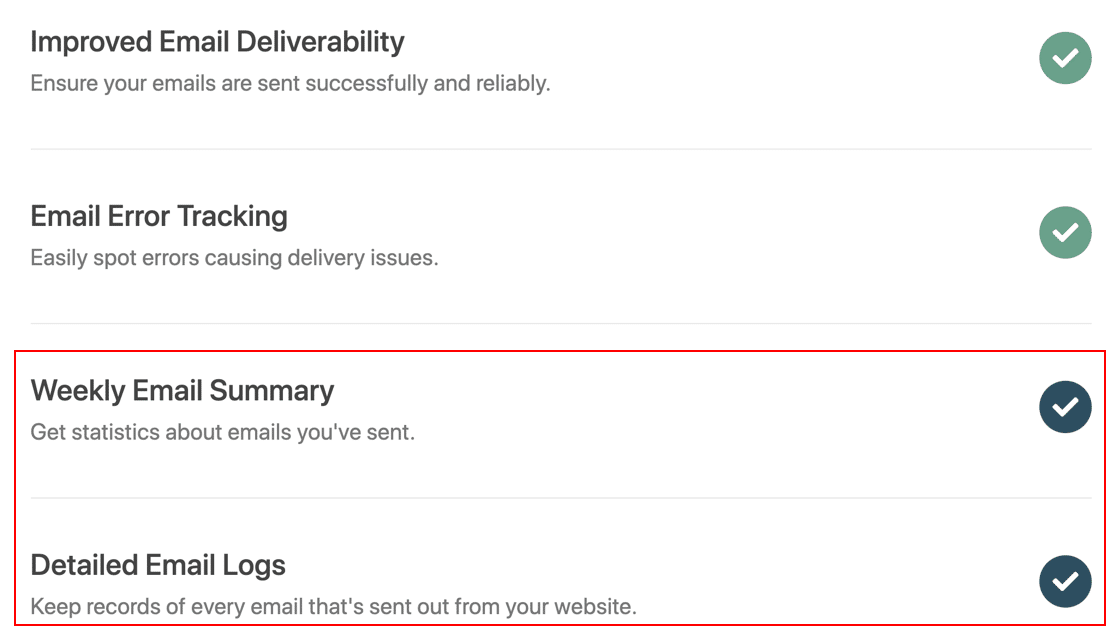
Ayrıntılı E-posta Günlükleri , WordPress gönderilen e-postalarınızı izleyecek, böylece her birinin durumunu kolayca görebilirsiniz.
Daha da iyisi, Pro sürümü ayrıca WordPress siteniz için yararlı bir pano widget'ı içerir. Widget, gönderilen ve başarısız e-postaları bir grafikte gösterir. Bu, e-postalarınızla ilgili sorunları hızlı bir şekilde tespit etmenizi kolaylaştırır. Posta gönderiniz destekliyorsa, e - postaların Gönderilip Teslim Edilmediğini bile size gösterir.

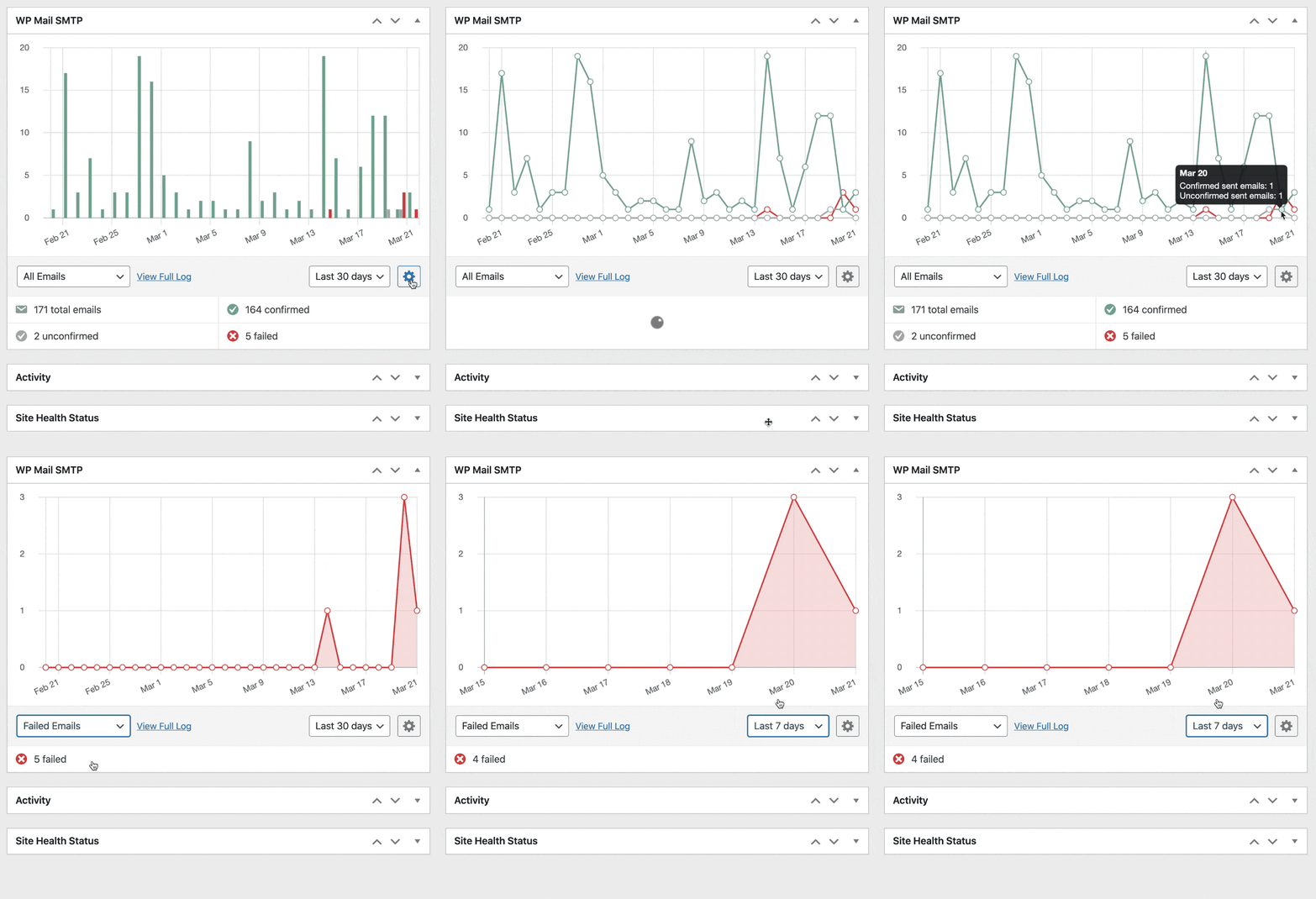
WP Mail SMTP'de günlüğe kaydetme etkinse, şunları da yapabilirsiniz:
- İletişim Formu 7'den gönderdiğiniz her e-posta için e-posta açılır ve tıklamaları izleyin
- Başarısız e-postaları toplu olarak yeniden gönderin veya tek tek farklı bir adrese iletin
- Gönderilen e-postalarla birlikte İletişim Formu 7 eklerini saklayın
- WordPress kontrol panelinizde günlük dosyasını arayın ve görüntüleyin
- E-posta günlüklerini CSV, XLSX veya EML biçiminde dışa aktarın
- Gönderilen e-postaları, durumu ve tıklama oranlarını gösteren e -posta raporları oluşturun
Günlük ekranımız, durumu hızlı bir şekilde kontrol edebilmeniz için farklı türde gönderilen e-postaları ve bildirimleri aramanıza olanak tanır.
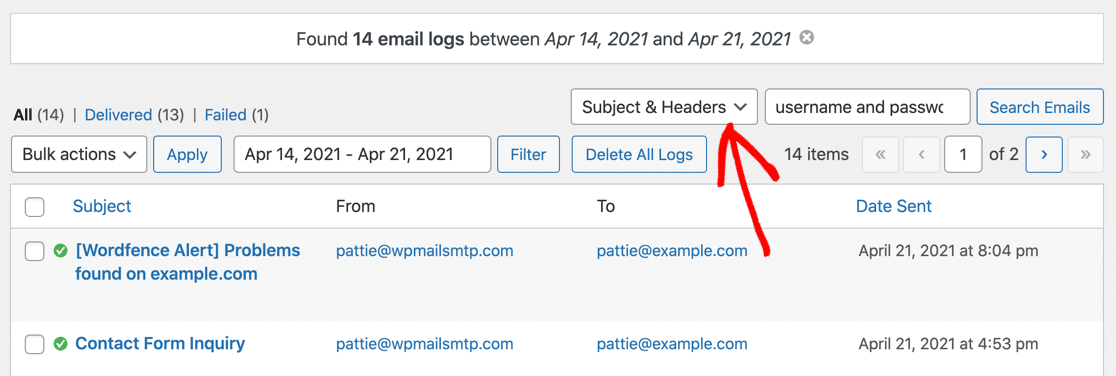
Daha harika özellikler görmek için WordPress e-postalarınızı nasıl günlüğe kaydedeceğinizle ilgili bu makaleye göz atın. Tüm özellikler multisite uyumludur, bu nedenle bu süper güçlü bir araçtır!
Ve hazır olduğunuzda, e-posta raporları sayfasına gitmeyi unutmayın:
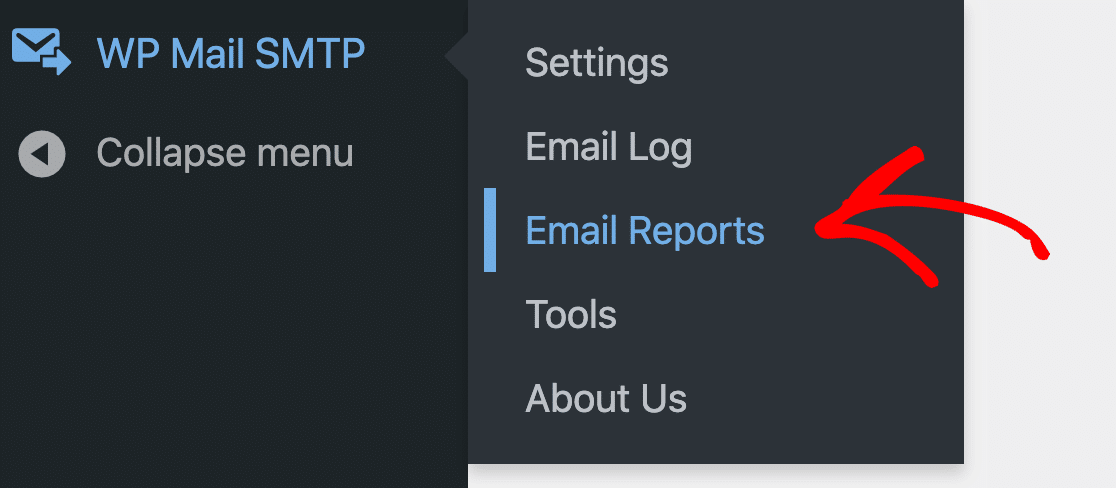
Buradan, bunun gibi özel tarihlere sahip harika rapor çizelgeleri oluşturabilirsiniz:
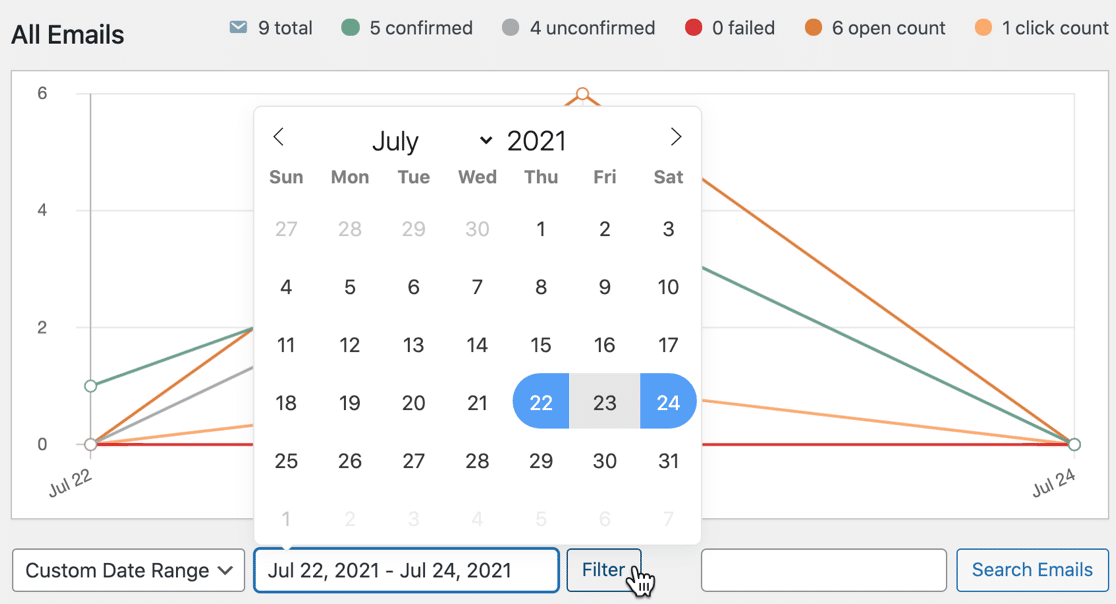
Ve bu kadar! Artık Contact Form 7'nin e-posta göndermemesi sorununu gidermek için en popüler SMTP eklentisini yüklediniz!
WP Mail SMTP'yi Şimdi İndirin
Ortak İletişim Formu 7 Hataları Hakkında SSS
İletişim Formu 7'nin e-posta göndermemesiyle ilgili başka sorularınız mı var? Aşağıdaki CF7 hata mesajları ve sorunları hakkında daha fazla bilgiye göz atın.
- İletişim Formu 7 SMTP Kullanıyor mu?
- İletişim Formu 7 Localhost'ta Çalışıyor mu?
- Alandan İletişim Formu 7'de Hangi E-posta Adresini Kullanırım?
- İletişim Formu 7'yi Gmail'e Nasıl Bağlarım?
- İletişim Formu 7 Hata Mesajının Rengi Ne Anlama Geliyor?
- İleti Yeşil Kenarlıkla İşaretlendi, Peki İletişim Formu 7 Neden E-posta Göndermiyor?
- “Mesajınızı Göndermeye Çalışırken Bir Hata Oluştu” Nasıl Düzeltilir. Lütfen daha sonra tekrar deneyiniz"
- “Gönderen E-posta Adresi Site Etki Alanına Ait Değil” Nasıl Düzeltilir
- “Geçersiz Posta Kutusu Sözdizimi Kullanılıyor” Nasıl Düzeltilir
- “Yanlış Yapılandırma Posta Tesliminde Hataya veya Diğer Sorunlara Yol Açıyor. İletişim Formlarınızı Şimdi Doğrulayın”
- İletişim Formu 7 Neden Aynı Etki Alanına E-posta Göndermiyor?
- İletişim Formu 7 Neden Gmail'e E-posta Göndermiyor?
- İletişim Formu Neden Çıkrıkta Sıkışmış?
Tüm SSS'lere göz atmak isterseniz, başlayalım.
İletişim Formu 7 SMTP Kullanıyor mu?
Hayır, İletişim Formu 7 varsayılan olarak SMTP kullanmaz. Bunun yerine, güvenilir olmayan ve iletişim formu e-postalarınızın kaybolmasına neden olabilecek web sunucunuz üzerinden e-postalar gönderir. SMTP'yi İletişim Formu 7'de kolayca etkinleştirmek için WP Mail SMTP eklentisini yükleyebilirsiniz.
İletişim Formu 7 Localhost'ta Çalışır mı?
Evet, WP Mail SMTP, İletişim Formu 7'yi kullanarak localhost'tan SMTP aracılığıyla e-posta göndermenize izin verir. SMTP eklentisi olmadan çalışmaz.
Alandan İletişim Formu 7'de Hangi E-posta Adresini Kullanırım?
İletişim Formu 7 Kimden alanında gerçekten erişiminiz olan geçerli bir e-posta adresi kullanmalısınız. Varsayılan WordPress adresinin kendisiyle ilişkilendirilmiş bir posta kutusu yoktur ve çoğu posta sunucusu tarafından genellikle spam gönderen olarak işaretlenir.
Ancak Kimden alanında (tercihen kendi özel e-posta etki alanınızda) kimliği doğrulanmış bir e-posta adresi kullanırsanız, İletişim Formu 7 e-postalarınızın reddedilme olasılığı sıfıra yakın olur.
İletişim Formu 7'yi Gmail'e Nasıl Bağlarım?
WP Mail SMTP ile Contact Form 7'yi Gmail'e bağlayabilirsiniz. En iyi güvenlik ve özellikler için Kurulum Sihirbazı'ndaki Gmail posta gönderici seçeneğini kullanmanızı öneririz.
Gmail SMTP'yi WP Mail SMTP'deki Diğer SMTP seçeneğiyle de kullanabilirsiniz. Bazı web barındırma sağlayıcılarının Gmail SMTP'yi engelleyeceğini unutmayın, bu nedenle Gmail posta gönderici API'si genellikle İletişim Formu 7 için daha güvenilirdir.
İletişim Formu 7 Hata Mesajının Rengi Ne Anlama Geliyor?
İletişim Formu 7'de renk kodlu 3 hata türü vardır:
- Sarı : Bu, formunuzda bir doğrulama hatası olduğu anlamına gelir. Örneğin, doldurulmamış bir Zorunlu alan olabilir.
- Turuncu : Form gönderiminiz spam olarak işaretlendi. Bunun nedeni reCAPTCHA veya Akismet ile ilgili bir sorun olabilir.
- Kırmızı : Posta sunucusu başarısız oldu. Bu genellikle
wp_mail()işleviyle ilgili sorunlara neden olan bir barındırma sunucusu sorununa işaret eder. Sorunu çözüp çözmediğini görmek için WP Mail SMTP'yi yüklemeyi deneyin. Olmazsa, yardım için ev sahibinizle iletişime geçmek isteyeceksiniz.
Mesaj yeşil bir kenarlıkla işaretlenmişse okumaya devam edin.
İleti Yeşil Kenarlıkla İşaretlendi, Peki İletişim Formu 7 Neden E-posta Göndermiyor?
Bu genellikle, İletişim Formu 7 mesajınızın spam olarak işaretlendiği veya sitenizden alıcıya giden yolculuğunda atıldığı anlamına gelir. Görünüşe göre WordPress iletişim formunuz çalışmıyor.
Bu, eklenti yapılandırma ayarları doğru olduğunda, ancak giden e-postaların doğru kimlik doğrulamasına sahip olmadığında gerçekleşir. WordPress'ten e-posta gönderirken bu sorunu yaşamak çok yaygındır.
Bunu düzeltmek için, bu eğitimde size gösterdiğimiz gibi WP Mail SMTP'yi yükleyin. WP Mail SMTP, gönderildikten sonra diğer sunucular tarafından atılmaması için e-postalarınıza doğru başlıkları ekler.
İletişim Formu 7 Hatası Nasıl Düzeltilir “Mesajınız Gönderilmeye Çalışırken Bir Hata Oluştu. Lütfen daha sonra tekrar deneyiniz"
Contact Form 7'nin iletinizi gönderemediğini belirten bir ileti görürseniz, genellikle Contact Form 7'nin spam koruması tarafından tetiklenir.
Varsayılan olarak, İletişim Formu 7 yalnızca reCAPTCHA v3'ü destekler. Bu, reCAPTCHA'nın en katı sürümüdür ve kullanıcıların en çok sorun bildirdiği sürümdür.
Daha fazla esneklik için WPForms Pro'ya geçmenizi öneririz. İletişim formu spam'ini durdurmak için bir ton daha yöntem kullanmanıza olanak tanır:
- reCAPTCHA v2 'Ben robot değilim'
- reCAPTCHA v2 görünmez
- reCATPCHA v3
- hCaptcha
- Özel CAPTCHA
- E-posta izin verilenler ve reddedilenler listeleri
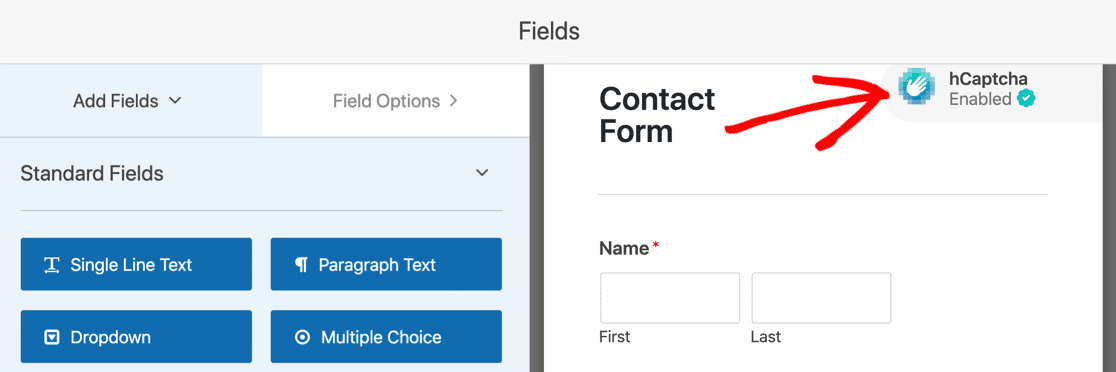
WPForms'a yükseltmeye değer çünkü Contact Form 7'de olmayan pek çok ekstra özellik var. WPForms ve Contact Form 7 ile bir Elementor iletişim formu oluşturmak da çok daha kolay.
“Gönderen E-posta Adresi Site Etki Alanına Ait Değil” İletişim Formu 7 Hatası Nasıl Düzeltilir
'Gönderen e-posta adresi site etki alanına ait değil' hatası, E-posta Gönderen'inizdeki alan adının web sitenizin alan adıyla eşleşmediği anlamına gelir.

Bazen, mesajın gönderildiği alanla eşleşen bir e-posta kullanarak e-posta teslim edilebilirliğini iyileştirebilirsiniz. Ancak e-postalar sunucudan hala kimlik doğrulamasından yoksun olacak, bu nedenle muhtemelen sorunu tamamen çözmeyecektir.
WordPress e-postalarınıza kimlik doğrulama eklemenin tek yolu bu olduğundan, WP Mail SMTP'yi yüklemek hala en iyisidir.
“Geçersiz Posta Kutusu Sözdizimi Kullanılıyor” İletişim Formu 7 Hatası Nasıl Onarılır
'Geçersiz posta kutusu sözdizimi kullanılıyor' ifadesini görürseniz, İletişim Formu 7 Posta ayarlarınızda E-postadan (gönderen adresi) yazarken bir hata yaptınız demektir.

Bunu düzeltmek için, yazdığınız Gönderen E-posta adresinde yazım ve biçimlendirme hatalarını kontrol edin.
“Yanlış Yapılandırma Posta Tesliminde Hataya veya Diğer Sorunlara Yol Açıyor. İletişim Formlarınızı Şimdi Doğrulayın”
'Yanlış yapılandırma, posta tesliminin başarısız olmasına veya başka sorunlara neden oluyor. İletişim formlarınızı şimdi doğrulayın', iletişim formu ayarlarınızda Contact Form 7'nin izin vermediği bir şey olduğu anlamına gelir.
Bazen, bu İletişim Formu 7 yapılandırma hatası sebepsiz yere ortaya çıkıyor gibi görünüyor. Bu, İletişim Formu 7 yeni bir doğrulama kuralıyla güncellendiğinde gerçekleşebilir.
Vurgulanan hataları gidermek için Posta sekmesinden dikkatli bir şekilde geçmek isteyeceksiniz.
Sorunun kaynağını bulamıyorsanız, genellikle başka bir ücretsiz iletişim formu eklentisine geçmek daha kolaydır.
İletişim Formu 7 Neden Aynı Etki Alanına E-posta Göndermiyor?
İletişim Formu 7, sitenizin barındırıldığı alan adına e-posta göndermiyorsa, bu genellikle şu 2 sorundan biriyle ilgili bir sorundur:
Barındırma Sunucusu E-posta Ayarları
Alan adı e-postanızın barındırma hesabınızda doğru yapılandırıldığını kontrol etmek isteyeceksiniz.
Barındırma sağlayıcınıza danışın ve hesabınızdaki posta sunucusu ayarlarını doğrulamasını isteyin.
Alan adının DNS kayıtları
Alan adınızın e-posta alabilmesi için geçerli MX kayıtlarına ihtiyacı var.
Kimlik doğrulamalı e-postalar göndermek için ayrıca bir DMARC kaydına, 1 geçerli SPF kaydına ve bir DKIM kaydına da ihtiyacı olabilir.
E-posta göndermek için alan adınızın DNS kayıtlarını kontrol etmek için, Test E-postası sekmesinde WP Mail SMTP'den bir test e-postası gönderebilirsiniz.
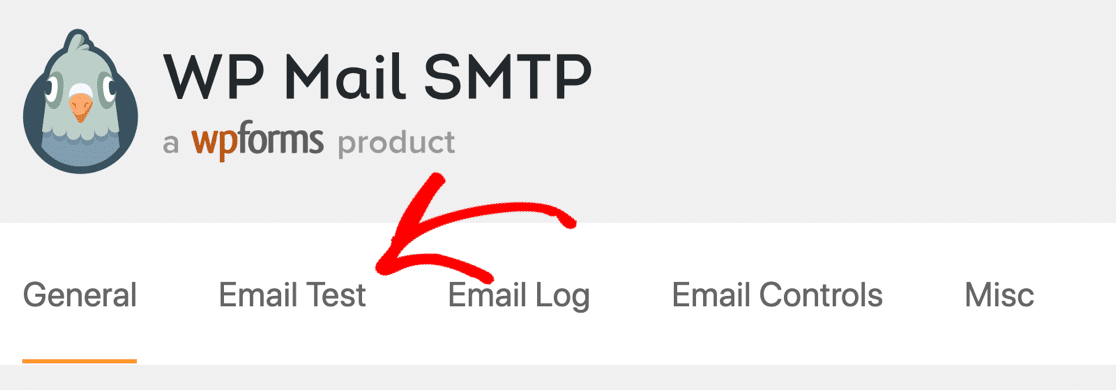
Bir test e-postası gönderdikten sonra, WP Mail SMTP, DNS'nizdeki tüm eksik kayıtları veya yanlış yapılandırmaları bildirir.

İletişim Formu 7 Neden Gmail'e E-posta Göndermiyor?
Gmail hesabınız İletişim Formu 7'den e-posta almıyorsa, bunun nedeni büyük olasılıkla e-postaların herhangi bir kimlik doğrulamasının olmamasıdır. Bu genellikle WordPress'in güvenilir bir şekilde e-posta göndermediği durumdur.
Ve Gmail'e e-posta alırsanız, üzerlerinde "bu mesaja dikkat edin" gibi bir uyarı görebilirler.
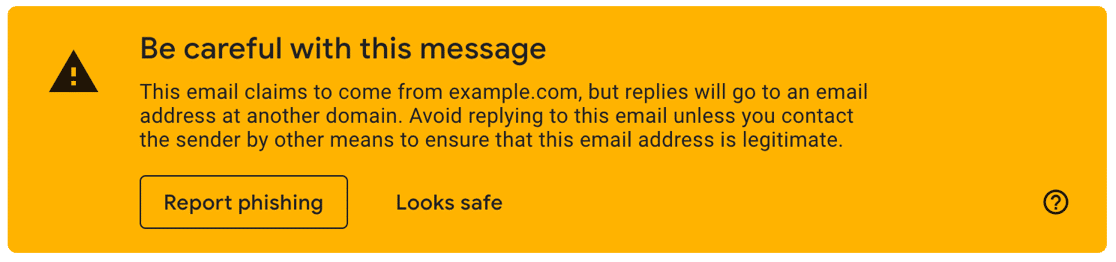
WP Mail SMTP'yi yükleyerek Contact Form 7'nin Gmail'e e-posta göndermemesini düzeltebilirsiniz. E-postalarınıza doğru doğrulamayı eklediği için Contact Form 7 için en iyi SMTP eklentisidir.
İletişim Formu Neden Çıkrıkta Sıkışmış?
Bazen, İletişim Formu 7 gönderilir, ancak formun çalışmadığı bir çıkrık görmeye devam edersiniz. Flamingo kullanıyorsanız, mesajın kaydedilmediğini de görebilirsiniz.
Bazen bu, İletişim Formu 7'nin yeni bir sürümü çıktığında olur. Bu, mevcut formlarda ciddi sorunlara neden olabilir.
Contact Form 7 kullanıcılarına normalde diğer tüm eklentileri devre dışı bırakmaları ve varsayılan temaya geçmeleri söylenir. Bu, bir çatışmayı belirlemenize yardımcı olabilir, ancak sorunu çözmenize yardımcı olmaz.
Yani denenecek 2 şey daha var.
WordPress'te Kalıcı Bağlantıları Yeniden Oluşturun
WordPress kontrol panelinizde Ayarlar » Kalıcı Bağlantılar'a gidin .
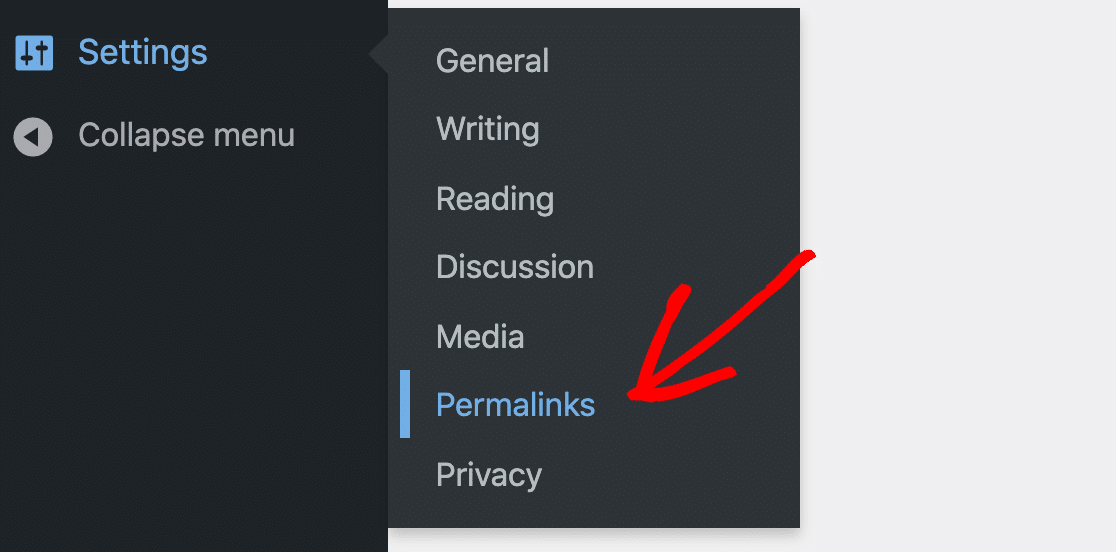
Kalıcı bağlantı yapısını değiştirin ve Kaydet'e tıklayın. Ardından, önceki ayarına döndürün ve tekrar Kaydet'e tıklayın.
Bu, .htacess dosyanızı güvenli bir şekilde yeniden oluşturacak ve bu bazen Contact Form 7'nin dönmesi ve e-posta gönderilmemesiyle ilgili sorunları düzeltecektir.
WPForms Lite'a geçin
Daha iyi işlevsellik ve destek için, İletişim Formu 7 formlarınızı, sonsuza kadar %100 ücretsiz olan WPForms Lite'a aktarabilirsiniz.
WPForms ayrıca %100 sürükle ve bırak özelliğinden dolayı kullanımı çok daha kolaydır. Yani bir form oluşturmak için kod yazmanıza gerek yok.
WPForms'daki destek de harika. Ücretsiz sürümü seçseniz bile, WordPress.org'daki bir uzman ekibinden yardım alabilirsiniz. 1-3 iş günü içinde her zaman sorunuza yanıt alırsınız.
Geçiş yaptığınızda alacağınız ekstra özellikler hakkında bilgi edinmek için WPForms Lite ve Contact Form 7 karşılaştırmasına göz atın!
7 E-posta İletişim Formunuzu Şimdi Düzeltin
Ardından, İletişim Formu 7 ile Gmail Takma Adı Kullanın
Artık İletişim Formu 7'yi yüklediğinize göre, farklı WordPress iletişim formlarından e-posta göndermek için farklı Gmail veya G-Suite takma adları kullanabilirsiniz. Bu, farklı ekiplerden veya departmanlardan e-posta gönderen farklı formlara sahip olmanın harika bir yoludur.
Bu güçlü özelliği nasıl kuracağınızı öğrenmek için WordPress'te Gmail takma adlarını kullanma kılavuzuna göz atın.
E-postalarınızı düzeltmeye hazır mısınız? En iyi WordPress SMTP eklentisini bugün kullanmaya başlayın. WP Mail SMTP Elite, eksiksiz Beyaz Eldiven Kurulumu içerir ve 14 günlük para iade garantisi sunar.
Bu makale size yardımcı olduysa, daha fazla WordPress ipucu ve öğreticisi için lütfen bizi Facebook ve Twitter'da takip edin.