
De ce Formularul de contact 7 nu trimite e-mailuri?
Publicat: 2020-05-13Trebuie să rezolvați Formularul de contact 7 care nu trimite e-mail?
Nu-ți face griji: avem o soluție pentru tine.
În WordPress, este obișnuit ca oamenii să se confrunte cu tot felul de probleme cu formularele care nu trimit e-mailuri. Deci, în această postare, vă vom arăta de ce Formularul de contact 7 nu mai trimite e-mailuri și ce puteți face pentru ca acele e-mailuri cu formulare de contact să funcționeze 100% fiabil.
Remediați e-mailurile formularului dvs. de contact 7 acum
De ce Formularul de contact 7 nu trimite e-mailuri
Formularul de contact 7 e-mailuri trimise dar nu primite? Nu ești singur.
Imaginați-vă asta: formularele site-ului dvs. par să funcționeze corect. Formularul dvs. pare să funcționeze bine, iar vizitatorul primește un mesaj de succes.
Dar e-mailul formularului de contact nu ajunge niciodată în căsuța dvs. de e-mail.
Dacă utilizați Formularul de contact 7, vă vom explica de ce este obișnuit ca Formularul de contact 7 să nu trimită e-mailuri.
Există 2 motive principale:
E-mailurile tale sunt văzute ca spam
E-mailurile falsificate sunt similare cu e-mailurile spam. Falsificarea înseamnă că altcineva falsifică adresa expeditorului. Și orice e-mailuri care sunt suspectate de falsificare ajung rareori chiar într-o căsuță de e-mail.
Din păcate, Formularul de contact 7 vă trimite o notificare când un formular este completat utilizând un e-mail implicit sau generic ca adresă „de la”. Acest lucru este adesea semnalat ca falsificare deoarece acest e-mail este generic și nu are autentificarea corectă.
Din acest motiv, notificările prin e-mail din Formularul de contact 7 se pierd de obicei și nu ajung niciodată în căsuța dvs. de e-mail.
Compania dvs. de găzduire nu utilizează funcția PHP Mail
Un alt motiv pentru care probabil te întâlnești cu motivul pentru care Formularul de contact 7 nu trimite e-mailuri este din cauza funcției de e-mail PHP și a furnizorului tău de găzduire.
Dacă gazda dvs. web nu acceptă funcția de e-mail PHP, (ceea ce este foarte comun în zilele noastre), acesta ar putea fi motivul pentru care Formularul de contact 7 nu trimite e-mail. Funcția WordPress wp_mail() se bazează pe e-mail-uri PHP pentru a trimite e-mailuri de pe site-ul dvs., inclusiv e-mailuri generate de plugin-uri de formulare de contact, dar multe gazde o dezactivează.
Știm că oamenii au probleme cu GoDaddy să trimită e-mail prin WordPress din acest motiv exact. Și unii oameni au probleme cu A2 Hosting SMTP, deoarece serverele externe SMTP sunt restricționate.
Chiar dacă gazda permite site-ului dvs. să folosească e-mail PHP, este o modalitate destul de proastă de a trimite e-mailuri. Poșta electronică PHP este extrem de simplă, iar WordPress nu poate adăuga nicio informație de autentificare la e-mailurile pe care le generează. Aceasta înseamnă că e-mailurile dvs. din Formularul de contact 7 pot arăta ca mesaje spam generice. Deci, chiar dacă ați configurat totul corect, este totuși foarte probabil ca mesajele dvs. din Formularul de contact 7 să fie spam.
Acesta este motivul pentru care vă recomandăm să utilizați un plugin SMTP pentru a trimite e-mailuri de la WordPress în loc să folosiți funcția implicită de e-mail PHP de la sine.
Deci, acum că știți motivele pentru care Formularul de contact 7 nu trimite e-mailuri, să aruncăm o privire la cum să remediați problema.
Cum să remediați formularul de contact 7 nu trimite e-mail
Există 2 moduri principale prin care puteți remedia această problemă a e-mailurilor cu formulare de contact care nu sunt primite:
- Încercați să schimbați adresa de la de la
- Creați o nouă adresă de e-mail (opțional)
- Modificați e-mailul de la de la formularul de contact 7
- Utilizați formularul de contact 7 cu WP Mail SMTP
- Instalați WP Mail SMTP
- Alegeți furnizorul dvs. de e-mail sau serverul SMTP
- Activați înregistrarea e-mailului (opțional)
Primul pas nu este garantat să funcționeze, dar vă recomandăm să verificați oricum setările Formularului de contact 7, deoarece nu este o idee bună să utilizați setările implicite.
Să aruncăm o privire mai întâi la asta.
1. Încercați să schimbați adresa de la de la
În mod implicit, câmpul Contact Form 7 From folosește o adresă generică a expeditorului pentru fiecare formular: [email protected]
Aceasta este o idee proastă, deoarece:
- Cei mai mulți dintre noi nu creează niciodată o cutie poștală de e-mail sau un utilizator numit „WordPress”, așa că există șanse mari ca această adresă de la De la nici măcar să nu existe.
- Folosirea unei adrese generice sau inexistente în formularul dvs. de contact este confuză pentru vizitatori.
- De asemenea, înseamnă că e-mailul ar putea arăta ca spam atunci când serverul de găzduire îl trimite. Aceasta este o problemă comună pe care oamenii o au cu Formularul de contact 7 și setările sale implicite.
Pentru a remedia acest lucru, puteți face ca e-mailurile trimise din Formularul de contact 7 să provină de la o adresă reală pe care o controlați. Când scăpați de partea generică „WordPress”, este mai puțin probabil ca acestea să pară falsificate. Și avantajul suplimentar este că clienții tăi vor putea de fapt să te contacteze dacă vor folosi acest e-mail în viitor.
Creați o nouă adresă de e-mail (opțional)
Dacă nu aveți deja o cutie poștală pe care o puteți utiliza ca expeditor, veți dori să creați una în contul dvs. de găzduire.
Vă vom arăta cum să faceți acest lucru folosind Bluehost ca exemplu.
Accesați tabloul de bord cPanel de pe site-ul web al gazdei dvs. și găsiți setările de e-mail.
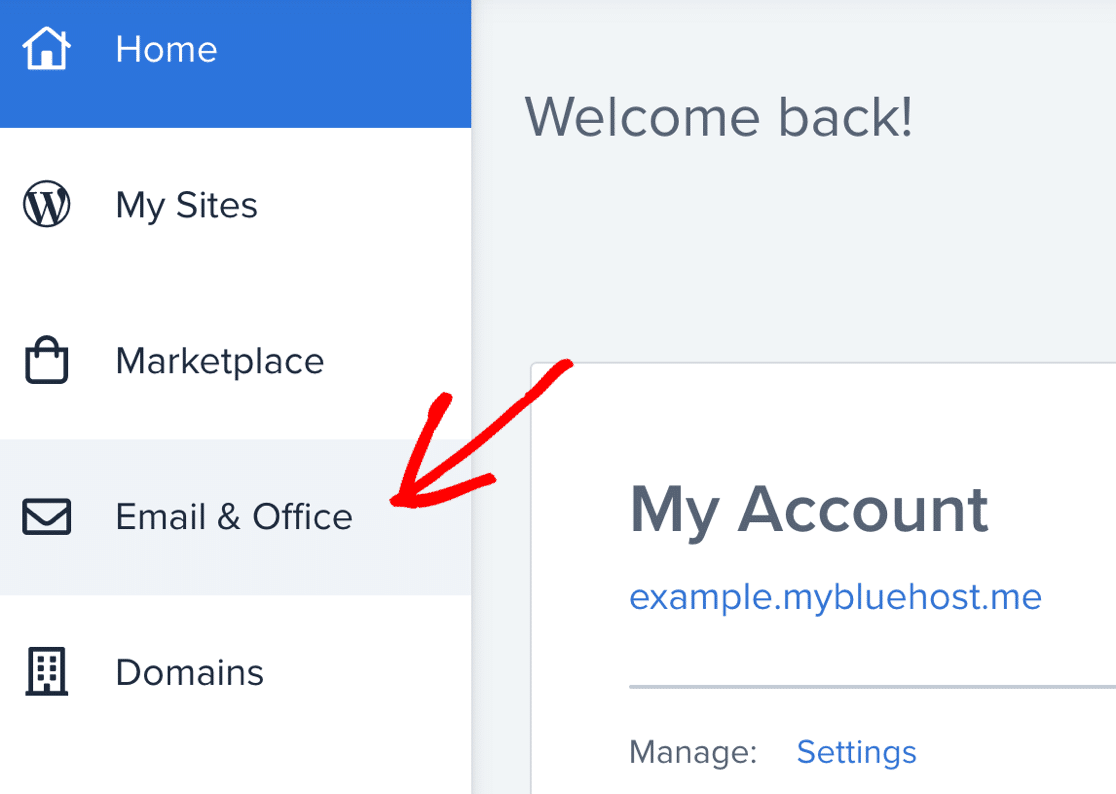
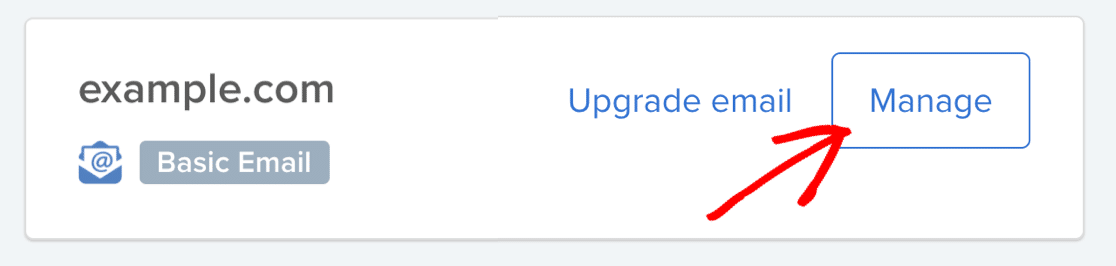
Găsiți domeniul pe care doriți să-l utilizați cu noul cont de e-mail și faceți clic pe Gestionați .
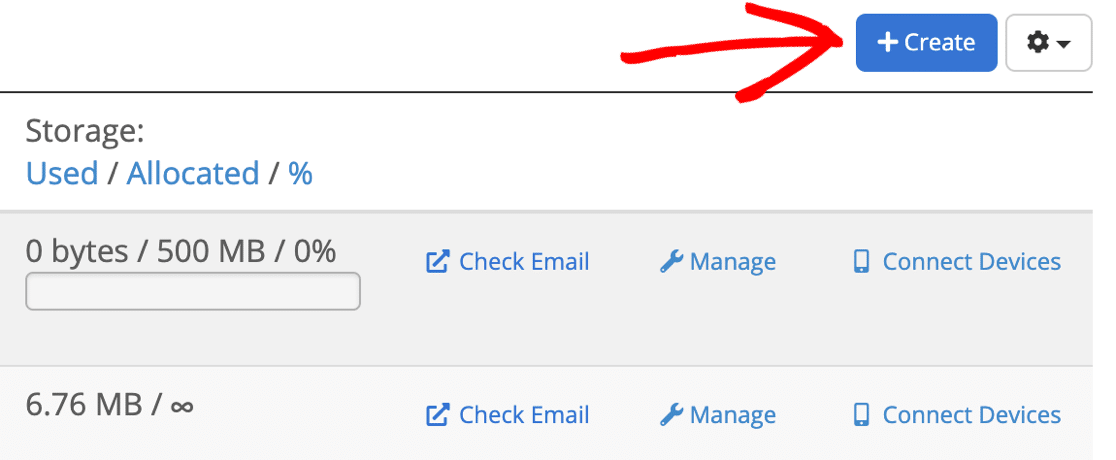
În stânga, veți dori să faceți clic pe butonul Creare pentru a adăuga o nouă adresă de e-mail.
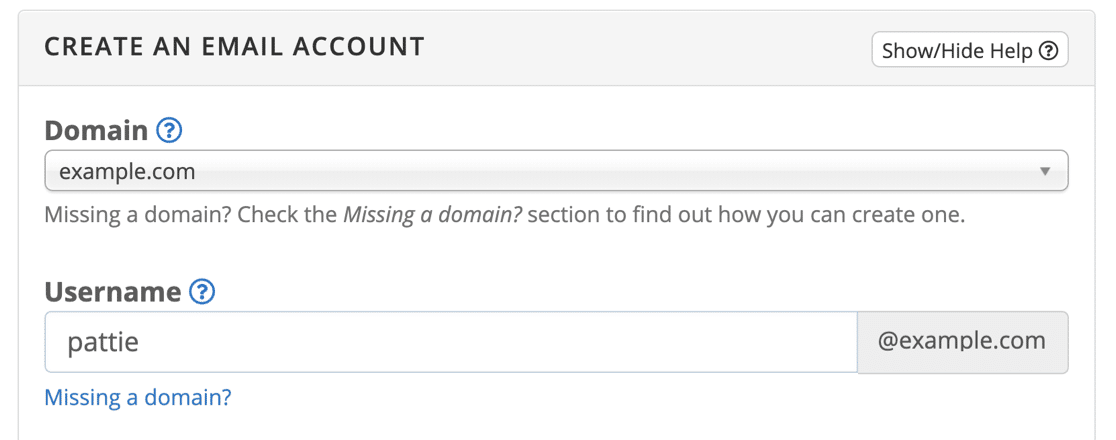
Pe ecranul Creați un cont de e-mail , veți dori să vă configurați căsuța poștală astfel:
- Domeniu : alegeți numele de domeniu care se potrivește cu site-ul dvs
- Nume de utilizator: aceasta va fi partea dinaintea @ în adresa ta de e-mail
Apoi faceți clic pe butonul albastru Creare pentru a finaliza configurarea acestei noi adrese de e-mail.
Acum să parcurgem setările Formularului de contact 7, astfel încât e-mailurile să fie trimise din această nouă căsuță poștală.
Modificați e-mailul de la de la formularul de contact 7
Să aruncăm o privire la setările de e-mail din Formularul de contact 7 pentru a vedea dacă sunt configurate corect.
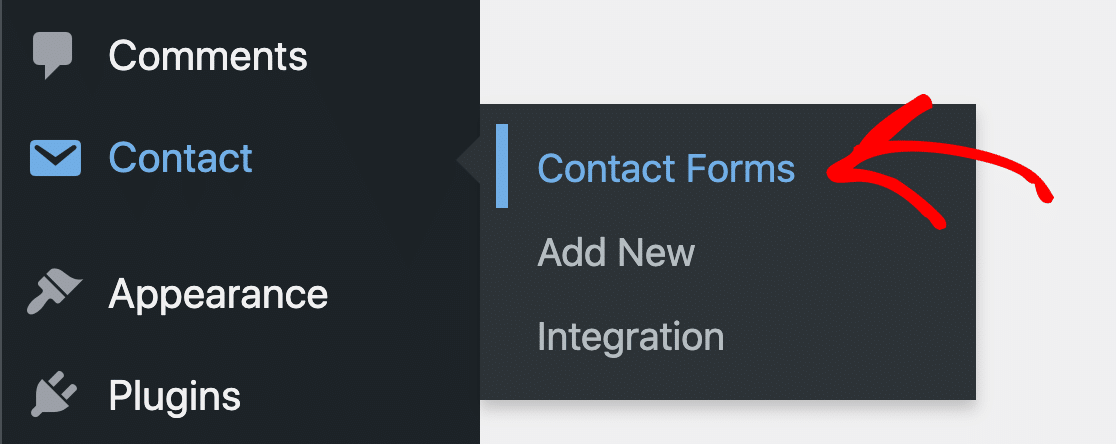
Veți găsi toate formularele de contact când faceți clic pe Contact » Formulare de contact în bara laterală.
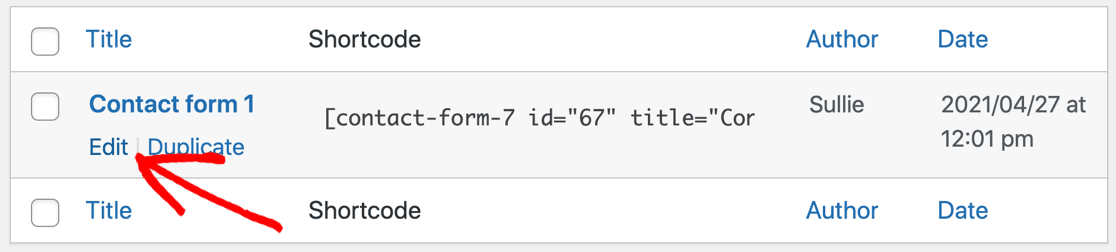
Găsiți formularul cu care aveți probleme și treceți mouse-ul peste el. Faceți clic pe linkul care spune Editați .
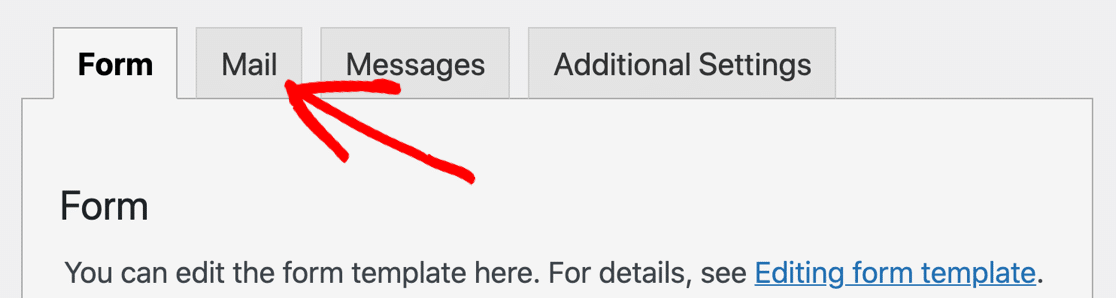
Pe pagina Editare formular de contact , derulați puțin în jos și faceți clic pe fila Mail .
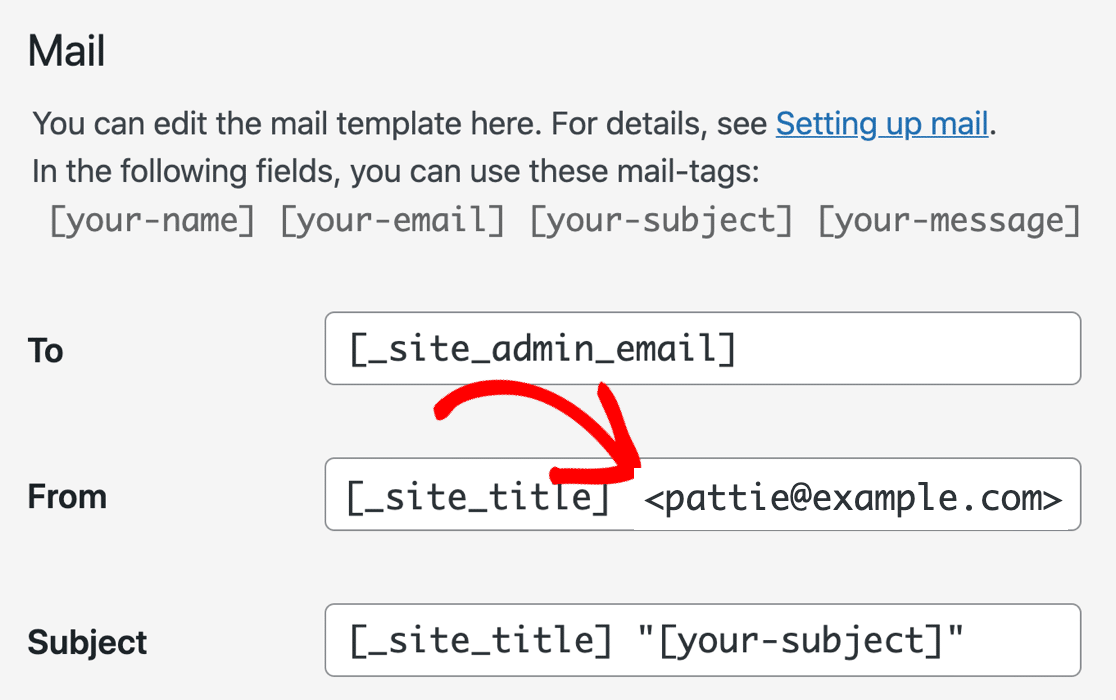
Pe ecranul de setări de e-mail Contact Form 7, schimbați câmpul De la noua adresă de e-mail pe care tocmai ați creat-o în cPanel.
Apoi, verificați dacă se spune în secțiunea Anteturi suplimentare
Reply-To: [your-email]
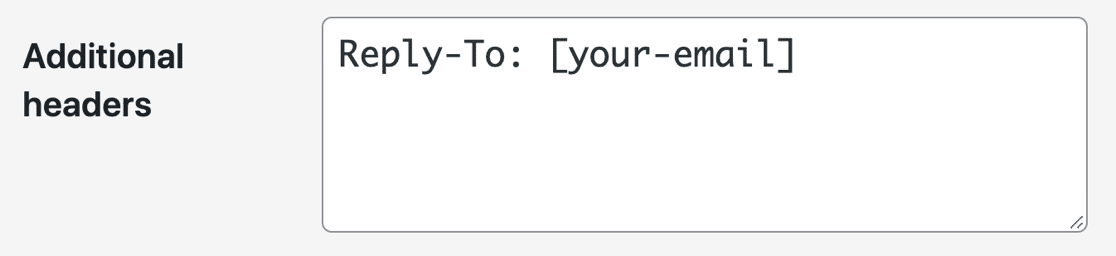
Pe formularul de contact, [your-email] este numele câmpului de e-mail. Prin urmare, folosind această etichetă ca adresă de răspuns, orice răspuns va ajunge la vizitator, ceea ce are mai mult sens decât trimiterea lor către propriul cont.
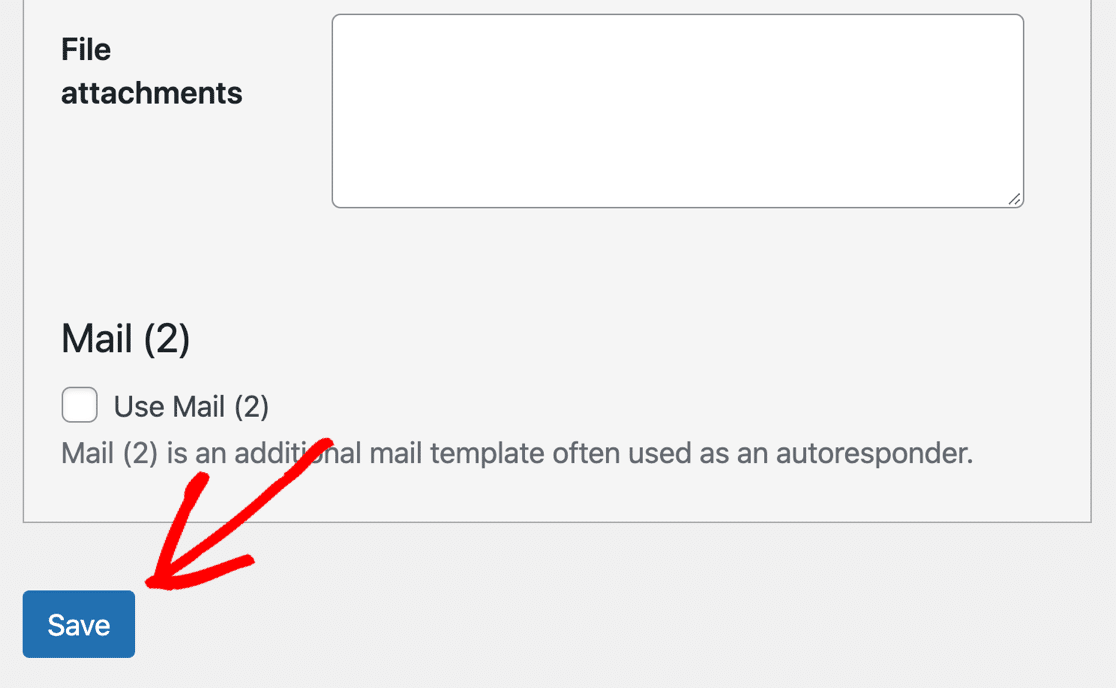
Acum, derulați până la capăt și apăsați pe Salvare .
Din păcate, este posibil să nu fiți o persoană tehnică avansată, așa că soluția #1 ar putea să nu funcționeze pentru dvs., mai ales dacă acest lucru nu rezolvă problema complet. Din fericire, remedierea nr. 2 vă oferă o opțiune pe care o poate face oricine, chiar și începătorilor.
Deci, dacă sunteți serios să remediați problemele de livrare a e-mailului o dată pentru totdeauna, iată cel mai simplu mod de a remedia WordPress care nu trimite e-mailuri atunci când utilizați Formularul de contact 7.
2. Utilizați formularul de contact 7 cu WP Mail SMTP
În continuare, vom instala pluginul WP Mail SMTP pe site-ul dvs.
WP Mail SMTP este cel mai bun plugin SMTP pentru WordPress. În loc să vă bazați pe serverul dvs. de găzduire web pentru a trimite e-mailuri, WP Mail SMTP le trimite printr-un furnizor de e-mail separat.
Făcând acest lucru, vă veți asigura că e-mailurile dvs. sunt livrate de fiecare dată. Acestea nu vor fi înregistrate ca spam sau eliminate în tăcere de un server de e-mail.
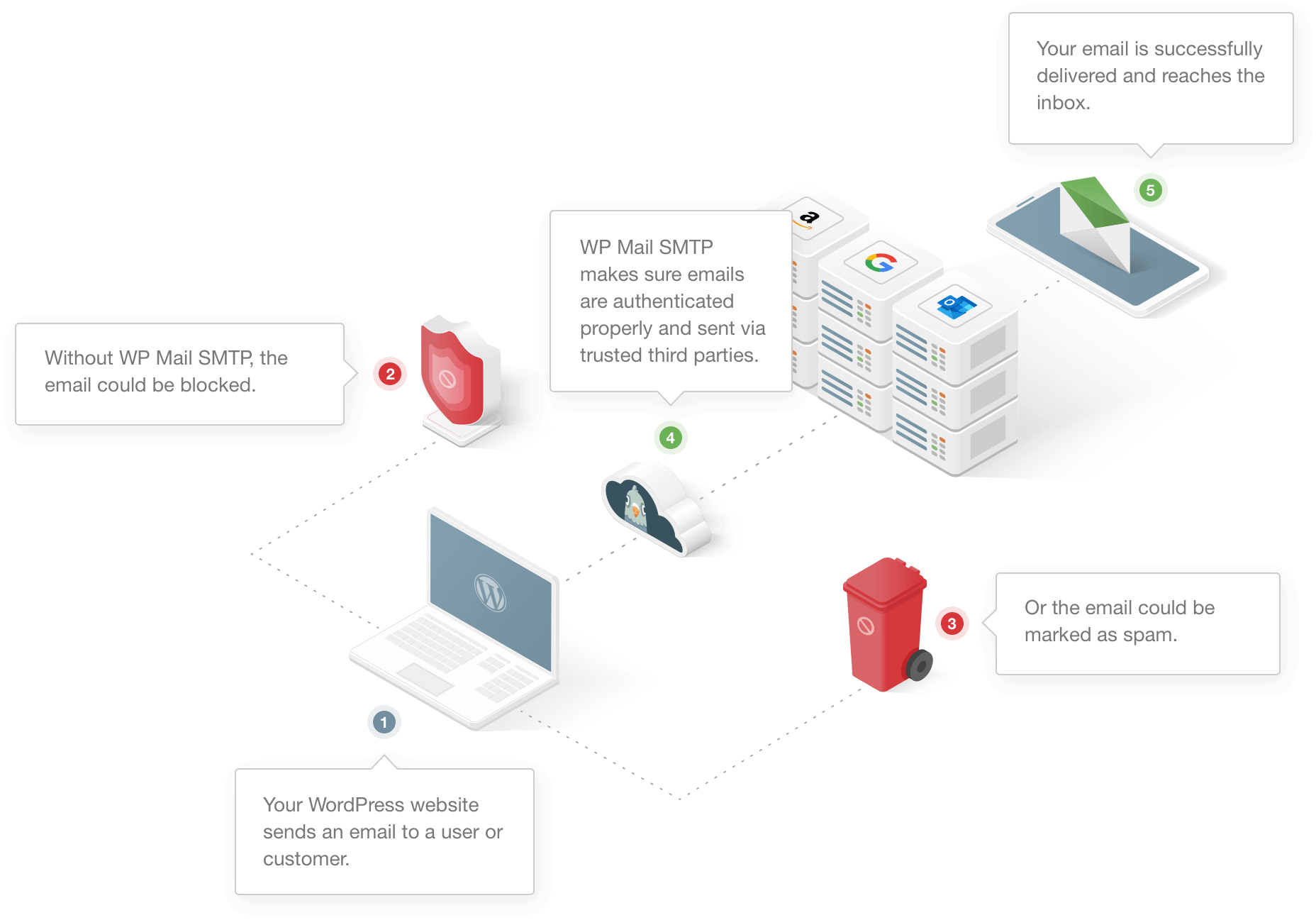
Trimiterea printr-un serviciu terță parte adaugă o verificare importantă mesajelor, așa că acesta este un pas crucial, chiar dacă ați schimbat deja adresa de la De la CF7.
Există opțiuni de e-mail gratuite și plătite, astfel încât veți găsi cu ușurință un serviciu care funcționează pentru dvs.
Instalați WP Mail SMTP
Pentru a începe, veți dori să descărcați fișierul zip din contul dvs. SMTP WP Mail. Îl vei găsi în fila Descărcări .
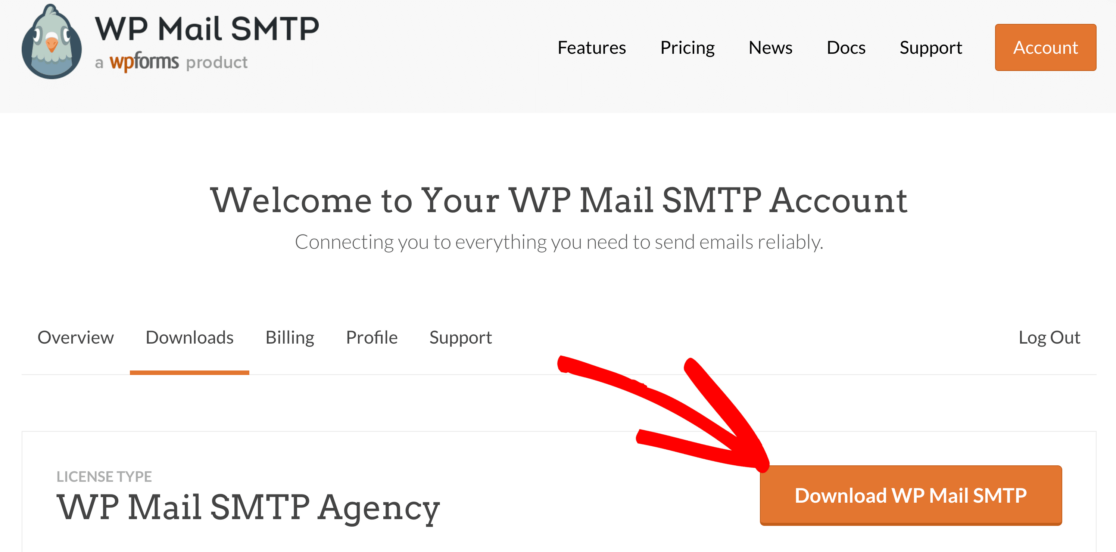
Apoi, deschideți tabloul de bord WordPress și încărcați pluginul pe site-ul dvs. WordPress.
Dacă aveți nevoie de ajutor în acest sens, treceți la acest ghid pentru instalarea unui plugin WordPress.
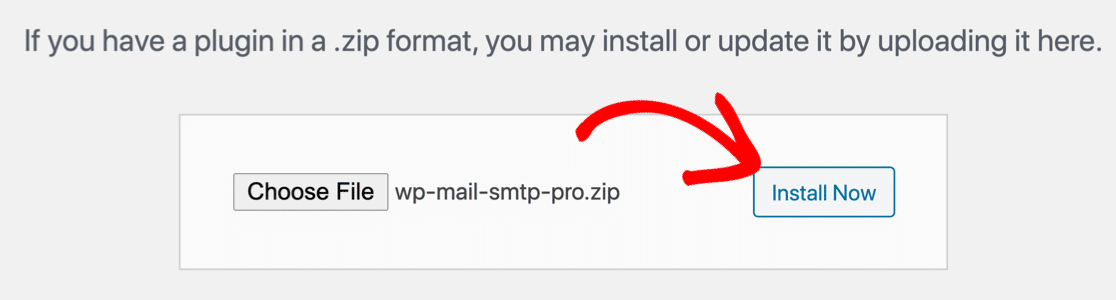
Nu uitați să activați pluginul. De îndată ce îl activați, se va deschide Expertul de configurare.
De asemenea, puteți porni expertul făcând clic pe butonul Lansare expert de configurare din setările dvs. SMTP WP Mail.
În continuare, vom configura furnizorul dvs. de e-mail.
Alegeți furnizorul dvs. de e-mail sau serverul SMTP
Acum haideți să rulăm expertul de configurare pentru a crea conexiunea de la site-ul dvs. WordPress la un furnizor de e-mail.
Acest lucru este ușor, chiar dacă nu sunteți un utilizator tehnic.
Faceți clic pe butonul Să începem pentru a începe să vă conectați site-ul WordPress la un furnizor de e-mail.
În primul pas, este timpul să vă alegeți mailerul. WP Mail SMTP se va conecta la un API pentru a vă trimite e-mailurile, cu excepția cazului în care alegeți Alt SMTP , care utilizează setări SMTP obișnuite.
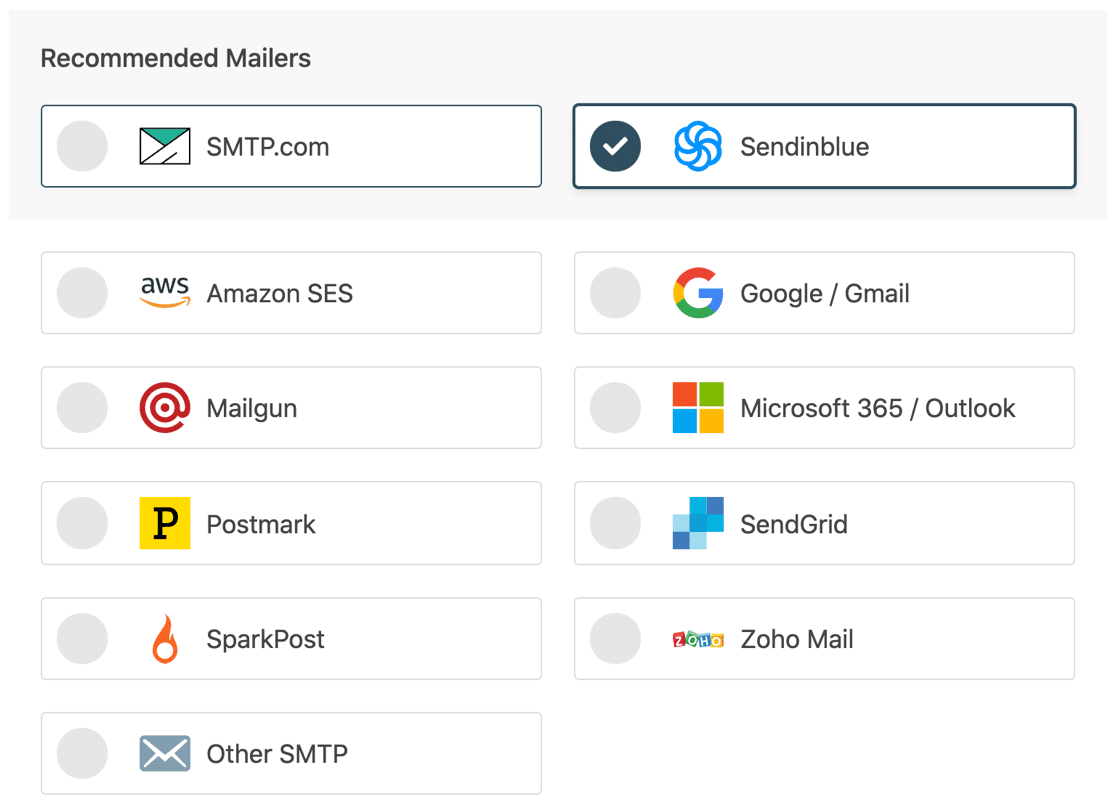
Nu sunteți sigur ce să alegeți aici? Avem câteva sfaturi pentru a vă ajuta să luați o decizie:
- WP Mail SMTP acceptă conturi Gmail sau G-Suite. Ambele sunt o alegere excelentă pentru un site mic care nu generează tone de e-mailuri.
- Alt SMTP vă permite să utilizați orice server SMTP la care aveți acces. Unii furnizori vor limita numărul de e-mailuri pe care le puteți trimite, dar aceasta este o altă opțiune grozavă dacă abia sunteți la început. Asigurați-vă că utilizați portul SMTP corect dacă alegeți această opțiune.
- Pentru site-urile mari, SMTP.com sau Sendinblue sunt opțiuni de încredere. Oricare dintre aceste e-mailuri poate gestiona un număr mare de e-mailuri generate de pe site-ul dvs.
- Dacă doriți să puteți trimite un număr mare de e-mailuri, cel mai bine este să începeți cu furnizorul potrivit. Consultați acest ghid pentru furnizorii de e-mail tranzacționali pentru a vedea recenzii complete despre cele mai bune servicii de corespondență pentru WordPress.
Tot gata? Accesați documentul pentru mailer-ul ales pentru a finaliza pașii de configurare:
| Mailere disponibile în toate versiunile | Mailers în WP Mail SMTP Pro |
|---|---|
| SMTP.com | Amazon SES |
| Sendinblue | Microsoft 365 / Outlook.com |
| Google Workspace / Gmail | Zoho Mail |
| Mailgun | |
| Marca poștală | |
| SendGrid | |
| SparkPost | |
| Alte SMTP |
Ai nevoie de ajutor?
Nu uitați că versiunea Elite a WP Mail SMTP vine cu un serviciu complet de configurare White Glove pentru Mailgun sau SMTP.com. Deci, dacă nu vă simțiți confortabil să faceți singur configurarea, puteți achiziționa Elite și solicitați unui expert să o configureze pentru dvs.
După ce ați configurat totul pe site-ul dvs. de servicii de e-mail, reveniți la acest ghid pentru a activa înregistrarea e-mailului pe site-ul dvs.
Activați înregistrarea e-mailului (opțional)
La sfârșitul expertului, WP Mail SMTP vă va întreba ce caracteristici să activați.
În mod implicit, 2 instrumente esențiale vor fi deja activate în setările pluginului:
- Livrarea prin e-mail : WP Mail SMTP va direcționa toate mesajele dvs. prin noul dvs. mail
- Urmărirea erorilor : WP Mail SMTP vă va avertiza dacă detectează probleme cu înregistrările DKIM, SPF sau DMARC.
Vă recomandăm să activați, de asemenea, Jurnalele de e-mail detaliate și Rezumatul e-mail săptămânal .
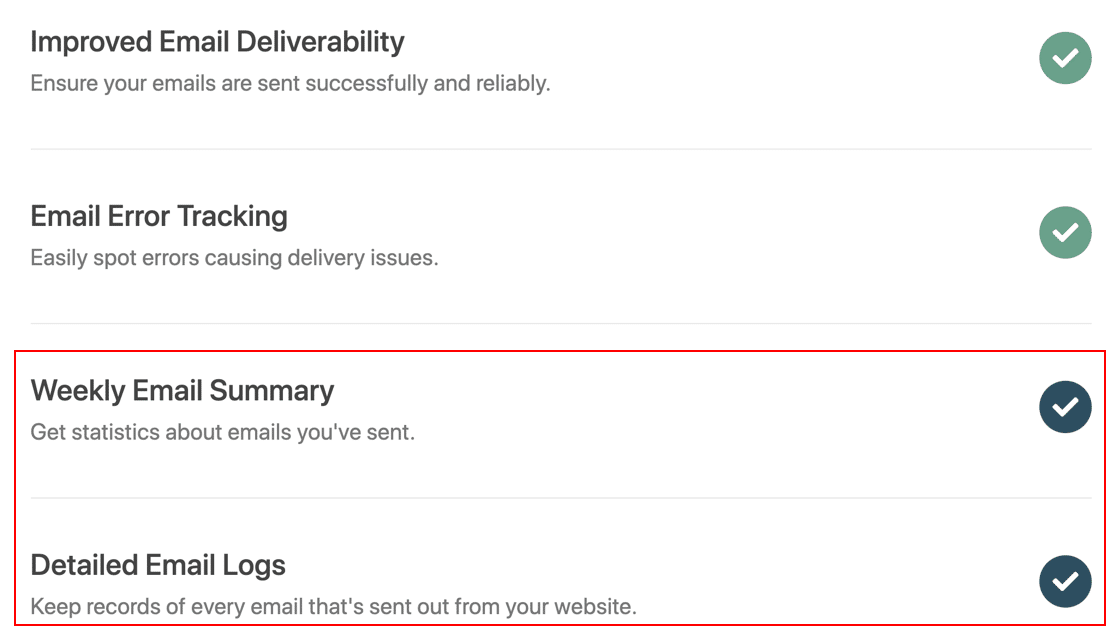
Jurnalele de e-mail detaliate vor urmări e-mailurile trimise prin WordPress, astfel încât să puteți vedea cu ușurință starea fiecăruia.
Și mai bine, versiunea Pro include și un widget de tablou de bord util pentru site-ul dvs. WordPress. Widgetul arată e-mailurile trimise și eșuate pe o diagramă. Acest lucru facilitează identificarea rapidă a problemelor cu e-mailurile dvs. Și dacă e-mailul acceptă acest lucru, vă va arăta chiar dacă e-mailurile au fost trimise și livrate .

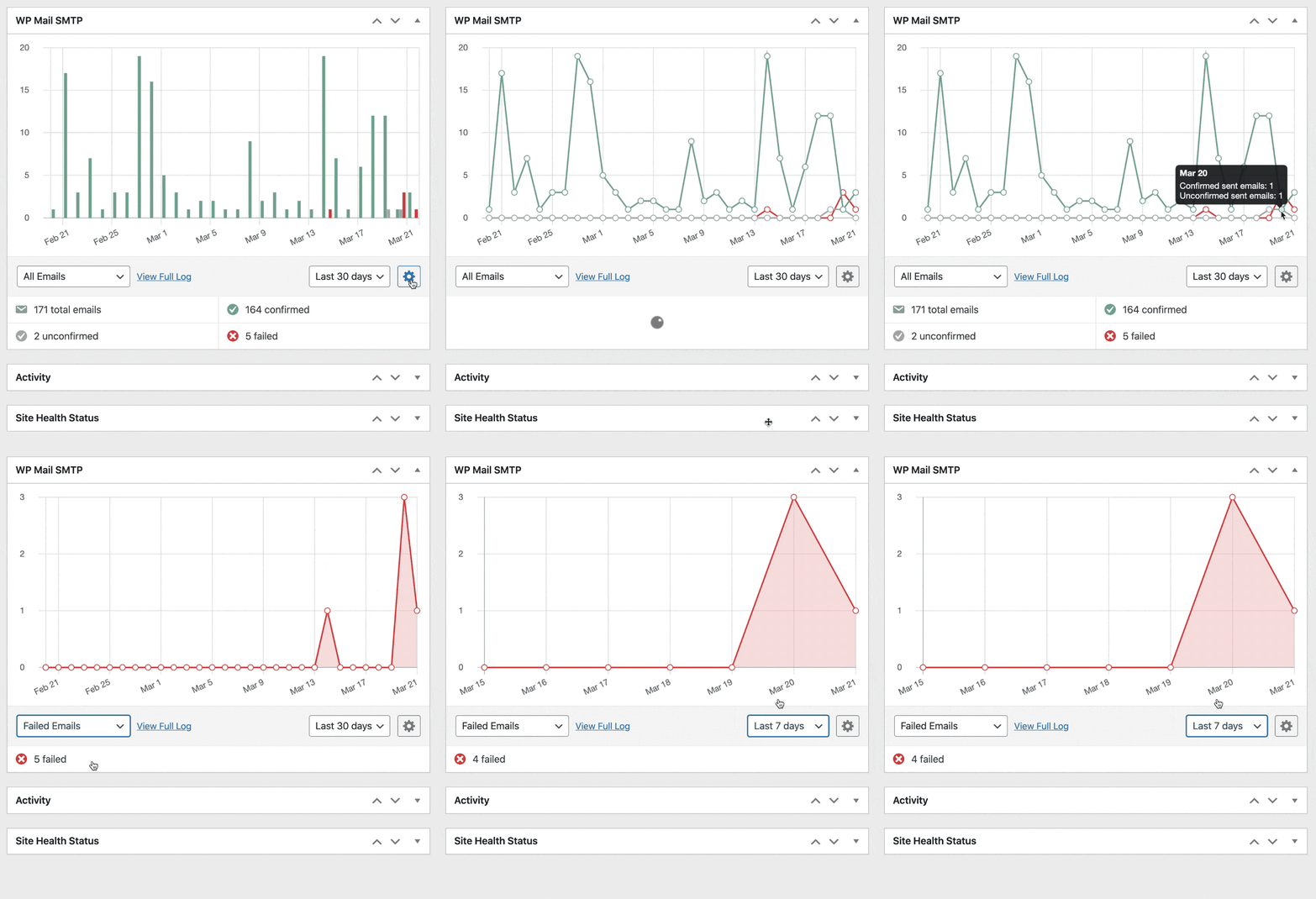
Dacă înregistrarea este activată în WP Mail SMTP, puteți, de asemenea:
- Urmăriți e-mailurile deschise și clicurile pentru fiecare e-mail pe care îl trimiteți din Formularul de contact 7
- Retrimiteți e-mailurile eșuate în bloc sau redirecționați individual la o altă adresă
- Păstrați atașamentele Formularului de contact 7 împreună cu e-mailurile trimise
- Căutați și vizualizați fișierul jurnal în tabloul de bord WordPress
- Exportați jurnalele de e-mail în format CSV, XLSX sau EML
- Generați rapoarte de e-mail care arată e-mailurile trimise, starea și ratele de clic
Ecranul nostru de jurnal vă permite să căutați diferite tipuri de e-mailuri și notificări trimise, astfel încât să puteți verifica rapid starea.
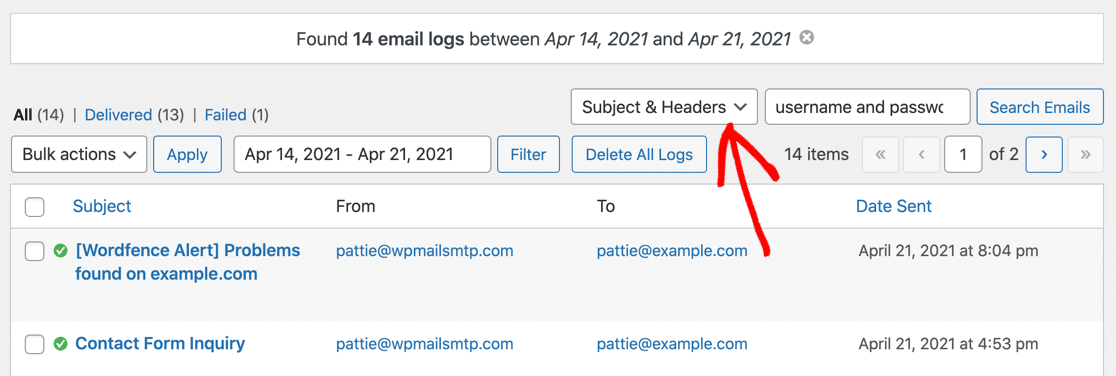
Pentru a vedea mai multe funcții extraordinare, consultați acest articol despre cum să vă înregistrați e-mailurile WordPress. Toate funcțiile sunt compatibile cu mai multe site-uri, așa că acesta este un instrument super puternic!
Și când sunteți gata, nu uitați să mergeți la pagina de rapoarte prin e-mail:
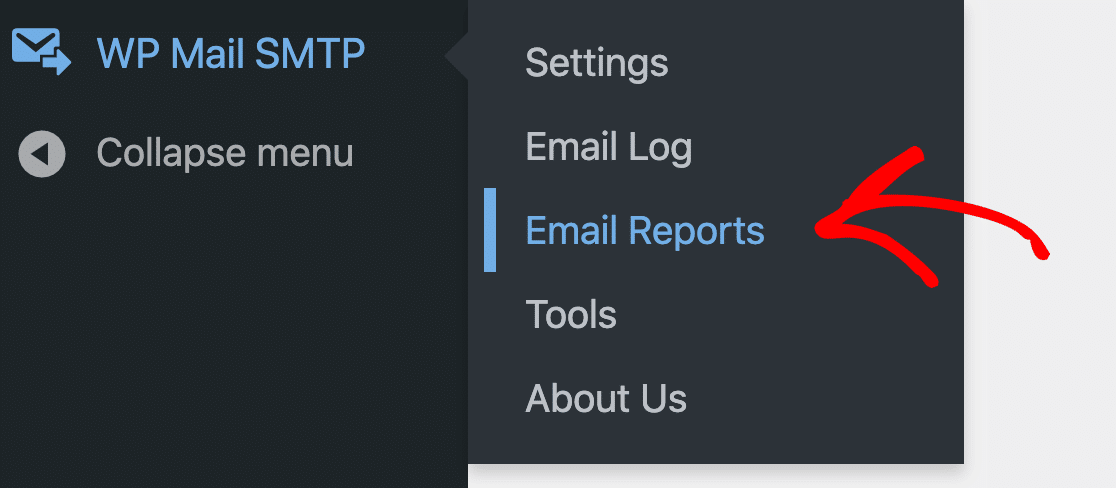
De acolo, puteți genera grafice extraordinare de rapoarte cu date personalizate, precum aceasta:
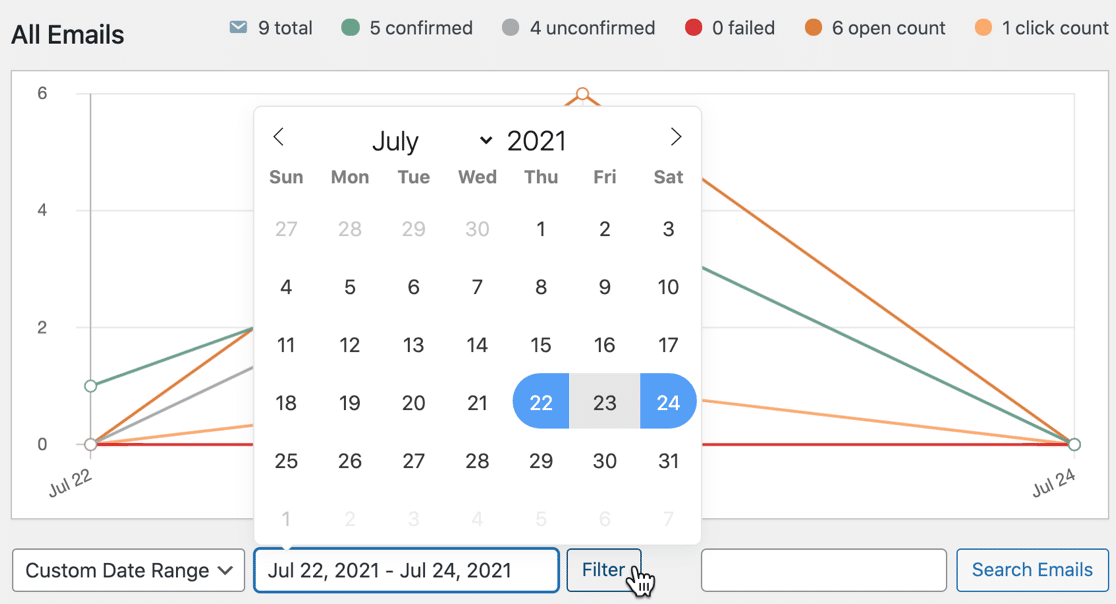
Si asta e! Acum ați instalat cel mai popular plugin SMTP pentru a remedia Formularul de contact 7 care nu trimite e-mailuri!
Descărcați WP Mail SMTP acum
Întrebări frecvente despre erorile comune ale formularului de contact 7
Aveți mai multe întrebări despre Formularul de contact 7 care nu trimite e-mail? Consultați mai jos câteva informații despre mesajele și problemele de eroare CF7.
- Formularul de contact 7 folosește SMTP?
- Formul de contact 7 funcționează pe Localhost?
- Ce adresă de e-mail folosesc în formularul de contact 7 din câmp?
- Cum conectez Formularul de contact 7 la Gmail?
- Ce înseamnă culoarea unui mesaj de eroare al formularului de contact 7?
- Mesajul este marcat cu o chenar verde, deci de ce formularul de contact 7 nu trimite e-mail?
- Cum să remediați „A apărut o eroare la încercarea de a trimite mesajul dvs. Vă rugăm să încercați din nou mai târziu"
- Cum să remediați „Adresa de e-mail a expeditorului nu aparține domeniului site-ului”
- Cum se remediază „Este utilizată sintaxa cutiei poștale nevalide”
- Cum se remediază „Configurarea greșită duce la eșec la livrarea e-mailului sau la alte probleme. Validați-vă formularele de contact acum”
- De ce Formularul de contact 7 nu trimite e-mailuri către același domeniu?
- De ce Formularul de contact 7 nu trimite e-mail la Gmail?
- De ce este formularul meu de contact blocat pe roată?
Dacă doriți să răsfoiți toate întrebările frecvente, să începem.
Formularul de contact 7 folosește SMTP?
Nu, Formularul de contact 7 nu utilizează SMTP în mod implicit. În schimb, trimite e-mailuri prin serverul dvs. web, ceea ce nu este de încredere și poate duce la pierderea e-mailurilor din formularele dvs. de contact. Puteți instala pluginul WP Mail SMTP pentru a activa cu ușurință SMTP în Formularul de contact 7.
Formul de contact 7 funcționează pe Localhost?
Da, WP Mail SMTP vă permite să trimiteți e-mailuri prin SMTP de la localhost folosind Formularul de contact 7. Nu va funcționa fără un plugin SMTP.
Ce adresă de e-mail folosesc în formularul de contact 7 din câmp?
Ar trebui să utilizați o adresă de e-mail validă la care aveți acces efectiv în câmpul Formular de contact 7 De la. Adresa WordPress implicită nu are asociată o cutie poștală și este adesea semnalată ca expeditor de spam de către majoritatea serverelor de corespondență.
Dar dacă utilizați o adresă de e-mail autentificată corespunzător în câmpul De la (de preferință, la propriul domeniu de e-mail personalizat), șansele ca e-mailurile din Formularul de contact 7 să fie respinse devin aproape de zero.
Cum conectez Formularul de contact 7 la Gmail?
Puteți conecta Formularul de contact 7 la Gmail cu WP Mail SMTP. Vă recomandăm să utilizați opțiunea de corespondență Gmail din Expertul de configurare pentru cea mai bună securitate și funcții.
De asemenea, puteți utiliza Gmail SMTP cu opțiunea Other SMTP din WP Mail SMTP. Rețineți că unii furnizori de găzduire web vor bloca SMTP Gmail, astfel încât API-ul de e-mail Gmail este de obicei mai fiabil pentru Formularul de contact 7.
Ce înseamnă culoarea unui mesaj de eroare al formularului de contact 7?
Formularul de contact 7 are 3 tipuri de erori cu coduri de culoare:
- Galben : aceasta înseamnă că formularul dvs. are o eroare de validare. De exemplu, poate exista un câmp obligatoriu care nu a fost completat.
- Portocaliu : Formularul trimis a fost marcat ca spam. Acest lucru poate fi din cauza unei probleme cu reCAPTCHA sau Akismet.
- Roșu : serverul de e-mail a eșuat. Acest lucru indică adesea o problemă cu serverul de găzduire care cauzează probleme cu funcția
wp_mail(). Încercați să instalați WP Mail SMTP pentru a vedea dacă rezolvă problema. Dacă nu, veți dori să contactați gazda pentru ajutor.
Dacă mesajul este marcat cu un chenar verde, continuați să citiți.
Mesajul este marcat cu o chenar verde, deci de ce formularul de contact 7 nu trimite e-mail?
Acest lucru înseamnă, de obicei, că mesajul dvs. din Formularul de contact 7 a fost marcat ca spam sau a fost aruncat pe parcursul călătoriei de la site la destinatar. Deci, se pare că formularul dvs. de contact WordPress nu funcționează.
Acest lucru se întâmplă atunci când setările de configurare a pluginului sunt corecte, dar e-mailurile trimise nu au autentificarea corectă. Este foarte comun să ai această problemă atunci când trimiți e-mailuri de la WordPress.
Pentru a remedia acest lucru, instalați WP Mail SMTP așa cum v-am arătat în acest tutorial. WP Mail SMTP va adăuga anteturile potrivite la e-mailurile dvs., astfel încât acestea să nu fie eliminate de alte servere după ce sunt trimise.
Cum să remediați eroarea formularului de contact 7 „A apărut o eroare la încercarea de a trimite mesajul dvs. Vă rugăm să încercați din nou mai târziu"
Dacă vedeți un mesaj că Formularul de contact 7 nu a reușit să vă trimită mesajul, acesta este de obicei declanșat de protecția împotriva spamului din Formularul de contact 7.
În mod implicit, Formularul de contact 7 acceptă numai reCAPTCHA v3. Aceasta este cea mai strictă versiune de reCAPTCHA și este cea cu care utilizatorii raportează cele mai multe probleme.
Pentru mai multă flexibilitate, vă recomandăm să treceți la WPForms Pro. Vă permite să utilizați o mulțime de metode pentru a opri spamul formularelor de contact, inclusiv:
- reCAPTCHA v2 „Nu sunt un robot”
- reCAPTCHA v2 invizibil
- reCATPCHA v3
- hCaptcha
- CAPTCHA personalizat
- Trimiteți prin e-mail listele de permise și listele de refuz
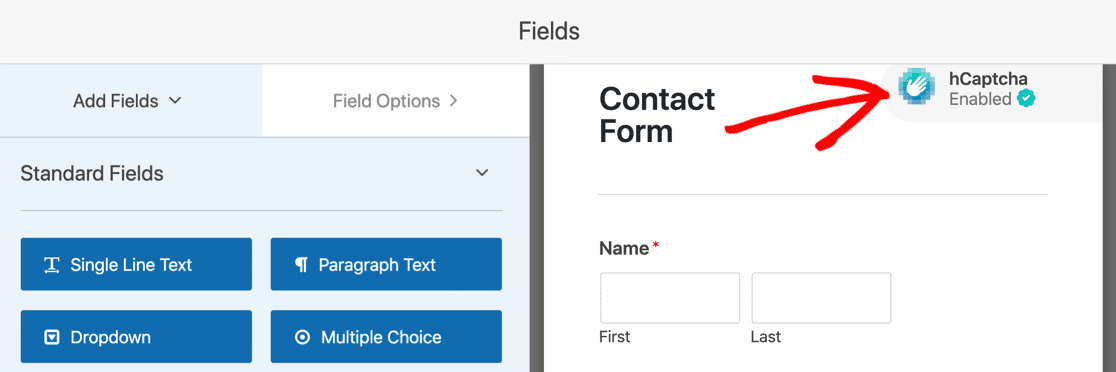
Actualizarea la WPForms merită, deoarece are atât de multe funcții suplimentare pe care Contact Form 7 nu le are. De asemenea, este mult mai ușor să faci un formular de contact Elementor cu WPForms vs Formularul de contact 7.
Cum se remediază eroarea „Adresa de e-mail a expeditorului nu aparține domeniului site-ului” Formularul de contact 7
Eroarea „Adresa de e-mail a expeditorului nu aparține domeniului site-ului” înseamnă că domeniul din e-mailul de la adresa dvs. nu se potrivește cu numele de domeniu al site-ului dvs. web.

Uneori, puteți îmbunătăți capacitatea de livrare a e-mailului folosind un e-mail care se potrivește domeniului din care este trimis mesajul. Dar e-mailurile vor lipsi în continuare de autentificare de la server, așa că probabil că nu va rezolva în totalitate problema.
Cel mai bine este să instalați WP Mail SMTP, deoarece aceasta este singura modalitate de a adăuga autentificare la e-mailurile dvs. WordPress.
Cum se remediază eroarea „Este utilizată sintaxa cutiei poștale invalide” Formularul de contact 7
Dacă vedeți „Este folosită sintaxă nevalidă pentru cutia poștală”, înseamnă că ați făcut o greșeală când ați introdus e-mailul De la e-mail (adresa expeditorului) în setările Formularului de contact 7 Mail.

Pentru a remedia acest lucru, verificați dacă există greșeli de scriere și de formatare în adresa de e-mail de la De la introdusă.
Cum se remediază „Configurarea greșită duce la eșec la livrarea e-mailului sau la alte probleme. Validați-vă formularele de contact acum”
Eroarea „Configurarea greșită duce la eșec la livrarea e-mailului sau la alte probleme. Validați-vă formularele de contact acum” înseamnă că aveți ceva în setările formularului de contact pe care Formularul de contact 7 nu îl permite.
Uneori, această eroare de configurare a formularului de contact 7 pare să apară fără motiv. Acest lucru se poate întâmpla atunci când Formularul de contact 7 este actualizat cu o nouă regulă de validare.
Veți dori să parcurgeți cu atenție fila Mail pentru a aborda erorile evidențiate.
Dacă nu puteți afla sursa problemei, este de obicei mai ușor să treceți la un alt plugin gratuit pentru formularul de contact.
De ce Formularul de contact 7 nu trimite e-mailuri către același domeniu?
Dacă Formularul de contact 7 nu trimite e-mailuri către același domeniu pe care este găzduit site-ul dvs., este de obicei o problemă cu una dintre aceste 2 probleme:
Setări de e-mail pentru serverul de găzduire
Veți dori să verificați dacă e-mailul domeniului dvs. este configurat corect în contul dvs. de găzduire.
Verificați cu furnizorul dvs. de găzduire și cereți-i să verifice setările serverului de e-mail din contul dvs.
Înregistrările DNS ale domeniului
Numele dvs. de domeniu are nevoie de înregistrări MX valide pentru a primi e-mail.
Și pentru a trimite e-mailuri cu autentificare, poate avea nevoie și de o înregistrare DMARC, 1 înregistrare SPF validă și, de asemenea, o înregistrare DKIM.
Pentru a verifica înregistrările DNS ale domeniului dvs. pentru trimiterea de e-mailuri, puteți trimite un e-mail de test de la WP Mail SMTP în fila E-mail de testare .
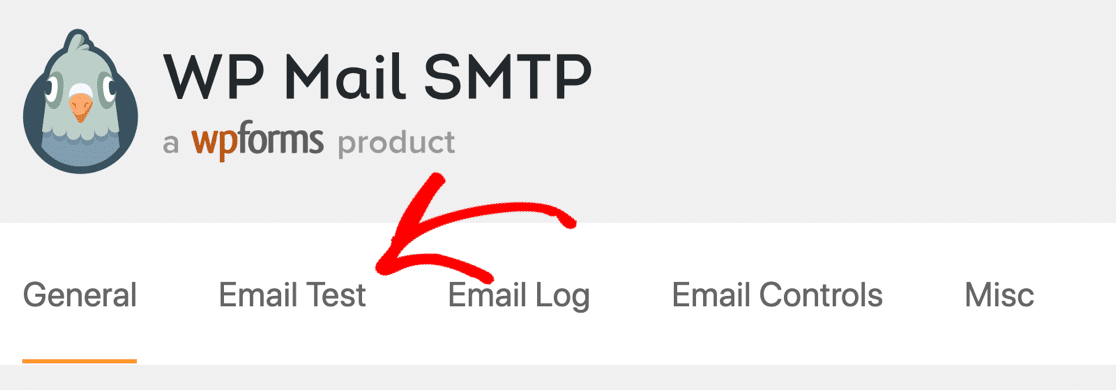
După trimiterea unui e-mail de test, WP Mail SMTP va raporta orice înregistrări lipsă sau configurare greșită în DNS-ul dvs.

De ce Formularul de contact 7 nu trimite e-mail la Gmail?
Dacă contul dvs. Gmail nu primește e-mailuri de la Formularul de contact 7, probabil că e-mailurile nu au nicio autentificare. Acesta este de obicei cazul când WordPress nu trimite e-mailuri în mod fiabil.
Și dacă primiți e-mailuri către Gmail, s-ar putea să vadă un avertisment pe ele, cum ar fi „fiți atenți cu acest mesaj”.
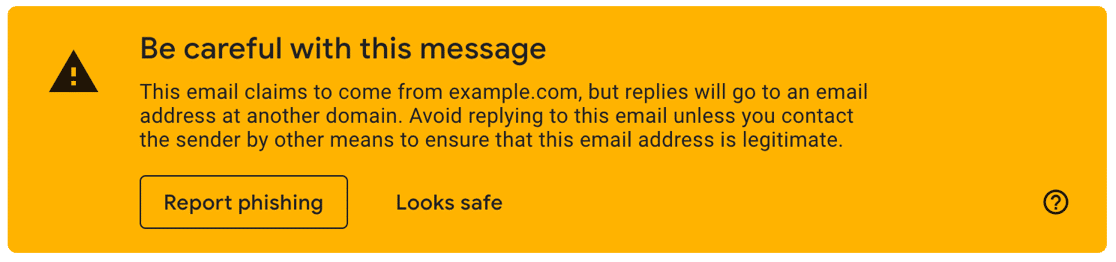
Puteți remedia Formularul de contact 7 care nu trimite e-mailuri către Gmail instalând WP Mail SMTP. Este cel mai bun plugin SMTP pentru Formularul de contact 7, deoarece va adăuga verificarea corectă la e-mailurile tale.
De ce este formularul meu de contact blocat pe roată?
Uneori, formularul de contact 7 va fi trimis, dar veți continua să vedeți o roată care se învârte, formularul nu funcționează. Dacă utilizați Flamingo, este posibil să descoperiți că mesajul nu este salvat.
Ocazional, acest lucru se întâmplă atunci când există o nouă ediție a Formularului de contact 7. Acest lucru poate cauza probleme grave cu formularele existente.
Utilizatorilor Formularului de contact 7 li se spune în mod normal să dezactiveze toate celelalte plugin-uri și să treacă la tema implicită. Acest lucru vă poate ajuta să identificați un conflict, dar nu vă ajută să rezolvați problema.
Deci mai sunt 2 lucruri de încercat.
Regenerați permalink-urile în WordPress
În tabloul de bord WordPress, accesați Setări » Legături permanente .
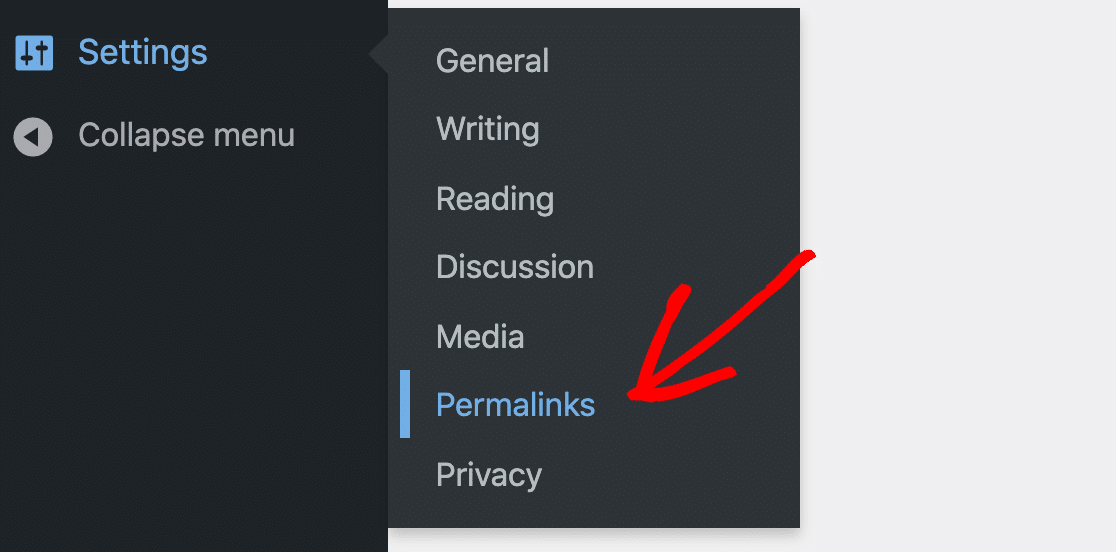
Schimbați structura Permalink și faceți clic pe Salvare. Apoi schimbați-l înapoi la setarea anterioară și faceți clic din nou pe Salvați.
Acest lucru vă va reconstrui în siguranță fișierul .htacess , care rezolvă uneori problemele legate de rotirea Formularului de contact 7 și de a nu trimite e-mailuri.
Comutați la WPForms Lite
Pentru o funcționalitate și asistență mai bune, puteți importa formularele Formular de contact 7 în WPForms Lite, care este 100% gratuit pentru totdeauna.
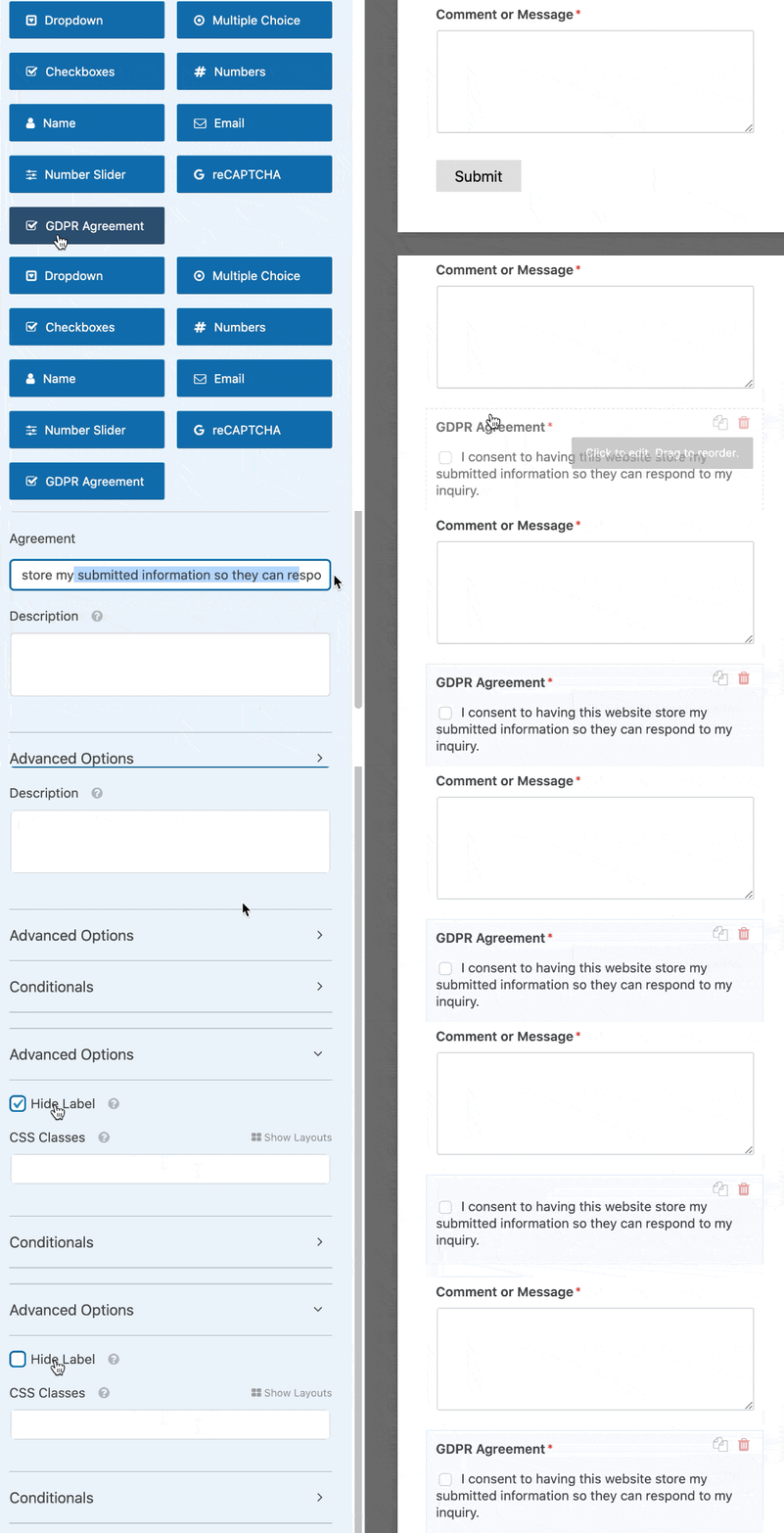
WPForms este, de asemenea, mult mai ușor de utilizat, deoarece este 100% drag and drop. Deci nu trebuie să scrieți cod pentru a construi un formular.
Suportul în WPForms este, de asemenea, minunat. Chiar dacă alegeți versiunea gratuită, puteți accesa ajutor de la o echipă de experți pe WordPress.org. Veți primi întotdeauna un răspuns la întrebarea dvs. în termen de 1-3 zile lucrătoare.
Consultați această comparație între WPForms Lite și Formularul de contact 7 pentru a afla despre caracteristicile suplimentare pe care le veți obține atunci când treceți!
Remediați e-mailurile formularului dvs. de contact 7 acum
Apoi, utilizați un alias Gmail cu formularul de contact 7
Acum că ați instalat Formularul de contact 7, puteți utiliza diferite pseudonime Gmail sau G-Suite pentru a trimite e-mailuri de la diferite formulare de contact WordPress. Acesta este un mod minunat de a avea diferite formulare care trimit e-mailuri de la diferite echipe sau departamente.
Consultați acest ghid de utilizare a aliasurilor Gmail în WordPress pentru a afla cum să configurați această funcție puternică.
Sunteți gata să vă remediați e-mailurile? Începeți astăzi cu cel mai bun plugin WordPress SMTP. WP Mail SMTP Elite include configurarea completă a mănușilor albe și oferă o garanție de rambursare a banilor de 14 zile.
Dacă acest articol v-a ajutat, vă rugăm să ne urmăriți pe Facebook și Twitter pentru mai multe sfaturi și tutoriale WordPress.