
Peste 15 exemple excelente de slider WordPress (vitrină)
Publicat: 2018-09-21Căutați ceva inspirație pentru glisorul dvs. WordPress? Glisoarele permit proprietarilor de site-uri web să își prezinte cel mai important conținut într-o prezentare de diapozitive captivantă și interactivă, astfel încât utilizatorii să poată vedea cele mai importante momente și să ia măsuri imediat. Nu este de mirare că atât de multe site-uri folosesc glisoare cu tot ce pot face!
- Furnizați conținut eficient și cu stil
- Împachetați o mulțime de informații într-un spațiu mic
- Adăugați interacțiune pe site-ul dvs
- Dirijați vizitatorii către promoții și pagini importante
În acest articol, vă vom arăta peste 15 exemple excelente de slider WordPress. De asemenea, vă vom arăta cum să creați rapid un slider superb pentru propriul dvs. site web.
Slider Inspiration Showcase
Iată câteva dintre cele mai bune exemple de glisoare pentru inspirație. Criteriile pe care le-am folosit pentru a alege aceste glisoare au fost 1) creativitate și 2) utilizare. Unele modele au ambele, iar altele au doar un aspect.
CNBC Prime
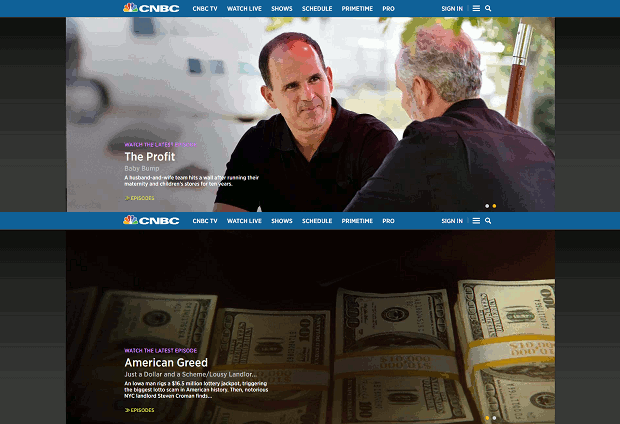
Glisorul CNBC este lizibil și ușor de utilizat. Folosesc un font gros pentru titlurile emisiunilor, astfel încât este ușor de citit. Colorarea textului îl ajută cu adevărat să iasă în evidență și pe fundal.
CBS

Glisorul CBS folosește imagini convingătoare cu font mare și mult spațiu alb pentru a le face ușor de citit și utilizat. Gloanțele mari arată foarte clar ce se va întâmpla când faceți clic.
Universal Orlando
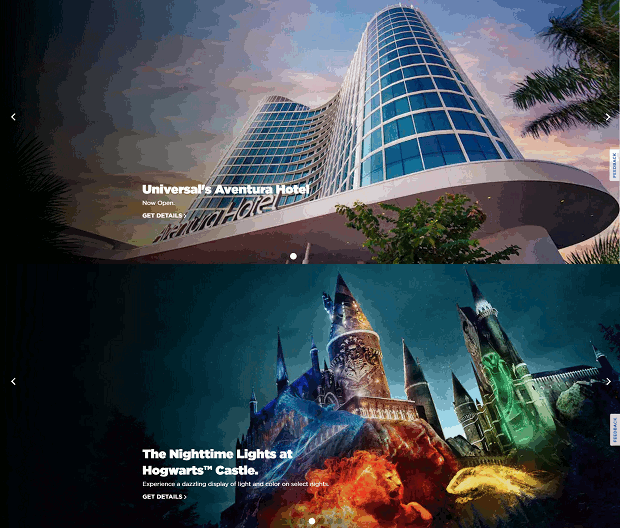
Glisorul Universal are un scop simplu: să te ademenească să vizitezi parcul lor de distracții. Deși CTA-urile fac niște oferte atrăgătoare, fotografiile vorbesc tot.
Saville's Dove Cotes
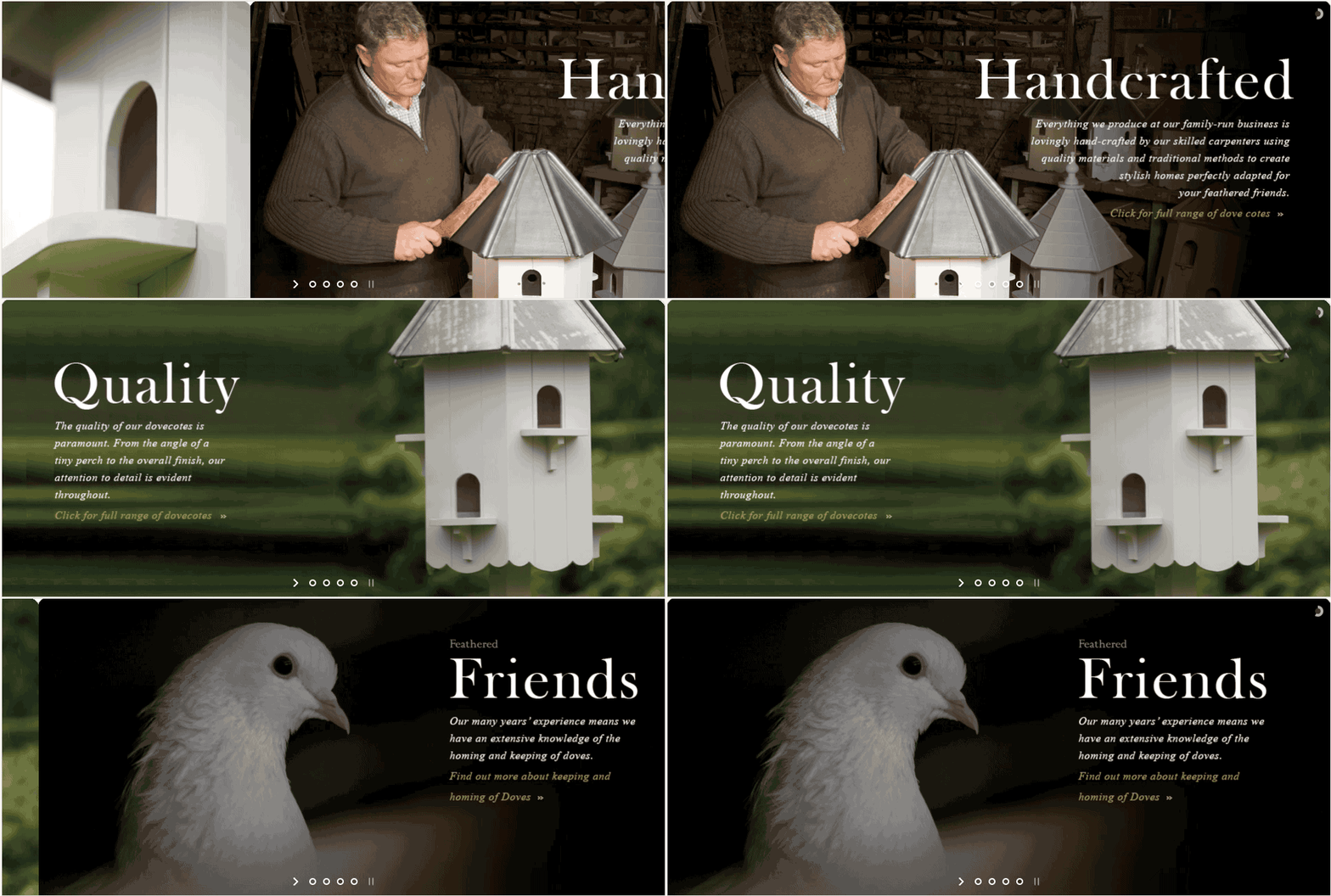
Saville's folosește un font serif elegant asociat cu fotografii care evidențiază calitatea și măiestria cotelor lor de porumbei. Ei explică, de asemenea, cunoștințele lor extinse despre porumbei, astfel încât să puteți fi sigur că cumpărați cele mai bune case absolut pentru prietenii tăi cu pene.
Brutăria Magnolia
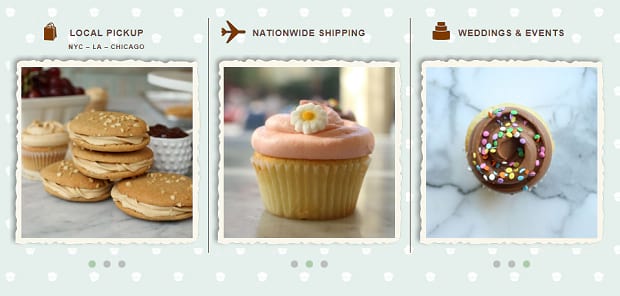
Magnolia Bakery este un exemplu excelent de glisor doar pentru imagini. Când ai produse de patiserie delicioase, cine are nevoie de discuții? Aceste trei mini-glisoare arată pur și simplu delicioase pe această pagină web.
Defileul în flăcări
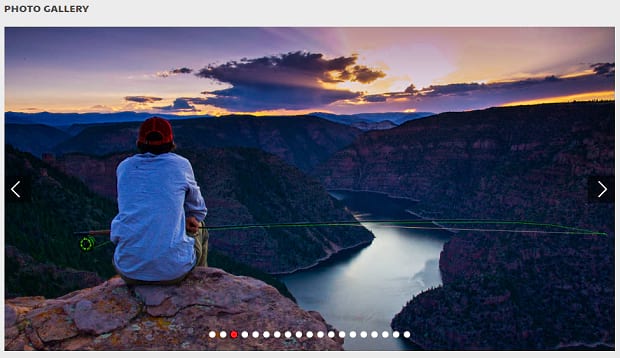
Flaming Gorge este o atracție populară din Utah. Titlurile de pe galeria lor spun totul: vă puteți bucura de amploarea priveliștii fără a o zgudui în stațiunea Flaming Gorge.
Teme de progres
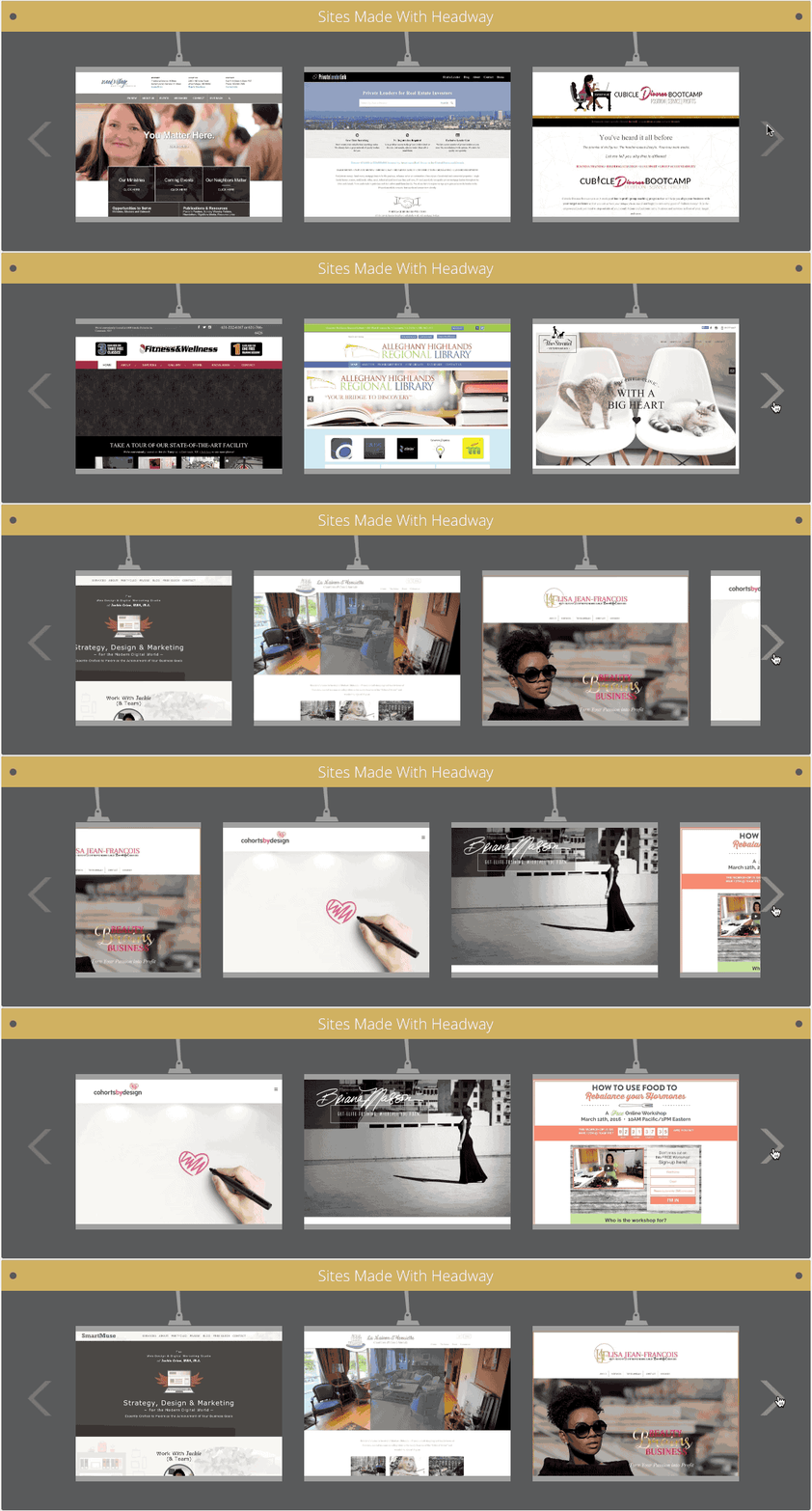
Headway Themes folosește în mod creativ cursorul. În loc de glisorul tipic din partea de sus a paginii, ei l-au plasat pe al lor mai jos și îl folosesc pentru a prezenta site-uri web care își folosesc temele. Inteligent!
Galeria Smithsonian Freer Sackler
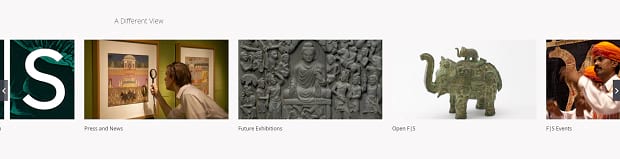
Smithsonian Freer Sackler folosește un glisor de navigare simplu pentru a vă direcționa către paginile cheie de pe site. Aspectul simplu și curat al glisorului, înconjurat de spații albe care te atrage spre imagini, este perfect pentru o galerie de artă.
Planeta singuratica
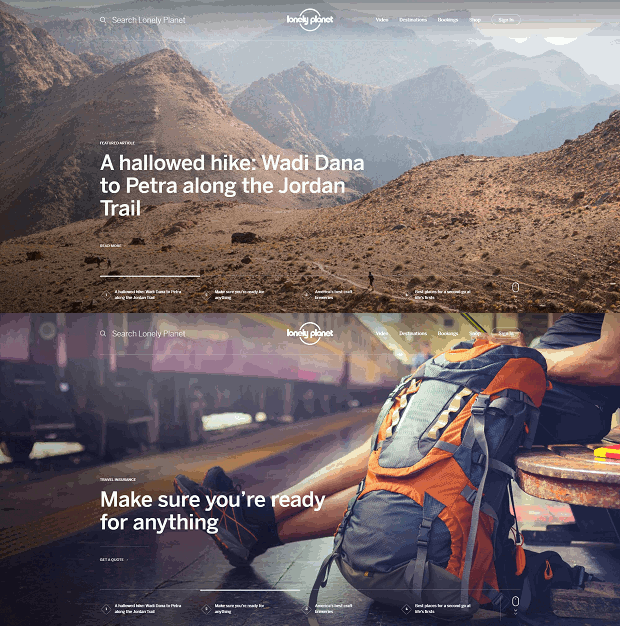
Glisorul Lonely Planet devine elegant cu o imagine rotativă pe tot ecranul și animații atrăgătoare. Nu numai că este un glisor cu aspect superb, dar este și ușor să navighezi în orice loc care îți place.
Eastbay
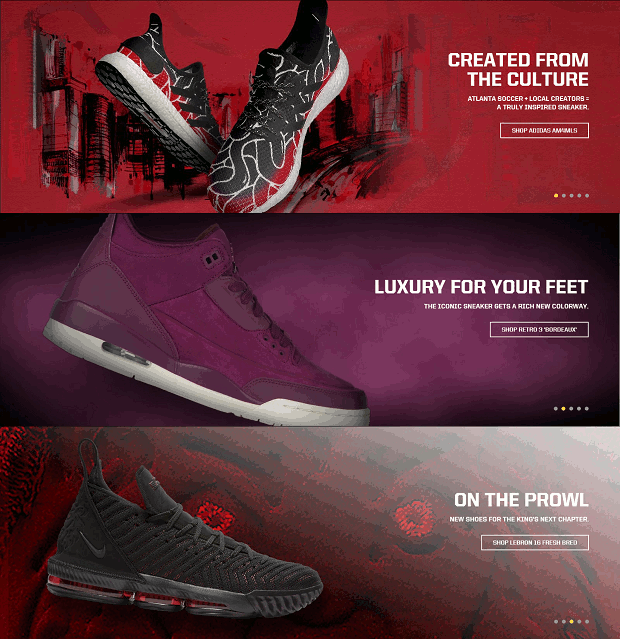
Glisorul Converse pune toată atenția acolo unde ar trebui să fie: pe produs. Detaliile și texturile sunt atât de clare în acest glisor încât aproape că ați putea atinge materialul.
Sheetz

Glisorul lui Sheetz folosește culori strălucitoare și distractive, cu butoane interactive de înainte care alunecă în timp ce treceți cu mouse-ul peste ele. Glisoare ca acesta doar cer să fie jucate cu.
Xbox


Glisorul Xbox merge pentru simplitate cu imagini curate ale produselor, câteva cuvinte și multe spații albe. Acesta este cu siguranță un caz în care mai puțin înseamnă mai mult.
Tim Hortons
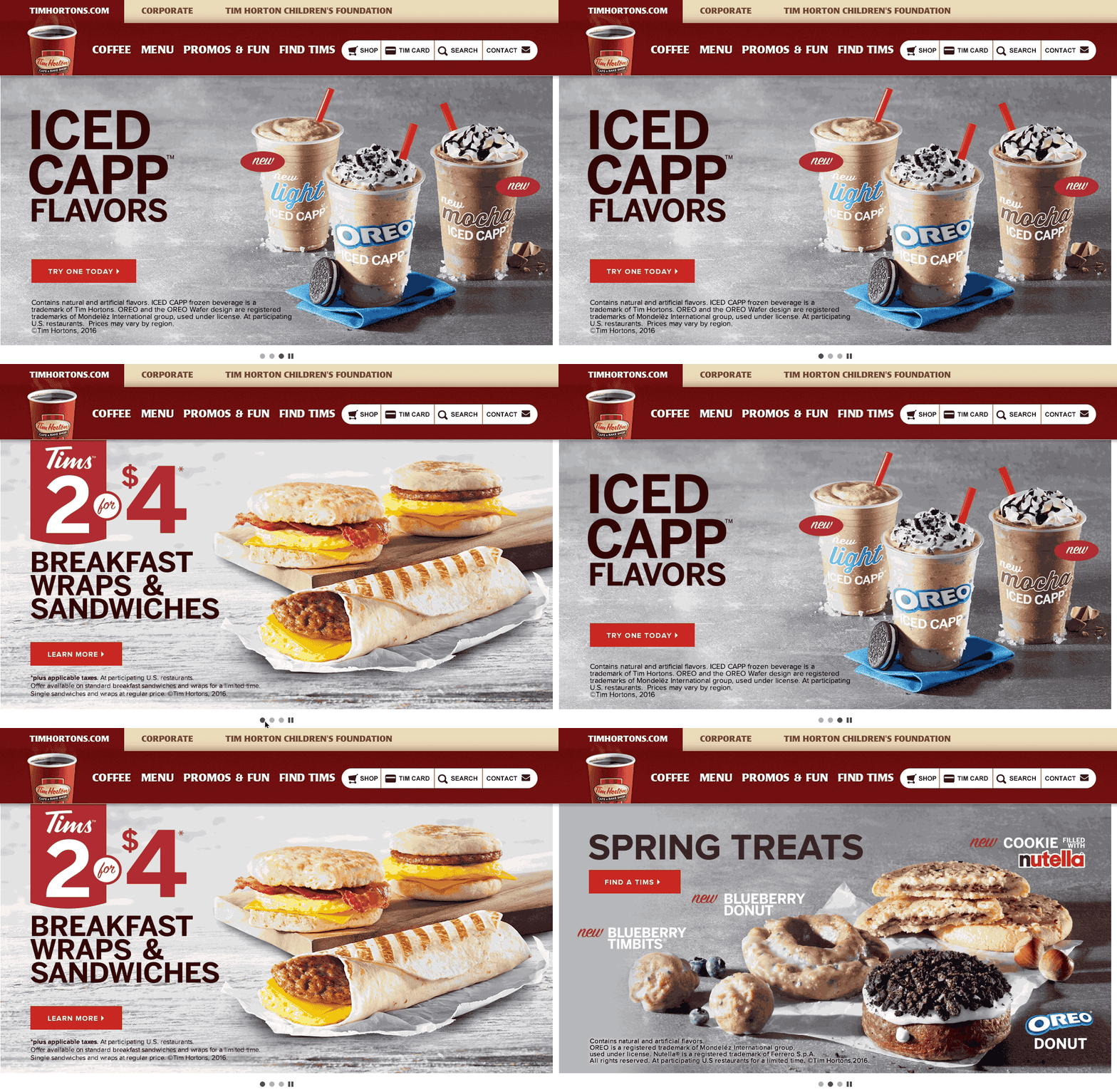
Glisorul lui Tim Hortons este un exemplu clasic de fotografie culinară grozavă la locul de muncă. Fă-ți gura apă, combina-l cu niște oferte grozave și BOOM! Aveți un glisor căruia îi este extrem de greu de rezistat.
Sony Crackle
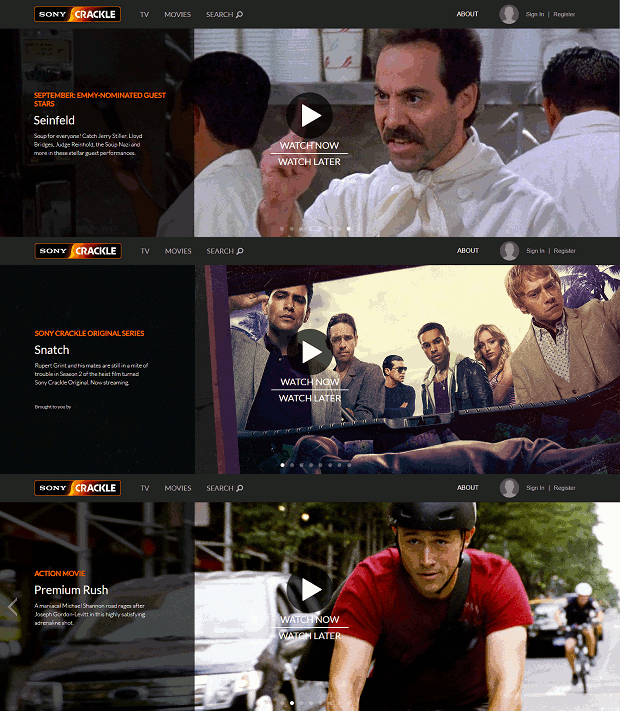
Crackle sticks cu o schemă simplă de culori alb și portocaliu care atrage atenția asupra glisorului rotativ. Micile mesaje de pe fiecare diapozitiv vă dau impulsul să porniți tubul și să vizionați câteva emisiuni TV.
Institutul Smithsonian

Glisorul Smithsonian folosește săgeți mari, vizibile, astfel încât să poți naviga înapoi la un diapozitiv anterior pe care l-ai ratat. Acest lucru este important în acest caz, deoarece există destul de mult text de citit pe fiecare diapozitiv.
Louvre
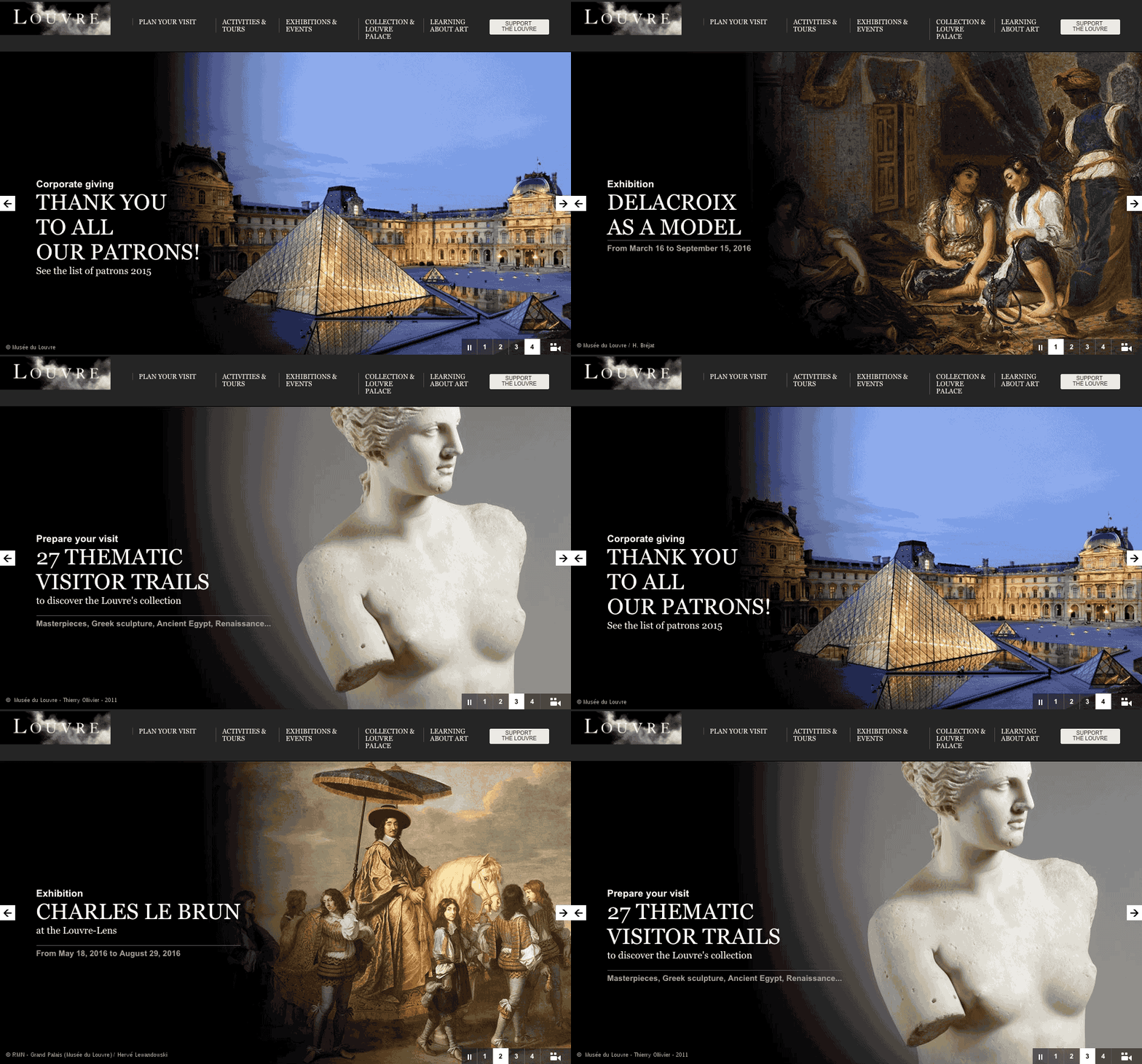
Glisorul Luvru este exact ceea ce v-ați aștepta: istoric și elegant. Acest lucru se datorează spațiului alb amplu, fontului serif și faderii simple, dar dramatice, în negru din imagini. Un alt lucru grozav despre acest glisor este butonul de redare/pauză din colțul din dreapta jos.
Cum să-ți creezi propriul slider WordPress
Acum s-ar putea să vă întrebați: „ Aceste glisoare sunt minunate, dar cum pot crea unul pentru propriul meu site web?”
Ei bine, din fericire, este de fapt destul de simplu datorită pluginului Soliloquy pentru WordPress.
Mai întâi, trebuie să instalați și să activați pluginul Soliloquy Slider. Pentru mai multe detalii, consultați acest ghid pas cu pas despre cum să instalați un plugin în WordPress.
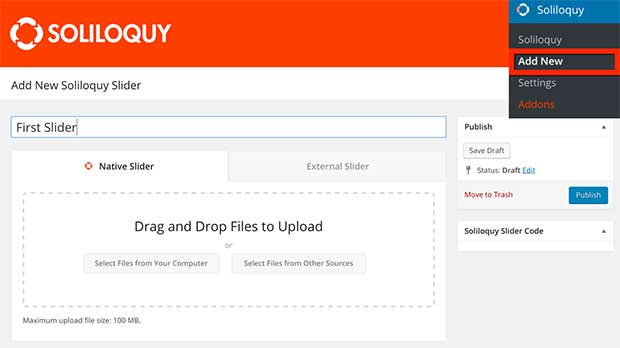
Apoi, este timpul să vă creați primul glisor. Accesați Soliloquy » Adăugați nou pentru a adăuga un glisor. Puteți selecta fișiere de pe computer dacă trebuie să încărcați imagini. Dacă ați încărcat deja imagini pe site-ul dvs. web, selectați fișiere din alte surse.
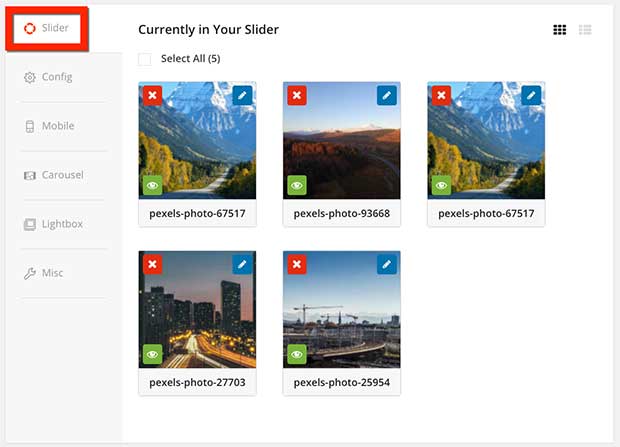
Continuați să derulați în jos. Veți vedea imaginile pe care le-ați selectat pentru glisor. De aici, puteți face clic pe pictograma creion pentru a edita imagini sau puteți face clic pe X roșu pentru a elimina imaginile din glisor.
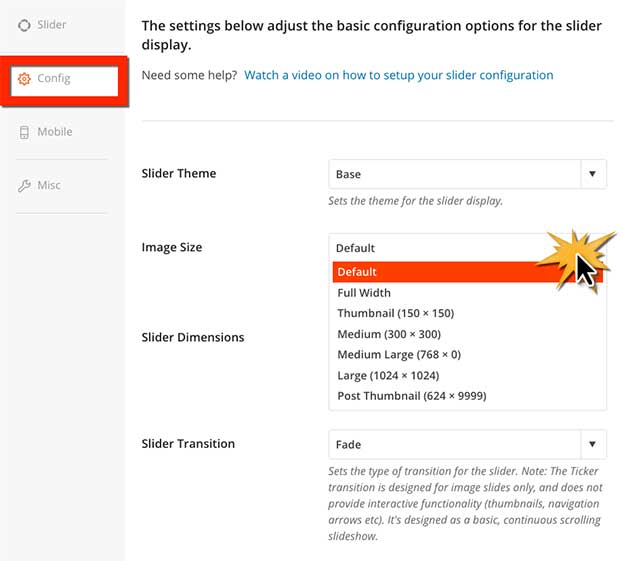
De asemenea, puteți configura alte detalii despre glisorul dvs. selectând fila Configurare din stânga. Puteți seta dimensiunea imaginii, tema glisorului și viteza tranzițiilor diapozitivelor. Poziția subtitrării dvs. poate fi modificată și aici. Examinați aceste setări.
Odată ce sunteți mulțumit de setările dvs., aruncați o privire la fila Mobil . Acest lucru vă va permite să testați cum arată site-ul dvs. pe un dispozitiv mobil și să vă ajustați setările de rezoluție mobilă după cum este necesar.
(De asemenea, consultați fila Diverse pentru a importa sau exporta glisorul.)
Adăugați un glisor la o pagină sau postare
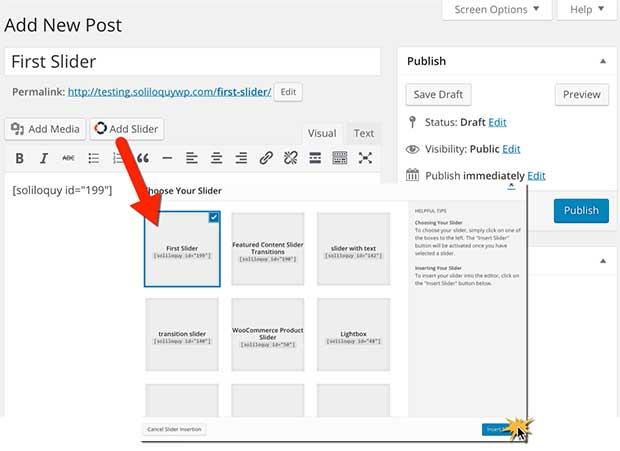
Ai terminat de creat cursorul! Acum este timpul să îl adăugați la postarea sau pagina la alegere. Editați o postare sau o pagină, faceți clic pe butonul Adăugați glisor și selectați glisorul. Nu uitați să publicați sau să vă actualizați postarea/pagina pentru a salva modificările.
Glisorul dvs. va fi acum live pe site-ul dvs. web:
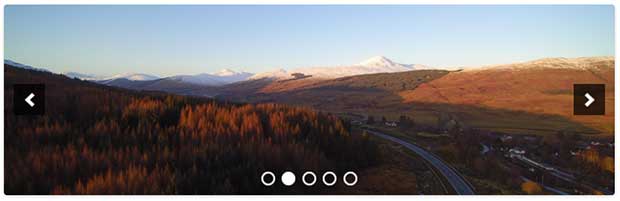
Asta e! Acum aveți propriul slider WordPress. Sperăm că acest articol v-a inspirat cu peste 15 exemple excelente de slidere WordPress și v-a ajutat să vă creați primul slider.
De asemenea, poate doriți să verificați toate funcțiile avansate pe care le puteți utiliza atunci când vă proiectați glisoarele. Posibilitățile de personalizare a glisorului sunt practic nelimitate, așa că începeți cu Soliliquy astăzi! Iată doar câteva exemple de ceea ce puteți face cu un glisor Soliloquy.
- Creați un glisor de imagine cu lățime completă în WordPress
- Schimbați timpul sliderului în WordPress
- Creați un slider video receptiv în WordPress
Dacă vă place acest articol, vă rugăm să ne urmăriți pe Facebook și Twitter pentru mai multe tutoriale gratuite WordPress.