
Cum să actualizați manual pluginurile WordPress prin FTP
Publicat: 2018-07-02În mod implicit, WordPress vine cu un program fabulos de actualizare a pluginurilor chiar în tabloul de bord de administrare. Vă spune când ceva este învechit, precum și gestionează actualizările și instalarea pentru dvs. Acest lucru se aplică pluginurilor, temelor și chiar WordPress însuși! De obicei, această funcționalitate funcționează perfect și nu va trebui să faceți altceva decât să faceți clic pe „actualizare acum”.
Cu toate acestea, atunci când descoperiți că trebuie să vă actualizați manual pluginurile - deoarece actualizatorul nu mai funcționează, nu vă mai puteți accesa tabloul de bord sau preferați să o faceți așa - nu vă stresați. Există o cale! Acest ghid vă va învăța cum să vă actualizați manual pluginurile WordPress cu FTP.
De ce să actualizezi manual?
Cu un instrument la îndemână care vă menține pluginurile la zi pentru dvs., de ce să vă deranjați cu o actualizare manuală dificilă? Ei bine, uneori WordPress va veni cu „actualizare eșuată” – așa că singurele tale opțiuni sunt să te ocupi de un plugin vechi sau să o faci singur. Sau poate că ați fost blocat din tabloul de bord administrativ din cauza unui plugin defect și trebuie să descărcați cea mai recentă actualizare pentru a remedia problema.
Unii administratori sau gazdele lor web își păstrează site-ul WordPress setat pe permisiuni foarte restrictive. Acest lucru va duce la eșecul actualizării, deoarece WordPress nu va putea modifica fișierele automat. O actualizare manuală este atunci singura modalitate de a obține acces la versiuni noi de pluginuri și teme.
În cele din urmă, în timp ce multe plugin-uri care nu se află în depozitul WordPress sunt programate să funcționeze cu actualizatorul WordPress, unele nu sunt și trebuie dezinstalate și reinstalate la fiecare actualizare.
Dacă din orice motiv nu doriți sau nu vă puteți actualiza automat pluginurile, acest ghid vă va ajuta să faceți acest lucru cu FTP.
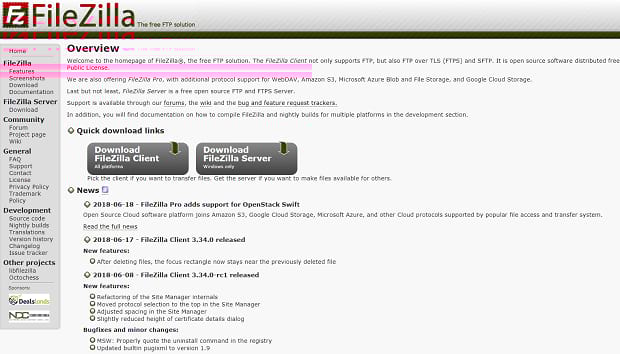
Este posibil să aveți încă o întrebare importantă: ce este FTP? FTP înseamnă File Transfer Protocol. Acesta permite unui computer să transfere fișiere pe un alt computer sau server. Cu alte cuvinte, puteți încărca fișiere direct în instalarea dvs. WordPress, în loc să trebuiască să treceți prin tabloul de bord.
De obicei, puteți face cele mai importante funcții în zona de administrare WordPress, dar dacă aveți nevoie să obțineți manual fișierele de instalare, FTP vă permite să faceți acest lucru. Actualizarea pluginurilor în acest fel este mult mai ușoară decât v-ați aștepta!
Actualizare prin FTP
Înainte de a începe, faceți backup pentru WordPress, fie cu un plugin, fie manual. Asigurați-vă că faceți întotdeauna o copie de rezervă a site-ului dvs. înainte de a modifica fișierele acestuia! Această metodă va lăsa de obicei intacte setările dvs. de plugin, deoarece acestea sunt adesea stocate în baza de date WordPress și nu în folderul de pluginuri, dar păstrați o versiune mai veche a fișierelor site-ului dvs. pentru orice eventualitate.
De asemenea, dacă pluginul tău este incompatibil cu versiunea actuală de WordPress, de multe ori site-ul tău va rupe pentru a-l instala manual. Fără copii de rezervă, ai avea o problemă reală pe mâini.
Rețineți că acest ghid funcționează numai pentru WordPress.org - utilizatorii WordPress.com nu au acces la FTP. Dacă utilizați această platformă și tabloul de bord administrativ nu încarcă fișierele corect, contactați asistența WordPress.com.
Veți avea nevoie de câteva lucruri înainte de a începe acest ghid:
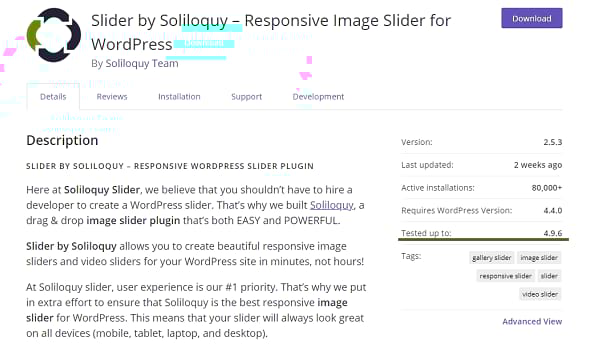
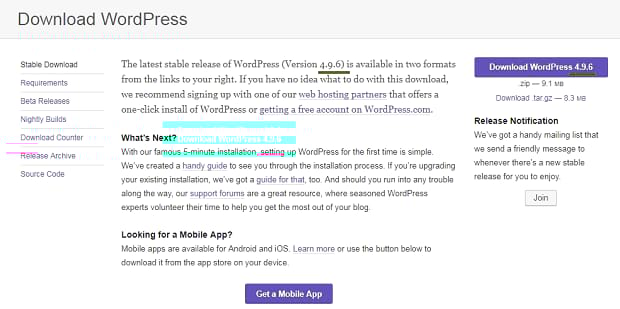
- Pluginul, în primul rând! Descărcați-l din depozitul WordPress sau site-ul său web. Dacă este un plugin premium, va trebui să vă conectați la site cu contul dvs. actualizat și să găsiți linkul de descărcare. Cereți ajutor autorului pluginului de pe pagina de asistență a site-ului său web dacă nu îl puteți găsi.
- De asemenea, veți avea nevoie de acreditările dvs. de conectare FTP. Acestea sunt de obicei acreditările pe care le utilizați pentru a vă conecta la cPanel pe gazda dvs. web. Este posibil să găsiți aceste informații pe tabloul de bord cPanel sau într-un e-mail pe care vi l-a trimis gazda. Dacă nu, cereți acreditările furnizorului dvs. de găzduire web. Asigurați-vă că cereți și portul potrivit.
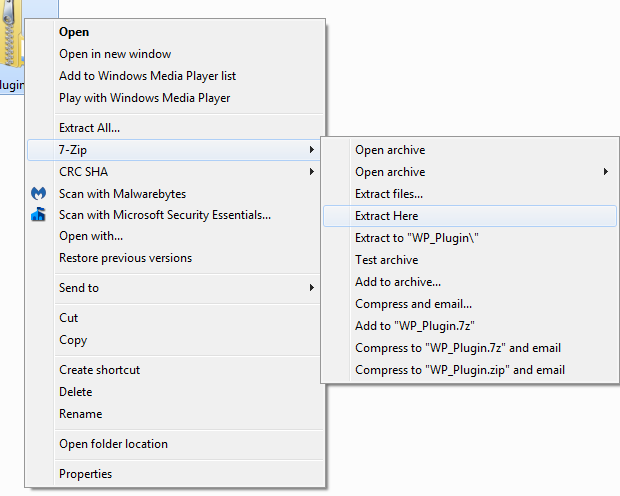
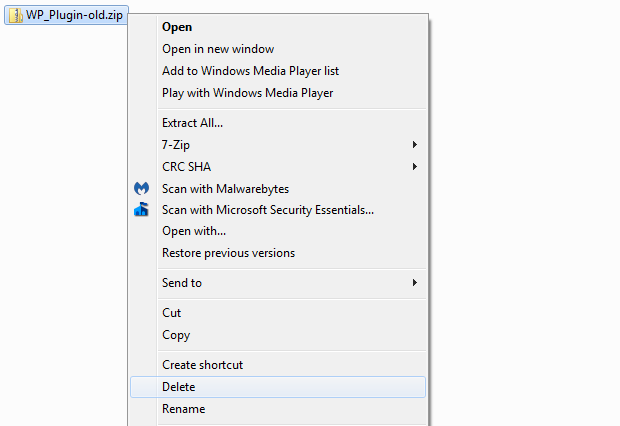
Odată ce le aveți gata, să începem. Găsiți pluginul pe care l-ați descărcat. Faceți clic dreapta pe fișierul zip și extrageți-l pe desktop folosind un instrument precum 7Zip sau WinZip . (Asigurați-vă că îl descărcați și îl extrageți pe computer, nu pe serverul dvs. WordPress.) Dacă există un fișier „readme” în dosar, citiți instrucțiunile acestuia pentru a vedea dacă trebuie să faceți ceva special în timpul procesului de instalare.

Acum că ați extras folderul, este timpul să intrați pe site-ul dvs. cu FTP! Pentru a accesa fișierele site-ului dvs., veți avea nevoie de un client precum FileZilla sau WinSCP . Conectați-vă cu datele dvs. de conectare FTP.
Odată ce ați ajuns, navigați la folderul „wp-content/plugins” și găsiți instalarea pentru pluginul pe care doriți să îl actualizați. Acum aveți câteva opțiuni:
- Cea mai sigură opțiune: faceți clic dreapta pe folder și faceți clic pe „Redenumiți”, apoi adăugați „-old” la numele acestuia. Deci, dacă numele pluginului tău este „Soliloquy”, denumește-l „Soliloquy-old”. WordPress va dezactiva automat acest plugin, dar dacă ceva nu merge bine, fișierele vor fi în continuare acolo și nu va trebui să derulați site-ul înapoi!
- Alternativ, puteți redenumi folderul, îl puteți descărca pe computer și îl puteți șterge de pe serverul dvs. WordPress. Apoi, nu va trebui să vă întoarceți și să ștergeți pluginul mai târziu, dar veți avea în continuare fișierele dacă actualizarea nu funcționează.
- Cea mai rapidă cale: pur și simplu ștergeți folderul și continuați.
Acum că ați dezactivat sau șters pluginul învechit, găsiți folderul pe care l-ați extras pe computer (nu fișierul zip original!). Deși variază în funcție de programul FTP pe care îl utilizați, căutați secțiunea „Local” sau „Site local”, iar folderul ar trebui să fie chiar pe desktop. Dacă nu, încercați să vă verificați folderul de descărcări.
Odată ce îl găsiți, faceți clic dreapta pe el și faceți clic pe „Încărcați” pentru a-l pune în „wp-content/plugins”, unde era vechiul plugin. Odată ce s-a terminat de încărcat, asta este - pluginurile dvs. sunt actualizate!
Totuși, nu am terminat. Acum ar trebui să accesați tabloul de bord de administrare WordPress. Asigurați-vă că pluginul actualizat este activ și că site-ul dvs. funcționează fără probleme. (Dacă ați păstrat folderul vechi și vedeți două copii ale aceluiași plugin, acest lucru este normal.) Dacă funcționează, mergeți mai departe și ștergeți folderul vechi de plugin, dacă nu ați făcut-o deja.
Este la fel de simplu! WordPress ar trebui să păstreze intacte setările tale vechi de plugin, iar acum ai cea mai nouă versiune live pe site-ul tău.
Actualizări manuale ușoare!
Când WordPress da peste cap, nu vă faceți griji - acum știți cum să vă actualizați manual pluginurile! Așadar, atunci când trebuie să luați lucrurile în propriile mâini, nu va trebui să vă faceți griji că nu veți pierde funcții noi sau securitate slabă din cauza pluginurilor învechite.
Dacă sunteți în căutarea mai multor plugin-uri de descărcat (care sperăm că nu vă vor distruge site-ul!), încercați aceste 14 plugin-uri receptive sau plugin-uri care vă vor ajuta să vă înfrumusețați site-ul WordPress .
Ai folosit acest articol pentru a remedia problema pe care o aveai? Ce zici să ne urmărești pe Facebook și Twitter pentru mai multe sfaturi și tutoriale WordPress? Sperăm că ați învățat ceva din acest ghid!