
كيفية تحديث مكونات WordPress الإضافية يدويًا عبر FTP
نشرت: 2018-07-02بشكل افتراضي ، يأتي WordPress مع مُحدِث رائع للمكوِّن الإضافي مباشرةً على لوحة تحكم المسؤول. يخبرك عندما يكون هناك شيء ما قديمًا ، بالإضافة إلى التعامل مع التحديثات والتثبيت نيابة عنك. هذا ينطبق على الإضافات والقوالب وحتى WordPress نفسه! عادة ، تعمل هذه الوظيفة بشكل مثالي ولن تحتاج إلى فعل أي شيء سوى النقر فوق "تحديث الآن".
ومع ذلك ، عندما تجد أنك بحاجة إلى تحديث المكونات الإضافية يدويًا - لأن المُحدِّث يتوقف عن العمل ، فأنت مقفل من لوحة القيادة ، أو تفضل القيام بذلك بهذه الطريقة - لا تشدد. هناك طريقة! سيعلمك هذا الدليل كيفية تحديث مكونات WordPress الإضافية يدويًا باستخدام FTP.
لماذا التحديث يدويًا؟
باستخدام أداة يدوية تجعل المكونات الإضافية محدثة لك ، فلماذا تهتم بالتحديث اليدوي الصعب؟ حسنًا ، أحيانًا يأتي WordPress بـ "فشل التحديث" - لذا فإن خياراتك الوحيدة هي التعامل مع مكون إضافي قديم ، أو القيام بذلك بنفسك. أو ربما تم حظر دخولك إلى لوحة تحكم المسؤول بسبب مكون إضافي خاطئ ، وتحتاج إلى تنزيل آخر تحديث لإصلاح المشكلة.
يحتفظ بعض المشرفين أو مضيفي الويب بموقع WordPress الخاص بهم على أذونات مقيدة للغاية. سيؤدي هذا إلى فشل التحديث ، حيث لن يتمكن WordPress من تعديل الملفات تلقائيًا. يعد التحديث اليدوي هو الطريقة الوحيدة للوصول إلى الإصدارات الجديدة من المكونات الإضافية والسمات.
أخيرًا ، في حين أن العديد من المكونات الإضافية غير الموجودة في مستودع WordPress مبرمجة للعمل مع مُحدِّث WordPress ، فإن بعضها ليس كذلك ، ويجب إلغاء تثبيته وإعادة تثبيته مع كل تحديث.
إذا كنت لا تريد أو لا تستطيع تحديث المكونات الإضافية تلقائيًا لأي سبب من الأسباب ، فسيساعدك هذا الدليل على القيام بذلك باستخدام FTP بدلاً من ذلك.
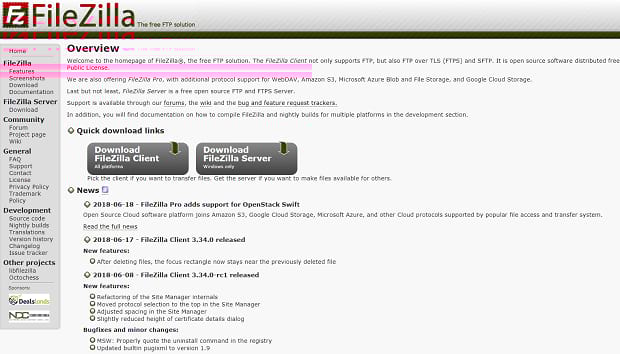
قد لا يزال لديك سؤال مهم: ما هو FTP؟ يرمز FTP إلى بروتوكول نقل الملفات. إنه يمكّن جهاز كمبيوتر واحد من نقل الملفات إلى كمبيوتر أو خادم آخر. بمعنى آخر ، يمكنك تحميل الملفات مباشرة إلى تثبيت WordPress الخاص بك بدلاً من الاضطرار إلى المرور عبر لوحة القيادة.
عادةً ، يمكنك القيام بأهم الوظائف في منطقة إدارة WordPress ، ولكن إذا كنت بحاجة إلى الوصول إلى ملفات التثبيت يدويًا ، يتيح لك FTP القيام بذلك. يعد تحديث المكونات الإضافية بهذه الطريقة أسهل بكثير مما تتوقع!
التحديث باستخدام FTP
قبل أن نبدأ ، قم بعمل نسخة احتياطية من WordPress ، إما باستخدام مكون إضافي أو يدويًا. تأكد دائمًا من الاحتفاظ بنسخة احتياطية من موقعك قبل إجراء أي تغييرات على ملفاته! عادةً ما تترك هذه الطريقة إعدادات المكون الإضافي كما هي ، حيث يتم تخزينها غالبًا في قاعدة بيانات WordPress بدلاً من مجلد المكونات الإضافية ، ولكن احتفظ بإصدار أقدم من ملفات موقعك في حالة حدوث ذلك.
أيضًا ، إذا كان المكون الإضافي الخاص بك غير متوافق مع الإصدار الحالي من WordPress ، فغالبًا ما يؤدي إلى تعطيل موقعك لتثبيته يدويًا. بدون نسخ احتياطية ، ستكون لديك مشكلة حقيقية بين يديك.
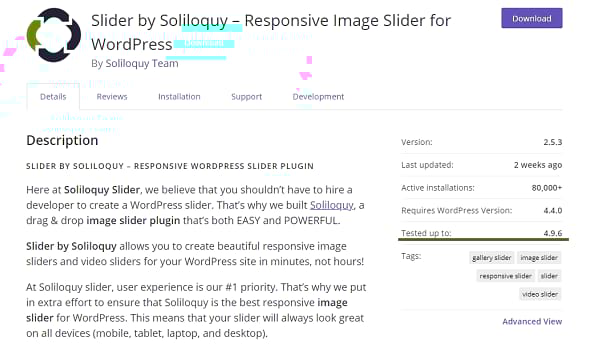
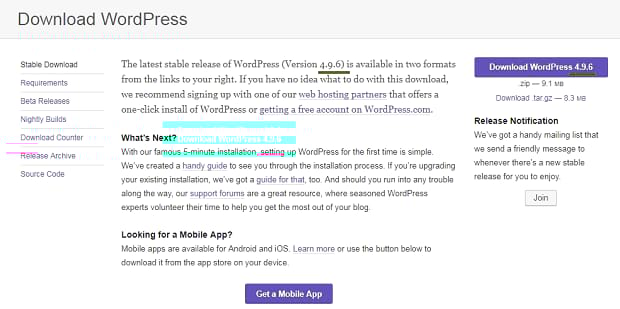
ضع في اعتبارك أن هذا الدليل يعمل فقط مع WordPress.org - لا يستطيع مستخدمو WordPress.com الوصول إلى FTP. إذا كنت تستخدم هذا النظام الأساسي ولم تقم لوحة تحكم المسؤول بتحميل الملفات بشكل صحيح ، فاتصل بدعم WordPress.com.
ستحتاج إلى بعض الأشياء قبل البدء في هذا الدليل:
- البرنامج المساعد ، أولا وقبل كل شيء! قم بتنزيله من مستودع WordPress أو موقعه على الويب. إذا كان مكونًا إضافيًا متميزًا ، فسيتعين عليك تسجيل الدخول إلى الموقع باستخدام حسابك الذي تمت ترقيته والعثور على رابط التنزيل. اطلب المساعدة من مؤلف المكون الإضافي من صفحة دعم موقع الويب الخاص بهم إذا لم تتمكن من العثور عليها.
- ستحتاج أيضًا إلى بيانات اعتماد تسجيل الدخول إلى FTP. عادة ما تكون هذه هي بيانات الاعتماد التي تستخدمها لتسجيل الدخول إلى cPanel على مضيف الويب الخاص بك. قد تتمكن من العثور على هذه المعلومات في لوحة تحكم cPanel أو في رسالة بريد إلكتروني أرسلها لك مضيفك. إذا لم يكن كذلك ، فاطلب من مزود استضافة الويب الخاص بك للحصول على بيانات الاعتماد. تأكد أيضًا من طلب المنفذ الصحيح.
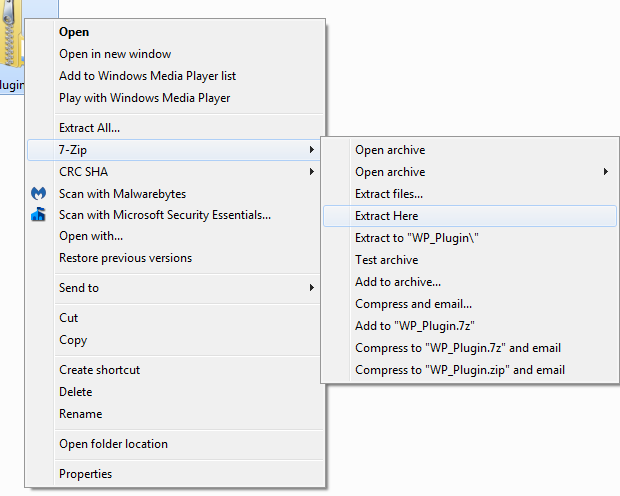
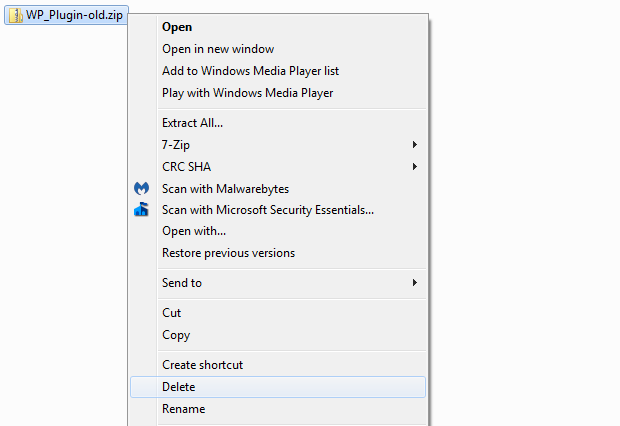
بمجرد أن تكون جاهزًا ، فلنبدأ. ابحث عن البرنامج المساعد الذي قمت بتنزيله. انقر بزر الماوس الأيمن فوق الملف المضغوط واستخرجه إلى سطح المكتب باستخدام أداة مثل 7Zip أو WinZip . (تأكد من تنزيله واستخراجه على جهاز الكمبيوتر الخاص بك ، وليس على خادم WordPress الخاص بك.) إذا كان هناك ملف "readme" في المجلد ، فاقرأ تعليماته لمعرفة ما إذا كان هناك أي شيء خاص تحتاج إلى القيام به أثناء عملية التثبيت.

الآن بعد أن تم استخراج المجلد ، حان الوقت للوصول إلى موقع الويب الخاص بك باستخدام FTP! للوصول إلى ملفات موقعك ، ستحتاج إلى عميل مثل FileZilla أو WinSCP . تسجيل الدخول باستخدام بيانات اعتماد تسجيل الدخول إلى FTP.
بمجرد دخولك ، انتقل إلى مجلد "wp-content / plugins" وابحث عن تثبيت المكون الإضافي الذي تريد تحديثه. الآن لديك بعض الخيارات:
- الخيار الأكثر أمانًا: انقر بزر الماوس الأيمن على المجلد وانقر على "إعادة تسمية" ، ثم أضف "-القديمة" إلى اسمه. لذا إذا كان اسم المكون الإضافي الخاص بك هو "Soliloquy" ، فسمه "Soliloquy-old". سيقوم WordPress تلقائيًا بإلغاء تنشيط هذا المكون الإضافي ، ولكن إذا حدث خطأ ما ، فستظل الملفات موجودة ولن تحتاج إلى التراجع عن موقعك!
- بدلاً من ذلك ، يمكنك إعادة تسمية المجلد وتنزيله على جهاز الكمبيوتر الخاص بك وحذفه من خادم WordPress الخاص بك. لن تحتاج بعد ذلك إلى العودة وحذف المكون الإضافي لاحقًا ، ولكن ستظل لديك الملفات إذا لم يعمل التحديث.
- أسرع مسار: ما عليك سوى حذف المجلد والمضي قدمًا.
الآن بعد أن ألغيت تنشيط المكون الإضافي القديم أو حذفته ، ابحث عن المجلد الذي قمت باستخراجه إلى جهاز الكمبيوتر الخاص بك (وليس الملف المضغوط الأصلي!). على الرغم من أنه يختلف اعتمادًا على برنامج FTP الذي تستخدمه ، ابحث عن قسم "محلي" أو "موقع محلي" ، ويجب أن يكون المجلد على سطح المكتب. إذا لم يكن كذلك ، فحاول التحقق من مجلد التنزيلات الخاص بك.
بمجرد العثور عليه ، انقر بزر الماوس الأيمن فوقه وانقر فوق "تحميل" لوضعه في "wp-content / plugins" ، حيث كان المكون الإضافي القديم موجودًا. بمجرد الانتهاء من التحميل ، هذا كل شيء - يتم تحديث الإضافات الخاصة بك!
ومع ذلك ، نحن لم ننتهي. يجب عليك الآن الانتقال إلى لوحة تحكم مسؤول WordPress الخاصة بك. تأكد من أن المكون الإضافي المحدث نشط ، وأن موقع الويب الخاص بك يعمل دون مشاكل. (إذا احتفظت بالمجلد القديم ورأيت نسختين من نفس المكون الإضافي ، فهذا أمر طبيعي.) إذا كان يعمل ، فابدأ واحذف مجلد المكون الإضافي القديم ، إذا لم تكن قد قمت بذلك بالفعل.
إنها بهذه السهولة! يجب أن يحافظ WordPress على إعدادات المكون الإضافي القديمة كما هي ، ولديك الآن أحدث إصدار مباشر على موقع الويب الخاص بك.
تحديثات يدوية سهلة!
عندما يتعطل WordPress ، لا تقلق - الآن أنت تعرف كيفية تحديث المكونات الإضافية يدويًا! لذلك عندما تحتاج إلى أخذ الأشياء بين يديك ، فلن تقلق بشأن الاستمرار في العمل بدون ميزات جديدة أو ضعف الأمان بسبب المكونات الإضافية القديمة.
إذا كنت تبحث عن المزيد من المكونات الإضافية لتنزيلها (نأمل ألا تؤدي إلى كسر موقعك!) ، فجرّب هذه المكونات الإضافية أو الإضافات المستجيبة الـ 14 التي ستساعدك على تجميل موقع WordPress الخاص بك .
هل استخدمت هذه المقالة لإصلاح المشكلة التي كنت تواجهها؟ ماذا عن متابعتنا على Facebook و Twitter لمزيد من النصائح والبرامج التعليمية حول WordPress؟ نأمل أن تكون قد تعلمت شيئًا من هذا الدليل!