
วิธีอัปเดตปลั๊กอิน WordPress ด้วยตนเองผ่าน FTP
เผยแพร่แล้ว: 2018-07-02ตามค่าเริ่มต้น WordPress มาพร้อมกับตัว อัปเดต ปลั๊กอินที่ยอดเยี่ยม บนแดชบอร์ดของผู้ดูแลระบบ โดยจะแจ้งให้คุณทราบเมื่อมีบางสิ่งที่ล้าสมัย ตลอดจนการจัดการการอัปเดตและการติดตั้งสำหรับคุณ สิ่งนี้ใช้ได้กับปลั๊กอิน ธีม และแม้แต่ WordPress เอง! โดยปกติ ฟังก์ชันนี้จะทำงานได้อย่างสมบูรณ์ และคุณไม่จำเป็นต้องดำเนินการใดๆ นอกจากคลิก "อัปเดตทันที"
อย่างไรก็ตาม เมื่อคุณพบว่าคุณจำเป็นต้องอัปเดตปลั๊กอินด้วยตนเอง เนื่องจากตัวอัปเดตหยุดทำงาน คุณ ถูกล็อกไม่ให้เข้าสู่แดชบอร์ด หรือคุณเพียงแค่ต้องการทำอย่างนั้น อย่าเครียด มีวิธี! คู่มือนี้จะสอนวิธีอัปเดตปลั๊กอิน WordPress ด้วย FTP ด้วยตนเอง
เหตุใดจึงต้องอัปเดตด้วยตนเอง
ด้วยเครื่องมือที่มีประโยชน์ที่ช่วยให้ปลั๊กอินของคุณทันสมัยอยู่เสมอ เหตุใดจึงต้องวุ่นวายกับการอัพเดทด้วยตนเองที่ยุ่งยาก บางครั้ง WordPress ก็มาพร้อมกับ "การอัปเดตล้มเหลว" ดังนั้นทางเลือกเดียวของคุณคือจัดการกับปลั๊กอินเก่าหรือทำเอง หรือบางทีคุณอาจถูกล็อกไม่ให้เข้าแดชบอร์ดของผู้ดูแลระบบเนื่องจากปลั๊กอินผิดพลาด และจำเป็นต้องดาวน์โหลดการอัปเดตล่าสุดเพื่อแก้ไขปัญหา
ผู้ดูแลระบบบางคนหรือโฮสต์เว็บของพวกเขาตั้งค่าให้ไซต์ WordPress ของตนมีสิทธิ์ที่เข้มงวดมาก ซึ่งจะทำให้การอัปเดตล้มเหลว เนื่องจาก WordPress จะไม่สามารถแก้ไขไฟล์โดยอัตโนมัติได้ การอัปเดตด้วยตนเองเป็นวิธีเดียวในการเข้าถึงปลั๊กอินและธีมเวอร์ชันใหม่
สุดท้ายนี้ ในขณะที่ปลั๊กอินจำนวนมากที่ไม่ได้อยู่ในพื้นที่เก็บข้อมูล WordPress ได้รับการตั้งโปรแกรมให้ทำงานร่วมกับตัวอัปเดตของ WordPress แต่บางปลั๊กอินไม่ได้ใช้งาน และต้องถอนการติดตั้งและติดตั้งใหม่ทุกครั้งที่อัปเดต
หากคุณไม่ต้องการหรือไม่สามารถอัปเดตปลั๊กอินของคุณโดยอัตโนมัติด้วยเหตุผลใดก็ตาม คู่มือนี้จะช่วยคุณในการดำเนินการกับ FTP แทน
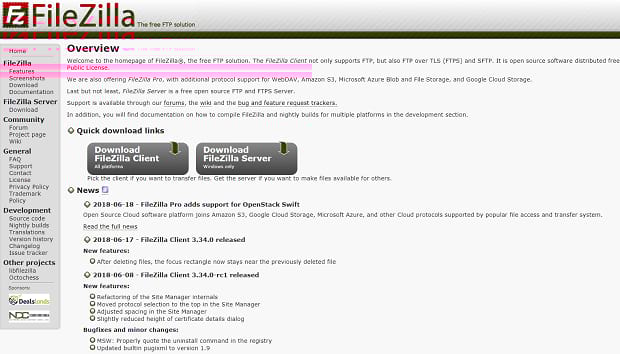
คุณอาจยังคงมีคำถามสำคัญ: FTP คือ อะไร? FTP ย่อมาจาก File Transfer Protocol ช่วยให้คอมพิวเตอร์เครื่องหนึ่งโอนไฟล์ไปยังคอมพิวเตอร์เครื่องอื่นหรือเซิร์ฟเวอร์ได้ กล่าวคือ คุณสามารถอัปโหลดไฟล์ไปยังการติดตั้ง WordPress ได้โดยตรง แทนที่จะต้องผ่านแดชบอร์ด
โดยปกติ คุณสามารถทำหน้าที่ที่สำคัญที่สุดในพื้นที่ผู้ดูแลระบบ WordPress แต่ถ้าคุณต้องการรับไฟล์การติดตั้งด้วยตนเอง FTP จะช่วยให้คุณทำเช่นนั้นได้ การอัปเดตปลั๊กอินด้วยวิธีนี้ง่ายกว่าที่คุณคาดไว้มาก!
กำลังอัปเดตด้วย FTP
ก่อนที่เราจะเริ่ม สำรองข้อมูล WordPress ไม่ว่าจะด้วยปลั๊กอินหรือด้วยตนเอง ตรวจสอบให้แน่ใจว่าได้สำรองข้อมูลไซต์ของคุณเสมอก่อนที่จะทำการเปลี่ยนแปลงใด ๆ กับไฟล์! วิธีนี้มักจะทำให้การตั้งค่าปลั๊กอินของคุณไม่เสียหาย เนื่องจากมักจะเก็บไว้ในฐานข้อมูล WordPress แทนที่จะเป็นโฟลเดอร์ปลั๊กอิน แต่จะเก็บไฟล์เวอร์ชันเก่าของไซต์ไว้เผื่อไว้
นอกจากนี้ หากปลั๊กอินของคุณเข้ากันไม่ได้กับ WordPress เวอร์ชันปัจจุบัน มักจะทำให้ไซต์ของคุณเสียหายเมื่อต้องติดตั้งด้วยตนเอง หากไม่มีการสำรองข้อมูล คุณจะประสบปัญหาอย่างแท้จริง
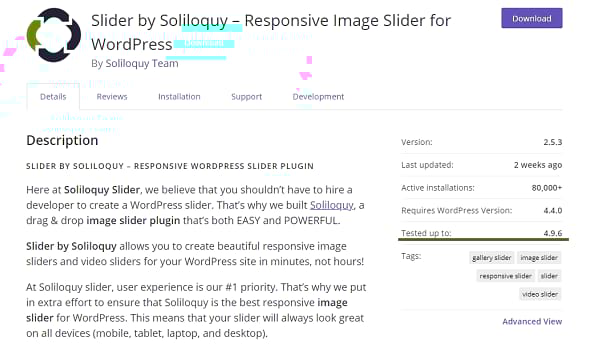
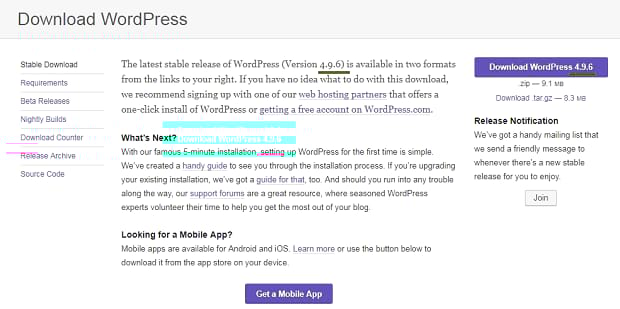
โปรดทราบว่าคู่มือนี้ใช้ได้กับ WordPress.org เท่านั้น — ผู้ใช้ WordPress.com ไม่สามารถเข้าถึง FTP หากคุณกำลังใช้แพลตฟอร์มนี้และแดชบอร์ดของผู้ดูแลระบบอัปโหลดไฟล์ไม่ถูกต้อง โปรดติดต่อฝ่ายสนับสนุนของ WordPress.com
คุณต้องมีบางสิ่งก่อนเริ่มคู่มือนี้:
- ปลั๊กอินก่อนอื่น! ดาวน์โหลดจากที่ เก็บ WordPress หรือเว็บไซต์ หากเป็นปลั๊กอินพรีเมียม คุณจะต้องลงชื่อเข้าใช้ไซต์ด้วยบัญชีที่อัปเกรดแล้วค้นหาลิงก์ดาวน์โหลด ขอความช่วยเหลือจากผู้เขียนปลั๊กอินจากหน้าสนับสนุนของเว็บไซต์หากไม่พบ
- คุณจะต้องใช้ข้อมูลรับรองการเข้าสู่ระบบ FTP ของคุณด้วย สิ่งเหล่านี้มักจะเป็นข้อมูลประจำตัวที่คุณใช้เพื่อเข้าสู่ระบบ cPanel บนโฮสต์เว็บของคุณ คุณอาจพบข้อมูลนี้บนแดชบอร์ด cPanel ของคุณหรือในอีเมลที่โฮสต์ของคุณส่งถึงคุณ หากไม่เป็นเช่นนั้น ให้ขอข้อมูลประจำตัวจากผู้ให้บริการเว็บโฮสติ้งของคุณ อย่าลืมขอพอร์ตที่ถูกต้องด้วย
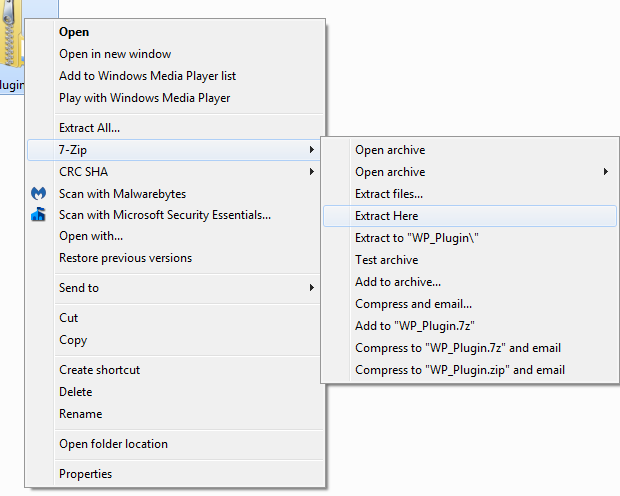
เมื่อคุณพร้อมแล้ว มาเริ่มกันเลย ค้นหาปลั๊กอินที่คุณดาวน์โหลด คลิกขวาที่ไฟล์ zip และแตกไฟล์ไปยังเดสก์ท็ อป ของคุณโดยใช้เครื่องมือ เช่น 7Zip หรือ WinZip (ตรวจสอบให้แน่ใจว่าคุณดาวน์โหลดและแตกไฟล์ลงในคอมพิวเตอร์ ไม่ใช่ในเซิร์ฟเวอร์ WordPress ของคุณ) หากมีไฟล์ "readme" ในโฟลเดอร์ โปรดอ่านคำแนะนำของไฟล์เพื่อดูว่ามีอะไรพิเศษที่คุณต้องทำในระหว่างขั้นตอนการติดตั้งหรือไม่

เมื่อคุณได้แยกโฟลเดอร์แล้ว ก็ถึงเวลาเข้าสู่เว็บไซต์ของคุณด้วย FTP! ในการเข้าถึงไฟล์ในไซต์ของคุณ คุณจะต้องมีไคลเอ็นต์ อย่าง FileZilla หรือ WinSCP เข้าสู่ระบบด้วยข้อมูลรับรองการเข้าสู่ระบบ FTP ของคุณ
เมื่อคุณเข้าไปแล้ว ให้ไปที่โฟลเดอร์ "wp-content/plugins" และค้นหาการติดตั้งสำหรับปลั๊กอินที่คุณต้องการอัปเดต ตอนนี้คุณมีทางเลือกสองสามทาง:
- ตัวเลือกที่ปลอดภัยที่สุด: คลิกขวาที่โฟลเดอร์แล้วคลิก "เปลี่ยนชื่อ" จากนั้นเพิ่ม "-เก่า" ลงในชื่อ ดังนั้นหากชื่อปลั๊กอินของคุณคือ "Soliloquy" ให้ตั้งชื่อว่า "Soliloquy-old" WordPress จะปิดใช้งานปลั๊กอินนี้โดยอัตโนมัติ แต่ถ้ามีอะไรผิดพลาด ไฟล์จะยังคงอยู่และคุณไม่จำเป็นต้องย้อนกลับไซต์ของคุณ!
- หรือคุณสามารถเปลี่ยนชื่อโฟลเดอร์ ดาวน์โหลดลงในคอมพิวเตอร์ของคุณ และลบออกจากเซิร์ฟเวอร์ WordPress ของคุณ จากนั้น คุณไม่จำเป็นต้องย้อนกลับและลบปลั๊กอินในภายหลัง แต่คุณจะยังมีไฟล์อยู่หากการอัปเดตไม่ทำงาน
- เส้นทางที่เร็วที่สุด: เพียงลบโฟลเดอร์แล้วไปต่อ
เมื่อคุณปิดใช้งานหรือลบปลั๊กอินที่ล้าสมัยแล้ว ให้ค้นหาโฟลเดอร์ที่คุณแตกไฟล์ไปยังคอมพิวเตอร์ของคุณ (ไม่ใช่ไฟล์ zip ต้นฉบับ!) แม้ว่าจะแตกต่างกันไปตามโปรแกรม FTP ที่คุณใช้อยู่ ให้มองหาส่วน "ท้องถิ่น" หรือ "ไซต์ในเครื่อง" และโฟลเดอร์ควรอยู่ที่เดสก์ท็อปของคุณ ถ้าไม่ ลองตรวจสอบโฟลเดอร์ดาวน์โหลดของคุณ
เมื่อคุณพบแล้ว ให้คลิกขวาและคลิก "อัปโหลด" เพื่อใส่ลงใน "wp-content/plugins" ซึ่งเคยเป็นปลั๊กอินเก่า เมื่ออัปโหลดเสร็จแล้ว ก็เท่านั้น ปลั๊กอินของคุณได้รับการอัปเดตแล้ว!
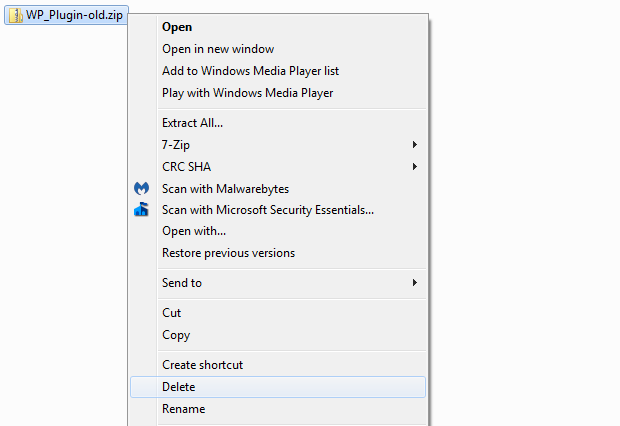
อย่างไรก็ตาม เรายังทำไม่เสร็จ ตอนนี้คุณควรไปที่แดชบอร์ดผู้ดูแลระบบ WordPress ของคุณ ตรวจสอบให้แน่ใจว่าปลั๊กอินที่อัปเดตทำงานอยู่ และเว็บไซต์ของคุณทำงานโดยไม่มีปัญหา (หากคุณเก็บโฟลเดอร์เก่าไว้และเห็นปลั๊กอินเดียวกันสองชุด ถือเป็นเรื่องปกติ) หากใช้งานได้ ให้ดำเนินการต่อและลบโฟลเดอร์ปลั๊กอินเก่า หากคุณยังไม่ได้ทำ
มันง่ายอย่างนั้น! WordPress ควรคงการตั้งค่าปลั๊กอินเก่าของคุณไว้เหมือนเดิม และตอนนี้คุณมีเวอร์ชันใหม่ล่าสุดบนเว็บไซต์ของคุณแล้ว
อัปเดตด้วยตนเองง่าย ๆ !
เมื่อ WordPress เกิดความสับสน ไม่ต้องกังวล ตอนนี้คุณรู้วิธีอัปเดตปลั๊กอินด้วยตนเองแล้ว! ดังนั้นเมื่อคุณจำเป็นต้องจัดการสิ่งต่างๆ ด้วยมือของคุณเอง คุณจะไม่ต้องกังวลว่าจะไม่มีฟีเจอร์ใหม่หรือการรักษาความปลอดภัยที่ไม่ดีเนื่องจากปลั๊กอินที่ล้าสมัย
หากคุณกำลังมองหาปลั๊กอินเพิ่มเติมเพื่อดาวน์โหลด (ซึ่งหวังว่าจะไม่ทำลายไซต์ของคุณ!) ให้ลองใช้ ปลั๊กอินที่ ตอบสนอง 14 เหล่านี้ หรือปลั๊กอินที่จะช่วยให้คุณ ตกแต่งไซต์ WordPress ของคุณ สวยงาม
คุณใช้บทความนี้เพื่อแก้ไขปัญหาที่คุณมีหรือไม่? ลองติดตามเราบน Facebook และ Twitter เพื่อดูเคล็ดลับและบทช่วยสอนเกี่ยวกับ WordPress เพิ่มเติม เราหวังว่าคุณจะได้เรียนรู้บางสิ่งจากคู่มือนี้!