
Cara Memperbarui Plugin WordPress Secara Manual melalui FTP
Diterbitkan: 2018-07-02Secara default, WordPress hadir dengan pemutakhiran plugin yang luar biasa tepat di dasbor admin. Ini memberi tahu Anda ketika ada sesuatu yang kedaluwarsa, serta menangani pembaruan dan instalasi untuk Anda. Ini berlaku untuk plugin, tema, dan bahkan WordPress itu sendiri! Biasanya, fungsi ini bekerja dengan sempurna dan Anda tidak perlu melakukan apa pun selain mengklik "perbarui sekarang".
Namun, ketika Anda merasa perlu memperbarui plugin secara manual — karena pembaru berhenti bekerja, Anda terkunci dari dasbor , atau Anda lebih suka melakukannya dengan cara itu — jangan stres. Ada jalan! Panduan ini akan mengajari Anda cara memperbarui plugin WordPress secara manual dengan FTP.
Mengapa Perbarui Secara Manual?
Dengan alat praktis yang membuat plugin Anda tetap mutakhir untuk Anda, mengapa repot-repot dengan pembaruan manual yang sulit? Nah, terkadang WordPress akan muncul dengan “pembaruan gagal” — jadi satu-satunya pilihan Anda adalah menangani plugin lama, atau melakukannya sendiri. Atau mungkin Anda terkunci dari dasbor admin Anda karena plugin yang salah, dan perlu mengunduh pembaruan terbaru untuk memperbaiki masalah tersebut.
Beberapa admin atau host web mereka tetap mengatur situs WordPress mereka dengan izin yang sangat ketat. Ini akan menyebabkan pembaruan gagal, karena WordPress tidak akan dapat mengubah file secara otomatis. Pembaruan manual adalah satu-satunya cara untuk mendapatkan akses ke versi baru plugin dan tema.
Akhirnya, sementara banyak plugin yang tidak ada di repositori WordPress diprogram untuk bekerja dengan pembaruan WordPress, beberapa tidak, dan harus dihapus dan diinstal ulang dengan setiap pembaruan.
Jika karena alasan apa pun Anda tidak ingin atau tidak dapat memperbarui plugin Anda secara otomatis, panduan ini akan membantu Anda melakukannya dengan FTP.
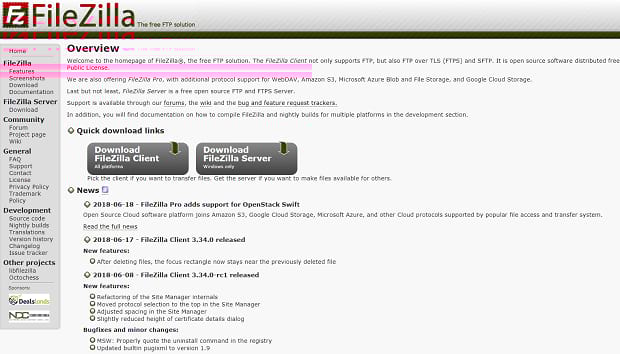
Anda mungkin masih memiliki pertanyaan penting: apa itu FTP? FTP adalah singkatan dari File Transfer Protocol. Ini memungkinkan satu komputer untuk mentransfer file ke komputer atau server lain. Dengan kata lain, Anda dapat mengunggah file langsung ke instalasi WordPress Anda daripada harus melalui dasbor.
Biasanya, Anda dapat melakukan fungsi yang paling penting di area admin WordPress, tetapi jika Anda perlu mendapatkan file instalasi secara manual, FTP memungkinkan Anda melakukannya. Memperbarui plugin dengan cara ini jauh lebih mudah dari yang Anda harapkan!
Memperbarui Dengan FTP
Sebelum kita mulai, backup WordPress, baik dengan plugin atau secara manual. Pastikan untuk selalu membuat cadangan situs Anda sebelum membuat perubahan apa pun pada filenya! Metode ini biasanya akan membiarkan pengaturan plugin Anda tetap utuh, karena mereka sering disimpan di database WordPress daripada folder plugin, tetapi simpan versi file situs Anda yang lebih lama untuk berjaga-jaga.
Juga, jika plugin Anda tidak kompatibel dengan versi WordPress saat ini, sering kali akan merusak situs Anda untuk menginstalnya secara manual. Tanpa cadangan, Anda akan memiliki masalah nyata di tangan Anda.
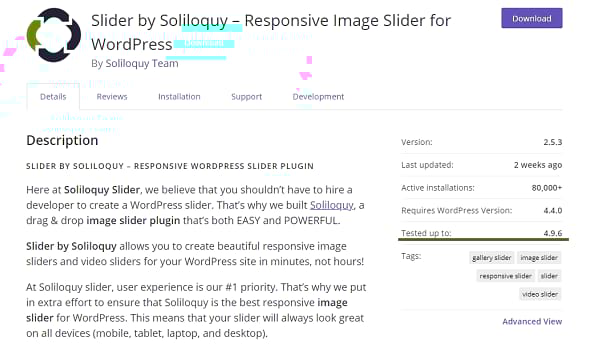
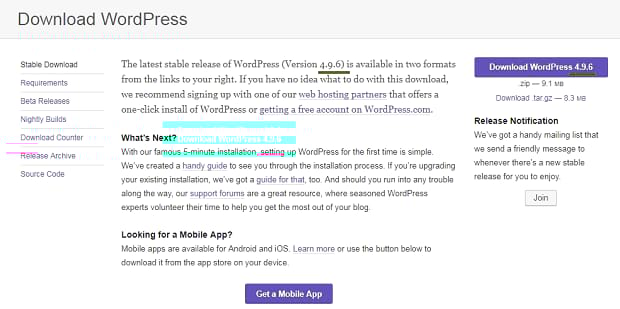
Ingatlah bahwa panduan ini hanya berfungsi untuk WordPress.org — pengguna WordPress.com tidak memiliki akses ke FTP. Jika Anda menggunakan platform ini dan dasbor admin tidak mengunggah file dengan benar, hubungi dukungan WordPress.com.
Anda memerlukan beberapa hal sebelum memulai panduan ini:
- Plugin, pertama-tama! Unduh dari repositori WordPress , atau situs webnya. Jika ini adalah plugin premium, Anda harus masuk ke situs dengan akun yang ditingkatkan dan menemukan tautan unduhan. Mintalah bantuan pembuat plugin dari halaman dukungan situs web mereka jika Anda tidak dapat menemukannya.
- Anda juga memerlukan kredensial login FTP Anda. Ini biasanya kredensial yang Anda gunakan untuk masuk ke cPanel di host web Anda. Anda mungkin dapat menemukan informasi ini di dasbor cPanel Anda atau di email yang dikirimkan host Anda kepada Anda. Jika tidak, mintalah kredensial penyedia hosting web Anda. Pastikan juga untuk menanyakan port yang tepat.
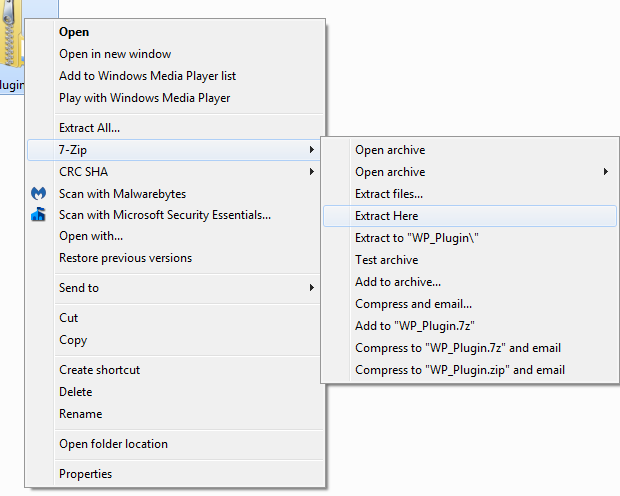
Setelah Anda menyiapkan ini, mari kita mulai. Temukan plugin yang Anda unduh. Klik kanan file zip dan ekstrak ke desktop Anda menggunakan alat seperti 7Zip atau WinZip . (Pastikan Anda mengunduh dan mengekstraknya ke komputer Anda, bukan di server WordPress Anda.) Jika ada file “readme” di folder tersebut, bacalah petunjuknya untuk melihat apakah ada hal khusus yang perlu Anda lakukan selama proses instalasi.

Sekarang setelah folder Anda diekstrak, saatnya masuk ke situs web Anda dengan FTP! Untuk mengakses file situs Anda, Anda memerlukan klien seperti FileZilla atau WinSCP . Login dengan kredensial login FTP Anda.
Setelah Anda masuk, navigasikan ke folder "wp-content/plugins" dan temukan instalasi untuk plugin yang ingin Anda perbarui. Sekarang Anda memiliki beberapa pilihan:
- Opsi teraman: Klik kanan folder dan klik "Ganti nama", lalu tambahkan "-lama" ke namanya. Jadi jika nama plugin Anda adalah “Soliloquy”, beri nama “Soliloquy-old”. WordPress akan secara otomatis menonaktifkan plugin ini, tetapi jika terjadi kesalahan, file akan tetap ada dan Anda tidak perlu memutar kembali situs Anda!
- Atau, Anda dapat mengganti nama folder, mengunduhnya ke komputer Anda, dan menghapusnya dari server WordPress Anda. Maka Anda tidak perlu kembali dan menghapus plugin nanti, tetapi Anda akan tetap memiliki file tersebut jika pembaruan tidak berhasil.
- Rute tercepat: Cukup hapus folder dan lanjutkan.
Sekarang setelah Anda menonaktifkan atau menghapus plugin usang, temukan folder yang Anda ekstrak ke komputer Anda (bukan file zip asli!). Meskipun bervariasi tergantung pada program FTP apa yang Anda gunakan, cari bagian "Lokal" atau "Situs lokal", dan foldernya akan berada tepat di desktop Anda. Jika tidak, coba periksa folder unduhan Anda.
Setelah Anda menemukannya, klik kanan dan klik "Unggah" untuk meletakkannya di "wp-content/plugins", tempat plugin lama dulu berada. Setelah selesai mengunggah, selesai — plugin Anda diperbarui!
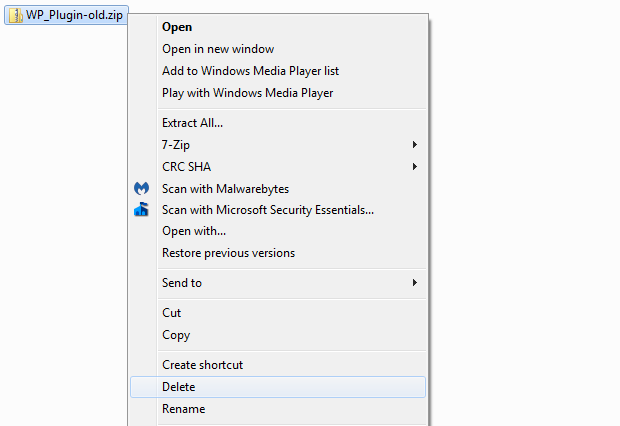
Namun, kami belum selesai. Anda sekarang harus pergi ke dashboard admin WordPress Anda. Pastikan plugin yang diperbarui aktif, dan situs web Anda berfungsi tanpa masalah. (Jika Anda menyimpan folder lama dan melihat dua salinan plugin yang sama, ini normal.) Jika berhasil, lanjutkan dan hapus folder plugin lama, jika Anda belum melakukannya.
Ini sesederhana itu! WordPress harus menjaga pengaturan plugin lama Anda tetap utuh, dan Anda sekarang memiliki versi terbaru langsung di situs web Anda.
Pembaruan Manual Mudah!
Saat WordPress kacau, jangan khawatir — sekarang Anda tahu cara memperbarui plugin secara manual! Jadi, ketika Anda perlu mengambil tindakan sendiri, Anda tidak perlu khawatir tanpa fitur baru atau keamanan yang buruk karena plugin yang kedaluwarsa.
Jika Anda mencari lebih banyak plugin untuk diunduh (semoga tidak merusak situs Anda!), cobalah 14 plugin responsif ini , atau plugin yang akan membantu Anda mempercantik situs WordPress Anda .
Apakah Anda menggunakan artikel ini untuk memperbaiki masalah yang Anda alami? Bagaimana dengan mengikuti kami di Facebook dan Twitter untuk tips dan tutorial WordPress lainnya? Kami harap Anda belajar sesuatu dari panduan ini!