
Jak ręcznie zaktualizować wtyczki WordPress przez FTP?
Opublikowany: 2018-07-02Domyślnie WordPress jest dostarczany z fantastycznym aktualizatorem wtyczek bezpośrednio na pulpicie administratora. Informuje, kiedy coś jest nieaktualne, a także obsługuje aktualizacje i instalację. Dotyczy to wtyczek, motywów, a nawet samego WordPressa! Zwykle ta funkcja działa idealnie i nie musisz nic robić, tylko kliknąć „Aktualizuj teraz”.
Jeśli jednak okaże się, że musisz zaktualizować wtyczki ręcznie — ponieważ aktualizator przestaje działać, nie masz dostępu do pulpitu nawigacyjnego lub po prostu wolisz to zrobić w ten sposób — nie stresuj się. Jest sposób! Ten przewodnik nauczy Cię, jak ręcznie aktualizować wtyczki WordPress za pomocą FTP.
Po co aktualizować ręcznie?
Dzięki poręcznemu narzędziu, które aktualizuje wtyczki, po co zawracać sobie głowę trudną ręczną aktualizacją? Cóż, czasami WordPress wymyśli komunikat „aktualizacja nie powiodła się” — więc jedyną opcją jest poradzenie sobie ze starą wtyczką lub zrobienie tego samemu. A może zostałeś zablokowany z pulpitu administracyjnego z powodu wadliwej wtyczki i musisz pobrać najnowszą aktualizację, aby rozwiązać problem.
Niektórzy administratorzy lub ich hostingi utrzymują swoją witrynę WordPress z bardzo restrykcyjnymi uprawnieniami. Spowoduje to niepowodzenie aktualizacji, ponieważ WordPress nie będzie w stanie automatycznie modyfikować plików. Ręczna aktualizacja jest wtedy jedynym sposobem na uzyskanie dostępu do nowych wersji wtyczek i motywów.
Wreszcie, chociaż wiele wtyczek, których nie ma w repozytorium WordPressa, jest zaprogramowanych do pracy z aktualizatorem WordPressa, niektóre nie są i muszą zostać odinstalowane i ponownie zainstalowane przy każdej aktualizacji.
Jeśli z jakiegoś powodu nie chcesz lub nie możesz aktualizować swoich wtyczek automatycznie, ten przewodnik pomoże ci to zrobić za pomocą FTP.
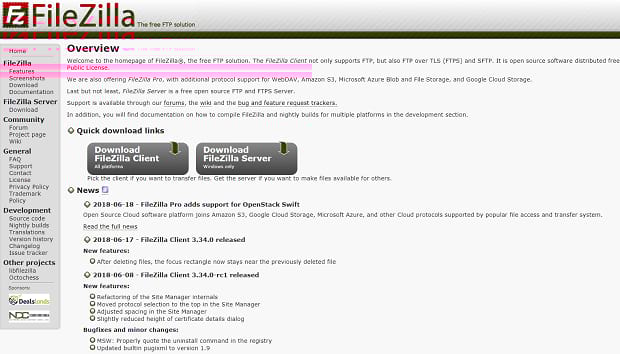
Nadal możesz mieć ważne pytanie: co to jest FTP? FTP to skrót od File Transfer Protocol. Umożliwia jednemu komputerowi przesyłanie plików na inny komputer lub serwer. Innymi słowy, możesz przesyłać pliki bezpośrednio do instalacji WordPressa, zamiast przechodzić przez pulpit nawigacyjny.
Zwykle możesz wykonywać najważniejsze funkcje w obszarze administracyjnym WordPressa, ale jeśli potrzebujesz ręcznie uzyskać dostęp do plików instalacyjnych, FTP umożliwia to. Aktualizowanie wtyczek w ten sposób jest znacznie łatwiejsze, niż można by się spodziewać!
Aktualizacja za pomocą FTP
Zanim zaczniemy, wykonaj kopię zapasową WordPressa za pomocą wtyczki lub ręcznie. Pamiętaj, aby zawsze wykonać kopię zapasową witryny przed wprowadzeniem jakichkolwiek zmian w jej plikach! Ta metoda zwykle pozostawia nienaruszone ustawienia wtyczek, ponieważ często są one przechowywane w bazie danych WordPress, a nie w folderze wtyczek, ale na wszelki wypadek zachowaj starszą wersję plików witryny.
Ponadto, jeśli Twoja wtyczka jest niekompatybilna z obecną wersją WordPressa, często spowoduje to uszkodzenie witryny, aby zainstalować ją ręcznie. Bez kopii zapasowych miałbyś prawdziwy problem.
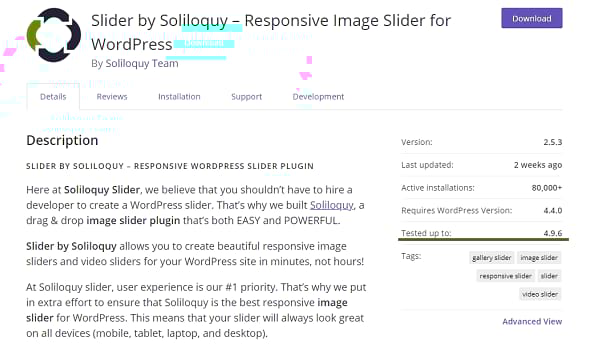
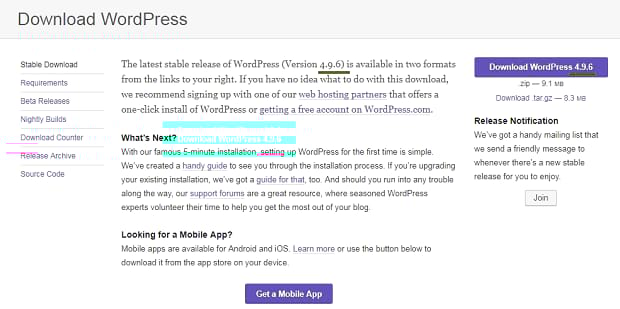
Pamiętaj, że ten przewodnik działa tylko na WordPress.org — użytkownicy WordPress.com nie mają dostępu do FTP. Jeśli korzystasz z tej platformy, a panel administratora nie przesyła plików prawidłowo, skontaktuj się z pomocą techniczną WordPress.com.
Przed rozpoczęciem tego przewodnika będziesz potrzebować kilku rzeczy:
- Przede wszystkim wtyczka! Pobierz go z repozytorium WordPressa lub jego strony internetowej. Jeśli jest to wtyczka premium, musisz zalogować się do witryny za pomocą zaktualizowanego konta i znaleźć link do pobrania. Poproś autora wtyczki o pomoc na stronie pomocy technicznej jego witryny, jeśli nie możesz jej znaleźć.
- Będziesz także potrzebował swoich danych logowania FTP. Są to zwykle dane uwierzytelniające, których używasz do logowania się do cPanel na swoim hoście internetowym. Możesz znaleźć te informacje na pulpicie nawigacyjnym cPanel lub w wiadomości e-mail wysłanej przez hosta. Jeśli nie, poproś dostawcę usług hostingowych o dane uwierzytelniające. Pamiętaj, aby poprosić również o właściwy port.
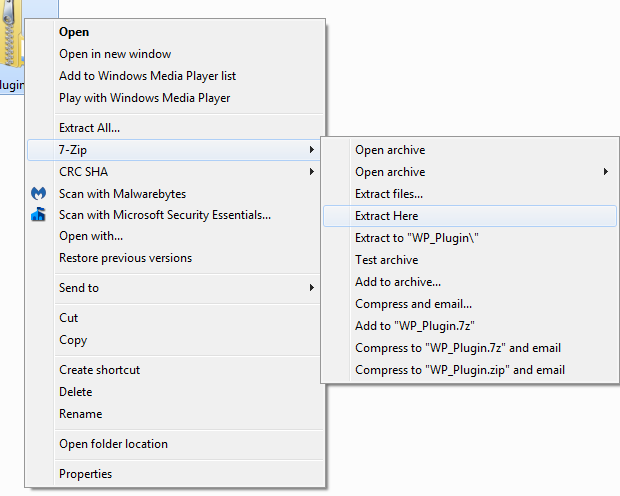
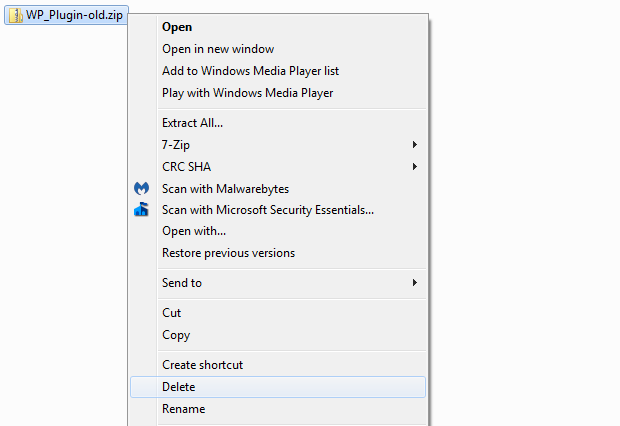
Gdy już je przygotujesz, zacznijmy. Znajdź pobraną wtyczkę. Kliknij plik zip prawym przyciskiem myszy i rozpakuj go na pulpit za pomocą narzędzia takiego jak 7Zip lub WinZip . (Upewnij się, że pobierasz go i rozpakowujesz na swój komputer, a nie na serwer WordPress.) Jeśli w folderze znajduje się plik „readme”, przeczytaj jego instrukcje, aby zobaczyć, czy jest coś specjalnego, co musisz zrobić podczas procesu instalacji.

Teraz, gdy masz już wyodrębniony folder, czas wejść na swoją stronę przez FTP! Aby uzyskać dostęp do plików witryny, potrzebujesz klienta takiego jak FileZilla lub WinSCP . Zaloguj się przy użyciu swoich danych logowania FTP.
Po wejściu przejdź do folderu „wp-content/plugins” i znajdź instalację wtyczki, którą chcesz zaktualizować. Teraz masz kilka możliwości:
- Najbezpieczniejsza opcja: kliknij folder prawym przyciskiem myszy i kliknij „Zmień nazwę”, a następnie dodaj „-stary” do jego nazwy. Jeśli więc nazwa Twojej wtyczki to „Soliloquy”, nazwij ją „Soliloquy-old”. WordPress automatycznie dezaktywuje tę wtyczkę, ale jeśli coś pójdzie nie tak, pliki nadal tam będą i nie będziesz musiał wycofywać witryny!
- Możesz też zmienić nazwę folderu, pobrać go na swój komputer i usunąć z serwera WordPress. Wtedy nie będziesz musiał wracać i usuwać wtyczki później, ale nadal będziesz mieć pliki, jeśli aktualizacja nie zadziała.
- Najszybsza trasa: po prostu usuń folder i przejdź dalej.
Teraz, gdy dezaktywowałeś lub usunąłeś nieaktualną wtyczkę, znajdź folder, który rozpakowałeś na swoim komputerze (nie oryginalny plik zip!). Chociaż różni się to w zależności od używanego programu FTP, poszukaj sekcji „Lokalna” lub „Witryna lokalna”, a folder powinien znajdować się bezpośrednio na pulpicie. Jeśli nie, spróbuj sprawdzić folder pobierania.
Gdy go znajdziesz, kliknij go prawym przyciskiem myszy i kliknij „Prześlij”, aby umieścić go w „wp-content/plugins”, gdzie kiedyś była stara wtyczka. Po zakończeniu przesyłania to wszystko — Twoje wtyczki są aktualizowane!
Jednak jeszcze nie skończyliśmy. Powinieneś teraz przejść do pulpitu administratora WordPress. Upewnij się, że zaktualizowana wtyczka jest aktywna, a Twoja witryna działa bezproblemowo. (Jeśli zachowałeś stary folder i widzisz dwie kopie tej samej wtyczki, jest to normalne.) Jeśli to działa, usuń stary folder wtyczek, jeśli jeszcze tego nie zrobiłeś.
To takie proste! WordPress powinien zachować nienaruszone stare ustawienia wtyczki, a teraz masz najnowszą wersję na swojej stronie.
Proste ręczne aktualizacje!
Kiedy WordPress się psuje, nie martw się — teraz wiesz, jak ręcznie aktualizować wtyczki! Więc kiedy musisz wziąć sprawy w swoje ręce, nie musisz się martwić, że nie będziesz mieć nowych funkcji lub słabych zabezpieczeń z powodu nieaktualnych wtyczek.
Jeśli szukasz więcej wtyczek do pobrania (które, miejmy nadzieję, nie zepsują Twojej witryny!), wypróbuj 14 responsywnych wtyczek lub wtyczek, które pomogą Ci upiększyć witrynę WordPress .
Czy użyłeś tego artykułu do rozwiązania problemu, który miałeś? Co powiesz na śledzenie nas na Facebooku i Twitterze , aby uzyskać więcej wskazówek i samouczków WordPress? Mamy nadzieję, że nauczyłeś się czegoś z tego przewodnika!