
FTP ile WordPress Eklentilerini Manuel Olarak Güncelleme
Yayınlanan: 2018-07-02Varsayılan olarak, WordPress , yönetici panosunda muhteşem bir eklenti güncelleyici ile birlikte gelir. Bir şeyin ne zaman güncel olmadığını size söyler, güncellemeleri ve kurulumu sizin için halleder. Bu, eklentiler, temalar ve hatta WordPress'in kendisi için geçerlidir! Genellikle bu işlev kusursuz çalışır ve "şimdi güncelle"yi tıklamaktan başka bir şey yapmanız gerekmez.
Ancak, eklentilerinizi manuel olarak güncellemeniz gerektiğini fark ettiğinizde – güncelleyici çalışmayı durdurduğundan, kontrol panelinize erişiminiz yoksa veya sadece bu şekilde yapmayı tercih ettiğinizde – stres yapmayın. Bir yol var! Bu kılavuz, WordPress eklentilerinizi FTP ile manuel olarak nasıl güncelleyeceğinizi öğretecektir.
Neden Manuel Olarak Güncellemelisiniz?
Eklentilerinizi sizin için güncel tutan kullanışlı bir araçla, neden zor bir manuel güncelleme ile uğraşıyorsunuz? Eh, bazen WordPress "güncelleme başarısız" olarak ortaya çıkar - bu nedenle tek seçeneğiniz eski bir eklentiyle uğraşmak veya bunu kendiniz yapmaktır. Ya da hatalı bir eklenti nedeniyle yönetici kontrol panelinize erişiminiz kilitlendi ve sorunu çözmek için en son güncellemeyi indirmeniz gerekiyor.
Bazı yöneticiler veya web barındırıcıları, WordPress sitelerini çok kısıtlayıcı izinlere ayarlı tutar. Bu, WordPress dosyaları otomatik olarak değiştiremeyeceğinden güncellemenin başarısız olmasına neden olur. Bu durumda, eklentilerin ve temaların yeni sürümlerine erişmenin tek yolu manuel güncellemedir.
Son olarak, WordPress deposunda olmayan birçok eklenti WordPress güncelleyici ile çalışacak şekilde programlanmış olsa da, bazıları değildir ve her güncellemede kaldırılıp yeniden yüklenmesi gerekir.
Herhangi bir nedenle eklentilerinizi otomatik olarak güncellemek istemiyorsanız veya yapamıyorsanız, bu kılavuz bunun yerine FTP ile yapmanıza yardımcı olacaktır.
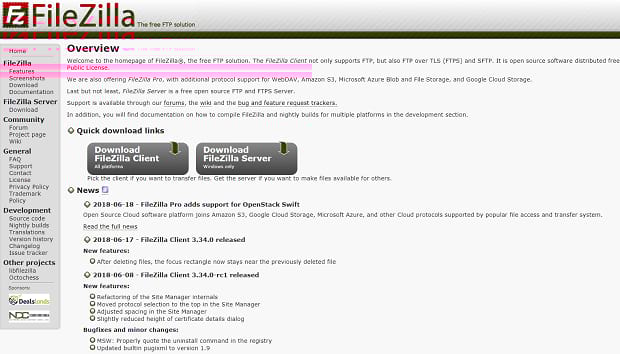
Hala önemli bir sorunuz olabilir: FTP nedir ? FTP, Dosya Aktarım Protokolü anlamına gelir. Bir bilgisayarın başka bir bilgisayara veya sunucuya dosya aktarmasını sağlar. Başka bir deyişle, panodan geçmek zorunda kalmadan dosyaları doğrudan WordPress kurulumunuza yükleyebilirsiniz.
Genellikle, en önemli işlevleri WordPress yönetici alanında yapabilirsiniz, ancak kurulum dosyalarınıza manuel olarak erişmeniz gerekiyorsa, FTP bunu yapmanızı sağlar. Eklentileri bu şekilde güncellemek beklediğinizden çok daha kolay!
FTP ile Güncelleme
Başlamadan önce, WordPress'i bir eklenti ile veya manuel olarak yedekleyin. Dosyalarında herhangi bir değişiklik yapmadan önce sitenizi her zaman yedeklediğinizden emin olun! Bu yöntem, genellikle eklenti ayarlarınızı olduğu gibi bırakır, çünkü bunlar genellikle eklentiler klasörü yerine WordPress veritabanında saklanır, ancak her ihtimale karşı sitenizin dosyalarının eski bir sürümünü tutar.
Ayrıca, eklentiniz mevcut WordPress sürümüyle uyumlu değilse, manuel olarak yüklemek için sitenizi sık sık bozar. Yedekler olmadan, elinizde gerçek bir problem olur.
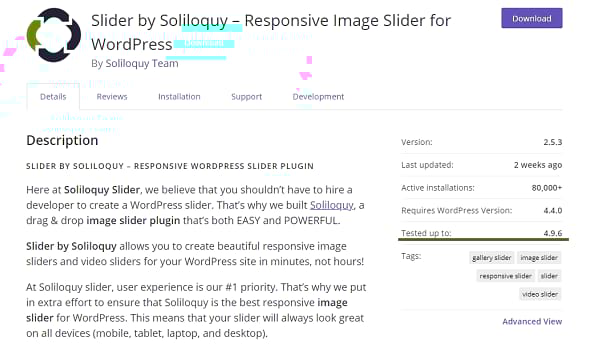
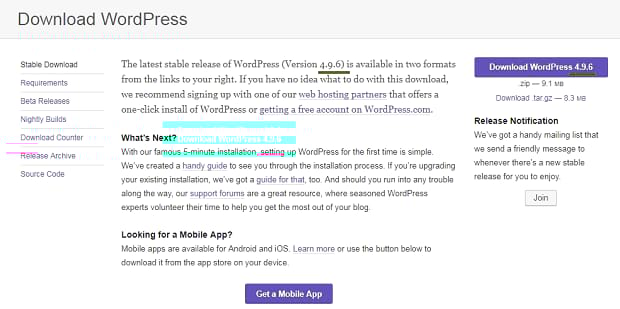
Bu kılavuzun yalnızca WordPress.org için çalıştığını unutmayın - WordPress.com kullanıcılarının FTP'ye erişimi yoktur. Bu platformu kullanıyorsanız ve yönetici panosu dosyaları düzgün yüklemiyorsa, WordPress.com desteği ile iletişime geçin.
Bu kılavuza başlamadan önce birkaç şeye ihtiyacınız olacak:
- Eklenti, her şeyden önce! WordPress deposundan veya web sitesinden indirin . Premium bir eklentiyse, yükseltilmiş hesabınızla siteye giriş yapmanız ve indirme bağlantısını bulmanız gerekir. Eklentiyi bulamazsanız, web sitesinin destek sayfasından eklenti yazarından yardım isteyin.
- Ayrıca FTP oturum açma kimlik bilgilerinize de ihtiyacınız olacak. Bunlar genellikle web barındırıcınızda cPanel'e giriş yapmak için kullandığınız kimlik bilgileridir. Bu bilgiyi cPanel kontrol panelinizde veya sunucunuzun size gönderdiği bir e-postada bulabilirsiniz. Değilse, web barındırma sağlayıcınızdan kimlik bilgilerini isteyin. Doğru bağlantı noktasını da sorduğunuzdan emin olun.
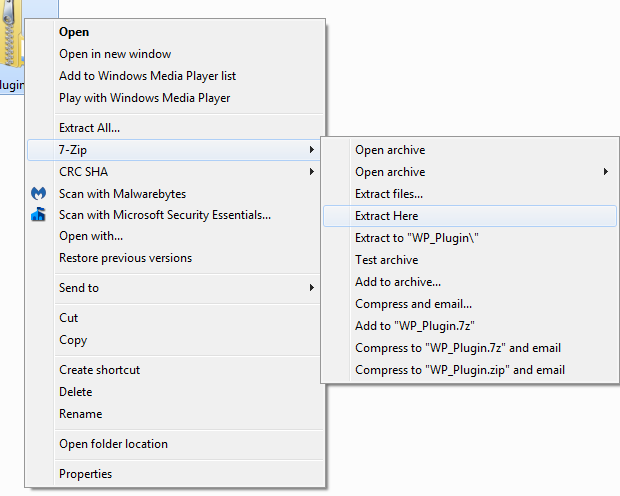
Bunları hazırladıktan sonra başlayalım. İndirdiğiniz eklentiyi bulun. Zip dosyasına sağ tıklayın ve 7Zip veya WinZip gibi bir araç kullanarak masaüstünüze çıkarın . (WordPress sunucunuza değil, bilgisayarınıza indirip ayıkladığınızdan emin olun.) Klasörde bir “benioku” dosyası varsa, kurulum işlemi sırasında yapmanız gereken özel bir şey olup olmadığını görmek için talimatlarını okuyun.

Artık klasörü çıkardığınıza göre, FTP ile web sitenize girme zamanı! Sitenizin dosyalarına erişmek için FileZilla veya WinSCP gibi bir istemciye ihtiyacınız olacak . FTP oturum açma kimlik bilgilerinizle oturum açın.
Girdikten sonra “wp-content/plugins” klasörüne gidin ve güncellemek istediğiniz eklentinin kurulumunu bulun. Şimdi birkaç seçeneğiniz var:
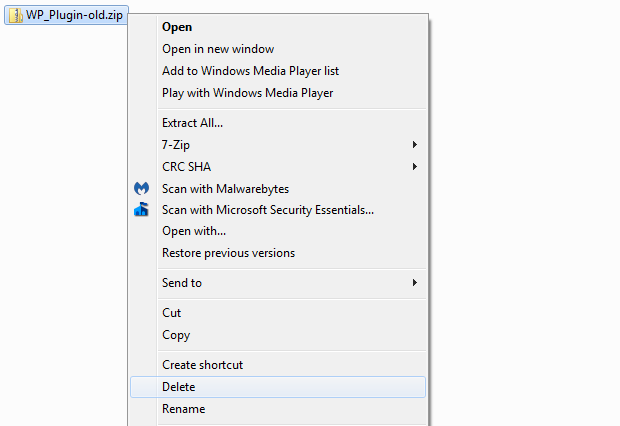
- En güvenli seçenek: Klasörü sağ tıklayın ve “Yeniden Adlandır”ı tıklayın, ardından adına “-old” ekleyin. Yani eklentinizin adı “Soliloquy” ise “Soliloquy-old” olarak adlandırın. WordPress bu eklentiyi otomatik olarak devre dışı bırakacaktır, ancak bir şeyler ters giderse, dosyalar hala orada olacak ve sitenizi geri almanıza gerek kalmayacak!
- Alternatif olarak, klasörü yeniden adlandırabilir, bilgisayarınıza indirebilir ve WordPress sunucunuzdan silebilirsiniz. Ardından, daha sonra geri dönüp eklentiyi silmeniz gerekmeyecek, ancak güncelleme işe yaramazsa dosyalara sahip olacaksınız.
- En hızlı yol: Klasörü silin ve devam edin.
Artık eski eklentiyi devre dışı bıraktığınıza veya sildiğinize göre, bilgisayarınıza çıkardığınız klasörü bulun (orijinal zip dosyasını değil!). Kullanmakta olduğunuz FTP programına göre değişse de, “Yerel” veya “Yerel site” bölümünü arayın ve klasör masaüstünüzde olmalıdır. Değilse, indirilenler klasörünüzü kontrol etmeyi deneyin.
Bulduktan sonra, sağ tıklayın ve eski eklentinin olduğu “wp-content/plugins” içine koymak için “Yükle” ye tıklayın. Yükleme bittiğinde, işte bu kadar — eklentileriniz güncellenir!
Ancak, işimiz bitmedi. Şimdi WordPress yönetici kontrol panelinize gitmelisiniz. Güncellenen eklentinin etkin olduğundan ve web sitenizin sorunsuz çalıştığından emin olun. (Eski klasörü tutuyorsanız ve aynı eklentinin iki kopyasını görüyorsanız, bu normaldir.) Çalışırsa, devam edin ve henüz yapmadıysanız eski eklenti klasörünü silin.
Bu kadar basit! WordPress, eski eklenti ayarlarınızı olduğu gibi tutmalı ve artık web sitenizde en yeni sürüm yayında.
Kolay Manuel Güncellemeler!
WordPress bozulduğunda endişelenmeyin - artık eklentilerinizi manuel olarak nasıl güncelleyeceğinizi biliyorsunuz! Bu nedenle, işleri kendi elinize almanız gerektiğinde, güncel olmayan eklentiler nedeniyle yeni özelliklerden veya zayıf güvenlikten mahrum kalma konusunda endişelenmenize gerek kalmayacak.
İndirmek için daha fazla eklenti arıyorsanız (umarım sitenizi bozmaz!), bu 14 duyarlı eklentiyi veya WordPress sitenizi güzelleştirmenize yardımcı olacak eklentileri deneyin .
Bu makaleyi yaşadığınız sorunu çözmek için mi kullandınız? Daha fazla WordPress ipucu ve öğreticisi için bizi Facebook ve Twitter'da takip etmeye ne dersiniz ? Umarız bu kılavuzdan bir şeyler öğrenmişsinizdir!