
FTP経由でWordPressプラグインを手動で更新する方法
公開: 2018-07-02デフォルトでは、WordPressには管理ダッシュボードにすばらしいプラグインアップデーターが付属しています。 何かが古くなったときに通知し、更新とインストールを処理します。 これは、プラグイン、テーマ、さらにはWordPress自体にも当てはまります。 通常、この機能は完全に機能し、[今すぐ更新]をクリックする以外に何もする必要はありません。
ただし、プラグインを手動で更新する必要がある場合(アップデーターが機能しなくなったため、ダッシュボードからロックアウトされているか、その方法で更新したい場合)、ストレスを感じないでください。 やり方がある! このガイドでは、WordPressプラグインをFTPで手動で更新する方法を説明します。
なぜ手動で更新するのですか?
プラグインを最新の状態に保つ便利なツールを使用して、難しい手動更新に悩むのはなぜですか? そうですね、WordPressが「更新に失敗しました」と表示されることがあります。そのため、古いプラグインを処理するか、自分で処理するしかありません。 または、プラグインの欠陥が原因で管理ダッシュボードからロックアウトされており、問題を修正するために最新のアップデートをダウンロードする必要がある可能性があります。
一部の管理者またはそのWebホストは、WordPressサイトを非常に制限された権限に設定したままにします。 WordPressはファイルを自動的に変更できないため、これにより更新が失敗します。 手動更新は、プラグインとテーマの新しいバージョンにアクセスするための唯一の方法です。
最後に、WordPressリポジトリにない多くのプラグインは、WordPressのアップデーターで動作するようにプログラムされていますが、そうでないプラグインもあり、更新のたびにアンインストールして再インストールする必要があります。
何らかの理由でプラグインを自動的に更新したくない、または更新できない場合は、このガイドが代わりにFTPで更新するのに役立ちます。
あなたはまだ重要な質問があるかもしれません: FTPとは何ですか? FTPはファイル転送プロトコルの略です。 これにより、あるコンピューターが別のコンピューターまたはサーバーにファイルを転送できるようになります。 つまり、ダッシュボードを経由せずに、ファイルをWordPressインストールに直接アップロードできます。
通常、WordPress管理エリアで最も重要な機能を実行できますが、インストールファイルを手動で取得する必要がある場合は、FTPを使用して実行できます。 この方法でプラグインを更新するのは、予想よりもはるかに簡単です。
FTPで更新する
始める前に、プラグインまたは手動でWordPressをバックアップします。 ファイルに変更を加える前に、必ずサイトをバックアップしてください。 この方法では、プラグインの設定はプラグインフォルダではなくWordPressデータベースに保存されることが多いため、通常はそのまま残されますが、念のため、サイトのファイルの古いバージョンを保持します。
また、プラグインが現在のバージョンのWordPressと互換性がない場合、サイトを壊して手動でインストールすることがよくあります。 バックアップがなければ、あなたはあなたの手に本当の問題を抱えているでしょう。
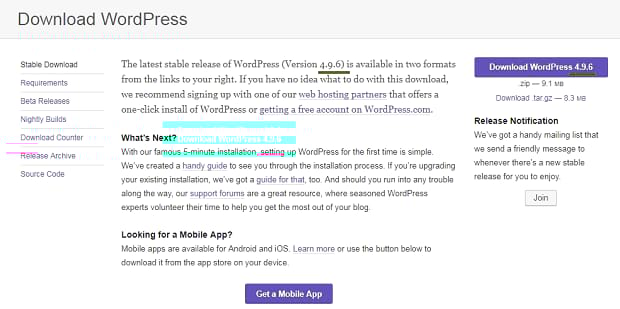
このガイドはWordPress.orgでのみ機能することに注意してください—WordPress.comユーザーはFTPにアクセスできません。 このプラットフォームを使用していて、管理ダッシュボードがファイルを正しくアップロードしていない場合は、WordPress.comサポートに連絡してください。
このガイドを開始する前に、いくつか必要なことがあります。
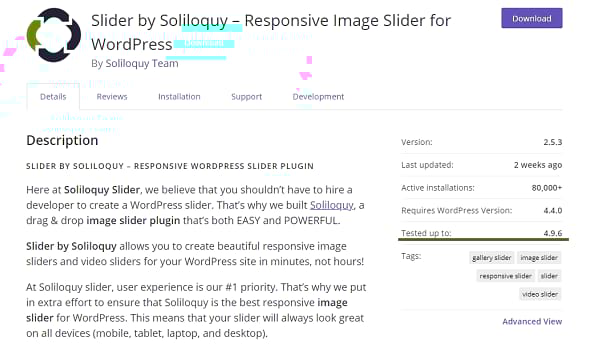
- プラグイン、まず第一に! WordPressリポジトリまたはそのWebサイトからダウンロードします。 プレミアムプラグインの場合は、アップグレードしたアカウントでサイトにログインし、ダウンロードリンクを見つける必要があります。 プラグインが見つからない場合は、プラグインの作成者にWebサイトのサポートページから支援を求めてください。
- FTPログイン資格情報も必要です。 これらは通常、ウェブホストでcPanelにログインするために使用するクレデンシャルです。 この情報は、cPanelダッシュボードまたはホストから送信された電子メールで見つけることができる場合があります。 そうでない場合は、Webホスティングプロバイダーに資格情報を問い合わせてください。 必ず正しいポートも要求してください。
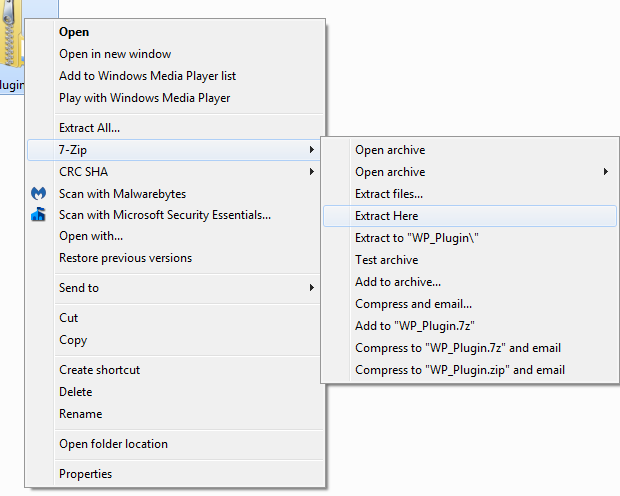
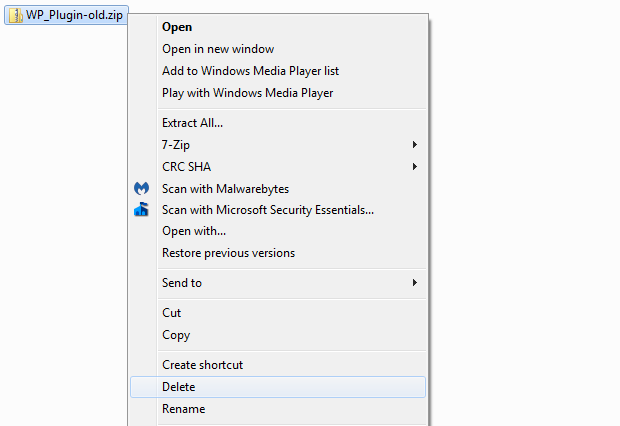
これらの準備ができたら、始めましょう。 ダウンロードしたプラグインを見つけます。 zipファイルを右クリックし、 7ZipやWinZipなどのツールを使用してデスクトップに解凍します。 (WordPressサーバーではなく、コンピューターにダウンロードして解凍してください。)フォルダーに「readme」ファイルがある場合は、その手順を読んで、インストールプロセス中に何か特別なことをする必要があるかどうかを確認してください。

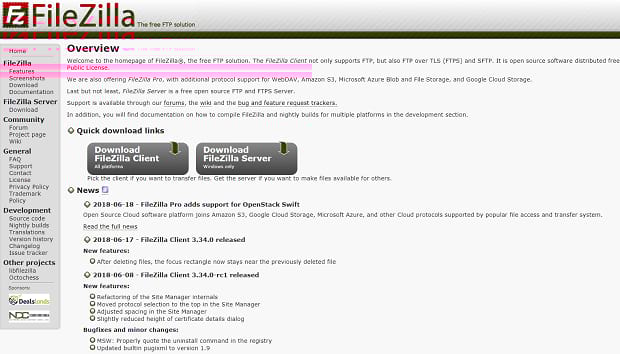
フォルダが抽出されたので、FTPを使用してWebサイトにアクセスします。 サイトのファイルにアクセスするには、 FileZillaやWinSCPなどのクライアントが必要です。 FTPログイン資格情報を使用してログインします。
入ったら、「wp-content / plugins」フォルダーに移動して、更新するプラグインのインストールを見つけます。 今、あなたはいくつかの選択肢があります:
- 最も安全なオプション:フォルダを右クリックして[名前の変更]をクリックし、名前に「-old」を追加します。 したがって、プラグインの名前が「Soliloquy」の場合は、「Soliloquy-old」という名前を付けます。 WordPressはこのプラグインを自動的に非アクティブ化しますが、何か問題が発生した場合でも、ファイルはそのまま残り、サイトをロールバックする必要はありません。
- または、フォルダーの名前を変更してコンピューターにダウンロードし、WordPressサーバーから削除することもできます。 その後、戻ってプラグインを削除する必要はありませんが、更新が機能しない場合でもファイルは保持されます。
- 最速のルート:フォルダを削除して次に進みます。
古いプラグインを非アクティブ化または削除したので、コンピューターに解凍したフォルダーを見つけます(元のzipファイルではありません!)。 使用しているFTPプログラムによって異なりますが、「ローカル」または「ローカルサイト」セクションを探してください。フォルダはデスクトップ上にあるはずです。 そうでない場合は、ダウンロードフォルダを確認してみてください。
見つけたら、右クリックして[アップロード]をクリックし、古いプラグインがあった「wp-content / plugins」に配置します。 アップロードが完了すると、それだけです—プラグインが更新されます!
しかし、まだ終わっていません。 これで、WordPress管理ダッシュボードに移動する必要があります。 更新されたプラグインがアクティブであり、Webサイトが問題なく機能していることを確認してください。 (古いフォルダーを保持していて、同じプラグインの2つのコピーが表示されている場合、これは正常です。)正常に機能する場合は、古いプラグインフォルダーを削除します(まだ削除していない場合)。
それはそれと同じくらい簡単です! WordPressは古いプラグイン設定をそのまま維持する必要があり、これで最新バージョンがWebサイトに公開されます。
簡単な手動更新!
WordPressが台無しになっても、心配しないでください。プラグインを手動で更新する方法がわかりました。 そのため、自分の手で物事を処理する必要がある場合、プラグインが古くなっているために新機能がなくなったり、セキュリティが低下したりすることを心配する必要はありません。
ダウンロードするプラグインをもっと探している場合(サイトを壊さないことを願っています!)、これらの14のレスポンシブプラグイン、またはWordPressサイトの美化に役立つプラグインを試してください。
この記事を使用して、発生していた問題を修正しましたか? WordPressのヒントやチュートリアルについては、 FacebookやTwitterでフォローしてみてはいかがでしょうか。 このガイドから何かを学んだことを願っています!