
Как вручную обновить плагины WordPress через FTP
Опубликовано: 2018-07-02По умолчанию WordPress поставляется с потрясающим средством обновления плагинов прямо на панели администратора. Он сообщает вам, когда что-то устарело, а также обрабатывает обновления и установку для вас. Это относится к плагинам, темам и даже самому WordPress! Обычно эта функция работает отлично, и вам не нужно ничего делать, кроме как нажать «обновить сейчас».
Однако, если вы обнаружите, что вам нужно обновить свои плагины вручную — потому что программа обновления перестает работать, вы заблокированы на своей панели инструментов или просто предпочитаете делать это таким образом — не переживайте. Есть выход! Это руководство научит вас вручную обновлять плагины WordPress с помощью FTP.
Зачем обновлять вручную?
С удобным инструментом, который поддерживает ваши плагины в актуальном состоянии, зачем возиться с трудным ручным обновлением? Что ж, иногда WordPress выдает ошибку «обновление не удалось» — так что у вас есть единственные варианты — иметь дело со старым плагином или сделать это самостоятельно. Или, может быть, вы были заблокированы в своей панели администратора из-за неисправного плагина, и вам нужно загрузить последнее обновление, чтобы решить проблему.
Некоторые администраторы или их веб-хосты держат свой сайт WordPress с очень строгими разрешениями. Это приведет к сбою обновления, поскольку WordPress не сможет автоматически изменять файлы. Обновление вручную — единственный способ получить доступ к новым версиям плагинов и тем.
Наконец, хотя многие плагины, которых нет в репозитории WordPress, запрограммированы для работы с программой обновления WordPress, некоторые из них не работают, и их необходимо удалять и переустанавливать при каждом обновлении.
Если по какой-либо причине вы не хотите или не можете обновлять свои плагины автоматически, это руководство поможет вам сделать это с помощью FTP.
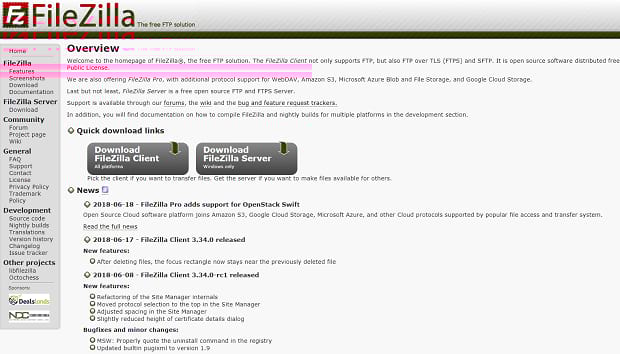
У вас может остаться важный вопрос: что такое FTP? FTP означает протокол передачи файлов. Он позволяет одному компьютеру передавать файлы на другой компьютер или сервер. Другими словами, вы можете загружать файлы непосредственно в вашу установку WordPress вместо того, чтобы проходить через панель инструментов.
Обычно вы можете выполнять самые важные функции в административной области WordPress, но если вам нужно получить установочные файлы вручную, FTP позволяет вам сделать это. Обновлять плагины таким образом намного проще, чем вы ожидаете!
Обновление через FTP
Прежде чем мы начнем, сделайте резервную копию WordPress либо с помощью плагина, либо вручную. Обязательно всегда делайте резервную копию своего сайта, прежде чем вносить какие-либо изменения в его файлы! Этот метод обычно оставляет настройки вашего плагина нетронутыми, поскольку они часто хранятся в базе данных WordPress, а не в папке плагинов, но на всякий случай сохраните более старую версию файлов вашего сайта.
Кроме того, если ваш плагин несовместим с текущей версией WordPress, он часто ломает ваш сайт, чтобы установить его вручную. Без резервных копий у вас была бы настоящая проблема.
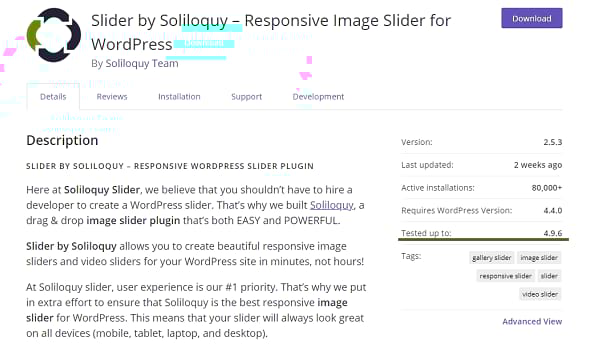
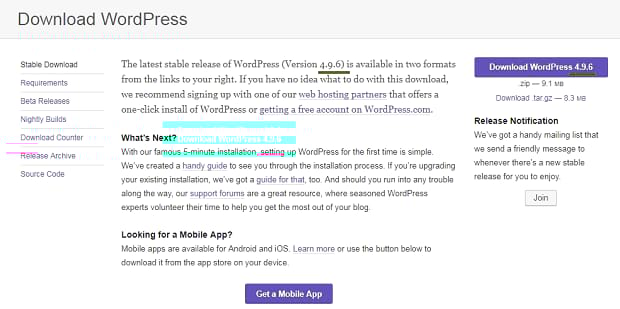
Имейте в виду, что это руководство работает только для WordPress.org — пользователи WordPress.com не имеют доступа к FTP. Если вы используете эту платформу и панель администратора не загружает файлы должным образом, обратитесь в службу поддержки WordPress.com.
Прежде чем начать это руководство, вам понадобится несколько вещей:
- Плагин, прежде всего! Загрузите его из репозитория WordPress или с его веб-сайта. Если это премиальный плагин, вам нужно будет войти на сайт с обновленной учетной записью и найти ссылку для скачивания. Попросите автора плагина о помощи на странице поддержки их веб-сайта, если вы не можете ее найти.
- Вам также потребуются учетные данные для входа на FTP. Обычно это учетные данные, которые вы используете для входа в cPanel на своем веб-хостинге. Вы можете найти эту информацию на панели инструментов cPanel или в электронном письме, которое вам отправил хост. Если нет, запросите учетные данные у своего провайдера веб-хостинга. Не забудьте также запросить правильный порт.
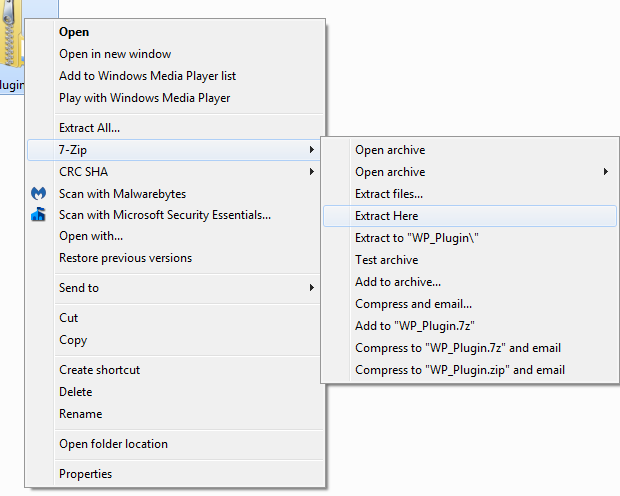
Как только вы подготовите их, давайте начнем. Найдите плагин, который вы скачали. Щелкните правой кнопкой мыши ZIP-файл и распакуйте его на рабочий стол с помощью такого инструмента, как 7Zip или WinZip . (Убедитесь, что вы загружаете и извлекаете его на свой компьютер, а не на сервер WordPress.) Если в папке есть файл «readme», прочитайте его инструкции, чтобы узнать, нужно ли вам что-то особенное сделать в процессе установки.

Теперь, когда вы распаковали папку, пришло время войти на ваш сайт с помощью FTP! Для доступа к файлам вашего сайта вам понадобится клиент, такой как FileZilla или WinSCP . Войдите в систему, используя свои учетные данные для входа на FTP.
После входа перейдите в папку «wp-content/plugins» и найдите установку плагина, который хотите обновить. Теперь у вас есть несколько вариантов:
- Самый безопасный вариант: Щелкните правой кнопкой мыши папку и нажмите «Переименовать», затем добавьте к ее имени «-old». Поэтому, если название вашего плагина «Soliloquy», назовите его «Soliloquy-old». WordPress автоматически деактивирует этот плагин, но если что-то пойдет не так, файлы останутся на месте, и вам не нужно будет откатывать свой сайт!
- Кроме того, вы можете переименовать папку, загрузить ее на свой компьютер и удалить с сервера WordPress. Тогда вам не нужно будет возвращаться и удалять плагин позже, но у вас все еще будут файлы, если обновление не сработает.
- Самый быстрый путь: просто удалите папку и двигайтесь дальше.
Теперь, когда вы деактивировали или удалили устаревший плагин, найдите папку, которую вы извлекли на свой компьютер (не исходный zip-файл!). Хотя это зависит от того, какую FTP-программу вы используете, найдите раздел «Локальный» или «Локальный сайт», и папка должна быть прямо на вашем рабочем столе. Если нет, попробуйте проверить папку загрузок.
Как только вы найдете его, щелкните его правой кнопкой мыши и нажмите «Загрузить», чтобы поместить его в «wp-content/plugins», где раньше находился старый плагин. Как только загрузка завершена, все — ваши плагины обновлены!
Однако мы не закончили. Теперь вы должны перейти в панель администратора WordPress. Убедитесь, что обновленный плагин активен и ваш сайт работает без проблем. (Если вы сохранили старую папку и видите две копии одного и того же плагина, это нормально.) Если это работает, продолжайте и удалите старую папку плагина, если вы еще этого не сделали.
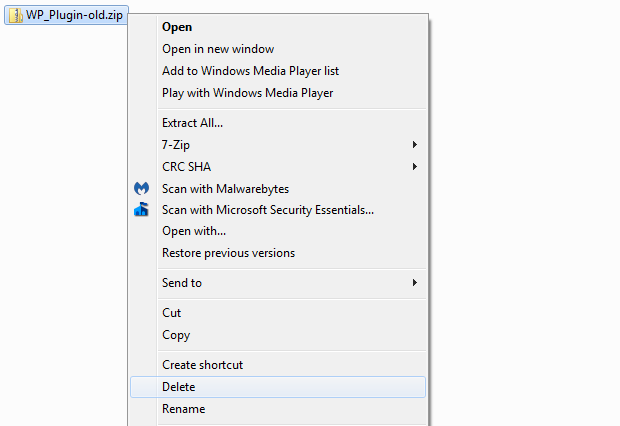
Это так просто! WordPress должен сохранить ваши старые настройки плагина, и теперь у вас есть самая новая версия на вашем сайте.
Легкое ручное обновление!
Если WordPress дает сбой, не беспокойтесь — теперь вы знаете, как вручную обновлять свои плагины! Поэтому, когда вам нужно взять все в свои руки, вам не придется беспокоиться об отсутствии новых функций или плохой безопасности из-за устаревших плагинов.
Если вы ищете дополнительные плагины для загрузки (которые, надеюсь, не сломают ваш сайт!), попробуйте эти 14 адаптивных плагинов или плагинов, которые помогут вам украсить ваш сайт WordPress .
Вы использовали эту статью, чтобы решить проблему, с которой вы столкнулись? Как насчет того, чтобы подписаться на нас в Facebook и Twitter , чтобы узнать больше советов и руководств по WordPress? Мы надеемся, что вы узнали что-то новое из этого руководства!