
如何通过 FTP 手动更新 WordPress 插件
已发表: 2018-07-02默认情况下,WordPress在管理仪表板上带有一个很棒的插件更新程序。 它会告诉您某些内容何时过时,并为您处理更新和安装。 这适用于插件、主题,甚至 WordPress 本身! 通常,此功能可以完美运行,您无需执行任何操作,只需单击“立即更新”即可。
但是,当您发现需要手动更新插件时——因为更新程序停止工作,你被锁定在仪表板之外,或者你只是更喜欢这样做——不要紧张。 有一种方法! 本指南将教您如何使用 FTP 手动更新 WordPress 插件。
为什么要手动更新?
有了一个方便的工具,可以让您的插件保持最新,为什么还要费心手动更新呢? 嗯,有时 WordPress 会出现“更新失败”——所以你唯一的选择是处理旧插件,或者自己做。 或者,您可能由于插件错误而被锁定在管理仪表板之外,需要下载最新更新来解决问题。
一些管理员或他们的网络主机将他们的 WordPress 网站设置为非常严格的权限。 这将导致更新失败,因为 WordPress 将无法自动修改文件。 手动更新是访问新版本插件和主题的唯一方法。
最后,虽然许多不在 WordPress 存储库中的插件被编程为与 WordPress 的更新程序一起使用,但有些不是,并且必须在每次更新时卸载并重新安装。
如果出于任何原因您不想或无法自动更新插件,本指南将帮助您使用 FTP 来完成。
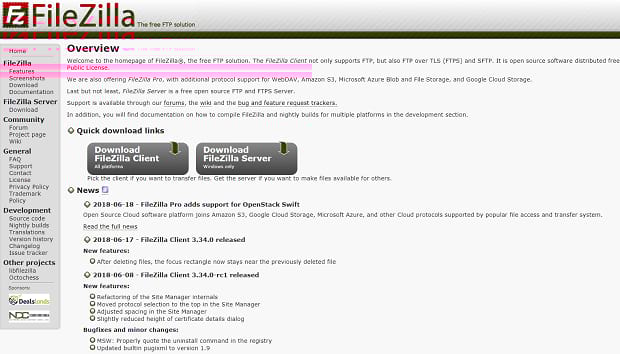
您可能还有一个重要的问题:什么是FTP? FTP 代表文件传输协议。 它使一台计算机能够将文件传输到另一台计算机或服务器。 换句话说,您可以将文件直接上传到您的 WordPress 安装,而不必通过仪表板。
通常,您可以在 WordPress 管理区域中执行最重要的功能,但如果您需要手动获取安装文件,FTP 可以让您这样做。 以这种方式更新插件比您预期的要容易得多!
使用 FTP 更新
在我们开始之前,使用插件或手动备份 WordPress。 确保在对其文件进行任何更改之前始终备份您的网站! 这种方法通常会使您的插件设置保持不变,因为它们通常存储在 WordPress 数据库而不是插件文件夹中,但保留旧版本的站点文件以防万一。
此外,如果您的插件与当前版本的 WordPress 不兼容,它通常会破坏您的站点以手动安装它。 如果没有备份,您将面临真正的问题。
请记住,本指南仅适用于 WordPress.org — WordPress.com 用户无权访问 FTP。 如果您正在使用此平台并且管理仪表板未正确上传文件,请联系 WordPress.com 支持。
在开始本指南之前,您需要做一些事情:
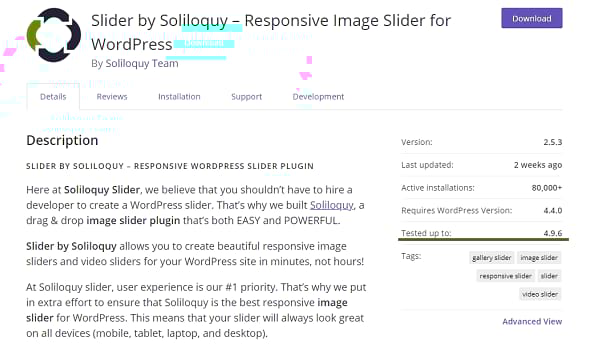
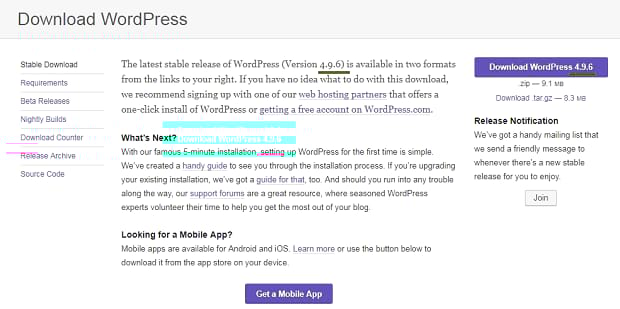
- 插件,首先! 从WordPress 存储库或其网站下载它。 如果它是高级插件,您必须使用升级后的帐户登录该站点并找到下载链接。 如果找不到,请从他们网站的支持页面向插件作者寻求帮助。
- 您还需要您的 FTP 登录凭据。 这些通常是您用于登录网络主机上的 cPanel 的凭据。 您可以在您的 cPanel 仪表板上或您的主机发送给您的电子邮件中找到此信息。 如果没有,请向您的网络托管服务提供商索取凭据。 确保还要求正确的端口。
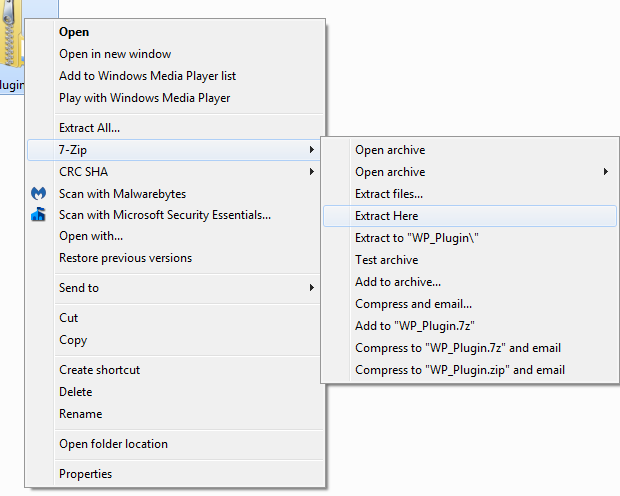
一旦你准备好这些,让我们开始吧。 找到你下载的插件。 右键单击 zip 文件并使用7Zip或WinZip等工具将其解压缩到桌面。 (确保将其下载并解压到您的计算机上,而不是在您的 WordPress 服务器上。)如果文件夹中有“自述文件”,请通读它的说明以查看在安装过程中是否需要做任何特别的事情。

现在您已经提取了文件夹,是时候使用 FTP 进入您的网站了! 要访问您网站的文件,您需要像FileZilla或WinSCP这样的客户端。 使用您的 FTP 登录凭据登录。
进入后,导航到“wp-content/plugins”文件夹并找到要更新的插件的安装。 现在你有几个选择:
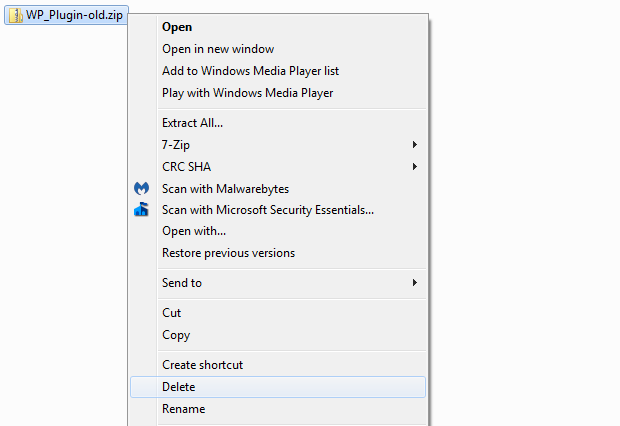
- 最安全的选择:右键单击文件夹并单击“重命名”,然后在其名称中添加“-old”。 因此,如果您的插件名称是“Soliloquy”,请将其命名为“Soliloquy-old”。 WordPress 会自动停用此插件,但如果出现问题,文件仍然存在,您无需回滚您的网站!
- 或者,您可以重命名文件夹,将其下载到您的计算机,然后将其从 WordPress 服务器中删除。 然后您以后无需返回并删除该插件,但如果更新不起作用,您仍将拥有这些文件。
- 最快的路线:只需删除文件夹并继续。
现在您已经停用或删除了过时的插件,找到您提取到计算机的文件夹(不是原始 zip 文件!)。 虽然它取决于您使用的 FTP 程序,但请查找“本地”或“本地站点”部分,该文件夹应该就在您的桌面上。 如果没有,请尝试检查您的下载文件夹。
找到它后,右键单击它并单击“上传”将其放入旧插件所在的“wp-content/plugins”中。 完成上传后,就是这样 - 您的插件已更新!
然而,我们还没有完成。 您现在应该转到 WordPress 管理仪表板。 确保更新的插件处于活动状态,并且您的网站正常运行。 (如果您保留旧文件夹并看到同一个插件的两个副本,这是正常的。)如果它有效,请继续删除旧插件文件夹,如果您还没有。
就这么简单! WordPress 应该保持您的旧插件设置不变,并且您现在在您的网站上拥有最新版本。
轻松手动更新!
当 WordPress 出现问题时,别担心——现在您知道如何手动更新插件了! 因此,当您需要自己动手时,您不必担心由于插件过时而没有新功能或安全性差。
如果您正在寻找更多要下载的插件(希望不会破坏您的网站!),请尝试这14 个响应式插件,或者可以帮助您美化 WordPress 网站的插件。
您是否使用这篇文章来解决您遇到的问题? 在Facebook和Twitter 上关注我们以获取更多 WordPress 提示和教程怎么样? 我们希望您从本指南中学到了一些东西!