
Come aggiornare manualmente i plugin di WordPress tramite FTP
Pubblicato: 2018-07-02Per impostazione predefinita, WordPress viene fornito con un favoloso programma di aggiornamento dei plug -in direttamente nella dashboard dell'amministratore. Ti dice quando qualcosa non è aggiornato, oltre a gestire gli aggiornamenti e l'installazione per te. Questo vale per plugin, temi e persino WordPress stesso! Di solito, questa funzionalità funziona perfettamente e non dovrai fare altro che fare clic su "aggiorna ora".
Tuttavia, quando scopri di dover aggiornare manualmente i tuoi plug-in, perché l'aggiornamento smette di funzionare, sei bloccato fuori dalla dashboard o semplicemente preferisci farlo in questo modo, non stressarti. C'è un modo! Questa guida ti insegnerà come aggiornare manualmente i tuoi plugin di WordPress con FTP.
Perché aggiornare manualmente?
Con un pratico strumento che mantiene aggiornati i tuoi plug-in, perché preoccuparsi di un difficile aggiornamento manuale? Bene, a volte WordPress visualizzerà "aggiornamento non riuscito", quindi le tue uniche opzioni sono gestire un vecchio plug-in o farlo da solo. O forse sei stato bloccato fuori dalla dashboard dell'amministratore a causa di un plug-in difettoso e devi scaricare l'ultimo aggiornamento per risolvere il problema.
Alcuni amministratori o i loro host web mantengono il loro sito WordPress impostato su autorizzazioni molto restrittive. Ciò causerà il fallimento dell'aggiornamento, poiché WordPress non sarà in grado di modificare i file automaticamente. Un aggiornamento manuale è quindi l'unico modo per accedere a nuove versioni di plugin e temi.
Infine, mentre molti plugin che non si trovano nel repository di WordPress sono programmati per funzionare con l'aggiornamento di WordPress, alcuni non lo sono e devono essere disinstallati e reinstallati ad ogni aggiornamento.
Se per qualsiasi motivo non vuoi o non puoi aggiornare automaticamente i tuoi plugin, questa guida ti aiuterà invece a farlo con FTP.
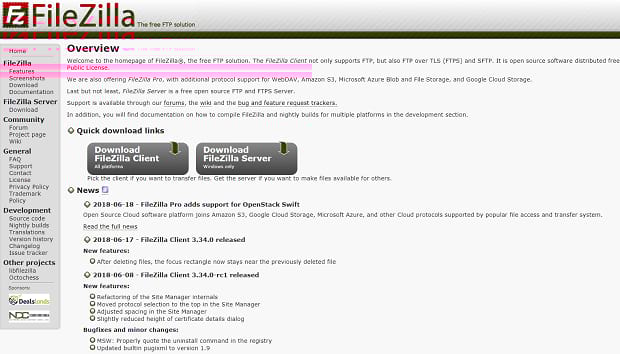
Potresti avere ancora una domanda importante: cos'è FTP ? FTP sta per File Transfer Protocol. Consente a un computer di trasferire file su un altro computer o server. In altre parole, puoi caricare file direttamente sulla tua installazione di WordPress invece di dover passare attraverso la dashboard.
Di solito, puoi svolgere le funzioni più importanti nell'area di amministrazione di WordPress, ma se devi accedere ai file di installazione manualmente, FTP ti consente di farlo. Aggiornare i plugin in questo modo è molto più semplice di quanto ti aspetteresti!
Aggiornamento con FTP
Prima di iniziare, esegui il backup di WordPress, con un plug-in o manualmente. Assicurati di eseguire sempre il backup del tuo sito prima di apportare modifiche ai suoi file! Questo metodo di solito lascia intatte le impostazioni del plug-in, poiché sono spesso archiviate nel database di WordPress anziché nella cartella dei plug-in, ma conserva una versione precedente dei file del tuo sito per ogni evenienza.
Inoltre, se il tuo plug-in è incompatibile con la versione corrente di WordPress, spesso interromperà il tuo sito per installarlo manualmente. Senza backup, avresti un vero problema tra le mani.
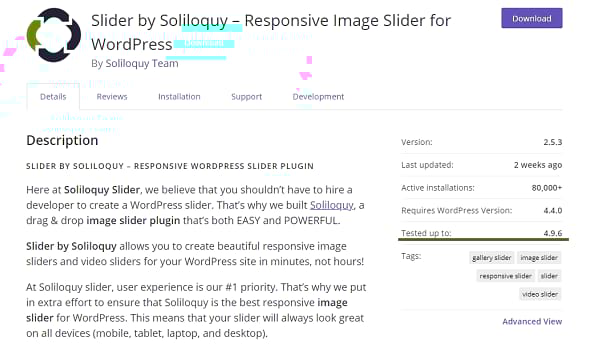
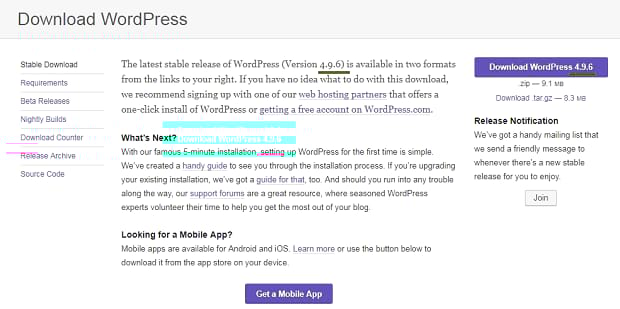
Tieni presente che questa guida funziona solo per WordPress.org: gli utenti di WordPress.com non hanno accesso a FTP. Se stai utilizzando questa piattaforma e la dashboard dell'amministratore non sta caricando i file correttamente, contatta il supporto di WordPress.com.
Avrai bisogno di alcune cose prima di iniziare questa guida:
- Il plugin, prima di tutto! Scaricalo dal repository di WordPress o dal suo sito Web. Se si tratta di un plug-in premium, dovrai accedere al sito con il tuo account aggiornato e trovare il link per il download. Chiedi aiuto all'autore del plug-in dalla pagina di supporto del loro sito Web se non riesci a trovarlo.
- Avrai anche bisogno delle tue credenziali di accesso FTP. Queste sono solitamente le credenziali che usi per accedere a cPanel sul tuo host web. Potresti essere in grado di trovare queste informazioni sulla dashboard del tuo cPanel o in un'e-mail che il tuo host ti ha inviato. In caso contrario, chiedi al tuo provider di hosting web le credenziali. Assicurati di chiedere anche la porta giusta.
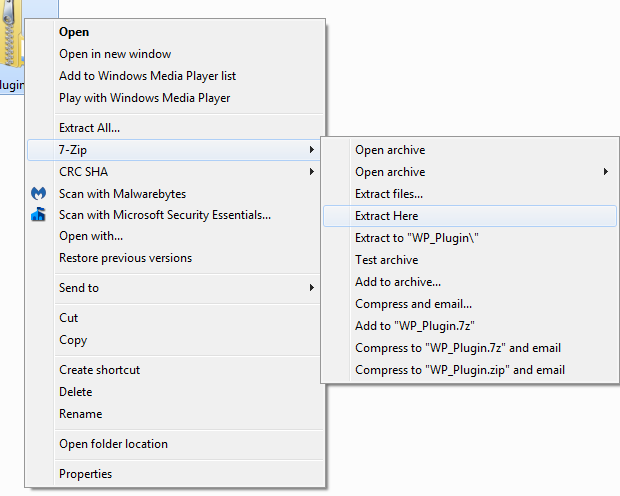
Una volta che li hai pronti, iniziamo. Trova il plugin che hai scaricato. Fai clic con il pulsante destro del mouse sul file zip ed estrailo sul desktop utilizzando uno strumento come 7Zip o WinZip . (Assicurati di scaricarlo ed estrarlo sul tuo computer, non sul tuo server WordPress.) Se c'è un file "readme" nella cartella, leggi le sue istruzioni per vedere se c'è qualcosa di speciale che devi fare durante il processo di installazione.

Ora che hai estratto la cartella, è ora di entrare nel tuo sito Web con FTP! Per accedere ai file del tuo sito, avrai bisogno di un client come FileZilla o WinSCP . Accedi con le tue credenziali di accesso FTP.
Una volta entrato, vai alla cartella "wp-content/plugins" e trova l'installazione per il plugin che desideri aggiornare. Ora hai alcune scelte:
- L'opzione più sicura: fai clic con il pulsante destro del mouse sulla cartella e fai clic su "Rinomina", quindi aggiungi "-old" al suo nome. Quindi, se il nome del tuo plugin è "Soliloquy", chiamalo "Soliloquy-old". WordPress disattiverà automaticamente questo plugin, ma se qualcosa va storto, i file saranno ancora lì e non sarà necessario ripristinare il tuo sito!
- In alternativa, puoi rinominare la cartella, scaricarla sul tuo computer ed eliminarla dal tuo server WordPress. Quindi non dovrai tornare indietro ed eliminare il plug-in in un secondo momento, ma avrai ancora i file se l'aggiornamento non funziona.
- Il percorso più veloce: elimina semplicemente la cartella e vai avanti.
Ora che hai disattivato o eliminato il plug-in obsoleto, trova la cartella che hai estratto sul tuo computer (non il file zip originale!). Anche se varia a seconda del programma FTP che stai utilizzando, cerca la sezione "Locale" o "Sito locale" e la cartella dovrebbe essere proprio sul desktop. In caso contrario, prova a controllare la cartella dei download.
Una volta trovato, fai clic con il pulsante destro del mouse e fai clic su "Carica" per inserirlo in "wp-content/plugins", dove si trovava il vecchio plug-in. Una volta terminato il caricamento, il gioco è fatto: i tuoi plugin sono aggiornati!
Tuttavia, non abbiamo finito. Ora dovresti andare alla dashboard di amministrazione di WordPress. Assicurati che il plugin aggiornato sia attivo e che il tuo sito web funzioni senza problemi. (Se hai conservato la vecchia cartella e vedi due copie dello stesso plugin, questo è normale.) Se funziona, vai avanti ed elimina la vecchia cartella del plugin, se non l'hai già fatto.
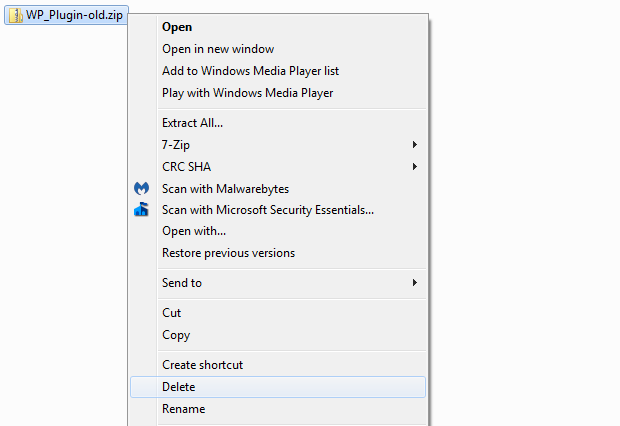
E 'così semplice! WordPress dovrebbe mantenere intatte le tue vecchie impostazioni del plugin e ora hai la versione più recente live sul tuo sito web.
Aggiornamenti manuali facili!
Quando WordPress si incasina, non preoccuparti: ora sai come aggiornare manualmente i tuoi plugin! Quindi, quando devi prendere in mano le cose, non dovrai preoccuparti di rinunciare a nuove funzionalità o scarsa sicurezza a causa di plug-in obsoleti.
Se stai cercando altri plug-in da scaricare (che si spera non rompano il tuo sito!), Prova questi 14 plug-in reattivi o plug-in che ti aiuteranno ad abbellire il tuo sito WordPress .
Hai usato questo articolo per risolvere il problema che stavi riscontrando? Che ne dici di seguirci su Facebook e Twitter per ulteriori suggerimenti e tutorial su WordPress? Speriamo che tu abbia imparato qualcosa da questa guida!