
如何通過 FTP 手動更新 WordPress 插件
已發表: 2018-07-02默認情況下,WordPress在管理儀表板上帶有一個很棒的插件更新程序。 它會告訴您某些內容何時過時,並為您處理更新和安裝。 這適用於插件、主題,甚至 WordPress 本身! 通常,此功能可以完美運行,您無需執行任何操作,只需單擊“立即更新”即可。
但是,當您發現需要手動更新插件時——因為更新程序停止工作,你被鎖定在儀表板之外,或者你只是更喜歡這樣做——不要緊張。 有一種方法! 本指南將教您如何使用 FTP 手動更新 WordPress 插件。
為什麼要手動更新?
有了一個方便的工具,可以讓您的插件保持最新,為什麼還要費心手動更新呢? 嗯,有時 WordPress 會出現“更新失敗”——所以你唯一的選擇是處理舊插件,或者自己做。 或者,您可能由於插件錯誤而被鎖定在管理儀表板之外,需要下載最新更新來解決問題。
一些管理員或他們的網絡主機將他們的 WordPress 網站設置為非常嚴格的權限。 這將導致更新失敗,因為 WordPress 將無法自動修改文件。 手動更新是訪問新版本插件和主題的唯一方法。
最後,雖然許多不在 WordPress 存儲庫中的插件被編程為與 WordPress 的更新程序一起使用,但有些不是,並且必須在每次更新時卸載並重新安裝。
如果出於任何原因您不想或無法自動更新插件,本指南將幫助您使用 FTP 來完成。
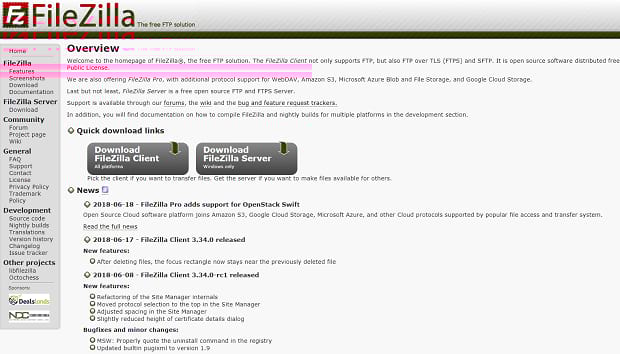
您可能還有一個重要的問題:什麼是FTP? FTP 代表文件傳輸協議。 它使一台計算機能夠將文件傳輸到另一台計算機或服務器。 換句話說,您可以將文件直接上傳到您的 WordPress 安裝,而不必通過儀表板。
通常,您可以在 WordPress 管理區域中執行最重要的功能,但如果您需要手動獲取安裝文件,FTP 可以讓您這樣做。 以這種方式更新插件比您預期的要容易得多!
使用 FTP 更新
在我們開始之前,使用插件或手動備份 WordPress。 確保在對其文件進行任何更改之前始終備份您的網站! 這種方法通常會使您的插件設置保持不變,因為它們通常存儲在 WordPress 數據庫而不是插件文件夾中,但保留舊版本的站點文件以防萬一。
此外,如果您的插件與當前版本的 WordPress 不兼容,它通常會破壞您的站點以手動安裝它。 如果沒有備份,您將面臨真正的問題。
請記住,本指南僅適用於 WordPress.org — WordPress.com 用戶無權訪問 FTP。 如果您正在使用此平台並且管理儀表板未正確上傳文件,請聯繫 WordPress.com 支持。
在開始本指南之前,您需要做一些事情:
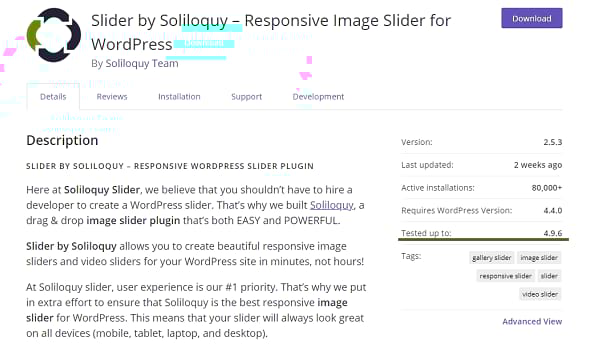
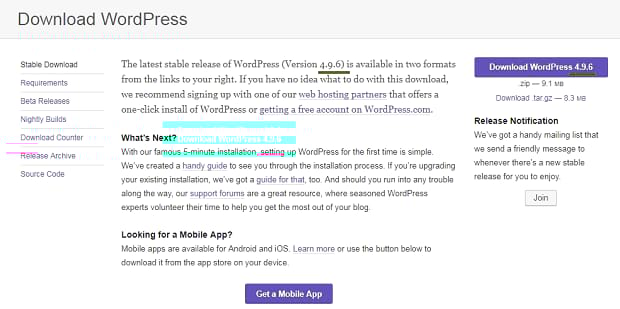
- 插件,首先! 從WordPress 存儲庫或其網站下載它。 如果它是高級插件,您必須使用升級後的帳戶登錄該站點並找到下載鏈接。 如果找不到,請從他們網站的支持頁面向插件作者尋求幫助。
- 您還需要您的 FTP 登錄憑據。 這些通常是您用於登錄網絡主機上的 cPanel 的憑據。 您可以在您的 cPanel 儀表板上或您的主機發送給您的電子郵件中找到此信息。 如果沒有,請向您的網絡託管服務提供商索取憑據。 確保還要求正確的端口。
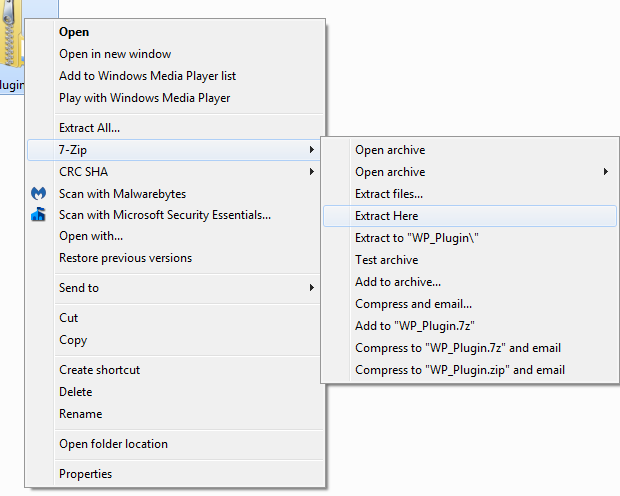
一旦你準備好這些,讓我們開始吧。 找到你下載的插件。 右鍵單擊 zip 文件並使用7Zip或WinZip等工具將其解壓縮到桌面。 (確保將其下載並解壓到您的計算機上,而不是在您的 WordPress 服務器上。)如果文件夾中有“自述文件”,請通讀它的說明以查看在安裝過程中是否需要做任何特別的事情。

現在您已經提取了文件夾,是時候使用 FTP 進入您的網站了! 要訪問您網站的文件,您需要像FileZilla或WinSCP這樣的客戶端。 使用您的 FTP 登錄憑據登錄。
進入後,導航到“wp-content/plugins”文件夾並找到要更新的插件的安裝。 現在你有幾個選擇:
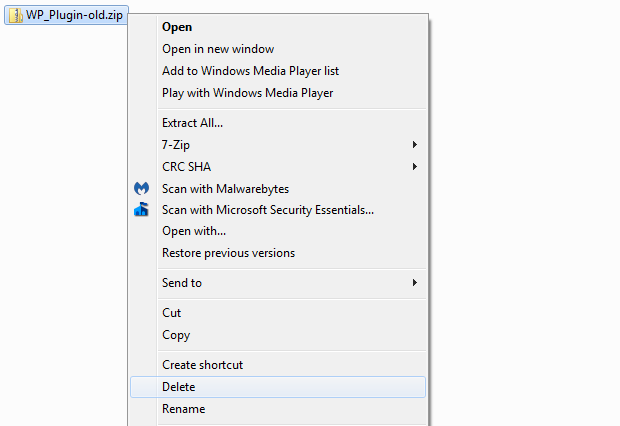
- 最安全的選擇:右鍵單擊文件夾並單擊“重命名”,然後在其名稱中添加“-old”。 因此,如果您的插件名稱是“Soliloquy”,請將其命名為“Soliloquy-old”。 WordPress 會自動停用此插件,但如果出現問題,文件仍然存在,您無需回滾您的網站!
- 或者,您可以重命名文件夾,將其下載到您的計算機,然後將其從 WordPress 服務器中刪除。 然後您以後無需返回並刪除該插件,但如果更新不起作用,您仍將擁有這些文件。
- 最快的路線:只需刪除文件夾並繼續。
現在您已經停用或刪除了過時的插件,找到您提取到計算機的文件夾(不是原始 zip 文件!)。 雖然它取決於您使用的 FTP 程序,但請查找“本地”或“本地站點”部分,該文件夾應該就在您的桌面上。 如果沒有,請嘗試檢查您的下載文件夾。
找到它後,右鍵單擊它並單擊“上傳”將其放入舊插件所在的“wp-content/plugins”中。 完成上傳後,就是這樣 - 您的插件已更新!
然而,我們還沒有完成。 您現在應該轉到 WordPress 管理儀表板。 確保更新的插件處於活動狀態,並且您的網站正常運行。 (如果您保留舊文件夾並看到同一個插件的兩個副本,這是正常的。)如果它有效,請繼續刪除舊插件文件夾,如果您還沒有。
就這麼簡單! WordPress 應該保持您的舊插件設置不變,並且您現在在您的網站上擁有最新版本。
輕鬆手動更新!
當 WordPress 出現問題時,別擔心——現在您知道如何手動更新插件了! 因此,當您需要自己動手時,您不必擔心由於插件過時而沒有新功能或安全性差。
如果您正在尋找更多要下載的插件(希望不會破壞您的網站!),請嘗試這14 個響應式插件,或者可以幫助您美化 WordPress 網站的插件。
您是否使用這篇文章來解決您遇到的問題? 在Facebook和Twitter 上關注我們以獲取更多 WordPress 提示和教程怎麼樣? 我們希望您從本指南中學到了一些東西!