
So aktualisieren Sie WordPress-Plugins manuell über FTP
Veröffentlicht: 2018-07-02Standardmäßig wird WordPress mit einem fabelhaften Plugin-Updater direkt auf dem Admin-Dashboard geliefert. Es teilt Ihnen mit, wenn etwas veraltet ist, und übernimmt die Updates und die Installation für Sie. Dies gilt für Plugins, Themes und sogar WordPress selbst! Normalerweise funktioniert diese Funktion einwandfrei und Sie müssen nichts weiter tun, als auf „Jetzt aktualisieren“ zu klicken.
Wenn Sie jedoch feststellen, dass Sie Ihre Plugins manuell aktualisieren müssen – weil der Updater nicht mehr funktioniert, Sie aus Ihrem Dashboard ausgesperrt sind oder es einfach so vorziehen – machen Sie sich keine Sorgen. Da ist ein Weg! In dieser Anleitung erfahren Sie, wie Sie Ihre WordPress-Plugins manuell mit FTP aktualisieren.
Warum manuell aktualisieren?
Warum sollten Sie sich mit einem praktischen Tool, das Ihre Plugins für Sie auf dem neuesten Stand hält, mit einem schwierigen manuellen Update herumschlagen? Nun, manchmal kommt WordPress mit „Update fehlgeschlagen“ – also sind Ihre einzigen Möglichkeiten, sich mit einem alten Plugin zu befassen oder es selbst zu tun. Oder vielleicht wurden Sie aufgrund eines fehlerhaften Plugins aus Ihrem Admin-Dashboard ausgesperrt und müssen das neueste Update herunterladen, um das Problem zu beheben.
Einige Administratoren oder ihre Webhoster halten ihre WordPress-Site auf sehr restriktive Berechtigungen eingestellt. Dadurch schlägt das Update fehl, da WordPress die Dateien nicht automatisch ändern kann. Ein manuelles Update ist dann die einzige Möglichkeit, Zugriff auf neue Versionen von Plugins und Themes zu erhalten.
Während viele Plugins, die sich nicht im WordPress-Repository befinden, so programmiert sind, dass sie mit dem Updater von WordPress funktionieren, sind einige dies nicht und müssen bei jedem Update deinstalliert und neu installiert werden.
Wenn Sie Ihre Plugins aus irgendeinem Grund nicht automatisch aktualisieren möchten oder können, hilft Ihnen diese Anleitung, dies stattdessen mit FTP zu tun.
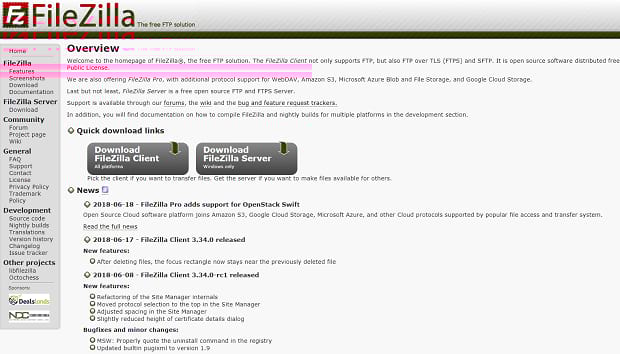
Vielleicht haben Sie noch eine wichtige Frage: Was ist FTP? FTP steht für File Transfer Protocol. Es ermöglicht einem Computer, Dateien auf einen anderen Computer oder Server zu übertragen. Mit anderen Worten, Sie können Dateien direkt in Ihre WordPress-Installation hochladen, anstatt das Dashboard durchlaufen zu müssen.
Normalerweise können Sie die wichtigsten Funktionen im WordPress-Adminbereich ausführen, aber wenn Sie manuell auf Ihre Installationsdateien zugreifen müssen, können Sie dies mit FTP tun. Das Aktualisieren von Plugins auf diese Weise ist viel einfacher als erwartet!
Aktualisieren mit FTP
Bevor wir beginnen, sichern Sie WordPress entweder mit einem Plugin oder manuell. Stellen Sie sicher, dass Sie Ihre Website immer sichern, bevor Sie Änderungen an den Dateien vornehmen! Diese Methode lässt normalerweise Ihre Plugin-Einstellungen intakt, da sie oft in der WordPress-Datenbank und nicht im Plugins-Ordner gespeichert sind, aber bewahren Sie für alle Fälle eine ältere Version der Dateien Ihrer Website auf.
Wenn Ihr Plugin mit der aktuellen Version von WordPress nicht kompatibel ist, wird Ihre Website häufig beschädigt, um es manuell zu installieren. Ohne Backups hätten Sie ein echtes Problem.
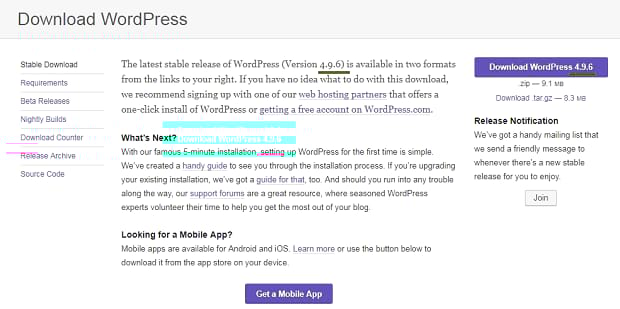
Denken Sie daran, dass diese Anleitung nur für WordPress.org funktioniert – Benutzer von WordPress.com haben keinen Zugriff auf FTP. Wenn Sie diese Plattform verwenden und das Admin-Dashboard Dateien nicht richtig hochlädt, wenden Sie sich an den WordPress.com-Support.
Sie benötigen ein paar Dinge, bevor Sie mit dieser Anleitung beginnen:
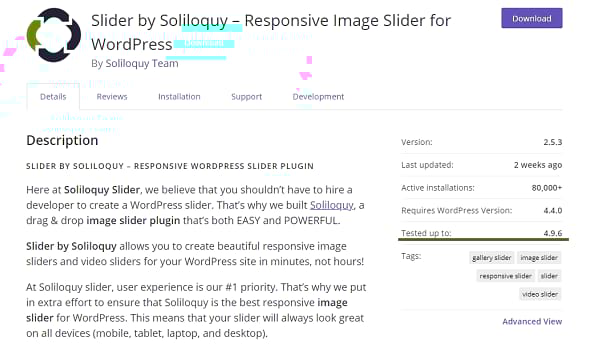
- Das Plugin zuallererst! Laden Sie es aus dem WordPress-Repository oder seiner Website herunter. Wenn es sich um ein Premium-Plugin handelt, müssen Sie sich mit Ihrem aktualisierten Konto auf der Website anmelden und den Download-Link finden. Bitten Sie den Plugin-Autor um Hilfe von der Support-Seite seiner Website, wenn Sie sie nicht finden können.
- Sie benötigen außerdem Ihre FTP-Anmeldedaten. Dies sind normalerweise die Anmeldeinformationen, die Sie verwenden, um sich bei cPanel auf Ihrem Webhost anzumelden. Möglicherweise finden Sie diese Informationen in Ihrem cPanel-Dashboard oder in einer E-Mail, die Ihr Host Ihnen gesendet hat. Wenn nicht, fragen Sie Ihren Webhosting-Anbieter nach den Anmeldeinformationen. Fragen Sie auch nach dem richtigen Port.
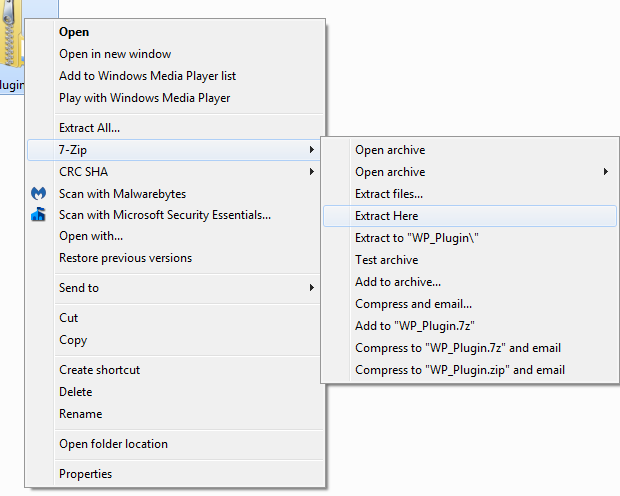
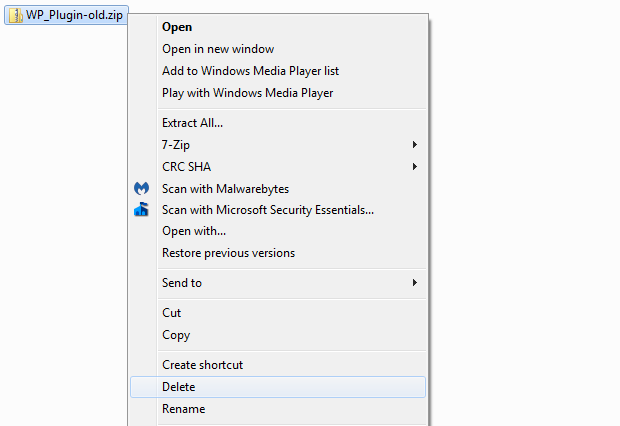
Sobald Sie diese bereit haben, lassen Sie uns beginnen. Suchen Sie das heruntergeladene Plugin. Klicken Sie mit der rechten Maustaste auf die ZIP-Datei und extrahieren Sie sie mit einem Tool wie 7Zip oder WinZip auf Ihren Desktop . (Stellen Sie sicher, dass Sie sie auf Ihren Computer herunterladen und extrahieren, nicht auf Ihren WordPress-Server.) Wenn sich im Ordner eine „Readme“-Datei befindet, lesen Sie deren Anweisungen durch, um zu sehen, ob Sie während des Installationsvorgangs etwas Besonderes tun müssen.

Jetzt, da Sie den Ordner entpackt haben, ist es an der Zeit, mit FTP auf Ihre Website zuzugreifen! Um auf die Dateien Ihrer Website zuzugreifen, benötigen Sie einen Client wie FileZilla oder WinSCP . Melden Sie sich mit Ihren FTP-Anmeldedaten an.
Sobald du drin bist, navigiere zum Ordner „wp-content/plugins“ und finde die Installation für das Plugin, das du aktualisieren möchtest. Jetzt haben Sie ein paar Möglichkeiten:
- Die sicherste Variante: Klicken Sie mit der rechten Maustaste auf den Ordner und klicken Sie auf „Umbenennen“, dann fügen Sie seinem Namen „-old“ hinzu. Wenn der Name Ihres Plugins also „Soliloquy“ lautet, nennen Sie es „Soliloquy-old“. WordPress deaktiviert dieses Plugin automatisch, aber wenn etwas schief geht, sind die Dateien immer noch da und Sie müssen Ihre Website nicht zurücksetzen!
- Alternativ können Sie den Ordner umbenennen, auf Ihren Computer herunterladen und von Ihrem WordPress-Server löschen. Dann müssen Sie nicht zurückgehen und das Plugin später löschen, aber Sie haben immer noch die Dateien, wenn das Update nicht funktioniert.
- Der schnellste Weg: Einfach den Ordner löschen und weitermachen.
Nachdem Sie das veraltete Plugin deaktiviert oder gelöscht haben, suchen Sie den Ordner, den Sie auf Ihren Computer extrahiert haben (nicht die ursprüngliche ZIP-Datei!). Obwohl es je nach verwendetem FTP-Programm unterschiedlich ist, suchen Sie nach dem Abschnitt „Lokal“ oder „Lokale Site“, und der Ordner sollte sich direkt auf Ihrem Desktop befinden. Wenn nicht, versuchen Sie, Ihren Download-Ordner zu überprüfen.
Wenn du es gefunden hast, klicke es mit der rechten Maustaste an und klicke auf „Hochladen“, um es in „wp-content/plugins“ zu platzieren, wo früher das alte Plugin war. Sobald das Hochladen abgeschlossen ist, sind Ihre Plugins aktualisiert!
Wir sind jedoch noch nicht fertig. Sie sollten jetzt zu Ihrem WordPress-Admin-Dashboard gehen. Stellen Sie sicher, dass das aktualisierte Plugin aktiv ist und Ihre Website ohne Probleme funktioniert. (Wenn Sie den alten Ordner behalten haben und zwei Kopien desselben Plugins sehen, ist dies normal.) Wenn es funktioniert, löschen Sie den alten Plugin-Ordner, falls Sie dies noch nicht getan haben.
So einfach ist das! WordPress sollte Ihre alten Plugin-Einstellungen intakt halten, und Sie haben jetzt die neueste Version live auf Ihrer Website.
Einfache manuelle Updates!
Machen Sie sich keine Sorgen, wenn WordPress Probleme macht – jetzt wissen Sie, wie Sie Ihre Plugins manuell aktualisieren! Wenn Sie also die Dinge selbst in die Hand nehmen müssen, müssen Sie sich keine Sorgen machen, auf neue Funktionen oder schlechte Sicherheit aufgrund veralteter Plugins zu verzichten.
Wenn Sie nach weiteren Plugins zum Herunterladen suchen (die Ihre Website hoffentlich nicht beschädigen!), probieren Sie diese 14 responsiven Plugins oder Plugins aus, die Ihnen helfen, Ihre WordPress-Website zu verschönern .
Haben Sie diesen Artikel verwendet, um das Problem zu beheben, das Sie hatten? Wie wäre es, wenn Sie uns auf Facebook und Twitter folgen, um weitere WordPress-Tipps und Tutorials zu erhalten? Wir hoffen, Sie haben etwas aus diesem Leitfaden gelernt!