
Comment mettre à jour manuellement les plugins WordPress via FTP
Publié: 2018-07-02Par défaut, WordPress est livré avec un fabuleux programme de mise à jour du plugin directement sur le tableau de bord de l'administrateur. Il vous indique quand quelque chose est obsolète, ainsi que la gestion des mises à jour et de l'installation pour vous. Cela s'applique aux plugins, aux thèmes et même à WordPress lui-même ! Habituellement, cette fonctionnalité fonctionne parfaitement et vous n'aurez rien d'autre à faire que de cliquer sur "Mettre à jour maintenant".
Cependant, lorsque vous constatez que vous devez mettre à jour vos plugins manuellement - parce que le programme de mise à jour cesse de fonctionner, vous êtes bloqué hors de votre tableau de bord ou vous préférez simplement le faire de cette façon - ne vous inquiétez pas. Il y a un moyen! Ce guide vous apprendra comment mettre à jour manuellement vos plugins WordPress avec FTP.
Pourquoi mettre à jour manuellement ?
Avec un outil pratique qui maintient vos plugins à jour pour vous, pourquoi s'embêter avec une mise à jour manuelle difficile ? Eh bien, parfois, WordPress proposera "échec de la mise à jour" - vos seules options sont donc de gérer un ancien plugin ou de le faire vous-même. Ou peut-être avez-vous été bloqué sur votre tableau de bord d'administration en raison d'un plug-in défectueux et devez-vous télécharger la dernière mise à jour pour résoudre le problème.
Certains administrateurs ou leurs hébergeurs conservent leur site WordPress avec des autorisations très restrictives. Cela entraînera l'échec de la mise à jour, car WordPress ne pourra pas modifier les fichiers automatiquement. Une mise à jour manuelle est alors le seul moyen d'accéder aux nouvelles versions de plugins et de thèmes.
Enfin, alors que de nombreux plugins qui ne sont pas sur le référentiel WordPress sont programmés pour fonctionner avec le programme de mise à jour de WordPress, certains ne le sont pas et doivent être désinstallés et réinstallés à chaque mise à jour.
Si pour une raison quelconque vous ne voulez pas ou ne pouvez pas mettre à jour vos plugins automatiquement, ce guide vous aidera à le faire avec FTP à la place.
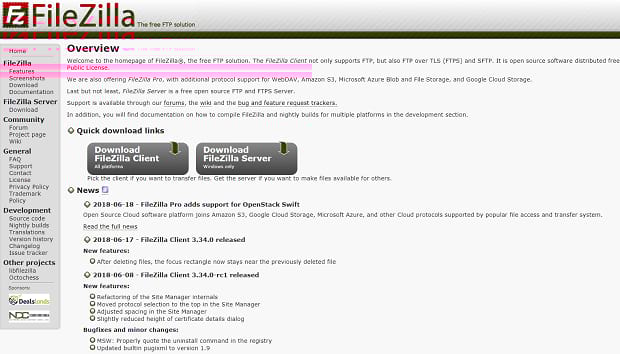
Vous avez peut-être encore une question importante : qu'est - ce que le FTP ? FTP signifie File Transfer Protocol. Il permet à un ordinateur de transférer des fichiers vers un autre ordinateur ou serveur. En d'autres termes, vous pouvez télécharger des fichiers directement sur votre installation WordPress au lieu de devoir passer par le tableau de bord.
Habituellement, vous pouvez effectuer les fonctions les plus importantes dans la zone d'administration de WordPress, mais si vous avez besoin d'accéder manuellement à vos fichiers d'installation, FTP vous permet de le faire. La mise à jour des plugins de cette façon est beaucoup plus facile que vous ne le pensez !
Mise à jour avec FTP
Avant de commencer, sauvegardez WordPress, soit avec un plugin, soit manuellement. Assurez-vous de toujours sauvegarder votre site avant d'apporter des modifications à ses fichiers ! Cette méthode laissera généralement les paramètres de votre plugin intacts, car ils sont souvent stockés dans la base de données WordPress plutôt que dans le dossier des plugins, mais conservez une ancienne version des fichiers de votre site au cas où.
De plus, si votre plugin est incompatible avec la version actuelle de WordPress, il cassera souvent votre site pour l'installer manuellement. Sans sauvegardes, vous auriez un vrai problème entre vos mains.
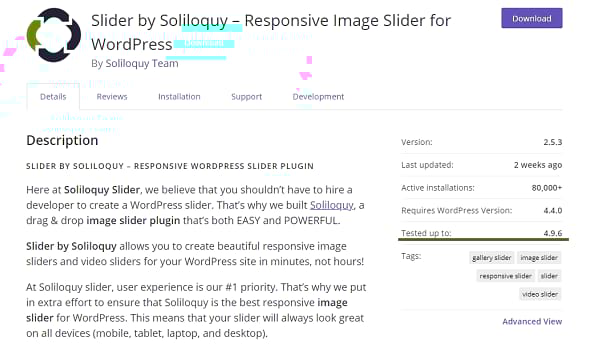
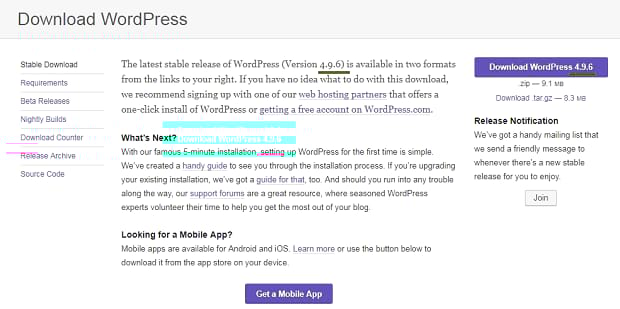
Gardez à l'esprit que ce guide ne fonctionne que pour WordPress.org — les utilisateurs de WordPress.com n'ont pas accès au FTP. Si vous utilisez cette plate-forme et que le tableau de bord d'administration ne télécharge pas correctement les fichiers, contactez l'assistance WordPress.com.
Vous aurez besoin de quelques éléments avant de commencer ce guide :
- Le plugin, tout d'abord ! Téléchargez-le à partir du référentiel WordPress ou de son site Web. S'il s'agit d'un plugin premium, vous devrez vous connecter au site avec votre compte mis à niveau et trouver le lien de téléchargement. Demandez de l'aide à l'auteur du plugin sur la page d'assistance de son site Web si vous ne le trouvez pas.
- Vous aurez également besoin de vos identifiants de connexion FTP. Ce sont généralement les informations d'identification que vous utilisez pour vous connecter à cPanel sur votre hébergeur. Vous pourrez peut-être trouver ces informations sur votre tableau de bord cPanel ou dans un e-mail que votre hébergeur vous a envoyé. Si ce n'est pas le cas, demandez à votre fournisseur d'hébergement Web les informations d'identification. Assurez-vous également de demander le bon port.
Une fois que vous les avez prêts, commençons. Trouvez le plugin que vous avez téléchargé. Cliquez avec le bouton droit sur le fichier zip et extrayez-le sur votre bureau à l'aide d'un outil tel que 7Zip ou WinZip . (Assurez-vous de le télécharger et de l'extraire sur votre ordinateur, et non sur votre serveur WordPress.) S'il y a un fichier "readme" dans le dossier, lisez ses instructions pour voir s'il y a quelque chose de spécial que vous devez faire pendant le processus d'installation.

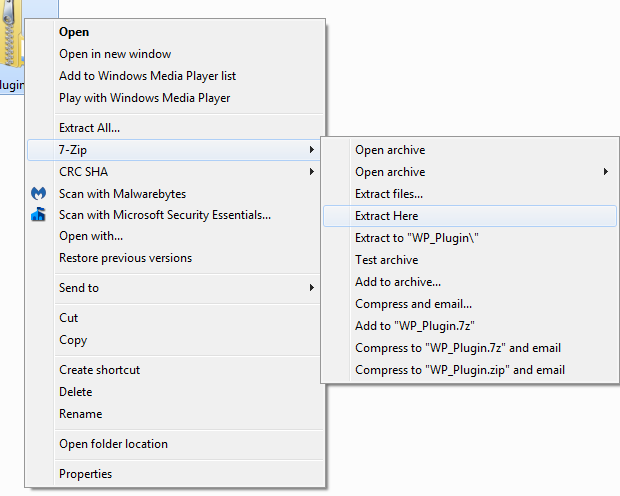
Maintenant que vous avez extrait le dossier, il est temps d'accéder à votre site Web avec FTP ! Pour accéder aux fichiers de votre site, vous aurez besoin d'un client comme FileZilla ou WinSCP . Connectez-vous avec vos identifiants de connexion FTP.
Une fois que vous y êtes, accédez au dossier "wp-content/plugins" et recherchez l'installation du plugin que vous souhaitez mettre à jour. Maintenant, vous avez quelques choix :
- L'option la plus sûre : Faites un clic droit sur le dossier et cliquez sur « Renommer », puis ajoutez « -old » à son nom. Donc, si le nom de votre plugin est "Soliloquy", nommez-le "Soliloquy-old". WordPress désactivera automatiquement ce plugin, mais si quelque chose ne va pas, les fichiers seront toujours là et vous n'aurez pas besoin de restaurer votre site !
- Alternativement, vous pouvez renommer le dossier, le télécharger sur votre ordinateur et le supprimer de votre serveur WordPress. Ensuite, vous n'aurez pas besoin de revenir en arrière et de supprimer le plugin plus tard, mais vous aurez toujours les fichiers si la mise à jour ne fonctionne pas.
- L'itinéraire le plus rapide : supprimez simplement le dossier et continuez.
Maintenant que vous avez désactivé ou supprimé le plugin obsolète, recherchez le dossier que vous avez extrait sur votre ordinateur (pas le fichier zip d'origine !). Bien que cela varie en fonction du programme FTP que vous utilisez, recherchez la section « Local » ou « Site local », et le dossier devrait se trouver directement sur votre bureau. Sinon, essayez de vérifier votre dossier de téléchargements.
Une fois que vous l'avez trouvé, faites un clic droit dessus et cliquez sur "Télécharger" pour le mettre dans "wp-content/plugins", où se trouvait l'ancien plugin. Une fois le téléchargement terminé, c'est tout — vos plugins sont mis à jour !
Cependant, nous n'avons pas fini. Vous devriez maintenant vous rendre sur votre tableau de bord d'administration WordPress. Assurez-vous que le plugin mis à jour est actif et que votre site Web fonctionne sans problème. (Si vous avez conservé l'ancien dossier et que vous voyez deux copies du même plugin, c'est normal.) Si cela fonctionne, continuez et supprimez l'ancien dossier du plugin, si vous ne l'avez pas déjà fait.
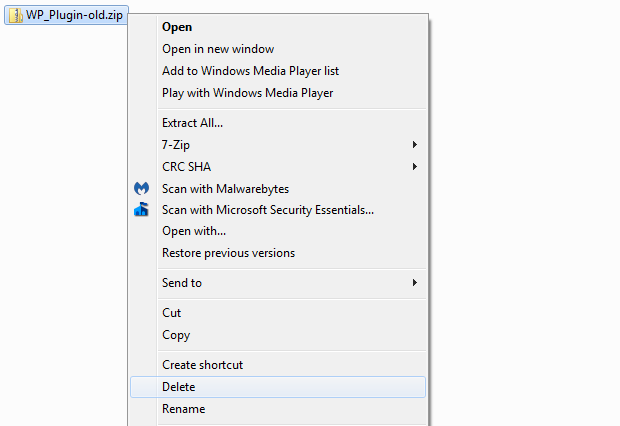
C'est aussi simple que ça! WordPress devrait conserver vos anciens paramètres de plug-in intacts et vous avez maintenant la dernière version en direct sur votre site Web.
Mises à jour manuelles faciles !
Lorsque WordPress échoue, ne vous inquiétez pas - vous savez maintenant comment mettre à jour manuellement vos plugins ! Ainsi, lorsque vous devez prendre les choses en main, vous n'aurez pas à vous soucier de vous passer de nouvelles fonctionnalités ou d'une sécurité médiocre en raison de plugins obsolètes.
Si vous cherchez plus de plugins à télécharger (qui, espérons-le, ne casseront pas votre site !), essayez ces 14 plugins réactifs , ou plugins qui vous aideront à embellir votre site WordPress .
Avez-vous utilisé cet article pour résoudre le problème que vous rencontriez ? Que diriez-vous de nous suivre sur Facebook et Twitter pour plus de conseils et de tutoriels WordPress ? Nous espérons que vous avez appris quelque chose de ce guide !