
Cómo actualizar manualmente los complementos de WordPress a través de FTP
Publicado: 2018-07-02De forma predeterminada, WordPress viene con un fabuloso actualizador de complementos directamente en el panel de administración. Le informa cuando algo está desactualizado, además de manejar las actualizaciones y la instalación por usted. ¡Esto se aplica a complementos, temas e incluso a WordPress! Por lo general, esta funcionalidad funciona perfectamente y no necesitará hacer nada más que hacer clic en "actualizar ahora".
Sin embargo, cuando descubra que necesita actualizar sus complementos manualmente, porque el actualizador deja de funcionar, no puede acceder a su tablero o simplemente prefiere hacerlo de esa manera, no se estrese. ¡Hay una manera! Esta guía le enseñará cómo actualizar manualmente sus complementos de WordPress con FTP.
¿Por qué actualizar manualmente?
Con una herramienta útil que mantiene sus complementos actualizados, ¿por qué molestarse con una actualización manual difícil? Bueno, a veces a WordPress se le ocurrirá "actualización fallida", por lo que sus únicas opciones son lidiar con un complemento antiguo o hacerlo usted mismo. O tal vez se le bloqueó el panel de administración debido a un complemento defectuoso y necesita descargar la última actualización para solucionar el problema.
Algunos administradores o sus servidores web mantienen su sitio de WordPress configurado con permisos muy restrictivos. Esto hará que la actualización falle, ya que WordPress no podrá modificar los archivos automáticamente. Una actualización manual es entonces la única forma de obtener acceso a nuevas versiones de complementos y temas.
Finalmente, mientras que muchos complementos que no están en el repositorio de WordPress están programados para funcionar con el actualizador de WordPress, algunos no lo están y deben desinstalarse y reinstalarse con cada actualización.
Si por alguna razón no desea o no puede actualizar sus complementos automáticamente, esta guía lo ayudará a hacerlo con FTP.
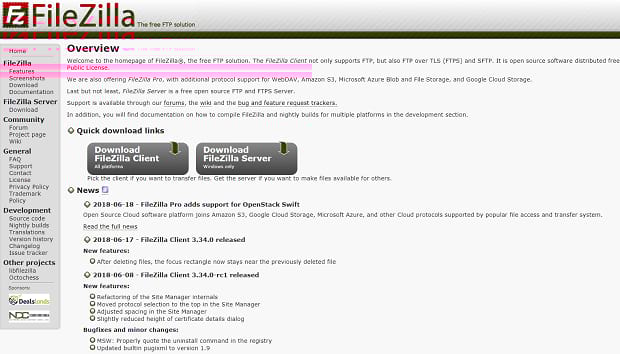
Es posible que aún tenga una pregunta importante: ¿qué es FTP? FTP significa Protocolo de transferencia de archivos. Permite que una computadora transfiera archivos a otra computadora o servidor. En otras palabras, puede cargar archivos directamente a su instalación de WordPress en lugar de tener que pasar por el tablero.
Por lo general, puede realizar las funciones más importantes en el área de administración de WordPress, pero si necesita acceder a sus archivos de instalación manualmente, FTP le permite hacerlo. ¡Actualizar complementos de esta manera es mucho más fácil de lo que esperas!
Actualización con FTP
Antes de comenzar, haga una copia de seguridad de WordPress, ya sea con un complemento o manualmente. ¡Asegúrese de hacer siempre una copia de seguridad de su sitio antes de realizar cualquier cambio en sus archivos! Este método generalmente dejará intacta la configuración de su complemento, ya que a menudo se almacenan en la base de datos de WordPress en lugar de en la carpeta de complementos, pero mantenga una versión anterior de los archivos de su sitio por si acaso.
Además, si su complemento es incompatible con la versión actual de WordPress, a menudo romperá su sitio para instalarlo manualmente. Sin copias de seguridad, tendría un problema real en sus manos.
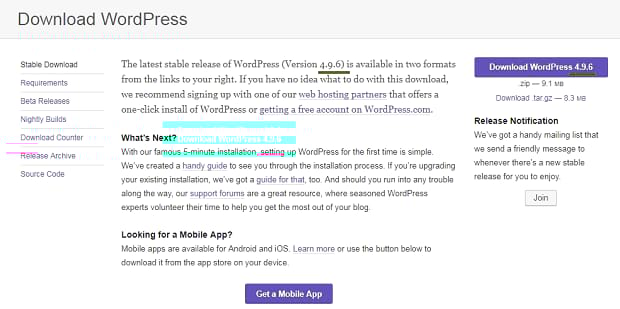
Tenga en cuenta que esta guía solo funciona para WordPress.org: los usuarios de WordPress.com no tienen acceso a FTP. Si está utilizando esta plataforma y el panel de administración no carga los archivos correctamente, comuníquese con el soporte de WordPress.com.
Necesitará algunas cosas antes de comenzar esta guía:
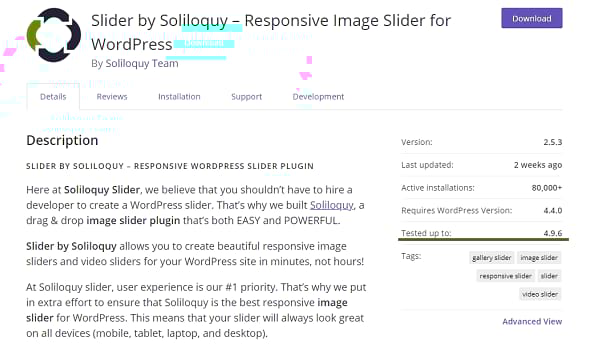
- El complemento, en primer lugar! Descárgalo desde el repositorio de WordPress , o su sitio web. Si es un complemento premium, deberá iniciar sesión en el sitio con su cuenta actualizada y encontrar el enlace de descarga. Pida ayuda al autor del complemento en la página de soporte de su sitio web si no puede encontrarla.
- También necesitará sus credenciales de inicio de sesión de FTP. Por lo general, estas son las credenciales que usa para iniciar sesión en cPanel en su proveedor de alojamiento web. Es posible que pueda encontrar esta información en su panel de control de cPanel o en un correo electrónico que le envió su anfitrión. De lo contrario, solicite las credenciales a su proveedor de alojamiento web. Asegúrese de preguntar también por el puerto correcto.
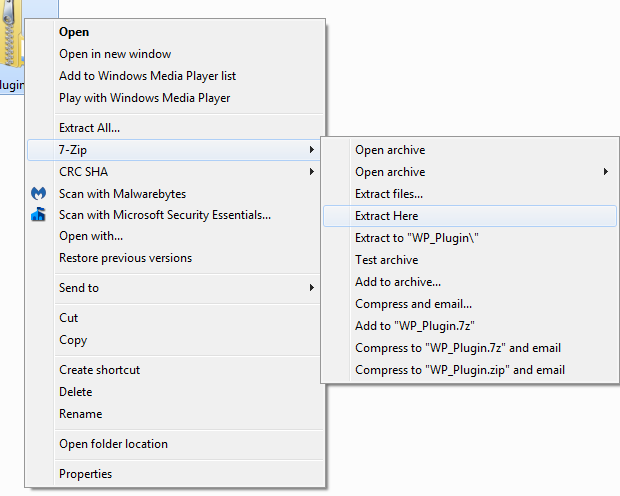
Una vez que los tengas listos, comencemos. Encuentra el plugin que descargaste. Haga clic derecho en el archivo zip y extráigalo a su escritorio usando una herramienta como 7Zip o WinZip . (Asegúrese de descargarlo y extraerlo en su computadora, no en su servidor de WordPress). Si hay un archivo "léame" en la carpeta, lea sus instrucciones para ver si hay algo especial que deba hacer durante el proceso de instalación.

Ahora que ha extraído la carpeta, ¡es hora de ingresar a su sitio web con FTP! Para acceder a los archivos de su sitio, necesitará un cliente como FileZilla o WinSCP . Inicie sesión con sus credenciales de inicio de sesión de FTP.
Una vez que esté dentro, vaya a la carpeta "wp-content/plugins" y busque la instalación del complemento que desea actualizar. Ahora tienes algunas opciones:
- La opción más segura: haga clic derecho en la carpeta y haga clic en "Cambiar nombre", luego agregue "-old" a su nombre. Entonces, si el nombre de su complemento es "Soliloquy", asígnele el nombre "Soliloquy-old". WordPress desactivará automáticamente este complemento, pero si algo sale mal, los archivos seguirán allí y no necesitarás restaurar tu sitio.
- Alternativamente, puede cambiar el nombre de la carpeta, descargarla a su computadora y eliminarla de su servidor de WordPress. Entonces no necesitará volver atrás y eliminar el complemento más tarde, pero aún tendrá los archivos si la actualización no funciona.
- La ruta más rápida: simplemente elimine la carpeta y continúe.
Ahora que ha desactivado o eliminado el complemento desactualizado, busque la carpeta que extrajo a su computadora (¡no el archivo zip original!). Aunque varía según el programa FTP que esté utilizando, busque la sección "Local" o "Sitio local", y la carpeta debería estar en su escritorio. De lo contrario, intente verificar su carpeta de descargas.
Una vez que lo encuentre, haga clic derecho y haga clic en "Cargar" para colocarlo en "wp-content/plugins", donde solía estar el antiguo complemento. Una vez que haya terminado de cargarse, eso es todo: ¡sus complementos están actualizados!
Sin embargo, no hemos terminado. Ahora debe ir a su panel de administración de WordPress. Asegúrese de que el complemento actualizado esté activo y que su sitio web funcione sin problemas. (Si mantuvo la carpeta anterior y ve dos copias del mismo complemento, esto es normal). Si funciona, continúe y elimine la carpeta anterior del complemento, si aún no lo ha hecho.
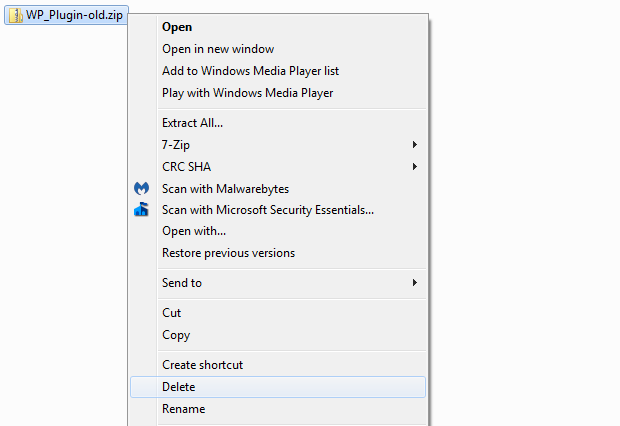
¡Es tan simple como eso! WordPress debería mantener intacta la configuración de su complemento anterior, y ahora tiene la versión más nueva en vivo en su sitio web.
¡Actualizaciones manuales fáciles!
Cuando WordPress se estropee, no se preocupe, ¡ahora ya sabe cómo actualizar manualmente sus complementos! Entonces, cuando necesite tomar las cosas en sus propias manos, no tendrá que preocuparse por quedarse sin nuevas funciones o falta de seguridad debido a complementos desactualizados.
Si está buscando más complementos para descargar (¡eso con suerte no dañará su sitio!), Pruebe estos 14 complementos receptivos o complementos que lo ayudarán a embellecer su sitio de WordPress .
¿Usaste este artículo para solucionar el problema que tenías? ¿Qué tal si nos sigue en Facebook y Twitter para obtener más consejos y tutoriales de WordPress? ¡Esperamos que hayas aprendido algo de esta guía!