
Como atualizar manualmente os plugins do WordPress via FTP
Publicados: 2018-07-02Por padrão, o WordPress vem com um atualizador de plugins fabuloso diretamente no painel de administração. Ele informa quando algo está desatualizado, além de lidar com as atualizações e a instalação para você. Isso se aplica a plugins, temas e até o próprio WordPress! Normalmente, essa funcionalidade funciona perfeitamente e você não precisará fazer nada além de clicar em “atualizar agora”.
No entanto, quando você achar que precisa atualizar seus plugins manualmente – porque o atualizador para de funcionar, você fica bloqueado no seu painel ou simplesmente prefere fazê-lo dessa maneira – não se estresse. Há uma maneira! Este guia ensinará como atualizar manualmente seus plugins do WordPress com FTP.
Por que atualizar manualmente?
Com uma ferramenta útil que mantém seus plugins atualizados para você, por que se preocupar com uma atualização manual difícil? Bem, às vezes o WordPress apresenta “falha na atualização” – então suas únicas opções são lidar com um plugin antigo ou fazer você mesmo. Ou talvez você tenha sido bloqueado no painel de administração devido a um plug-in defeituoso e precise baixar a atualização mais recente para corrigir o problema.
Alguns administradores ou seus hosts da web mantêm seu site WordPress configurado com permissões muito restritivas. Isso fará com que a atualização falhe, pois o WordPress não poderá modificar os arquivos automaticamente. Uma atualização manual é a única maneira de obter acesso a novas versões de plugins e temas.
Finalmente, enquanto muitos plugins que não estão no repositório do WordPress são programados para funcionar com o atualizador do WordPress, alguns não são e devem ser desinstalados e reinstalados a cada atualização.
Se por algum motivo você não quiser ou não puder atualizar seus plugins automaticamente, este guia irá ajudá-lo a fazer isso com FTP.
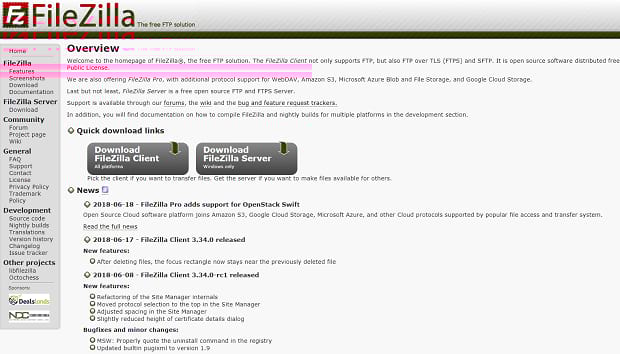
Você ainda pode ter uma pergunta importante: o que é FTP? FTP significa Protocolo de Transferência de Arquivos. Ele permite que um computador transfira arquivos para outro computador ou servidor. Em outras palavras, você pode fazer upload de arquivos diretamente para sua instalação do WordPress em vez de ter que passar pelo painel.
Normalmente, você pode executar as funções mais importantes na área de administração do WordPress, mas se precisar acessar seus arquivos de instalação manualmente, o FTP permite que você faça isso. Atualizar plugins dessa forma é muito mais fácil do que você imagina!
Atualizando com FTP
Antes de começarmos, faça backup do WordPress, seja com um plugin ou manualmente. Certifique-se de sempre fazer backup de seu site antes de fazer qualquer alteração em seus arquivos! Esse método geralmente deixará as configurações do plug-in intactas, pois elas geralmente são armazenadas no banco de dados do WordPress em vez da pasta de plug-ins, mas mantenha uma versão mais antiga dos arquivos do seu site por precaução.
Além disso, se o seu plug-in for incompatível com a versão atual do WordPress, muitas vezes ele interromperá seu site para instalá-lo manualmente. Sem backups, você teria um problema real em suas mãos.
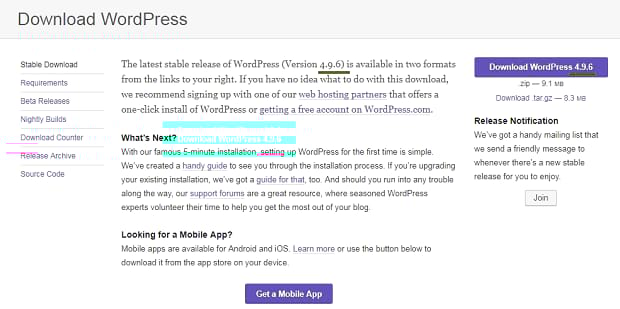
Lembre-se de que este guia só funciona para WordPress.org — os usuários do WordPress.com não têm acesso ao FTP. Se você estiver usando esta plataforma e o painel de administração não estiver carregando os arquivos corretamente, entre em contato com o suporte do WordPress.com.
Você precisará de algumas coisas antes de começar este guia:
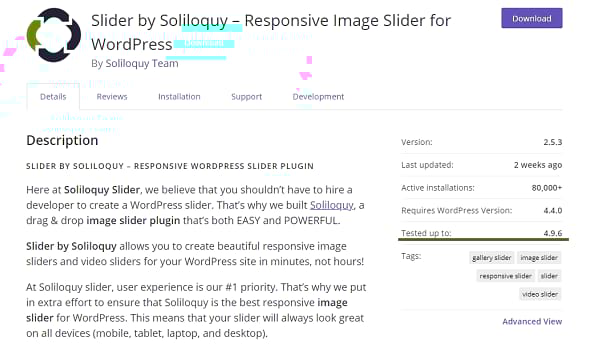
- O plugin, em primeiro lugar! Faça o download do repositório do WordPress ou de seu site. Se for um plugin premium, você terá que fazer login no site com sua conta atualizada e encontrar o link de download. Peça ajuda ao autor do plug-in na página de suporte do site, se você não conseguir encontrá-lo.
- Você também precisará de suas credenciais de login de FTP. Essas são geralmente as credenciais que você usa para fazer login no cPanel em seu host. Você pode encontrar essas informações no painel do cPanel ou em um e-mail enviado pelo host. Caso contrário, peça as credenciais ao seu provedor de hospedagem na web. Certifique-se também de pedir a porta certa.
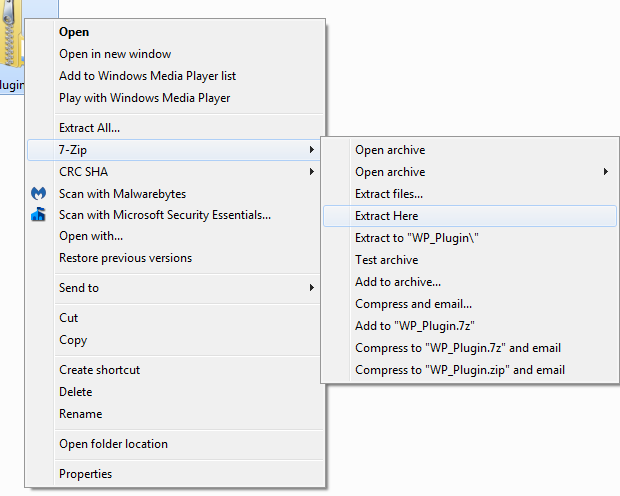
Depois de tê-los prontos, vamos começar. Encontre o plug-in que você baixou. Clique com o botão direito do mouse no arquivo zip e extraia-o para a área de trabalho usando uma ferramenta como 7Zip ou WinZip . (Certifique-se de baixá-lo e extraí-lo em seu computador, não em seu servidor WordPress.) Se houver um arquivo “readme” na pasta, leia suas instruções para ver se há algo especial que você precisa fazer durante o processo de instalação.

Agora que você extraiu a pasta, é hora de entrar no seu site com FTP! Para acessar os arquivos do seu site, você precisará de um cliente como FileZilla ou WinSCP . Faça login com suas credenciais de login FTP.
Uma vez dentro, navegue até a pasta “wp-content/plugins” e encontre a instalação do plugin que deseja atualizar. Agora você tem algumas opções:
- A opção mais segura: clique com o botão direito do mouse na pasta e clique em “Renomear” e adicione “-old” ao seu nome. Portanto, se o nome do seu plugin for “Soliloquy”, nomeie-o como “Soliloquy-old”. O WordPress desativará automaticamente este plugin, mas se algo der errado, os arquivos ainda estarão lá e você não precisará reverter seu site!
- Como alternativa, você pode renomear a pasta, baixá-la para o seu computador e excluí-la do seu servidor WordPress. Então você não precisará voltar e excluir o plug-in mais tarde, mas ainda terá os arquivos se a atualização não funcionar.
- O caminho mais rápido: basta excluir a pasta e seguir em frente.
Agora que você desativou ou excluiu o plug-in desatualizado, encontre a pasta que você extraiu para o seu computador (não o arquivo zip original!). Embora varie dependendo de qual programa de FTP você está usando, procure a seção “Local” ou “Site local”, e a pasta deve estar bem na sua área de trabalho. Caso contrário, tente verificar sua pasta de downloads.
Depois de encontrá-lo, clique com o botão direito do mouse e clique em “Upload” para colocá-lo em “wp-content/plugins”, onde o antigo plugin costumava estar. Uma vez feito o upload, é isso – seus plugins são atualizados!
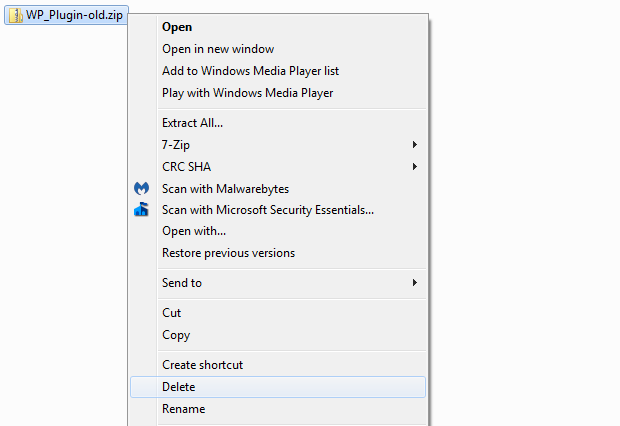
No entanto, não terminamos. Agora você deve ir para o painel de administração do WordPress. Certifique-se de que o plug-in atualizado esteja ativo e que seu site esteja funcionando sem problemas. (Se você manteve a pasta antiga e vê duas cópias do mesmo plugin, isso é normal.) Se funcionar, vá em frente e exclua a pasta antiga do plugin, caso ainda não tenha feito isso.
É simples assim! O WordPress deve manter suas configurações antigas do plugin intactas e agora você tem a versão mais recente no seu site.
Atualizações manuais fáceis!
Quando o WordPress estragar, não se preocupe - agora você sabe como atualizar manualmente seus plugins! Portanto, quando você precisar resolver as coisas com suas próprias mãos, não precisará se preocupar em ficar sem novos recursos ou falta de segurança devido a plugins desatualizados.
Se você está procurando por mais plugins para baixar (que esperamos não quebrar seu site!), experimente estes 14 plugins responsivos , ou plugins que ajudarão você a embelezar seu site WordPress .
Você usou este artigo para corrigir o problema que estava tendo? Que tal nos seguir no Facebook e Twitter para mais dicas e tutoriais do WordPress? Esperamos que você tenha aprendido algo com este guia!