
Cum să adăugați politica de confidențialitate în WordPress
Publicat: 2018-07-16Când creați un site web, indiferent dacă colectați sau nu informații de la vizitatorii dvs., este foarte important să aveți o politică de confidențialitate care să prezinte clar cum colectați și ce faceți cu informațiile despre utilizatori. În majoritatea situațiilor, aceasta nu este doar o formalitate, ci o cerință legală.
Deși un blog tipic non-e-commerce probabil că nu trebuie să-și facă prea multe griji cu privire la GDPR, este bine să aveți o politică de confidențialitate solidă, indiferent de tipul de site web pe care îl utilizați în WordPress.
Indiferent dacă aveți deja o politică de confidențialitate și trebuie doar să o adăugați pe site-ul dvs. sau nu ați făcut încă una, acest ghid vă va ajuta să creați o politică și să o adăugați pe site-ul dvs. - fără taxe mari de avocat.
Crearea și adăugarea politicii dvs. de confidențialitate
Cu GDPR în vigoare, este mai important ca niciodată să scrieți o politică solidă care să vă protejeze compania. Comentariile, reclamele, analizele și orice colecție de informații trebuie să fie dezvăluite. Dar când nu vă puteți permite să angajați pe cineva care să scrie o poliță pentru dvs., ce puteți face? Să împletești unul singur nu este o idee grozavă. Din fericire, există mai multe modalități de a crea această completare esențială pentru site-ul tău web, fără a sparge banca.

Cu Pluginul Auto Politică de confidențialitate
Dacă doriți să utilizați un plugin pentru a genera o politică de confidențialitate cu un shortcode, Termenii și condițiile automate și Politica de confidențialitate sunt pentru dvs. Pluginul folosește o versiune modificată a ToS și a politicii de confidențialitate a Automattic (creatorii WordPress.com și multe plugin-uri pentru WordPress). Această versiune este mai generică și are loc pentru numele și informațiile site-ului dvs. web.
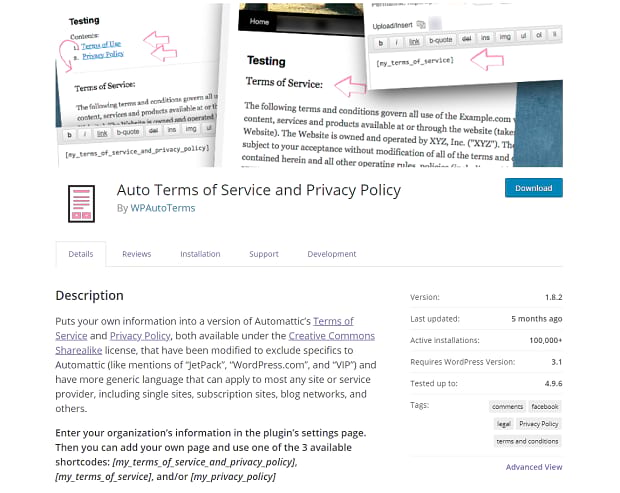
Tot ce trebuie să faceți este să introduceți informațiile companiei dvs. în pagina de setări a pluginului. Apoi veți primi câteva coduri scurte pe care le puteți adăuga pe site-ul dvs. și aveți o politică de confidențialitate! Deși cel mai bine este să obțineți unul personalizat pentru blogul dvs., acesta ar trebui să se potrivească oricăror întreprinderi mici sau persoane fizice care au nevoie de o politică simplă.
Plugin-ul este disponibil doar în limba engleză și a fost elaborat ținând cont de legile Statelor Unite. Deci, dacă aveți nevoie de o politică de confidențialitate pentru altă țară sau limbă, va trebui să căutați în altă parte.
De asemenea, pluginul nu adaugă automat o pagină sau un link de navigare pentru politica de confidențialitate pe care o creați, așa că citiți mai departe pentru a afla cum să plasați și să creați un link către noua dvs. politică.
Fără un plugin
Există câteva modalități de a crea o politică de confidențialitate fără a utiliza un plugin. Prima este, desigur, angajarea unui avocat. Dacă vă puteți permite în mod rezonabil să faceți acest lucru, iar compania dvs. a crescut cu mult în afara domeniului „întreprinderilor mici”, cel mai bine este să faceți acest lucru. În afară de aceasta, există multe modalități ieftine sau gratuite de a redacta acest document legal necesar.
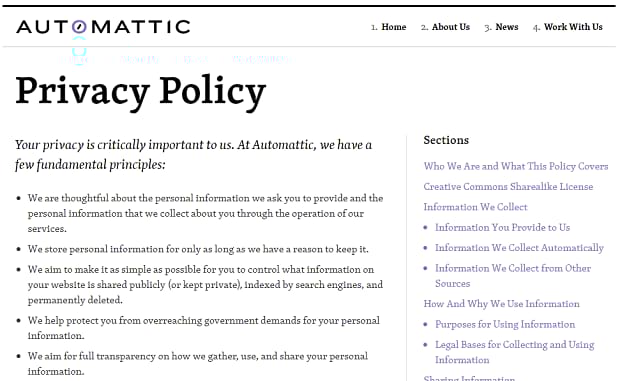
În primul rând, nu ar trebui să copiați niciodată documentele legale ale unui alt site web (chiar și cele publicate sub Creative Commons, cum ar fi politica de confidențialitate a WordPress.com). Dacă nu vă cunoașteți jargonul legal, aceasta poate fi o rețetă pentru dezastru. Aceste politici sunt prea specifice pentru a fi aplicate site-urilor dvs., iar înlocuirea numelui companiei lor cu al dvs. nu va fi suficientă.
WordPress oferă un exemplu de politică de confidențialitate pe care îl puteți edita, aflat în „Setări”, apoi „Confidențialitate”. Adăugați politica de confidențialitate la pagina dorită sau creați o pagină nouă pentru aceasta. Apoi completați-l cu informațiile companiei dvs. și orice alte informații relevante. Asigurați-vă că includeți ce date colectați, cum le colectați și de ce.
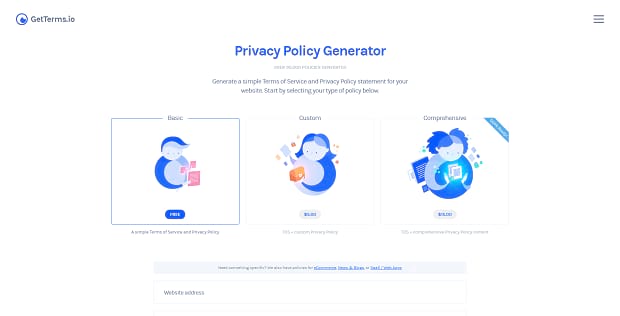
De asemenea, puteți utiliza un generator de politici de confidențialitate. Deși multe nu sunt adaptate pentru WordPress, aceste programe utile vă permit să introduceți pur și simplu informațiile dvs., să verificați ce tipuri de date folosiți, cum le colectați și așa mai departe și să redactați automat o politică de confidențialitate grozavă. Multe dintre aceste instrumente sunt ieftine sau gratuite.

Există Generatorul de politici de confidențialitate de la Shopify care necesită doar un e-mail, generatorul de politici de confidențialitate freemium al Termsfeed , FreePrivacyPolicy.com cu o plată unică redusă pentru funcții suplimentare, PrivacyPolicies.com care include politici internaționale și GetTerms.io cu generatorul său simplu gratuit . și planuri accesibile. Toate acestea au fie un generator pe care îl puteți folosi gratuit, fie planuri la preț rezonabil. Pentru cei care operează în UE și necesită conformitatea GDPR, poate fi necesar să plătiți puțin în plus.
Crearea unei pagini și conectarea la politica dvs
Odată ce ați făcut politica de confidențialitate sau dacă ați creat deja una înainte, veți avea nevoie de un loc unde să o puneți. Dacă nu ați folosit eșantionul WordPress, ar trebui să creați o pagină nouă pe site-ul dvs. Pentru a crea o pagină în WordPress, accesați panoul de administrare. Sub „Pagini” din bara laterală din stânga, faceți clic pe „Adăugați nou”. (Puteți, de asemenea, să plasați cursorul pe „Nou” în partea de sus și să faceți clic pe „Pagină”.) Tot ce trebuie să faceți este să inserați politica de confidențialitate în editor și să faceți clic pe „Publicați” sau „Actualizați”. Simțiți-vă liber să modificați stilul după bunul plac!
Cu toate acestea, o politică de confidențialitate nu face mare lucru dacă nimeni nu o poate citi. Cel mai bun mod de a-l face vizibil este să adăugați un link la subsol. De asemenea, îl puteți adăuga în bara laterală, meniul de navigare sau în altă parte a site-ului dvs., dar cel mai bine este să vă asigurați că este vizibil pe fiecare pagină.
Cel mai simplu mod este să adăugați un widget text la subsol. Majoritatea temelor vor avea un subsol pe care îl puteți edita cu ușurință și este posibil să puteți pur și simplu să glisați și să plasați un widget text cu un link către politica dvs. de confidențialitate.
Dacă aceasta nu este o opțiune, încercați să creați un meniu personalizat. Accesați Aspect, apoi Meniuri pe tabloul de bord WordPress. Aici adăugați meniul numit „Politica de confidențialitate”. Asigurați-vă că adăugați un link către pagina politicii. Apoi accesați Aspect, apoi Widgeturi și găsiți widgetul „Meniu de navigare”, pe care ar trebui să îl adăugați la subsol. Schimbați meniul în widgetul de politică de confidențialitate pe care tocmai l-ați creat și salvați.
Acum asigurați-vă că linkul dvs. este în subsol și stilat cum doriți și ați terminat!
Dacă tema dvs. nu acceptă subsoluri, va trebui să o adăugați în altă parte, cum ar fi bara laterală sau alte zone de navigare.
Securitate pentru site-ul dvs. WordPress
Cu o politică de confidențialitate adecvată, site-ul dvs. este mai accesibil pentru utilizatori și este mai puțin probabil să fiți lovit cu amenzi usturătoare. Acum că știți cum să creați și să adăugați o politică de confidențialitate, vă puteți odihni știind că afacerea dvs. mică sau blogul este mult mai sigur!

Cu toate acestea, rețineți că un generator de politici de confidențialitate nu este un substitut pentru un document legal solid. Ele sunt adesea menite doar să treacă peste companiile mici și persoanele fizice care nu colectează multe date despre utilizatori și nu trebuie să-și facă griji atât de mult cu privire la aceste lucruri! Odată ce aveți mijloacele sau dacă lucrați la nivel internațional, este posibil să doriți să angajați un avocat care să vă redacteze politica de confidențialitate.
Sperăm că acest articol v-a ajutat să creați și să adăugați o politică de confidențialitate pe site-ul dvs. Vrei mai multe ghiduri ca acesta? Puteți găsi mai multe plugin-uri utile aici și aici, sau ne puteți urmări pe Facebook și Twitter pentru a afla mai multe abilități utile WordPress!
Salvați Salvați