
WordPressでプライバシーポリシーを追加する方法
公開: 2018-07-16Webサイトを作成するときは、訪問者から情報を収集するかどうかに関係なく、収集方法とユーザー情報の処理方法を明確に示したプライバシーポリシーを設定することが非常に重要です。 ほとんどの場合、これは単なる形式的なものではなく、法的要件です。
一般的な非eコマースブログはおそらくGDPRについてあまり心配する必要はありませんが、WordPressで実行しているWebサイトの種類に関係なく、適切なプライバシーポリシーを設定することをお勧めします。
すでにプライバシーポリシーを持っていて、それをWebサイトに追加する必要がある場合でも、まだ作成していない場合でも、このガイドは、高額な弁護士費用なしで、ポリシーを作成してWebサイトに追加するのに役立ちます。
プライバシーポリシーの作成と追加
GDPRが有効になっているため、会社を保護する健全なポリシーを作成することがこれまで以上に重要になっています。 コメント、広告、分析、および情報の収集はすべて開示する必要があります。 しかし、あなたがあなたのために方針を書くために誰かを雇う余裕がないとき、あなたは何ができますか? 自分で1つを組み合わせるのは良い考えではありません。 幸いなことに、銀行を壊すことなくあなたのウェブサイトにこの本質的な追加を作成するための複数の方法があります。

自動プライバシーポリシープラグイン付き
プラグインを使用してショートコードでプライバシーポリシーを生成する場合は、自動利用規約とプライバシーポリシーが最適です。 プラグインは、AutomatticのToSとプライバシーポリシーの修正バージョンを使用します(WordPress.comの作成者とWordPress用の多くのプラグイン)。 このバージョンはより一般的であり、Webサイトの名前と情報のための余地があります。
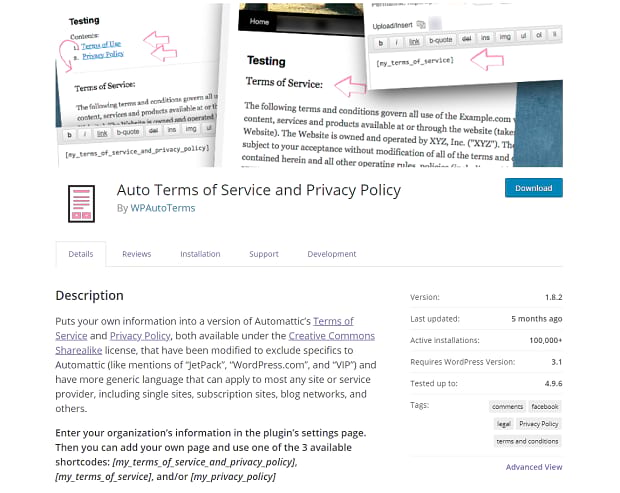
あなたがする必要があるのはあなたの会社の情報をプラグインの設定ページに入れることだけです。 次に、サイトに追加できるいくつかのショートコードを取得し、プライバシーポリシーを設定します。 ブログ用にカスタム化するのが最善ですが、これは単純なポリシーを必要とする中小企業や個人に適しているはずです。
プラグインは英語でのみ利用可能であり、米国の法律を念頭に置いて作成されました。 したがって、別の国または言語のプライバシーポリシーが必要な場合は、他の場所を探す必要があります。
また、プラグインは、作成したプライバシーポリシーのページまたはナビゲーションリンクを自動的に追加しないため、新しいポリシーを配置してリンクする方法を学習するために読んでください。
プラグインなし
プラグインを使用せずにプライバシーポリシーを作成する方法はいくつかあります。 1つ目は、もちろん、弁護士を雇うことです。 あなたがそうする余裕があり、あなたの会社が「中小企業」の範囲をはるかに超えて成長しているなら、これを行うのが最善です。 それを除けば、この必要な法的文書を起草するための多くの低コストまたは無料の方法があります。
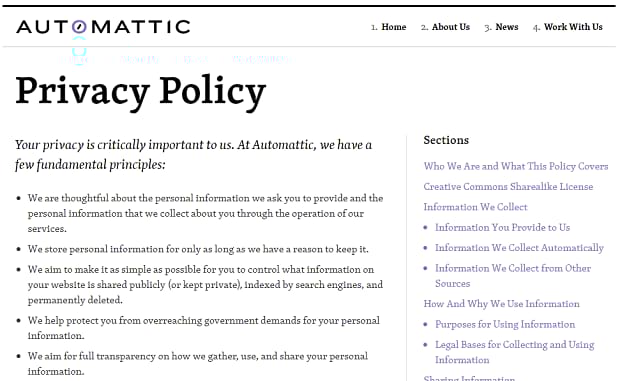
まず、他のWebサイトの法的文書(WordPress.comのプライバシーポリシーなど、Creative Commonsの下でリリースされたものであっても)をコピーしないでください。 法的な専門用語を知らない限り、これは災害のレシピになる可能性があります。 これらのポリシーはあなたのウェブサイトに適用するにはあまりにも具体的であり、彼らの会社名をあなたのものに置き換えるだけでは十分ではありません。
WordPressには、編集可能なプライバシーポリシーの例があり、[設定]、[プライバシー]の順に表示されます。 必要なページにプライバシーポリシーを追加するか、新しいページを作成します。 次に、会社の情報とその他の関連情報を入力します。 収集するデータ、収集方法、およびその理由を必ず含めてください。
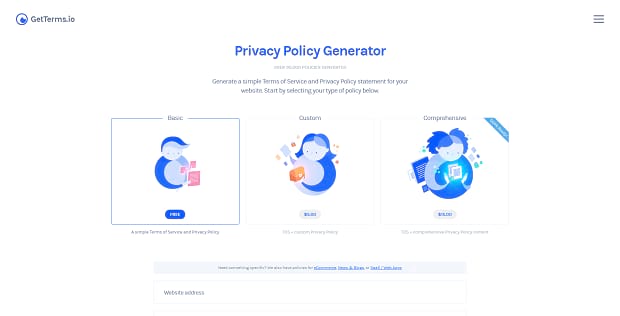
プライバシーポリシージェネレータを使用することもできます。 多くはWordPressに合わせて調整されていませんが、これらの便利なソフトウェアを使用すると、情報を入力し、使用するデータの種類や収集方法などを確認し、優れたプライバシーポリシーを自動的に作成できます。 これらのツールの多くは、低コストまたは無料で使用できます。

Shopifyのプライバシーポリシージェネレーターには、メールのみが必要です。Termsfeedのフリーミアムプライバシーポリシージェネレーター、追加機能の1回限りの支払いが少ないFreePrivacyPolicy.com 、国際ポリシーを含むPrivacyPolicies.com 、シンプルな無料ジェネレーターのGetTerms.ioがあります。手頃な価格のプラン。 これらはすべて、無料またはリーズナブルな価格のプランで使用できるジェネレーターを備えています。 EUで事業を行っており、GDPRへの準拠が必要な場合は、少し追加料金を支払う必要があります。
ページを作成してポリシーにリンクする
プライバシーポリシーを作成した後、または以前に作成したことがある場合は、それを配置する場所が必要になります。 WordPressのサンプルを使用した場合を除き、サイトに新しいページを作成する必要があります。 WordPressでページを作成するには、管理パネルに移動します。 左側のサイドバーの[ページ]で、[新規追加]をクリックします。 (上部の[新規]にカーソルを合わせて[ページ]をクリックすることもできます。)必要なのは、プライバシーポリシーをエディターに貼り付けて、[公開]または[更新]をクリックすることだけです。 お好みに合わせてスタイリングを自由に調整してください!
ただし、プライバシーポリシーは、誰も読めない場合はあまり効果がありません。 表示するための最良の方法は、フッターにリンクを追加することです。 サイドバー、ナビゲーションメニュー、またはサイトの他の場所に追加することもできますが、すべてのページに表示されるようにすることをお勧めします。
最も簡単な方法は、フッターにテキストウィジェットを追加することです。 ほとんどのテーマには、簡単に編集できるフッターがあり、プライバシーポリシーへのリンクを含むテキストウィジェットをドラッグアンドドロップするだけでよい場合があります。
これがオプションでない場合は、カスタムメニューを作成してみてください。 WordPressダッシュボードの[外観]、[メニュー]の順に移動します。 ここに「プライバシーポリシー」という名前のメニューを追加します。 ポリシーページへのリンクを必ず追加してください。 次に、[外観]、[ウィジェット]の順に移動し、フッターに追加する必要のある[ナビゲーションメニュー]ウィジェットを見つけます。 メニューを先ほど作成したプライバシーポリシーウィジェットに変更し、保存します。
次に、リンクがフッターにあり、希望どおりのスタイルになっていることを確認してください。これで完了です。
テーマがフッターをサポートしていない場合は、サイドバーやその他のナビゲーション領域など、他の場所に追加する必要があります。
WordPressサイトのセキュリティ
適切なプライバシーポリシーを使用すると、ユーザーはWebサイトにアクセスしやすくなり、多額の罰金が科せられる可能性が低くなります。 プライバシーポリシーを作成して追加する方法がわかったので、中小企業やブログの方がはるかに安全であることを知って休むことができます。

ただし、プライバシーポリシージェネレータは、健全な法的文書の代用ではないことを忘れないでください。 多くの場合、多くのユーザーデータを収集せず、これらのことについてそれほど心配する必要がない中小企業や個人を乗り越えることだけを目的としています。 手段が整ったら、または国際的に活動している場合は、弁護士を雇ってプライバシーポリシーの草案を作成することをお勧めします。
この記事があなたのサイトにプライバシーポリシーを作成して追加するのに役立つことを願っています。 このようなガイドがもっと欲しいですか? こことここでより便利なプラグインを見つけることができます。または、 FacebookとTwitterでフォローして、より便利なWordPressスキルを学ぶことができます。
保存保存