
Come aggiungere la tua informativa sulla privacy in WordPress
Pubblicato: 2018-07-16Quando crei un sito Web, indipendentemente dal fatto che tu raccolga informazioni dai tuoi visitatori o meno, è molto importante disporre di una politica sulla privacy che descriva chiaramente come raccogli e cosa fai con le informazioni degli utenti. Nella maggior parte dei casi, questa non è solo una formalità, ma un requisito legale.
Anche se un tipico blog non di e-commerce probabilmente non deve preoccuparsi troppo del GDPR, è bene avere una solida politica sulla privacy, indipendentemente dal tipo di sito Web che gestisci in WordPress.
Se hai già una politica sulla privacy e devi solo aggiungerla al tuo sito Web o non l'hai ancora creata, questa guida ti aiuterà a creare una politica e aggiungerla al tuo sito Web, senza pesanti spese legali.
Creazione e aggiunta della tua informativa sulla privacy
Con il GDPR in vigore, è più importante che mai scrivere una solida politica che protegga la tua azienda. Commenti, pubblicità, analisi e qualsiasi raccolta di informazioni devono essere divulgati. Ma quando non puoi permetterti di assumere qualcuno che scriva una polizza per te, cosa puoi fare? Metterne uno insieme da soli non è una grande idea. Fortunatamente, ci sono diversi modi per creare questa aggiunta essenziale al tuo sito web senza spendere una fortuna.

Con il plug-in per l'informativa sulla privacy automatica
Se desideri utilizzare un plug-in per generare un'informativa sulla privacy con uno shortcode, i Termini di servizio automatici e l'Informativa sulla privacy fanno per te. Il plug-in utilizza una versione modificata dei Termini di servizio e della politica sulla privacy di Automattic (i creatori di WordPress.com e molti plug-in per WordPress). Questa versione è più generica e ha spazio per il nome e le informazioni del tuo sito web.
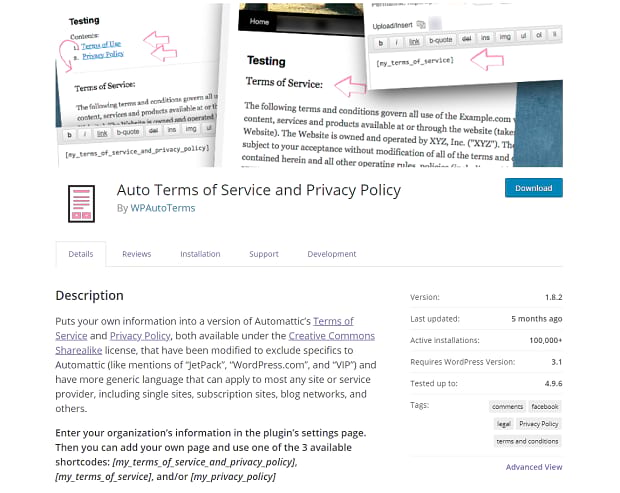
Tutto quello che devi fare è inserire le informazioni della tua azienda nella pagina delle impostazioni del plugin. Quindi otterrai alcuni codici brevi che puoi aggiungere al tuo sito e avrai tu stesso una politica sulla privacy! Sebbene sia meglio ottenerne uno personalizzato per il tuo blog, questo dovrebbe adattarsi a qualsiasi piccola impresa o individuo che ha bisogno di una semplice politica.
Il plugin è disponibile solo in inglese ed è stato redatto tenendo conto delle leggi degli Stati Uniti. Quindi, se hai bisogno di una politica sulla privacy per un altro paese o lingua, dovrai cercare altrove.
Inoltre, il plug-in non aggiunge automaticamente una pagina o un collegamento di navigazione per la politica sulla privacy che crei, quindi continua a leggere per sapere come inserire e collegare la tua nuova politica.
Senza un plug-in
Esistono alcuni modi per redigere autonomamente una politica sulla privacy senza utilizzare un plug-in. Il primo è, ovviamente, assumere un avvocato. Se puoi ragionevolmente permetterti di farlo e la tua azienda è cresciuta molto al di fuori della gamma delle "piccole imprese", è meglio farlo. A parte questo, ci sono molti modi a basso costo o gratuiti per redigere questo necessario documento legale.
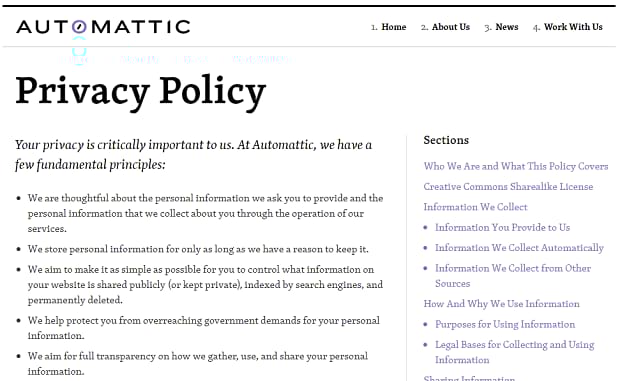
In primo luogo, non dovresti mai copiare i documenti legali di un altro sito Web (anche quelli rilasciati sotto Creative Commons, come l'informativa sulla privacy di WordPress.com). A meno che tu non conosca il tuo gergo legale, questa può essere una ricetta per il disastro. Queste politiche sono troppo specifiche per essere applicate ai tuoi siti Web e sostituire il nome della loro azienda con il tuo non sarà sufficiente.
WordPress fornisce un esempio di politica sulla privacy che puoi modificare, trovata in "Impostazioni", quindi "Privacy". Aggiungi l'informativa sulla privacy alla pagina che desideri o crea una nuova pagina per essa. Quindi compilalo con le informazioni sulla tua azienda e qualsiasi altra informazione pertinente. Assicurati di includere quali dati raccogli, come li raccogli e perché.
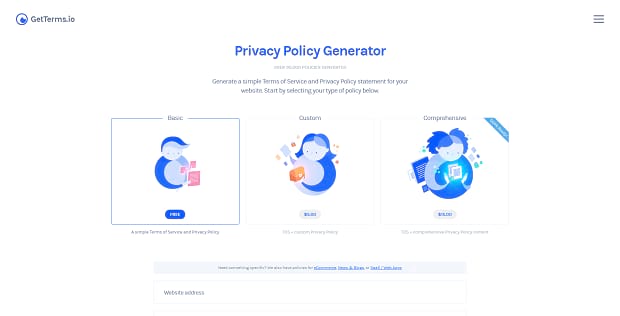
Puoi anche utilizzare un generatore di norme sulla privacy. Sebbene molti non siano fatti su misura per WordPress, questi utili software ti consentono di inserire semplicemente le tue informazioni, controllare quali tipi di dati usi, come li raccogli e così via e redigere automaticamente un'ottima politica sulla privacy. Molti di questi strumenti sono a basso costo o gratuiti.

C'è il generatore di norme sulla privacy di Shopify che richiede solo un'e-mail, il generatore di norme sulla privacy freemium di Termsfeed , FreePrivacyPolicy.com con un basso pagamento una tantum per funzionalità extra, PrivacyPolicies.com che include politiche internazionali e GetTerms.io con il suo semplice generatore gratuito e piani convenienti. Tutti questi hanno un generatore che puoi utilizzare gratuitamente o piani a prezzi ragionevoli. Per coloro che operano nell'UE e richiedono la conformità al GDPR, potrebbe essere necessario pagare un po' di più.
Creazione di una pagina e collegamento alla tua politica
Una volta che hai creato la tua politica sulla privacy, o se ne hai già creata una prima, avrai bisogno di un posto dove metterla. A meno che tu non abbia utilizzato l'esempio di WordPress, dovresti creare una nuova pagina sul tuo sito. Per creare una pagina in WordPress, vai al tuo pannello di amministrazione. Sotto "Pagine" nella barra laterale a sinistra, fai clic su "Aggiungi nuovo". (Puoi anche passare il mouse su "Nuovo" in alto e fare clic su "Pagina".) Tutto quello che devi fare è incollare la tua politica sulla privacy nell'editor e fare clic su "Pubblica" o "Aggiorna". Sentiti libero di modificare lo stile a tuo piacimento!
Tuttavia, una politica sulla privacy non fa molto se nessuno può leggerla. Il modo migliore per renderlo visibile è aggiungere un collegamento al tuo piè di pagina. Puoi anche aggiungerlo nella barra laterale, nel menu di navigazione o altrove nel tuo sito, ma è meglio assicurarsi che sia visibile su ogni pagina.
Il modo più semplice è aggiungere un widget di testo al tuo piè di pagina. La maggior parte dei temi avrà un piè di pagina che puoi facilmente modificare e potresti essere in grado di trascinare e rilasciare semplicemente un widget di testo con un collegamento alla tua politica sulla privacy.
Se questa non è un'opzione, prova a creare un menu personalizzato. Vai su Aspetto, quindi Menu sulla dashboard di WordPress. Qui aggiungi il tuo menu chiamato "Privacy Policy". Assicurati di aggiungere un collegamento alla pagina della politica. Quindi vai su Aspetto, quindi Widget e trova il widget "Menu di navigazione", che dovresti aggiungere al piè di pagina. Modifica il menu con il widget sulla privacy che hai appena creato e salva.
Ora assicurati che il tuo link sia nel footer e abbia lo stile che desideri, e hai finito!
Se il tuo tema non supporta i piè di pagina, dovrai aggiungerlo altrove, come la barra laterale o altre aree di navigazione.
Sicurezza per il tuo sito WordPress
Con un'adeguata politica sulla privacy, il tuo sito Web è più accessibile agli utenti e hai meno probabilità di essere colpito da pesanti multe. Ora che sai come creare e aggiungere una politica sulla privacy, puoi stare tranquillo sapendo che la tua piccola impresa o il tuo blog sono molto più sicuri!

Tuttavia, ricorda che un generatore di norme sulla privacy non sostituisce un valido documento legale. Spesso sono pensati solo per controllare le piccole aziende e gli individui che non raccolgono molti dati degli utenti e non hanno bisogno di preoccuparsi così tanto di queste cose! Una volta che hai i mezzi, o se operi a livello internazionale, potresti voler assumere un avvocato per redigere la tua politica sulla privacy per te.
Ci auguriamo che questo articolo ti abbia aiutato a creare e aggiungere un'informativa sulla privacy al tuo sito. Vuoi più guide come questa? Puoi trovare plug-in più utili qui e qui, oppure puoi seguirci su Facebook e Twitter per apprendere più utili competenze su WordPress!
Salva Salva