
Cum să adăugați metadate la glisoarele de imagine în WordPress
Publicat: 2018-07-30Doriți să adăugați metadate la glisoarele dvs. WordPress? Metadatele sunt un element HTML ascuns care spune motoarele de căutare și cititorilor de ecran despre elementele site-ului dvs., cum ar fi descrierea imaginilor și scopul acestora. Este extrem de important atât pentru SEO, cât și pentru accesibilitate ca imaginile tale să aibă metadate descriptive.
Dacă sunteți îngrijorat cu privire la utilizarea caruselelor pe site-ul dvs., deoarece ar putea lipsi această funcție cheie SEO, nu aveți de ce să vă faceți griji. Cu glisoarele Soliloquy, puteți adăuga cu ușurință atribute meta, cum ar fi titlul și textul alternativ, la toate imaginile de pe glisor.
Pentru a adăuga meta atribute la un slider WordPress, va trebui să urmați acești trei pași simpli!
Pasul 1. Instalați și activați Soliloquy
Pasul 2. Creați și editați un glisor
Pasul 3. Adăugați metadate de imagine
Dacă nu sunteți sigur cum să scrieți corect titlurile imaginilor sau textul alternativ, nu vă faceți griji! Defalcăm fiecare dintre opțiunile de metadate mai târziu în articol.
Pasul 1. Instalați și activați Soliloquy
Pentru a adăuga un glisor pe site-ul dvs. WordPress și pentru a modifica metadatele acestuia, va trebui să descărcați și să activați pluginul Soliloquy. Puteți descărca versiunea premium sau puteți încerca Soliloquy Lite .
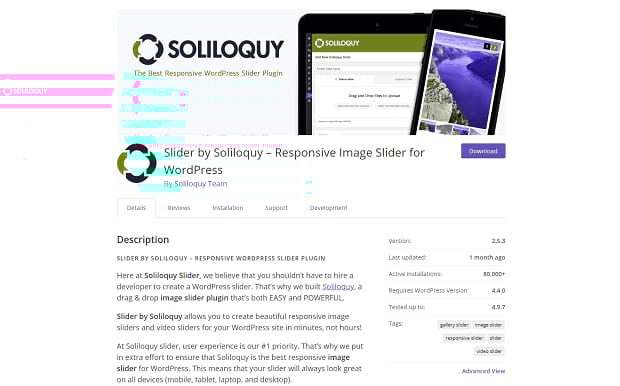
Atât Soliloquy, cât și Soliloquy Lite pot fi instalate prin FTP sau din panoul de administrare. Pe ecranul Pluginuri, aflat în bara din stânga, căutați Soliloquy Lite sau încărcați fișierul zip care vi s-a dat când ați achiziționat Soliloquy.
Dacă întâmpinați probleme, consultați acest ghid de instalare .
Pasul 2. Creați și editați un glisor
Pe tabloul de bord administrativ, ar trebui să vedeți o filă „Soliloquy”. Treceți cu mouse-ul peste el și faceți clic pe „Adăugați nou”. Aici puteți adăuga imaginile, titlul glisorului și alte detalii. Continuați și finalizați crearea cursorului dvs. acum.
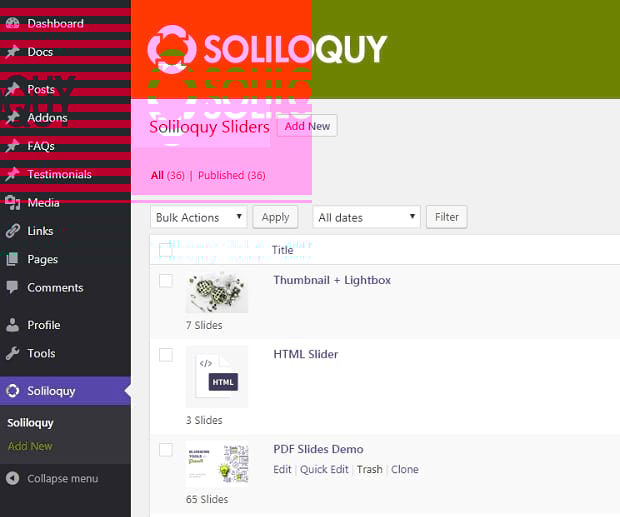
Odată ce imaginile sunt încărcate, va trebui să editați glisorul. Doar faceți clic pe „Soliloquy” și veți vedea o listă cu toate glisoarele dvs. Găsiți pe cel pe care doriți să îl editați și faceți clic pe numele acestuia. Veți vedea miniaturile tuturor imaginilor pe care le-ați încărcat la rând. Faceți clic pe butonul creion albastru pentru a edita fiecare imagine individual.
Pasul 3. Adăugați metadate de imagine
Odată ce faceți clic pe pictograma creion albastru, ar trebui să apară o casetă care arată imaginea dvs. și câmpurile de metadate din dreapta.
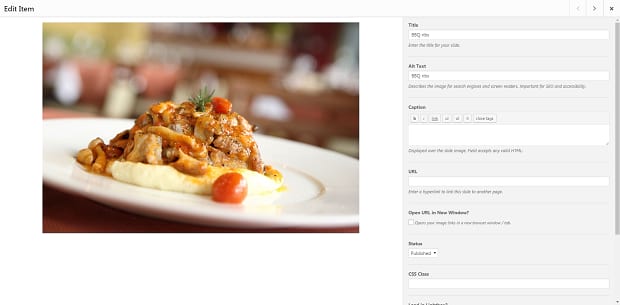
Cele două atribute esențiale aici sunt titlul și textul alternativ. Titlul se explică de la sine; Numiți diapozitivul ceva simplu care descrie rapid imaginea în câteva cuvinte. Textul alternativ este mai important. Dacă o imagine nu se încarcă sau este procesată de un cititor de ecran sau de un motor de căutare, se va afișa textul alternativ. Oferiți o descriere bună, concisă a imaginii, care să nu fie prea vagă sau pronunțată.
Alte meta-atribute opționale includ legendele, care vor fi afișate peste imagine. Puteți insera o adresă URL care se deschide când se face clic pe acel diapozitiv. Dacă ați instalat alte suplimente Soliloquy, este posibil să vedeți miniaturi sau opțiuni lightbox.
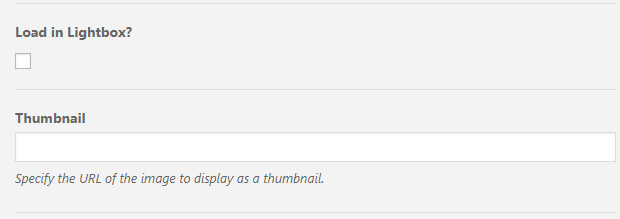
O casetă luminoasă face ca imaginea să apară într-o casetă cu ecranul întunecat, pentru o vizibilitate sporită. Miniaturile vor afișa o imagine mică în partea de jos a diapozitivului, permițând vizitatorilor să previzualizeze diapozitivele viitoare. Puteți face link la orice imagine pe care doriți să o utilizați ca miniatură.

Când ați terminat, nu uitați să faceți clic pe „Salvați metadatele” și să actualizați glisorul.
Cum se creează metadate
S-ar putea să fii încă confuz – cum poți crea metadate perfecte care să fie prietenoase cu SEO? Care este scopul acestor atribute? Odată ce înțelegeți acest lucru, metadatele sunt foarte simple și adăugarea lor la imaginile dvs. ar trebui să dureze doar câteva secunde.
Titlul imaginii
Titlul imaginii nu este important pentru SEO, dar poate doriți să specificați unul pentru imaginile dvs. Titlul apare atunci când trece cu mouse-ul peste imagine, așa că țineți cont de acest lucru; utilizați gramatica și scrierea cu majuscule adecvate și acordați imaginii un titlu scurt și descriptiv. Dacă nu setați un titlu, textul alternativ va fi folosit la trecerea cursorului.
Alt text imagine
Când o imagine nu se încarcă, este accesată de un cititor de ecran sau de un crawler al motorului de căutare sau, în alt mod, nu poate fi afișată pe un dispozitiv, va apărea textul alternativ. Textul alternativ ar trebui folosit pentru a oferi context celor care nu pot încărca imagini sau au deficiențe de vedere.
În plus, textul alternativ este indexat de motoarele de căutare, astfel încât să puteți profita de ocazie pentru a utiliza cu moderație și în mod rațional cuvinte cheie relevante. Cu toate acestea, nu utilizați niciodată text alternativ pentru umplerea cuvintelor cheie. Acest lucru poate duce la SEO grav deteriorat (și utilizatorii enervați de cititoare de ecran).
Descrierea textului alternativ ar trebui să fie utilă, dar succintă. Examinați imaginea; uitați-vă încotro vă duce ochiul și subliniați detaliile majore pe care le observați. Simțiți-vă liber să utilizați un cuvânt cheie sau două - articolul sau site-ul dvs. web va apărea mai relevant pentru motoarele de căutare atunci când oamenii caută acel subiect - dar încorporează-l în mod natural.

Textul alternativ poate fi tăiat de unele cititoare de ecran, așa că încercați să limitați descrierea la 125 de caractere sau mai puțin.
Dacă imaginea dvs. este inclusă din motive de design și nu are nicio semnificație, puteți lăsa necompletat atributul text alternativ și cititorii de ecran vor ignora imaginea.
Link imagine
Slide-urile dvs. ar trebui să trimită către o altă pagină? Poate o promovare pe site-ul dvs., un produs sau o pagină pe care ați vrut să o distribui? Tot ce trebuie să faceți este să luați adresa URL a paginii la care doriți să vă conectați și să o inserați în caseta „Link imagine”.
De asemenea, trebuie să decideți dacă linkul ar trebui să deschidă o filă nouă sau nu. Deschiderea unei noi file este grozavă dacă doriți ca utilizatorii să revină la pagina dvs. de pornire sau oriunde se află glisorul. Ei pot continua să navigheze după ce au terminat de căutat pe cealaltă pagină. Dacă nu bifați această casetă, utilizatorii vor rămâne în aceeași filă și vor părăsi pagina de pornire când fac clic pe link.
Legendă imagine
O legendă este un text care se afișează pe imagine în glisor. Spre deosebire de textul alternativ, subtitrările sunt vizibile pentru utilizatori, dar au o funcție similară. Folosiți o legendă pentru a descrie o imagine vizitatorilor, utilizați un îndemn la acțiune sau oferiți context suplimentar despre o fotografie.
Adăugarea de atribute meta la glisoarele WordPress
Deși poate părea un lucru mic, adăugarea de metadate (în special etichete alt) la imaginile dvs. este foarte importantă. Optimizarea SEO necesită o mulțime de pași mici, dar fiecare vă ajută să ajungeți mult mai departe în vârf!
Acest ghid v-a ajutat să adăugați metadate la glisoare? Dacă doriți mai mult, există o mulțime de tutoriale și resurse WordPress pe paginile noastre de Facebook și Twitter.
Salvați Salvați