
Cara Menambahkan Metadata ke Penggeser Gambar di WordPress
Diterbitkan: 2018-07-30Apakah Anda ingin menambahkan metadata ke slider WordPress Anda? Metadata adalah elemen HTML tersembunyi yang memberi tahu mesin telusur dan pembaca layar tentang elemen situs web Anda, seperti mendeskripsikan gambar dan tujuannya. Sangat penting untuk alasan SEO dan aksesibilitas bahwa gambar Anda memiliki metadata deskriptif.
Jika Anda khawatir menggunakan carousel di situs Anda karena mereka mungkin kehilangan fitur SEO utama ini, tidak ada yang perlu dikhawatirkan. Dengan bilah geser Soliloquy, Anda dapat dengan mudah menambahkan atribut meta seperti judul dan teks alternatif ke semua gambar di bilah geser Anda.
Untuk menambahkan atribut meta ke slider WordPress, Anda harus mengikuti tiga langkah mudah ini!
Langkah 1. Instal dan aktifkan Soliloquy
Langkah 2. Buat dan edit penggeser
Langkah 3. Tambahkan metadata gambar
Jika Anda tidak yakin bagaimana menulis judul gambar atau teks alternatif dengan benar, jangan khawatir! Kami memecah setiap opsi metadata nanti di artikel.
Langkah 1. Instal dan aktifkan Soliloquy
Untuk menambahkan penggeser ke situs WordPress Anda dan memodifikasi metadatanya, Anda harus mengunduh dan mengaktifkan plugin Soliloquy. Anda dapat mengunduh versi premium atau mencoba Soliloquy Lite .
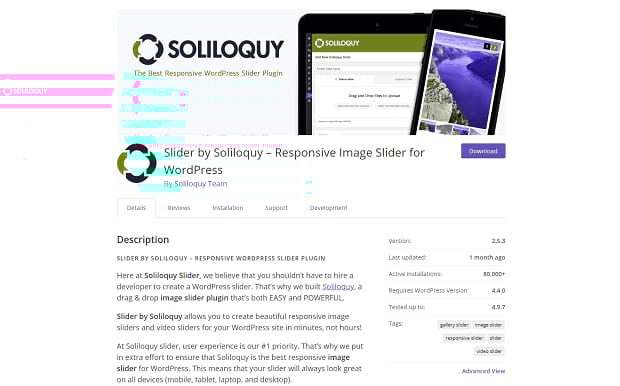
Baik Soliloquy dan Soliloquy Lite dapat diinstal melalui FTP , atau dari Panel Admin Anda. Pada layar Plugin, ditemukan di bilah kiri, cari Soliloquy Lite atau unggah file zip yang Anda berikan saat membeli Soliloquy.
Jika Anda mengalami masalah, lihat panduan penginstalan ini .
Langkah 2. Buat dan edit penggeser
Di dasbor admin Anda, Anda akan melihat tab "Soliloquy". Arahkan kursor ke atasnya dan klik "Tambah Baru". Di sini Anda dapat menambahkan gambar, judul slider, dan detail lainnya. Silakan dan selesaikan pembuatan slider Anda sekarang.
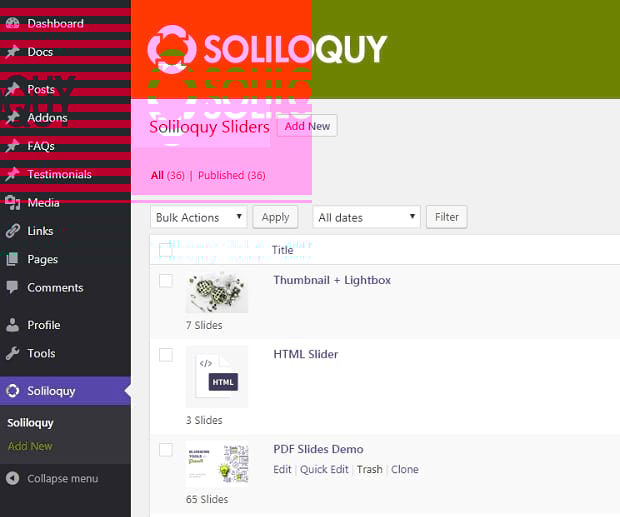
Setelah gambar Anda diunggah, Anda harus mengedit penggeser Anda. Cukup klik "Soliloquy" dan Anda akan melihat daftar semua slider Anda. Temukan yang ingin Anda edit dan klik namanya. Anda akan melihat gambar mini dari semua gambar yang Anda unggah secara berurutan. Klik tombol pensil biru untuk mengedit setiap gambar satu per satu.
Langkah 3. Tambahkan metadata gambar
Setelah Anda mengklik ikon pensil biru, sebuah kotak akan muncul yang menunjukkan gambar Anda dan bidang metadata di sebelah kanan.
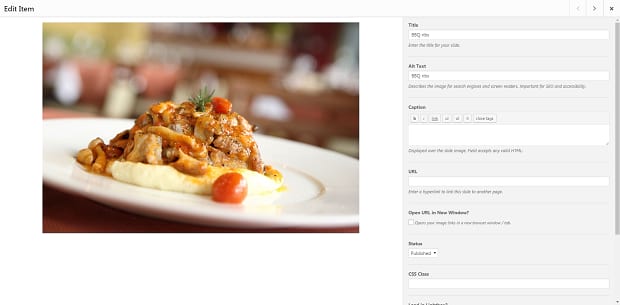
Dua atribut penting di sini adalah judul dan teks alternatif. Judul cukup jelas; cukup beri nama slide itu sesuatu yang sederhana yang dengan cepat menggambarkan gambar dalam beberapa kata. Teks alternatif lebih penting. Jika gambar gagal dimuat, atau sedang diproses oleh pembaca layar atau mesin telusur, teks alt akan ditampilkan sebagai gantinya. Berikan deskripsi yang baik dan singkat tentang gambar yang tidak terlalu kabur atau bertele-tele.
Atribut meta opsional lainnya di sini termasuk keterangan, yang akan ditampilkan di atas gambar. Anda dapat menyisipkan URL yang terbuka saat slide tersebut diklik. Jika Anda telah menginstal add-on Soliloquy lainnya, Anda mungkin melihat thumbnail atau opsi lightbox.
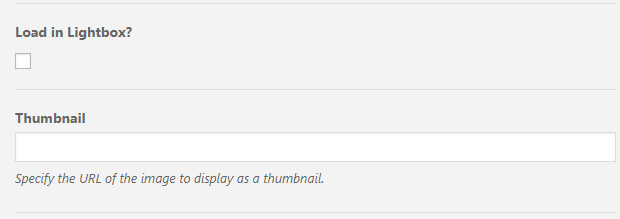
Lightbox menyebabkan gambar muncul dalam kotak dengan layar yang digelapkan, untuk meningkatkan visibilitas. Thumbnail akan menampilkan gambar kecil di bagian bawah slide, memungkinkan pengunjung untuk melihat pratinjau slide berikutnya. Anda dapat menautkan ke gambar apa pun yang ingin Anda gunakan sebagai thumbnail.

Setelah selesai, ingatlah untuk mengklik "Simpan Metadata" dan perbarui slider Anda.
Cara Membuat Metadata
Anda mungkin masih bingung — bagaimana cara membuat metadata sempurna yang ramah SEO? Apa tujuan dari atribut ini? Setelah Anda memahami ini, metadata menjadi sangat sederhana dan menambahkannya ke gambar Anda hanya membutuhkan waktu beberapa detik.
Judul Gambar
Judul gambar tidak penting untuk SEO, tetapi Anda mungkin masih ingin menentukannya untuk gambar Anda. Judul muncul saat gambar diarahkan, jadi ingatlah ini; gunakan tata bahasa dan kapitalisasi yang tepat, dan beri gambar itu judul yang pendek dan deskriptif. Jika Anda tidak menetapkan judul, teks alt akan digunakan saat mengarahkan kursor.
Teks Alt Gambar
Saat gambar gagal dimuat, sedang diakses oleh pembaca layar atau perayap mesin telusur, atau tidak dapat ditampilkan di perangkat, teks alternatif akan muncul. Teks alternatif harus digunakan untuk memberikan konteks bagi mereka yang tidak dapat memuat gambar atau memiliki gangguan penglihatan.
Selain itu, teks alternatif diindeks oleh mesin pencari, sehingga Anda dapat mengambil kesempatan untuk menggunakan kata kunci yang relevan dengan hemat dan bijaksana. Namun, jangan pernah menggunakan teks alternatif untuk isian kata kunci. Ini dapat mengakibatkan SEO yang rusak parah (dan pengguna pembaca layar yang kesal).
Deskripsi teks alternatif harus membantu tetapi ringkas. Periksa gambar; perhatikan ke mana mata Anda pergi dan tunjukkan detail utama yang Anda perhatikan. Jangan ragu untuk menggunakan satu atau dua kata kunci — artikel atau situs web Anda akan tampak lebih relevan dengan mesin telusur ketika orang mencari topik itu — tetapi gabungkan secara alami.

Teks alternatif dapat terpotong oleh beberapa pembaca layar, jadi cobalah untuk membatasi deskripsi Anda hingga 125 karakter atau kurang.
Jika gambar Anda disertakan untuk alasan desain dan tidak memiliki arti, Anda dapat membiarkan atribut teks alternatif kosong dan pembaca layar akan mengabaikan gambar tersebut.
Tautan Gambar
Haruskah slide Anda tertaut ke halaman lain? Mungkin promosi di situs web Anda, produk, atau halaman yang ingin Anda bagikan? Yang perlu Anda lakukan adalah mengambil URL halaman yang ingin Anda tautkan dan menempelkannya ke kotak "Tautan Gambar".
Anda juga perlu memutuskan apakah tautan harus membuka tab baru atau tidak. Membuka tab baru sangat bagus jika Anda ingin pengguna kembali ke beranda Anda, atau di mana pun bilah geser Anda berada. Mereka dapat melanjutkan penjelajahan setelah selesai melihat halaman lain. Jika Anda tidak mencentang kotak ini, pengguna akan tetap berada di tab yang sama dan meninggalkan beranda saat mereka mengeklik tautan.
Keterangan Gambar
Caption adalah teks yang ditampilkan pada gambar di slider Anda. Tidak seperti teks alternatif, teks dapat dilihat oleh pengguna, tetapi mereka memiliki fungsi yang serupa. Gunakan keterangan untuk mendeskripsikan gambar kepada pengunjung, gunakan ajakan bertindak, atau berikan konteks tambahan tentang foto.
Menambahkan Atribut Meta ke Slider WordPress
Meskipun mungkin tampak seperti hal kecil, menambahkan metadata (terutama tag alt) ke gambar Anda sangat penting. Mengoptimalkan SEO Anda membutuhkan banyak langkah kecil, tetapi masing-masing langkah membantu Anda melangkah lebih jauh ke puncak!
Apakah panduan ini membantu Anda menambahkan metadata ke bilah geser? Jika Anda menginginkan lebih, ada banyak tutorial dan sumber daya WordPress di halaman Facebook dan Twitter kami.
Simpan Simpan