
Comment ajouter des métadonnées aux curseurs d'image dans WordPress
Publié: 2018-07-30Vous souhaitez ajouter des métadonnées à vos sliders WordPress ? Les métadonnées sont un élément HTML caché qui informe les moteurs de recherche et les lecteurs d'écran des éléments de votre site Web, tels que la description des images et leur objectif. Il est extrêmement important pour des raisons de référencement et d'accessibilité que vos images aient des métadonnées descriptives.
Si vous craignez d'utiliser des carrousels sur votre site parce qu'ils pourraient manquer cette fonctionnalité SEO clé, il n'y a rien à craindre. Avec les curseurs Soliloquy, vous pouvez facilement ajouter des méta-attributs tels que le titre et le texte alternatif à toutes les images de votre curseur.
Pour ajouter des méta-attributs à un slider WordPress, vous devrez suivre ces trois étapes faciles !
Étape 1. Installer et activer Soliloquy
Étape 2. Créer et modifier un curseur
Étape 3. Ajouter des métadonnées d'image
Si vous ne savez pas comment écrire correctement les titres des images ou le texte alternatif, ne vous inquiétez pas ! Nous décomposons chacune des options de métadonnées plus loin dans l'article.
Étape 1. Installer et activer Soliloquy
Pour ajouter un slider à votre site WordPress et modifier ses métadonnées, vous devrez télécharger et activer le plugin Soliloquy. Vous pouvez télécharger la version premium ou essayer Soliloquy Lite .
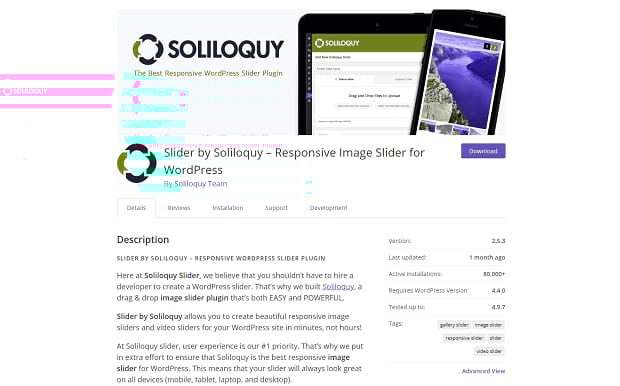
Soliloquy et Soliloquy Lite peuvent être installés via FTP ou depuis votre panneau d'administration. Sur l'écran Plugins, situé dans la barre de gauche, recherchez Soliloquy Lite ou téléchargez le fichier zip qui vous a été fourni lors de l'achat de Soliloquy.
Si vous rencontrez des difficultés, consultez ce guide d'installation .
Étape 2. Créer et modifier un curseur
Sur votre tableau de bord d'administration, vous devriez voir un onglet "Soliloque". Passez la souris dessus et cliquez sur "Ajouter un nouveau". Ici, vous pouvez ajouter vos images, le titre du curseur et d'autres détails. Allez-y et terminez la création de votre slider maintenant.
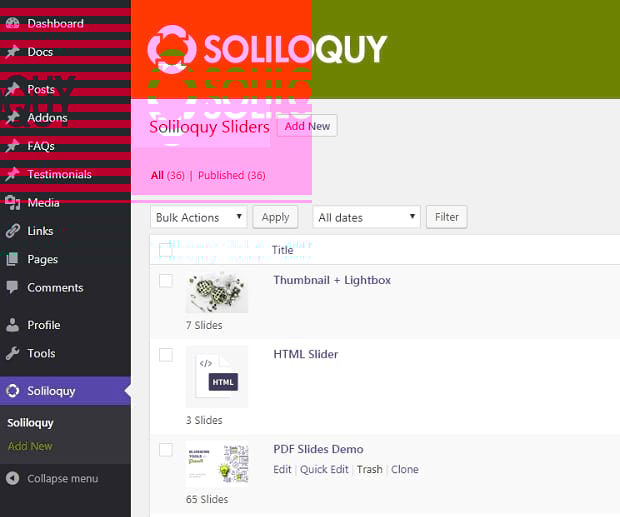
Une fois vos images téléchargées, vous devrez modifier votre curseur. Cliquez simplement sur "Soliloque" et vous verrez une liste de tous vos curseurs. Trouvez celui que vous souhaitez modifier et cliquez sur son nom. Vous verrez les vignettes de toutes les images que vous avez téléchargées à la suite. Cliquez sur le bouton crayon bleu pour modifier chaque image individuellement.
Étape 3. Ajouter des métadonnées d'image
Une fois que vous avez cliqué sur l'icône du crayon bleu, une boîte devrait apparaître montrant votre image et les champs de métadonnées sur la droite.
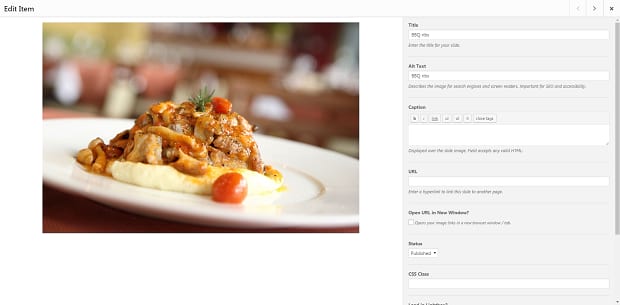
Les deux attributs essentiels ici sont le titre et le texte alternatif. Le titre est explicite ; nommez simplement la diapositive quelque chose de simple qui décrit rapidement l'image en quelques mots. Le texte alternatif est plus important. Si une image ne se charge pas ou est en cours de traitement par un lecteur d'écran ou un moteur de recherche, le texte alternatif s'affichera à la place. Donnez une bonne description concise de l'image qui n'est pas trop vague ou verbeuse.
D'autres méta-attributs facultatifs ici incluent des légendes, qui seront affichées sur l'image. Vous pouvez insérer une URL qui s'ouvre lorsque vous cliquez sur cette diapositive. Si vous avez installé d'autres addons Soliloquy, vous pouvez voir des vignettes ou des options de lightbox.
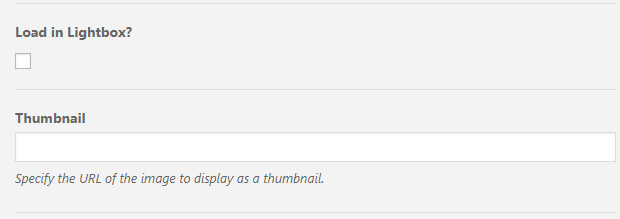
Une lightbox fait apparaître l'image dans une boîte avec l'écran assombri, pour une meilleure visibilité. Les vignettes afficheront une petite image au bas de la diapositive, permettant aux visiteurs de prévisualiser les diapositives futures. Vous pouvez créer un lien vers n'importe quelle image que vous souhaitez utiliser comme vignette.

Lorsque vous avez terminé, n'oubliez pas de cliquer sur "Enregistrer les métadonnées" et de mettre à jour votre curseur.
Comment créer des métadonnées
Vous êtes peut-être encore confus : comment créer des métadonnées parfaites et compatibles avec le référencement ? A quoi servent ces attributs ? Une fois que vous avez compris cela, les métadonnées sont très simples et les ajouter à vos images ne devrait prendre que quelques secondes.
Titre de l'image
Le titre de l'image n'est pas important pour le référencement, mais vous pouvez toujours en spécifier un pour vos images. Le titre apparaît lorsque l'image est survolée, alors gardez cela à l'esprit ; utilisez la grammaire et les majuscules appropriées et donnez à l'image un titre court et descriptif. Si vous ne définissez pas de titre, le texte alternatif sera utilisé au survol à la place.
Texte alternatif de l'image
Lorsqu'une image ne se charge pas, est consultée par un lecteur d'écran ou un moteur de recherche, ou ne peut pas être affichée sur un appareil, le texte alternatif apparaît. Le texte alternatif doit être utilisé pour fournir un contexte à ceux qui ne peuvent pas charger d'images ou qui sont malvoyants.
De plus, le texte alternatif est indexé par les moteurs de recherche, vous pouvez donc en profiter pour utiliser avec parcimonie et judicieusement des mots-clés pertinents. Cependant, n'utilisez jamais de texte alternatif pour le bourrage de mots clés. Cela peut entraîner un référencement gravement endommagé (et des utilisateurs de lecteurs d'écran agacés).
La description du texte alternatif doit être utile mais succincte. Examinez l'image. observez où va votre œil et signalez les principaux détails que vous remarquez. N'hésitez pas à utiliser un mot-clé ou deux - votre article ou votre site Web apparaîtra plus pertinent pour les moteurs de recherche lorsque les gens rechercheront ce sujet - mais intégrez-le naturellement.

Le texte alternatif peut être coupé par certains lecteurs d'écran, alors essayez de limiter votre description à 125 caractères ou moins.
Si votre image est incluse pour des raisons de conception et n'a aucune signification, vous pouvez laisser l'attribut de texte alternatif vide et les lecteurs d'écran ignoreront l'image.
Lien d'image
Vos diapositives doivent-elles renvoyer à une autre page ? Peut-être une promotion sur votre site Web, un produit ou une page que vous vouliez partager ? Tout ce que vous avez à faire est de saisir l'URL de la page vers laquelle vous souhaitez créer un lien et de la coller dans la case "Lien d'image".
Vous devez également décider si le lien doit ouvrir un nouvel onglet ou non. L'ouverture d'un nouvel onglet est idéale si vous souhaitez que les utilisateurs reviennent à votre page d'accueil ou à l'endroit où se trouve votre curseur. Ils peuvent continuer à naviguer une fois qu'ils ont fini de regarder l'autre page. Si vous ne cochez pas cette case, les utilisateurs resteront sur le même onglet et quitteront la page d'accueil lorsqu'ils cliqueront sur le lien.
Légende
Une légende est un texte qui s'affiche sur l'image dans votre slider. Contrairement au texte alternatif, les légendes sont visibles pour les utilisateurs, mais elles partagent une fonction similaire. Utilisez une légende pour décrire une image aux visiteurs, utilisez un appel à l'action ou fournissez un contexte supplémentaire sur une photo.
Ajout de méta-attributs aux curseurs WordPress
Bien que cela puisse sembler une petite chose, l'ajout de métadonnées (en particulier les balises alt) à vos images est très important. L'optimisation de votre référencement prend beaucoup de petites étapes, mais chacune vous aide à aller encore plus loin vers le sommet !
Ce guide vous a-t-il aidé à ajouter des métadonnées à vos curseurs ? Si vous en voulez plus, vous trouverez de nombreux tutoriels et ressources WordPress sur nos pages Facebook et Twitter.
Enregistrer Enregistrer