
Как добавить метаданные в слайдеры изображений в WordPress
Опубликовано: 2018-07-30Хотите добавить метаданные в слайдеры WordPress? Метаданные — это скрытый элемент HTML, который сообщает поисковым системам и программам чтения с экрана об элементах вашего веб-сайта, таких как описание изображений и их назначение. Крайне важно, чтобы ваши изображения имели описательные метаданные как с точки зрения SEO, так и с точки зрения доступности.
Если вы беспокоитесь об использовании каруселей на своем сайте, поскольку в них может отсутствовать эта ключевая функция SEO, вам не о чем беспокоиться. С помощью слайдеров Soliloquy вы можете легко добавлять метаатрибуты, такие как заголовок и замещающий текст, ко всем изображениям на вашем слайдере.
Чтобы добавить мета-атрибуты в слайдер WordPress, вам нужно выполнить три простых шага!
Шаг 1. Установите и активируйте Soliloquy
Шаг 2. Создайте и отредактируйте слайдер
Шаг 3. Добавьте метаданные изображения
Если вы не знаете, как правильно писать заголовки изображений или замещающий текст, не волнуйтесь! Далее в статье мы разберем каждый из параметров метаданных.
Шаг 1. Установите и активируйте Soliloquy
Чтобы добавить слайдер на свой сайт WordPress и изменить его метаданные, вам необходимо загрузить и активировать плагин Soliloquy. Вы можете скачать премиум-версию или попробовать Soliloquy Lite .
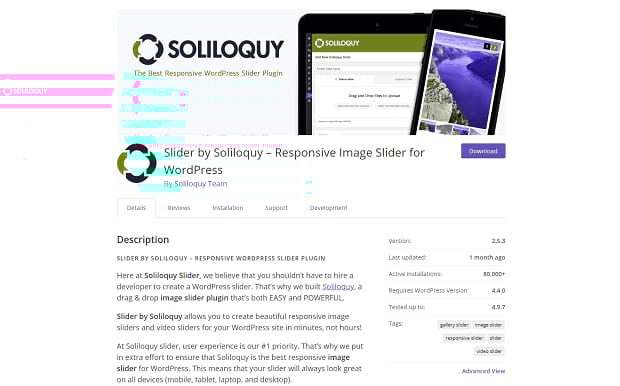
И Soliloquy, и Soliloquy Lite можно установить через FTP или из панели администратора. На экране «Плагины», расположенном на левой панели, найдите Soliloquy Lite или загрузите zip-файл, который вы получили при покупке Soliloquy.
Если у вас возникли проблемы, ознакомьтесь с этим руководством по установке .
Шаг 2. Создайте и отредактируйте слайдер
На панели администратора вы должны увидеть вкладку «Soliloquy». Наведите на него курсор и нажмите «Добавить новый». Здесь вы можете добавить свои изображения, заголовок слайдера и другие детали. Идите вперед и закончите создание вашего слайдера сейчас.
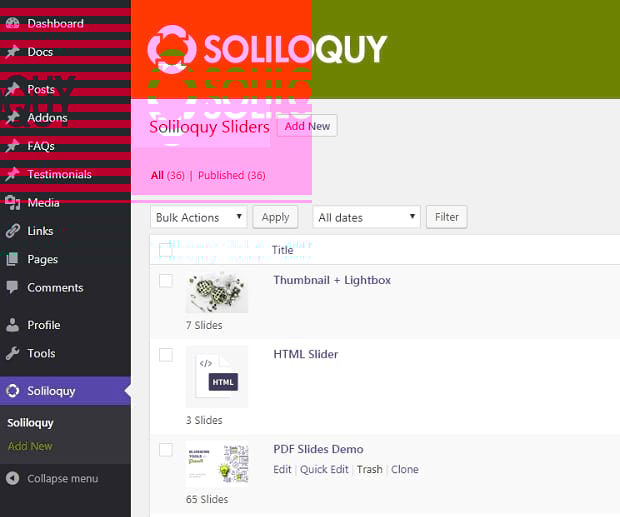
Как только ваши изображения будут загружены, вам нужно будет отредактировать слайдер. Просто нажмите «Soliloquy», и вы увидите список всех ваших ползунков. Найдите тот, который вы хотите отредактировать, и щелкните его имя. Вы увидите миниатюры всех изображений, которые вы загрузили подряд. Нажмите синюю кнопку карандаша, чтобы редактировать каждое изображение по отдельности.
Шаг 3. Добавьте метаданные изображения
После того, как вы щелкнете значок синего карандаша, должно появиться окно, показывающее ваше изображение и поля метаданных справа.
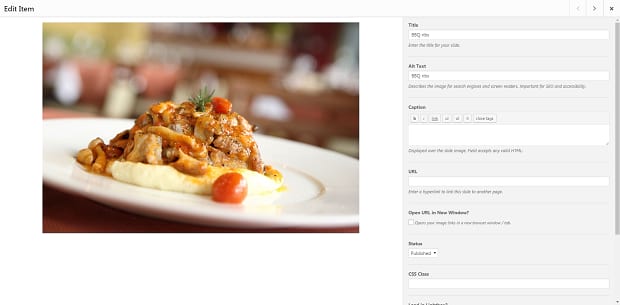
Двумя важными атрибутами здесь являются заголовок и альтернативный текст. Название говорит само за себя; просто назовите слайд как-то просто, что быстро описывает изображение в нескольких словах. Альтернативный текст важнее. Если изображение не загружается или обрабатывается программой чтения с экрана или поисковой системой, вместо него будет отображаться замещающий текст. Дайте хорошее краткое описание изображения, не слишком расплывчатое и многословное.
Другие необязательные мета-атрибуты включают подписи, которые будут отображаться поверх изображения. Вы можете вставить URL-адрес, который открывается при нажатии на этот слайд. Если вы установили другие надстройки Soliloquy, вы можете увидеть миниатюры или параметры лайтбокса.
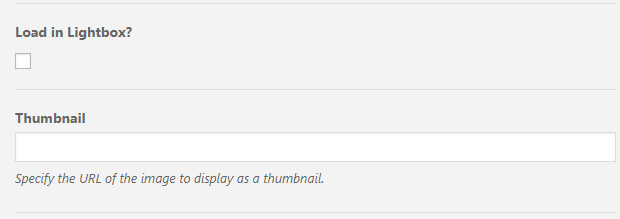
Лайтбокс заставляет изображение всплывать в рамке с затемненным экраном для улучшения видимости. Миниатюры будут отображать небольшое изображение в нижней части слайда, позволяя посетителям просматривать будущие слайды. Вы можете сделать ссылку на любое изображение, которое хотите использовать в качестве эскиза.

Когда вы закончите, не забудьте нажать «Сохранить метаданные» и обновить ползунок.
Как создать метаданные
Вы все еще можете быть в замешательстве — как вы можете создать идеальные метаданные, оптимизированные для SEO? Каково назначение этих атрибутов? Как только вы это поймете, метаданные станут очень простыми, и их добавление к вашим изображениям займет всего несколько секунд.
Название изображения
Название изображения не важно для SEO, но вы все равно можете указать его для своих изображений. Заголовок появляется при наведении курсора на изображение, так что имейте это в виду; используйте правильную грамматику и заглавные буквы, а также дайте картинке короткое описательное название. Если вы не укажете заголовок, вместо него при наведении будет использоваться замещающий текст.
Альтернативный текст изображения
Если изображение не загружается, к нему обращается программа чтения с экрана или поисковый робот или оно не может быть отображено на устройстве по какой-либо иной причине, появится замещающий текст. Замещающий текст следует использовать для обеспечения контекста для тех, кто не может загружать изображения или имеет слабое зрение.
Кроме того, замещающий текст индексируется поисковыми системами, поэтому вы можете экономно и разумно использовать релевантные ключевые слова. Однако никогда не используйте замещающий текст для наполнения ключевыми словами. Это может привести к серьезному повреждению SEO (и раздражению пользователей программ чтения с экрана).
Замещающий текст описания должен быть полезным, но кратким. Исследуйте изображение; следите за тем, куда смотрит ваш взгляд, и указывайте на основные детали, которые вы замечаете. Не стесняйтесь использовать ключевое слово или два — ваша статья или веб-сайт будут казаться более релевантными для поисковых систем, когда люди будут искать эту тему, — но включите их естественным образом.

Замещающий текст может быть обрезан некоторыми программами чтения с экрана, поэтому постарайтесь ограничить описание до 125 символов или меньше.
Если ваше изображение включено по соображениям дизайна и не имеет смысла, вы можете оставить атрибут замещающего текста пустым, и программы чтения с экрана проигнорируют изображение.
Ссылка на изображение
Должны ли ваши слайды ссылаться на другую страницу? Может быть, продвижение на вашем веб-сайте, продукте или странице, которой вы хотели поделиться? Все, что вам нужно сделать, это взять URL-адрес страницы, на которую вы хотите сослаться, и вставить ее в поле «Ссылка на изображение».
Вам также необходимо решить, должна ли ссылка открывать новую вкладку или нет. Открытие новой вкладки отлично подходит, если вы хотите, чтобы пользователи возвращались на вашу домашнюю страницу или туда, где находится ваш слайдер. Они могут продолжить просмотр, как только закончат просмотр другой страницы. Если вы не установите этот флажок, пользователи останутся на той же вкладке и покинут главную страницу, когда они нажмут на ссылку.
Подпись к изображению
Подпись — это текст, который отображается на изображении в слайдере. В отличие от замещающего текста, подписи видны пользователям, но имеют схожую функцию. Используйте подпись, чтобы описать изображение посетителям, используйте призыв к действию или предоставьте дополнительный контекст фотографии.
Добавление метаатрибутов в слайдеры WordPress
Хотя это может показаться мелочью, добавление метаданных (особенно тегов alt) к вашим изображениям очень важно. Оптимизация вашего SEO требует множества маленьких шагов, но каждый из них поможет вам продвинуться намного дальше!
Помогло ли это руководство добавить метаданные в слайдеры? Если вам нужно больше, на наших страницах в Facebook и Twitter есть множество руководств и ресурсов по WordPress.
Сохранить Сохранить