
Как добавить ключевые слова и метаописания в WordPress
Опубликовано: 2018-07-23Хотите улучшить SEO, добавив ключевые слова и метаописания? Эти полезные строки кода сообщают поисковой системе, о чем ваш веб-сайт или определенная страница.
Ключевые слова – это слова и фразы, относящиеся к содержанию вашего блога, благодаря которым ваш сайт появляется при поиске по этим запросам. Использование релевантных ключевых слов может значительно улучшить ваш поисковый рейтинг. Мета-описание — это краткое описание веб-сайта или страницы. Это позволяет вам иметь четкое, краткое описание, которое появляется в результатах поиска. Без него Google будет просто извлекать текст с веб-сайта.
Хотя эти атрибуты могут показаться небольшими, они могут существенно повлиять на ваш рейтинг SEO. К счастью, их довольно легко редактировать в WordPress. Это руководство познакомит вас с двумя способами добавления ключевых слов и описаний: загрузка плагина или добавление их самостоятельно.
Метод первый: Yoast SEO
Безусловно, самый простой способ добавить ключевые слова и метаописания в WordPress — это плагин Yoast SEO . Этот инструмент разработан, чтобы помочь вам подняться на вершину поискового рейтинга, и с его помощью очень легко редактировать такие элементы, как заголовок и метаописания.
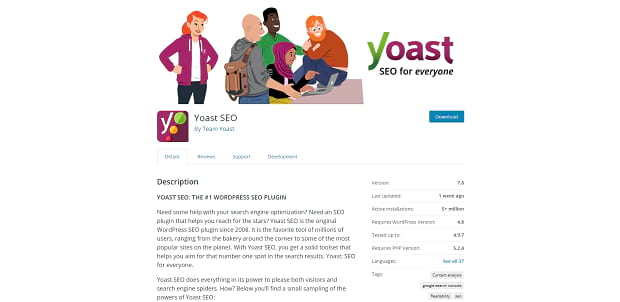
Начиная с Yoast версии 6.3, вы больше не можете добавлять мета-ключевые слова к своим сообщениям и страницам. Тем не менее, вы по-прежнему можете добавить основное ключевое слово, которое представляет собой слово или фразу, лучше всего определяющую вашу статью. Естественное размещение этого ключевого слова на вашей странице повысит его рейтинг. Yoast поможет вам включить эти ключевые слова в вашу статью.
Чтобы добавить мета-атрибуты на свой веб-сайт с помощью плагина, вам необходимо выполнить следующие действия.
1. Установите и активируйте плагин Yoast SEO .
2. Добавьте основное ключевое слово
3. Добавьте мета-описание
Шаг 1. Установите и активируйте плагин Yoast SEO
Чтобы установить Yoast SEO, вы можете получить его на панели администратора, в репозитории WordPress или на веб-сайте Yoast . Если по какой-либо причине вам нужно установить Yoast вручную, попробуйте это руководство по обновлению плагинов через FTP .
Чтобы установить Yoast автоматически, перейдите на панель инструментов, Плагины »Добавить новый и выполните поиск «Yoast SEO». Вы можете активировать его на странице плагинов.
После установки и активации вы можете запустить мастер SEO-настройки Yoast. Он должен рассказать вам обо всем, что вам нужно сделать, чтобы установить и запустить плагин на вашем сайте.
Как только вы закончите настройку Yoast, мы сможем заняться этими мета-элементами!
Шаг 2. Добавьте ключевое слово фокуса
Какой бы пост, категорию или страницу вы ни хотели отредактировать, зайдите в свой WP-Admin и найдите его слева. Например, если вы хотите отредактировать ключевое слово или метаописание сообщения, нажмите «Сообщения» » Все сообщения и выберите одно!
Теперь, когда у вас установлен Yoast SEO, вы должны увидеть поле внизу страницы под содержимым вашего сообщения. Вы можете установить ключевое слово фокуса на вкладке «Ключевое слово». Как только вы это сделаете, Yoast сделает несколько предложений по редактированию, например, включит это ключевое слово в ваши подзаголовки H2. Следуйте им, и ваш рейтинг в поиске скоро улучшится!
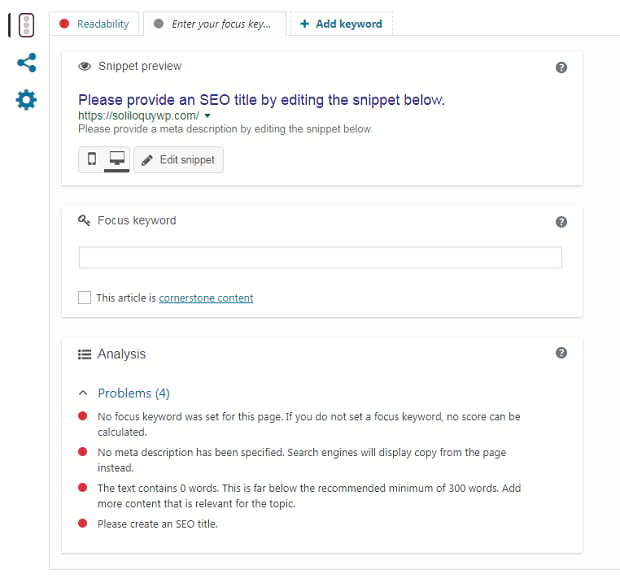
Yoast больше не поддерживает мета-ключевые слова, так как многие поисковые системы игнорируют их или не отдают им приоритет из-за злоупотреблений, поэтому вам нужно будет добавить их вручную, если хотите. Прокрутите вниз и прочитайте второй метод в этой статье, чтобы узнать, как добавить мета-ключевые слова на свой сайт.
Шаг 3. Добавьте метаописание
На той же вкладке «Ключевое слово» вы должны увидеть фрагмент предварительного просмотра того, как ваша статья будет выглядеть в Google. Здесь вы можете отредактировать заголовок и мета-описание своей страницы. Используйте его, чтобы написать краткий и удобочитаемый абзац, включающий полезные релевантные ключевые слова.
Думайте об этом как о поле. Ваша задача — убедить любого, кто увидит ваш результат в Google, кликнуть и проверить его!
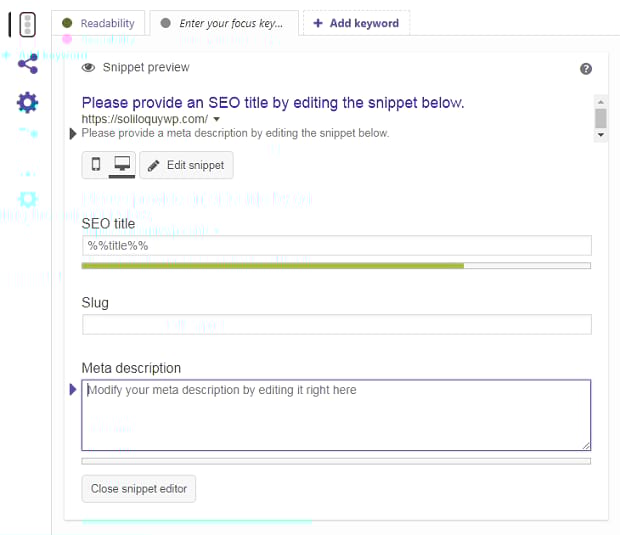

Вот как вы добавляете ключевые слова и метаописания с помощью Yoast SEO. Плагин также включает в себя множество других полезных функций, поэтому обязательно изучите и прочитайте базу знаний и блог Yoast.
Способ второй: вручную
Может быть, вы твердо верите в мета-ключевые слова или просто предпочитаете делать что-то самостоятельно. В любом случае можно добавить важные мета-атрибуты в WordPress без использования плагинов. Для этого просто выполните следующие несколько шагов.
1. Отредактируйте файл header.php
2. Добавьте запрос условного тега для отдельных сообщений и страниц .
Не забудьте сделать резервную копию WordPress, прежде чем вносить какие-либо изменения в его основные файлы. Также рассмотрите возможность использования дочерней темы .
Шаг 1. Отредактируйте файл header.php
WordPress позволяет создавать общие метатеги , которые влияют на описание, заголовок и ключевые слова вашего веб-сайта. Они помещаются в ваш файл header.php и влияют на каждую страницу.
Вам не нужно редактировать какой-либо код, чтобы изменить название или описание вашего сайта. Просто зайдите в Администрирование » Настройки » Общие и измените их там.
Однако, если вы хотите добавить эти атрибуты в заголовок, вы можете либо получить доступ к WordPress и header.php через FTP, либо перейти в Appearances » Editor » header.php, чтобы отредактировать его с панели инструментов.
В заголовочном файле вы, скорее всего, найдете тег title. Это будет выглядеть примерно так:
<title><?php bloginfo('имя'); ?><?php wp_title(); ?></название>
Это вызов из звания, которое вы установили в настройках администратора, поэтому лучше его не редактировать. Вы можете изменить это на простую функцию <title>Название вашего сайта</title>, но это может изменить заголовок для каждой страницы вашего сайта.
Ниже этой строки теперь вы можете добавить свои метатеги для ключевых слов и описания сайта. Помните, что это общее описание, которое применяется ко всему вашему веб-сайту. Для фрагмента кода поисковой системы добавьте следующее:
<meta name="description" content="ваше описание здесь" />
Для ключевых слов добавьте это:
<meta name="keywords" content="ваши ключевые слова здесь" />
Теперь замените тег содержимого в кавычках описанием и ключевыми словами, которые вы хотите установить. Старайтесь, чтобы длина сниппета составляла около 130–150 символов, так как в настоящее время это разрешенный Google диапазон. Кроме того, избегайте наполнения ключевыми словами и используйте только фразы, относящиеся к содержанию.

Шаг 2. Добавьте запрос условного тега для отдельных сообщений и страниц.
Что делать, если вы хотите изменить описание и ключевые слова для определенных страниц? Для этого лучше всего просто использовать плагин, но вы можете сделать это с помощью запроса условного тега .
<meta name="description" content="<?php if ( is_single() ) {
single_post_title(", правда);
} еще {
информация о блоге('имя'); эхо »-«; информация о блоге('описание');
}
?>» />
Этот код приводит к тому, что описание, которое вы установили для этой страницы, появляется, если WordPress находится в режиме просмотра одной записи, или откат к отображению по умолчанию в противном случае.
Добавление метаэлементов в WordPress
Теперь, когда вы добавили эти важные функции на свой сайт, ваш SEO должен выглядеть намного лучше. Заголовки, ключевые слова и метаописания очень важны как для вашего поискового рейтинга в Google, так и для того, чтобы ваш сайт выглядел намного чище в результатах поиска!
Если это руководство помогло вам, посетите наши страницы в Twitter и Facebook , чтобы увидеть другие наши руководства по WordPress! Вы также можете ознакомиться с нашими статьями, посвященными SEO, и узнать, как оптимизировать свой веб-сайт WordPress для SEO , или если слайдеры действительно плохо влияют на ваш поисковый рейтинг .