
WordPressでキーワードとメタディスクリプションを追加する方法
公開: 2018-07-23キーワードとメタディスクリプションを追加してSEOを改善しますか? これらの役立つコード行は、検索エンジンにWebサイトまたは特定のページの内容を伝えます。
キーワードは、ブログコンテンツに関連する単語やフレーズであり、ユーザーがそれらの用語を検索したときにサイトが表示されるようにします。 関連するキーワードを使用すると、検索ランキングを大幅に向上させることができます。 メタディスクリプションは、Webサイトまたはページに関する短い宣伝文です。 これにより、検索結果に表示される簡潔で簡潔な説明を作成できます。 これがないと、Googleはウェブサイトからテキストを取得するだけです。
これらの属性は小さいように見えるかもしれませんが、SEOランキングに大きな違いをもたらす可能性があります。 幸い、WordPressで編集するのはかなり簡単です。 このガイドでは、キーワードと説明を追加するために使用できる2つの方法(プラグインをダウンロードする方法と自分で追加する方法)について説明します。
方法1:Yoast SEO
WordPressでキーワードとメタディスクリプションを追加する最も簡単な方法は、 YoastSEOプラグインを使用することです。 このツールは、検索ランキングのトップに立つために設計されており、タイトルやメタ説明などの要素を簡単に編集できます。
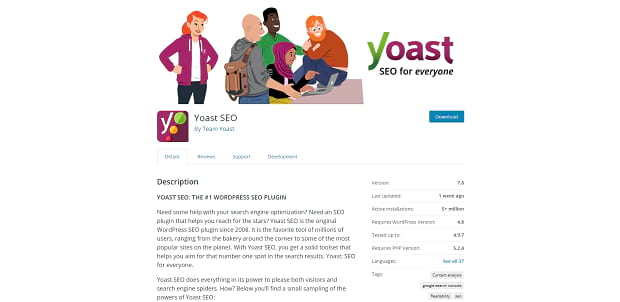
Yoastバージョン6.3以降、投稿やページにメタキーワードを追加することはできなくなりました。 ただし、フォーカスキーワードを追加することはできます。これは、記事を最もよく定義する単語またはフレーズです。 このキーワードをページに自然に配置すると、ランクが高くなります。 Yoastは、これらのフォーカスキーワードを記事に含めるのに役立ちます。
プラグインを使用してWebサイトにメタ属性を追加するには、次の手順に従う必要があります。
1. YoastSEOプラグインをインストールしてアクティブ化します
2.フォーカスキーワードを追加します
3.メタディスクリプションを追加します
ステップ1.YoastSEOプラグインをインストールしてアクティブ化します
Yoast SEOをインストールするには、管理ダッシュボード、 WordPressリポジトリ、またはYoastのWebサイトから入手できます。 何らかの理由でYoastを手動でインストールする必要がある場合は、 FTP経由でプラグインを更新するためのこのガイドを試してください。
Yoastを自動的にインストールするには、ダッシュボードの[プラグイン]»[新規追加]に移動し、「YoastSEO」を検索します。 プラグインページからアクティブ化できます。
インストールしてアクティブ化すると、YoastのSEO構成ウィザードを開始できます。 プラグインをサイトで稼働させるために必要なすべてのことを説明します。
Yoastの設定が完了したら、これらのメタ要素に取り組むことができます。
ステップ2.フォーカスキーワードを追加します
編集する投稿、カテゴリ、またはページが何であれ、WP-Adminに移動して、左側にあります。 たとえば、投稿のキーワードまたはメタ説明を編集する場合は、[投稿]»[すべての投稿]をクリックして、1つを選択します。
Yoast SEOがインストールされたので、ページ下部の投稿コンテンツの下にボックスが表示されます。 「キーワード」タブでフォーカスキーワードを設定できます。 そうすると、Yoastは、H2小見出しにそのキーワードを含めるなど、いくつかの編集提案を行います。 それらに従ってください、そしてあなたの検索ランキングはすぐに向上します!
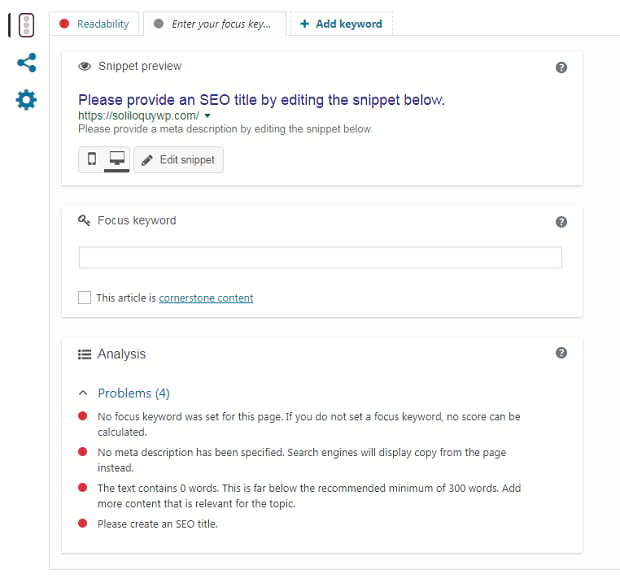
多くの検索エンジンがメタキーワードを無視するか、悪用のために優先順位を付けないため、Yoastはメタキーワードをサポートしなくなりました。そのため、必要に応じて手動で追加する必要があります。 下にスクロールしてこの記事の2番目の方法を読み、サイトにメタキーワードを追加する方法を学びます。
ステップ3.メタディスクリプションを追加します
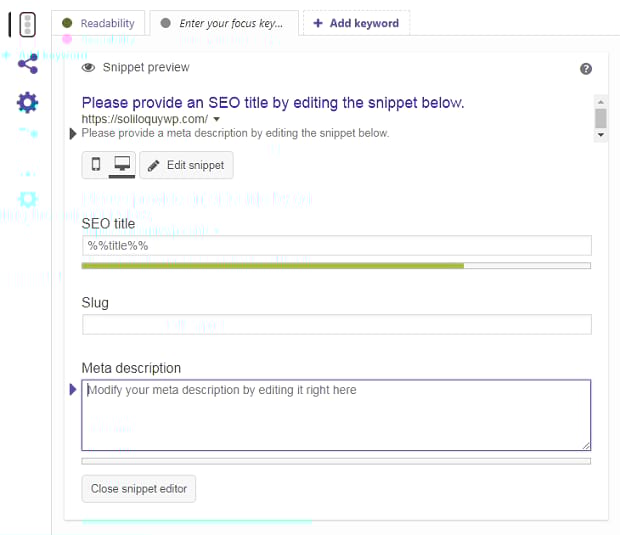
同じ[キーワード]タブに、記事がGoogleでどのように表示されるかを示すスニペットプレビューが表示されます。 ここで、ページのタイトルとメタディスクリプションを編集できます。 これを使用して、役立つ関連性のあるキーワードを含む簡潔で読みやすい段落を作成します。
ピッチのように考えてください。 あなたの仕事は、グーグルであなたの結果を見た人にクリックしてそれをチェックするように説得することです!

そして、それがYoastSEOを使用してフォーカスキーワードとメタディスクリプションを追加する方法です。 プラグインには他にも多くの便利な機能が含まれているため、Yoastのナレッジベースとブログを確認して読んでください。
方法2:手動
たぶん、あなたはメタキーワードをしっかりと信じているか、自分で何かをしたいだけなのかもしれません。 いずれにせよ、プラグインを使用せずに重要なメタ属性をWordPressに追加することが可能です。 これを行うには、次のいくつかの手順に従ってください。
1.header.phpファイルを編集します
2.個々の投稿とページに条件付きタグクエリを追加します
コアファイルに変更を加える前に、WordPressをバックアップすることを忘れないでください。 また、子テーマの使用を検討してください。
ステップ1.header.phpファイルを編集します
WordPressを使用すると、Webサイトの説明、タイトル、およびキーワードに影響を与える一般的なメタタグを作成できます。 これらはheader.phpファイルに配置され、すべてのページに影響します。
Webサイトのタイトルや説明を変更するために、コードを編集する必要はありません。 [管理]»[設定]»[一般]に移動し、そこで変更します。
ただし、これらの属性をヘッダーに追加する場合は、FTP経由でWordPressとheader.phpにアクセスするか、[外観]»[エディター]»[header.php]に移動してダッシュボードから編集できます。
ヘッダーファイルには、ほとんどの場合、タイトルタグがあります。 これは次のようになります。
<title> <?php bloginfo( 'name'); ?> <?php wp_title(); ?> </ title>
これは、管理設定で設定したタイトルから呼び出すため、編集しないことをお勧めします。 これを単純な<title>サイト名</ title>関数に変更できますが、これにより、サイトのすべてのページのタイトルが変更される可能性があります。
この行の下に、キーワードとサイトの説明のメタタグを追加できるようになりました。 これは、Webサイト全体に適用される一般的な説明であることを忘れないでください。 検索エンジンスニペットには、次を追加します。
<meta name =” description” content =” your description here” />
キーワードについては、これを追加します。
<meta name =” keyswords” content =” yourkeywords here” />
次に、引用符で囲んだコンテンツタグを、設定する説明とキーワードに置き換えます。 スニペットは現在Googleで許可されている範囲であるため、130〜150文字程度に保つようにしてください。 また、キーワードの乱用を避け、コンテンツに関連するフレーズのみを使用してください。

ステップ2.個々の投稿とページの条件付きタグクエリを追加します
特定のページの説明とキーワードを変更したい場合はどうなりますか? このためには、プラグインを使用するのが最善ですが、条件付きタグクエリを使用して使用できる場合があります。
<meta name =” description” content =” <?php if(is_single()){
single_post_title(”、true);
} それ以外 {
bloginfo( 'name'); エコー " - "; bloginfo( 'description');
}
?>” />
このコードにより、WordPressが単一の投稿ビューにある場合はそのページに設定した説明が表示され、そうでない場合はデフォルトの表示にロールバックされます。
WordPressへのメタ要素の追加
これらの重要な機能をサイトに追加したので、SEOははるかに良く見えるはずです。 タイトル、キーワード、メタディスクリプションはすべて、Google検索のランキングと、検索結果でサイトをよりきれいに見せるために非常に重要です。
このガイドが役に立った場合は、 TwitterとFacebookのページをチェックして、他のWordPressチュートリアルを確認してください。 また、SEO関連の記事を見て、WordPress WebサイトをSEO用に最適化する方法、またはスライダーが検索ランキングに本当に悪いかどうかを学ぶこともできます。