
WordPress'te Anahtar Kelime ve Meta Açıklamaları Nasıl Eklenir?
Yayınlanan: 2018-07-23Anahtar kelimeler ve meta açıklamalar ekleyerek SEO'nuzu geliştirmek mi istiyorsunuz? Bu yararlı kod satırları, bir arama motoruna web sitenizin veya belirli bir sayfanın ne hakkında olduğunu söyler.
Anahtar kelimeler, blog içeriğinizle alakalı, insanlar bu terimleri aradığında sitenizin görünmesine neden olan kelimeler ve kelime öbekleridir. Alakalı anahtar kelimeler kullanmak, arama sıralamanızı önemli ölçüde iyileştirebilir. Meta açıklama, bir web sitesi veya sayfa hakkında kısa bir tanıtım yazısıdır. Arama sonuçlarında görünen temiz, özlü bir açıklamaya sahip olmanızı sağlar. Biri olmadan, Google sadece web sitesinden metin çeker.
Bu özellikler küçük görünse de, SEO sıralamanızda büyük bir fark yaratabilirler. Neyse ki, bunları WordPress'te düzenlemek oldukça kolaydır. Bu kılavuz, anahtar kelimeler ve açıklamalar eklemek için kullanılabilecek iki yöntemde size yol gösterecektir: bir eklenti indirmek veya bunları kendiniz eklemek.
Birinci Yöntem: Yoast SEO
WordPress'e anahtar kelimeler ve meta açıklamalar eklemenin en kolay yolu Yoast SEO eklentisidir . Bu araç, sizi arama sıralamasında en üst sıralara taşımanıza yardımcı olmak için tasarlanmıştır ve onunla başlık ve meta açıklamalar gibi öğeleri düzenlemek çok kolaydır.
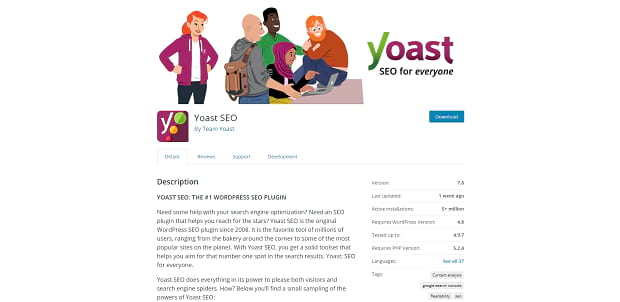
Yoast 6.3 sürümünden itibaren artık yazılarınıza ve sayfalarınıza meta anahtar kelimeler ekleyemezsiniz. Ancak yine de, makalenizi en iyi tanımlayan bir kelime veya kelime öbeği olan bir odak anahtar kelimesi ekleyebilirsiniz. Bu anahtar kelimeyi sayfanıza doğal olarak yerleştirmek, daha üst sıralarda yer almasını sağlayacaktır. Yoast, bu odak anahtar kelimeleri makalenize eklemenize yardımcı olur.
Bir eklenti ile web sitenize meta nitelikler eklemek için aşağıdaki adımları uygulamanız gerekir.
1. Yoast SEO eklentisini kurun ve etkinleştirin
2. Bir odak anahtar kelimesi ekleyin
3. Bir meta açıklama ekleyin
Adım 1. Yoast SEO eklentisini kurun ve etkinleştirin
Yoast SEO'yu yüklemek için yönetici panonuzdan, WordPress Deposu'ndan veya Yoast'ın web sitesinden edinebilirsiniz . Herhangi bir nedenle Yoast'ı manuel olarak kurmanız gerekirse, eklentileri FTP yoluyla güncellemek için bu kılavuzu deneyin .
Yoast'ı otomatik olarak yüklemek için panonuza gidin, Eklentiler » Yeni Ekle ve “Yoast SEO”yu arayın. Eklentiler sayfasından etkinleştirebilirsiniz.
Kurulduktan ve etkinleştirildikten sonra Yoast'ın SEO yapılandırma sihirbazını başlatabilirsiniz. Eklentiyi sitenizde çalıştırmak ve çalıştırmak için yapmanız gereken her şeyde size yol göstermelidir.
Yoast'ı kurmayı bitirdikten sonra, bu meta öğelerin üstesinden gelebiliriz!
Adım 2. Bir odak anahtar kelimesi ekleyin
Düzenlemek istediğiniz gönderi, kategori veya sayfa ne olursa olsun, WP-Admininize gidin ve onu sol tarafta bulun. Örneğin, bir gönderinin anahtar kelimesini veya meta açıklamasını düzenlemek istiyorsanız, Gönderiler » Tüm Gönderiler'e tıklayın ve birini seçin!
Artık Yoast SEO'yu yüklediğinize göre, sayfanın altında, gönderi içeriğinizin altında bir kutu görmelisiniz. Odak anahtar kelimenizi “Anahtar Kelime” sekmesinde ayarlayabilirsiniz . Bunu yaptığınızda Yoast, bu anahtar kelimeyi H2 alt başlıklarınıza dahil etmek gibi bazı düzenleme önerilerinde bulunacaktır. Onları takip edin ve arama sıralamanız yakında gelişecektir!
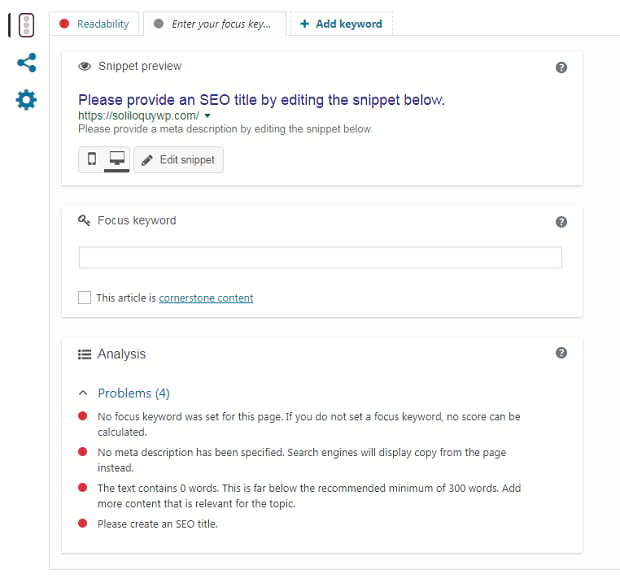
Yoast artık meta anahtar kelimeleri desteklemiyor, çünkü birçok arama motoru bunları görmezden geliyor veya kötüye kullanım nedeniyle onlara öncelik vermiyor, bu yüzden isterseniz bunları manuel olarak eklemeniz gerekecek. Sitenize meta anahtar kelimeleri nasıl ekleyeceğinizi öğrenmek için aşağı kaydırın ve bu makaledeki ikinci yöntemi okuyun.
3. Adım. Bir meta açıklama ekleyin
Aynı "Anahtar Kelime" sekmesinde, makalenizin Google'da nasıl görüneceğine dair bir pasaj önizlemesi görmelisiniz. Burada sayfanızın başlığını ve meta açıklamasını düzenleyebilirsiniz. Yararlı, alakalı anahtar kelimeler içeren kısa ve okunabilir bir paragraf yazmak için kullanın.
Bunu bir saha gibi düşün. İşiniz, Google'da sonucunuzu görenleri tıklayıp kontrol etmeye ikna etmektir!

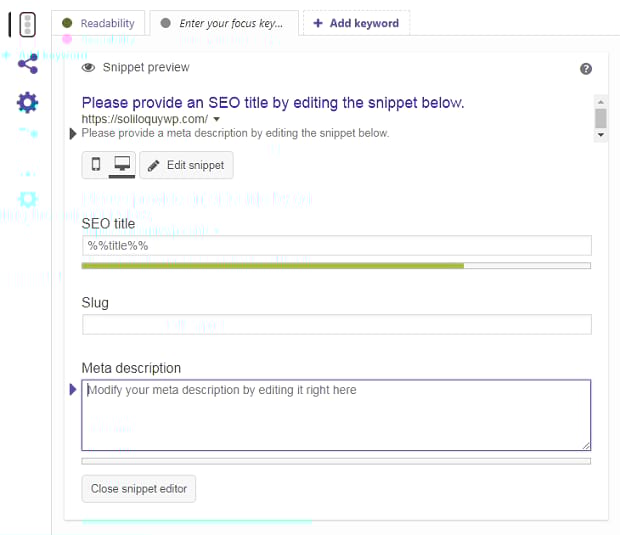
Yoast SEO kullanarak odak anahtar kelimeleri ve meta açıklamaları bu şekilde eklersiniz. Eklenti ayrıca birçok başka kullanışlı özellik içerir, bu nedenle Yoast'ın bilgi tabanını ve blogunu araştırıp okuduğunuzdan emin olun.
İkinci Yöntem: El ile
Belki meta anahtar kelimelere kesinlikle inanıyorsun ya da işleri kendin yapmayı tercih ediyorsun. Her iki durumda da, eklenti kullanmadan WordPress'e önemli meta özellikler eklemek mümkündür. Bunu yapmak için, sadece bu birkaç adımı izleyin.
1. header.php dosyanızı düzenleyin
2. Tek tek gönderiler ve sayfalar için koşullu etiket sorgusu ekleyin
Çekirdek dosyalarında herhangi bir değişiklik yapmadan önce WordPress'i yedeklemeyi unutmayın. Ayrıca, bir alt tema kullanmayı düşünün .
Adım 1. Header.php dosyanızı düzenleyin
WordPress , web sitenizin açıklamasını, başlığını ve anahtar kelimelerini etkileyen genel meta etiketler oluşturmanıza olanak tanır . Bunlar header.php dosyanıza yerleştirilir ve her sayfayı etkiler.
Web sitenizin başlığını veya açıklamasını değiştirmek için herhangi bir kodu düzenlemeniz gerekmez. Yönetim » Ayarlar » Genel'e gidin ve bunları orada değiştirin.
Ancak, bu öznitelikleri başlığa eklemek istiyorsanız, WordPress ve header.php'ye FTP üzerinden erişebilir veya panodan düzenlemek için Görünümler » Düzenleyici » header.php'ye gidebilirsiniz.
Başlık dosyasında büyük olasılıkla başlık etiketinizi bulacaksınız. Şuna benzer görünecek:
<title><?php bloginfo('isim'); ?><?php wp_title(); ?></title>
Bu, yönetim ayarlarınızda belirlediğiniz başlıktan aranıyor, bu yüzden düzenlememek en iyisidir. Bunu basit bir <title>Sitenizin adı</title> işleviyle değiştirebilirsiniz, ancak bu, sitenizdeki her sayfanın başlığını değiştirebilir.
Bu satırın altına artık anahtar kelimeler ve site açıklaması için meta etiketlerinizi ekleyebilirsiniz. Unutmayın, bu tüm web siteniz için geçerli olan genel bir açıklamadır. Arama motoru snippet'iniz için şunu ekleyin:
<meta name=”description” content=”açıklamanız burada” />
Anahtar kelimeler için şunu ekleyin:
<meta name="keywords" content="anahtar kelimeleriniz burada" />
Şimdi tırnak içindeki içerik etiketini, ayarlamak istediğiniz açıklama ve anahtar kelimelerle değiştirin. Snippet'i 130-150 karakter civarında tutmaya çalışın, çünkü bu, şu anda Google tarafından izin verilen aralık civarındadır. Ayrıca, anahtar kelime doldurmaktan kaçının ve yalnızca içerikle alakalı ifadeler kullanın.

Adım 2. Tek tek gönderiler ve sayfalar için koşullu etiket sorgusu ekleyin
Belirli sayfalar için açıklamayı ve anahtar kelimeleri değiştirmek isterseniz ne olur? Bunun için bir eklenti kullanmak en iyisidir, ancak bunu bir koşullu etiket sorgusu ile yapabilirsiniz .
<meta name=”description” content=”<?php if ( is_single() ) {
single_post_title(”, doğru);
} Başka {
bloginfo('isim'); Eko " - "; bloginfo('açıklama');
}
?>” />
Bu kod, WordPress tek bir gönderi görünümündeyse o sayfa için ayarladığınız bir açıklamanın görünmesine veya aksi takdirde varsayılanı görüntülemeye geri dönmesine neden olur.
WordPress'e Meta Öğeleri Ekleme
Artık bu önemli özellikleri sitenize eklediğinize göre, SEO'nuz çok daha iyi görünüyor olmalı. Başlıklar, anahtar kelimeler ve meta açıklamalar, hem Google arama sıralamanız için hem de sitenizin arama sonuçlarında daha temiz görünmesi için çok önemlidir!
Bu kılavuz size yardımcı olduysa, diğer WordPress eğitimlerimizi görmek için lütfen Twitter ve Facebook sayfalarımıza göz atın! Ayrıca SEO ile ilgili makalelerimize göz atabilir ve WordPress web sitenizi SEO için nasıl optimize edeceğinizi veya kaydırıcıların arama sıralamanız için gerçekten kötü olup olmadığını öğrenebilirsiniz .