
Jak dodawać słowa kluczowe i opisy meta w WordPress
Opublikowany: 2018-07-23Czy chcesz poprawić swoje SEO, dodając słowa kluczowe i opisy meta? Te pomocne wiersze kodu informują wyszukiwarkę, o czym jest Twoja witryna lub dana strona.
Słowa kluczowe to słowa i wyrażenia związane z treścią Twojego bloga, które powodują, że Twoja witryna pojawia się, gdy ludzie wyszukują te hasła. Używanie odpowiednich słów kluczowych może drastycznie poprawić rankingi wyszukiwania. Meta opis to krótka notatka o witrynie lub stronie. Pozwala mieć czysty, zwięzły opis, który pojawia się w wynikach wyszukiwania. Bez niego Google po prostu pobierze tekst ze strony internetowej.
Chociaż te atrybuty mogą wydawać się małe, mogą mieć znaczną różnicę w rankingach SEO. Na szczęście dość łatwo jest je edytować w WordPressie. Ten przewodnik przeprowadzi Cię przez dwie dostępne metody dodawania słów kluczowych i opisów: pobieranie wtyczki lub samodzielne dodawanie.
Metoda pierwsza: SEO Yoast
Zdecydowanie najłatwiejszym sposobem dodawania słów kluczowych i opisów meta w WordPressie jest wtyczka Yoast SEO . To narzędzie zostało zaprojektowane, aby pomóc Ci znaleźć się na szczycie rankingów wyszukiwania i bardzo łatwo edytować elementy, takie jak tytuł i opisy meta.
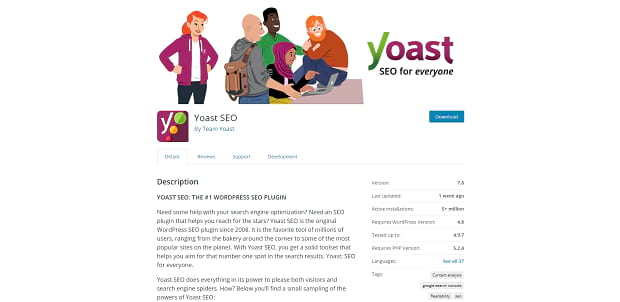
Od wersji Yoast 6.3 nie możesz już dodawać meta słów kluczowych do swoich postów i stron. Jednak nadal możesz dodać kluczowe słowo kluczowe, które jest słowem lub frazą, która najlepiej definiuje Twój artykuł. Umieszczenie tego słowa kluczowego w naturalny sposób na Twojej stronie sprawi, że będzie ono wyższy w rankingu. Yoast pomaga uwzględnić te kluczowe słowa kluczowe w swoim artykule.
Aby dodać metaatrybuty do swojej witryny za pomocą wtyczki, musisz wykonać następujące kroki.
1. Zainstaluj i aktywuj wtyczkę Yoast SEO
2. Dodaj kluczowe słowo kluczowe
3. Dodaj opis meta
Krok 1. Zainstaluj i aktywuj wtyczkę Yoast SEO
Aby zainstalować Yoast SEO, możesz go pobrać z pulpitu administracyjnego, repozytorium WordPress lub witryny Yoast . Jeśli z jakiegoś powodu musisz ręcznie zainstalować Yoast, wypróbuj ten przewodnik dotyczący aktualizacji wtyczek przez FTP .
Aby zainstalować Yoast automatycznie, przejdź do pulpitu nawigacyjnego, Wtyczki » Dodaj nowy i wyszukaj „Yoast SEO”. Możesz go aktywować ze strony wtyczek.
Po zainstalowaniu i aktywacji możesz uruchomić kreatora konfiguracji SEO Yoast. Powinien przeprowadzić Cię przez wszystko, co musisz zrobić, aby wtyczka działała i działała w Twojej witrynie.
Gdy skończysz konfigurować Yoast, możemy zająć się tymi metaelementami!
Krok 2. Dodaj kluczowe słowo kluczowe
Niezależnie od postu, kategorii lub strony, którą chcesz edytować, przejdź do swojego WP-Admin i znajdź go po lewej stronie. Jeśli chcesz na przykład edytować słowo kluczowe lub metaopis postu, kliknij Posty » Wszystkie posty i wybierz jeden!
Teraz, gdy masz już zainstalowane Yoast SEO, powinieneś zobaczyć pole na dole strony, pod treścią posta. Swoje kluczowe słowo kluczowe możesz ustawić na karcie „Słowo kluczowe”. Gdy to zrobisz, Yoast przedstawi kilka sugestii dotyczących edycji, takich jak umieszczenie tego słowa kluczowego w podtytułach H2. Śledź je, a Twoje rankingi wyszukiwania wkrótce się poprawią!
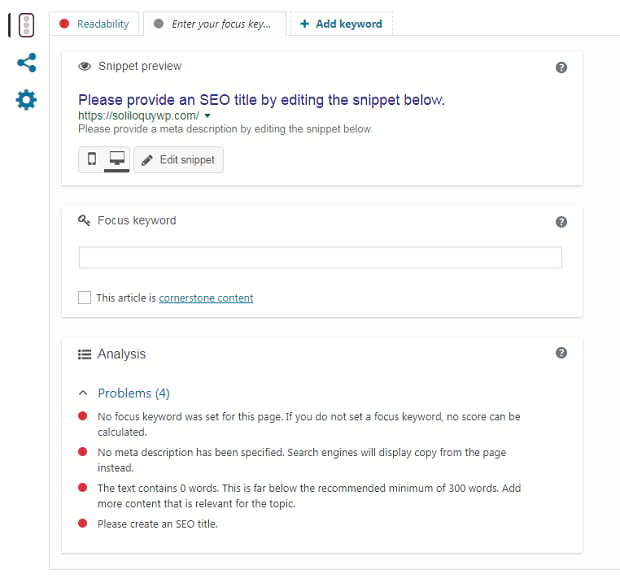
Yoast nie obsługuje już meta-słów kluczowych, ponieważ wiele wyszukiwarek ignoruje je lub nie nadaje im priorytetów z powodu nadużyć, więc jeśli chcesz, musisz dodać je ręcznie. Przewiń w dół i przeczytaj drugą metodę w tym artykule, aby dowiedzieć się, jak dodać meta słowa kluczowe do swojej witryny.
Krok 3. Dodaj opis meta
Na tej samej karcie „Słowo kluczowe” powinieneś zobaczyć podgląd fragmentu tego, jak Twój artykuł będzie wyglądał w Google. Tutaj możesz edytować tytuł i meta opis swojej strony. Użyj go, aby napisać zwięzły i czytelny akapit, który zawiera przydatne, trafne słowa kluczowe.
Pomyśl o tym jak o boisku. Twoim zadaniem jest przekonanie każdego, kto zobaczy Twój wynik w Google, do kliknięcia i sprawdzenia go!

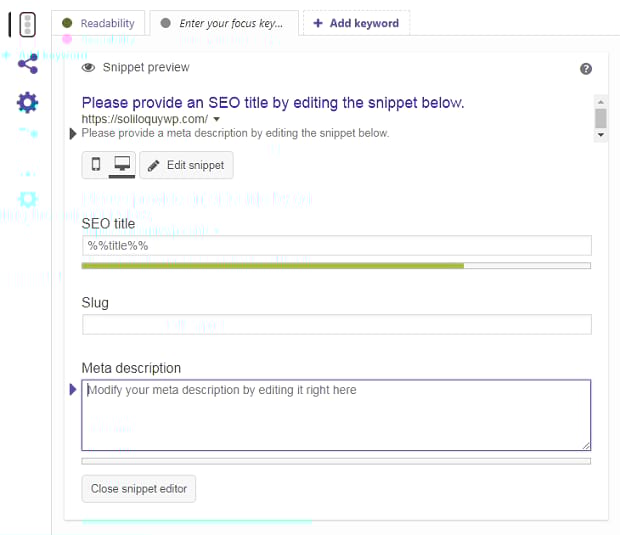
I w ten sposób dodajesz fokusowe słowa kluczowe i opisy meta za pomocą Yoast SEO. Wtyczka zawiera również wiele innych przydatnych funkcji, więc koniecznie zapoznaj się z bazą wiedzy i blogiem Yoast.
Metoda druga: ręcznie
Może mocno wierzysz w meta-słowa kluczowe lub po prostu wolisz robić rzeczy samemu. Tak czy inaczej, możliwe jest dodawanie ważnych atrybutów meta do WordPressa bez używania wtyczek. Aby to zrobić, wykonaj te kilka kroków.
1. Edytuj swój plik header.php
2. Dodaj warunkowe zapytanie o tag dla poszczególnych postów i stron
Pamiętaj, aby wykonać kopię zapasową WordPressa przed wprowadzeniem jakichkolwiek zmian w jego podstawowych plikach. Rozważ też użycie motywu potomnego .
Krok 1. Edytuj plik header.php
WordPress pozwala tworzyć ogólne metatagi, które wpływają na opis, tytuł i słowa kluczowe Twojej witryny. Są one umieszczane w pliku header.php i wpływają na każdą stronę.
Nie musisz edytować żadnego kodu, aby zmienić tytuł lub opis swojej witryny. Po prostu przejdź do Administracja » Ustawienia » Ogólne i tam je zmień.
Jeśli jednak chcesz dodać te atrybuty do nagłówka, możesz uzyskać dostęp do WordPress i header.php przez FTP lub przejść do Wyglądy »Edytor » header.php, aby edytować go z pulpitu nawigacyjnego.
W pliku nagłówkowym najprawdopodobniej znajdziesz swój tag tytułu. Będzie wyglądać podobnie do tego:
<title><?php bloginfo('nazwa'); ?><?php wp_title(); ?></tytuł>
Dzwoni z tytułu, który ustawiłeś w ustawieniach administracyjnych, więc najlepiej go nie edytować. Możesz to zmienić na prostą funkcję <title>Nazwa Twojej witryny</title>, ale może to zmienić tytuł każdej strony w Twojej witrynie.
Poniżej tej linii możesz teraz dodać metatagi dla słów kluczowych i opisu witryny. Pamiętaj, że jest to ogólny opis, który dotyczy całej Twojej witryny. W swoim fragmencie w wyszukiwarce dodaj to:
<meta name=”opis” content=”Twój opis tutaj” />
W przypadku słów kluczowych dodaj to:
<meta name=”keywords” content=”twoje słowa kluczowe tutaj” />
Teraz zastąp tag content w cudzysłowie z opisem i słowami kluczowymi, które chcesz ustawić. Staraj się, aby fragment zawierał około 130-150 znaków, ponieważ mieści się on w zakresie obecnie dozwolonym przez Google. Unikaj też upychania słów kluczowych i używaj tylko fraz związanych z treścią.

Krok 2. Dodaj warunkowe zapytanie o tag dla poszczególnych postów i stron
Co zrobić, jeśli chcesz zmienić opis i słowa kluczowe dla określonych stron? W tym celu najlepiej jest po prostu użyć wtyczki, ale możesz to zrobić za pomocą warunkowego zapytania tagu .
<meta name=”opis” content=”<?php if ( is_single() ) {
single_post_title(”, prawda);
} w przeciwnym razie {
bloginfo('nazwa'); Echo " - "; bloginfo('opis');
}
?>” />
Ten kod powoduje, że opis, który ustawiłeś dla tej strony, pojawia się, jeśli WordPress jest w widoku pojedynczego wpisu, lub przywraca domyślną wartość w przeciwnym razie.
Dodawanie elementów meta do WordPress
Teraz, gdy dodałeś te ważne funkcje do swojej witryny, Twoje SEO powinno wyglądać znacznie lepiej. Tytuły, słowa kluczowe i opisy meta są bardzo ważne, zarówno dla rankingów wyszukiwania Google, jak i dla tego, aby Twoja witryna wyglądała znacznie przejrzyściej w wynikach wyszukiwania!
Jeśli ten przewodnik Ci pomógł, sprawdź nasze strony na Twitterze i Facebooku , aby zobaczyć nasze inne samouczki dotyczące WordPressa! Możesz również zapoznać się z naszymi artykułami dotyczącymi SEO i dowiedzieć się, jak zoptymalizować swoją witrynę WordPress pod kątem SEO lub czy suwaki naprawdę źle wpływają na rankingi wyszukiwania .