
Cómo agregar palabras clave y meta descripciones en WordPress
Publicado: 2018-07-23¿Quieres mejorar tu SEO añadiendo palabras clave y meta descripciones? Estas útiles líneas de código le dicen a un motor de búsqueda de qué se trata su sitio web o una página determinada.
Las palabras clave son palabras y frases, relevantes para el contenido de su blog, que hacen que su sitio aparezca cuando las personas buscan esos términos. El uso de palabras clave relevantes puede mejorar drásticamente su clasificación de búsqueda. Una meta descripción es una breve reseña sobre un sitio web o una página. Le permite tener una descripción limpia y concisa que aparece en los resultados de búsqueda. Sin uno, Google simplemente extraerá el texto del sitio web.
Si bien estos atributos pueden parecer pequeños, pueden marcar una diferencia considerable en sus clasificaciones de SEO. Afortunadamente, es bastante fácil editarlos en WordPress. Esta guía lo guiará a través de los dos métodos disponibles para agregar palabras clave y descripciones: descargar un complemento o agregarlos usted mismo.
Método uno: Yoast SEO
Con mucho, la forma más fácil de agregar palabras clave y meta descripciones en WordPress es con el complemento Yoast SEO . Esta herramienta está diseñada para ayudarte a llegar a lo más alto de las clasificaciones de búsqueda, y es muy fácil editar elementos como el título y las metadescripciones con ella.
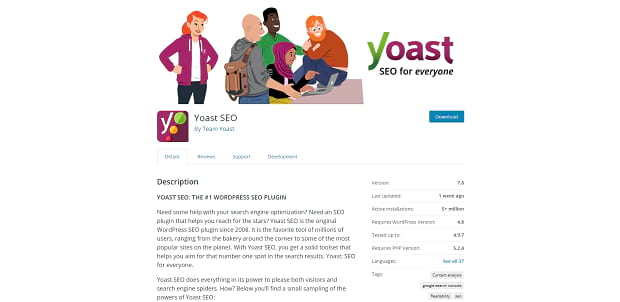
A partir de la versión 6.3 de Yoast, ya no puede agregar metapalabras clave a sus publicaciones y páginas. Sin embargo, aún puede agregar una palabra clave de enfoque, que es una palabra o frase que define mejor su artículo. Colocar esta palabra clave de forma natural en su página hará que se clasifique más alto. Yoast te ayuda a incluir estas palabras clave de enfoque en tu artículo.
Para agregar meta atributos a su sitio web con un complemento, deberá seguir estos pasos.
1. Instala y activa el complemento Yoast SEO
2. Agregue una palabra clave de enfoque
3. Agrega una meta descripción
Paso 1. Instala y activa el complemento Yoast SEO
Para instalar Yoast SEO, puede obtenerlo desde su panel de administración, el Repositorio de WordPress o el sitio web de Yoast . Si por alguna razón necesitas instalar Yoast manualmente, prueba esta guía para actualizar complementos a través de FTP .
Para instalar Yoast automáticamente, vaya a su tablero, Complementos » Agregar nuevo, y busque "Yoast SEO". Puede activarlo desde la página de complementos.
Una vez instalado y activado, puede iniciar el asistente de configuración SEO de Yoast. Debería guiarlo a través de todo lo que necesita hacer para poner en funcionamiento el complemento en su sitio.
Una vez que haya terminado de configurar Yoast, ¡podemos abordar esos metaelementos!
Paso 2. Agregue una palabra clave de enfoque
Independientemente de la publicación, categoría o página que desee editar, diríjase a su administrador de WP y búsquelo en el lado izquierdo. Si desea editar la palabra clave o la meta descripción de una publicación, por ejemplo, haga clic en Publicaciones » Todas las publicaciones y seleccione una.
Ahora que tiene Yoast SEO instalado, debería ver un cuadro en la parte inferior de la página, debajo del contenido de su publicación. Puede establecer su palabra clave de enfoque en la pestaña "Palabra clave". Una vez que lo haga, Yoast le hará algunas sugerencias de edición, como incluir esa palabra clave en sus subtítulos H2. ¡Síguelos y tu ranking de búsqueda pronto mejorará!
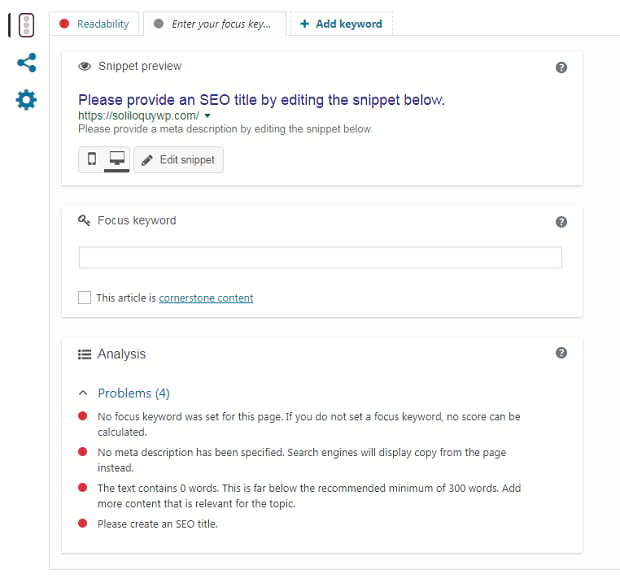
Yoast ya no admite metapalabras clave, ya que muchos motores de búsqueda las ignoran o no las priorizan debido al abuso, por lo que deberá agregarlas manualmente si lo desea. Desplácese hacia abajo y lea el segundo método en este artículo para aprender cómo agregar metapalabras clave a su sitio.
Paso 3. Agrega una meta descripción
En la misma pestaña "Palabra clave", debería ver un fragmento de vista previa de cómo aparecerá su artículo en Google. Aquí puedes editar el título y la meta descripción de tu página. Úselo para escribir un párrafo conciso y legible que incluya palabras clave útiles y relevantes.
Piense en ello como un lanzamiento. ¡Tu trabajo es convencer a quien vea tu resultado en Google para que haga clic y lo compruebe!
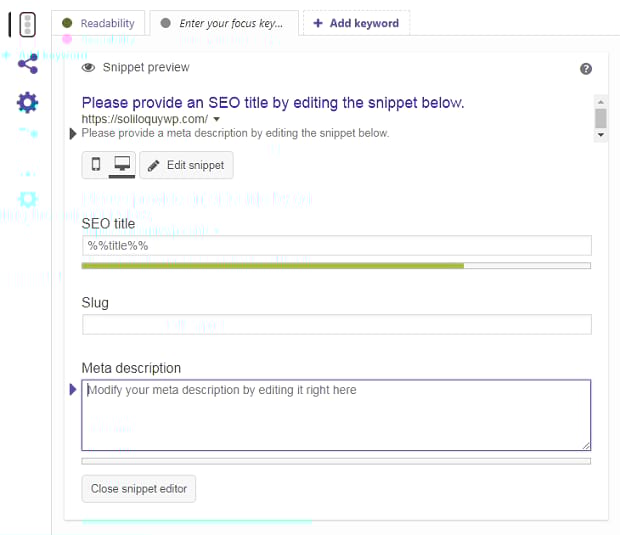

Y así es como agrega palabras clave de enfoque y meta descripciones usando Yoast SEO. El complemento también incluye muchas otras características útiles, así que asegúrese de explorar y leer la base de conocimientos y el blog de Yoast.
Método dos: manualmente
Tal vez seas un firme creyente en las metapalabras clave, o simplemente prefieras hacer las cosas tú mismo. De cualquier manera, es posible agregar meta atributos importantes a WordPress sin usar complementos. Para hacerlo, solo sigue estos pocos pasos.
1. Edite su archivo header.php
2. Agregue una consulta de etiqueta condicional para publicaciones y páginas individuales
Recuerde hacer una copia de seguridad de WordPress antes de realizar cambios en sus archivos principales. Además, considere usar un tema hijo .
Paso 1. Edita tu archivo header.php
WordPress le permite crear metaetiquetas genéricas que afectan la descripción, el título y las palabras clave de su sitio web. Estos se colocan en su archivo header.php y afectan a todas las páginas.
No tiene que editar ningún código para cambiar el título o la descripción de su sitio web. Simplemente vaya a Administración » Configuración » General y cámbielos allí.
Sin embargo, si desea agregar estos atributos al encabezado, puede acceder a WordPress y header.php a través de FTP, o ir a Apariencias » Editor » header.php para editarlo desde el tablero.
En el archivo de encabezado, lo más probable es que encuentre su etiqueta de título. Se verá similar a esto:
<título><?php bloginfo('nombre'); ?><?php wp_title(); ?></título>
Esto está llamando desde el título que estableció en su configuración de administración, por lo que es mejor no editarlo. Puede cambiar esto a una simple función <title>El nombre de su sitio</title>, pero esto puede cambiar el título de cada página de su sitio.
Debajo de esta línea, ahora puede agregar sus etiquetas meta para palabras clave y descripción del sitio. Recuerde, esta es una descripción genérica que se aplica a todo su sitio web. Para el fragmento de su motor de búsqueda, agregue esto:
<meta name=”description” content=”su descripción aquí” />
Para palabras clave, agregue esto:
<meta name=”keywords” content=”sus palabras clave aquí” />
Ahora reemplace la etiqueta de contenido entre comillas con la descripción y las palabras clave que desea establecer. Trate de mantener el fragmento entre 130 y 150 caracteres, ya que está alrededor del rango permitido actualmente por Google. Además, evite el relleno de palabras clave y use solo frases relevantes para el contenido.

Paso 2. Agregue una consulta de etiqueta condicional para publicaciones y páginas individuales
¿Qué sucede si desea cambiar la descripción y las palabras clave para páginas específicas? Para esto, es mejor simplemente usar un complemento, pero es posible que pueda hacerlo con una consulta de etiqueta condicional .
<meta nombre=”descripción” contenido=”<?php if ( is_single() ) {
single_post_title(", verdadero);
} demás {
bloginfo('nombre'); eco " - "; bloginfo('descripción');
}
?>” />
Este código hace que aparezca una descripción que configuraste para esa página si WordPress está en una sola vista de publicación, o vuelve a mostrar la predeterminada de lo contrario.
Agregar metaelementos a WordPress
Ahora que ha agregado estas características importantes a su sitio, su SEO debería verse mucho mejor. ¡Los títulos, las palabras clave y las meta descripciones son muy importantes, tanto para su clasificación de búsqueda de Google como para que su sitio se vea mucho más limpio en los resultados de búsqueda!
Si esta guía lo ayudó, consulte nuestras páginas de Twitter y Facebook para ver nuestros otros tutoriales de WordPress. También puede echar un vistazo a nuestros artículos relacionados con SEO y aprender cómo optimizar su sitio web de WordPress para SEO , o si los controles deslizantes son realmente malos para sus clasificaciones de búsqueda .