
วิธีเพิ่มคำสำคัญและคำอธิบายเมตาบน WordPress
เผยแพร่แล้ว: 2018-07-23คุณต้องการปรับปรุง SEO โดยการเพิ่มคำหลักและคำอธิบายเมตาหรือไม่? โค้ดที่เป็นประโยชน์เหล่านี้บอกเครื่องมือค้นหาว่าเว็บไซต์หรือหน้าบางหน้าของคุณเกี่ยวกับอะไร
คำหลักคือคำและวลีที่เกี่ยวข้องกับเนื้อหาบล็อกของคุณ ซึ่งทำให้ไซต์ของคุณปรากฏขึ้นเมื่อมีผู้ค้นหาคำเหล่านั้น การใช้คำหลักที่เกี่ยวข้องสามารถปรับปรุงอันดับการค้นหาของคุณได้อย่างมาก คำอธิบายเมตาเป็นข้อความสั้นๆ เกี่ยวกับเว็บไซต์หรือเพจ ช่วยให้คุณมีคำอธิบายที่ชัดเจนและรัดกุมที่ปรากฏในผลการค้นหา หากไม่มี Google จะดึงข้อความจากเว็บไซต์
แม้ว่าแอตทริบิวต์เหล่านี้อาจดูเล็กน้อย แต่ก็สามารถสร้างความแตกต่างอย่างมากในการจัดอันดับ SEO ของคุณ โชคดีที่การแก้ไขใน WordPress นั้นค่อนข้างง่าย คู่มือนี้จะอธิบายวิธีการเพิ่มคำสำคัญและคำอธิบายสองวิธีให้คุณทราบ: ดาวน์โหลดปลั๊กอินหรือเพิ่มด้วยตนเอง
วิธีที่หนึ่ง: Yoast SEO
วิธีที่ง่ายที่สุดในการเพิ่มคำหลักและคำอธิบายเมตาใน WordPress คือการใช้ ปลั๊กอิน Yoast SEO เครื่องมือนี้ได้รับการออกแบบมาเพื่อช่วยขับเคลื่อนคุณไปสู่อันดับต้นๆ ของการจัดอันดับการค้นหา และง่ายต่อการแก้ไของค์ประกอบต่างๆ เช่น ชื่อและคำอธิบายเมตา
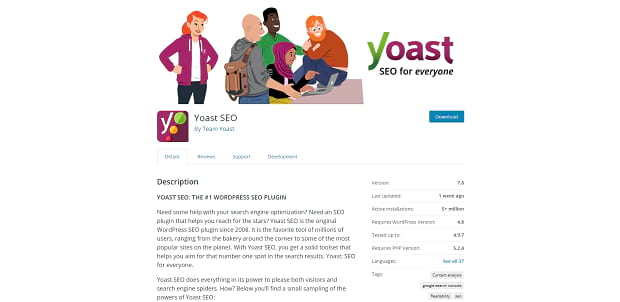
ในเวอร์ชัน Yoast 6.3 คุณไม่สามารถเพิ่มคำหลักเมตาลงในโพสต์และเพจของคุณได้อีกต่อไป อย่างไรก็ตาม คุณยังสามารถเพิ่มคีย์เวิร์ดโฟกัส ซึ่งเป็นคำหรือวลีที่กำหนดบทความของคุณได้ดีที่สุด การวางคำหลักนี้อย่างเป็นธรรมชาติบนหน้าเว็บของคุณจะทำให้อันดับสูงขึ้น Yoast ช่วยให้คุณรวมคำสำคัญเหล่านี้ไว้ในบทความของคุณ
หากต้องการเพิ่มแอตทริบิวต์เมตาลงในเว็บไซต์ของคุณด้วยปลั๊กอิน คุณจะต้องทำตามขั้นตอนเหล่านี้
1. ติดตั้งและเปิดใช้งานปลั๊กอิน Yoast SEO
2. เพิ่มคีย์เวิร์ดโฟกัส
3. เพิ่มคำอธิบายเมตา
ขั้นตอนที่ 1 ติดตั้งและเปิดใช้งานปลั๊กอิน Yoast SEO
ในการติดตั้ง Yoast SEO คุณสามารถดาวน์โหลดได้จากแดชบอร์ดผู้ดูแลระบบ ที่ เก็บ WordPress หรือ เว็บไซต์ ของ Yoast หากคุณต้องการติดตั้ง Yoast ด้วยตนเองไม่ว่าจะด้วยเหตุผลใดก็ตาม ให้ลองใช้คู่มือนี้เพื่อ อัปเด ต ปลั๊กอินผ่าน FTP
หากต้องการติดตั้ง Yoast โดยอัตโนมัติ ให้ไปที่แดชบอร์ด ปลั๊กอิน » เพิ่มใหม่ แล้วค้นหา "Yoast SEO" คุณสามารถเปิดใช้งานได้จากหน้าปลั๊กอิน
เมื่อติดตั้งและเปิดใช้งานแล้ว คุณสามารถเริ่มวิซาร์ดการกำหนดค่า SEO ของ Yoast ได้ ควรแนะนำคุณตลอดทุกสิ่งที่คุณต้องทำเพื่อให้ปลั๊กอินทำงานบนไซต์ของคุณ
เมื่อคุณตั้งค่า Yoast เสร็จแล้ว เราสามารถจัดการองค์ประกอบเมตาเหล่านั้นได้!
ขั้นตอนที่ 2 เพิ่มคีย์เวิร์ดโฟกัส
โพสต์ หมวดหมู่ หรือเพจใดก็ตามที่คุณต้องการแก้ไข ไปที่ WP-Admin และค้นหาทางด้านซ้ายมือ หากคุณต้องการแก้ไขคำหลักหรือคำอธิบายเมตาของโพสต์ เช่น คลิก โพสต์ » โพสต์ทั้งหมด และเลือกหนึ่งรายการ!
เมื่อคุณติดตั้ง Yoast SEO แล้ว คุณควรเห็นกล่องที่ด้านล่างของหน้า ใต้เนื้อหาโพสต์ของคุณ คุณสามารถกำหนดโฟกัสคำหลักของคุณ บนแท็บ "คำหลัก" เมื่อคุณทำเสร็จแล้ว Yoast จะให้คำแนะนำในการแก้ไข เช่น ใส่คำหลักนั้นในหัวข้อย่อย H2 ของคุณ ติดตามพวกเขาและอันดับการค้นหาของคุณจะดีขึ้นในไม่ช้า!
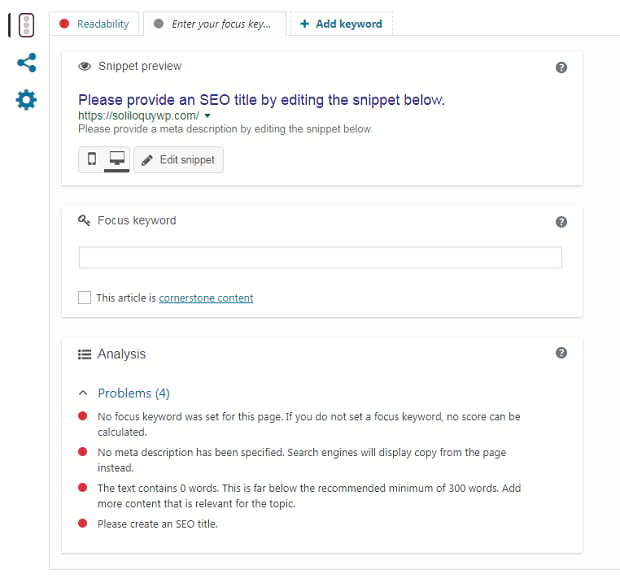
Yoast ไม่รองรับ meta keyword อีกต่อไป เนื่องจากเสิร์ชเอ็นจิ้นจำนวนมากเพิกเฉยหรือไม่จัดลำดับความสำคัญเนื่องจากการละเมิด ดังนั้น คุณจะต้องเพิ่มด้วยตนเองหากต้องการ เลื่อนลงมาอ่านวิธีที่สองในบทความนี้เพื่อเรียนรู้วิธีเพิ่มคีย์เวิร์ดเมตาลงในเว็บไซต์ของคุณ
ขั้นตอนที่ 3 เพิ่มคำอธิบายเมตา
ในแท็บ "คำหลัก" เดียวกัน คุณควรเห็นตัวอย่างข้อมูลว่าบทความของคุณจะปรากฏบน Google อย่างไร คุณสามารถแก้ไขชื่อและคำอธิบายเมตาของเพจได้ที่นี่ ใช้เพื่อเขียนย่อหน้าที่กระชับและอ่านได้ซึ่งมีคีย์เวิร์ดที่เกี่ยวข้องและเป็นประโยชน์
คิดว่ามันเหมือนสนาม งานของคุณคือการโน้มน้าวให้ใครก็ตามที่เห็นผลลัพธ์ของคุณบน Google ให้คลิกและลองดู!
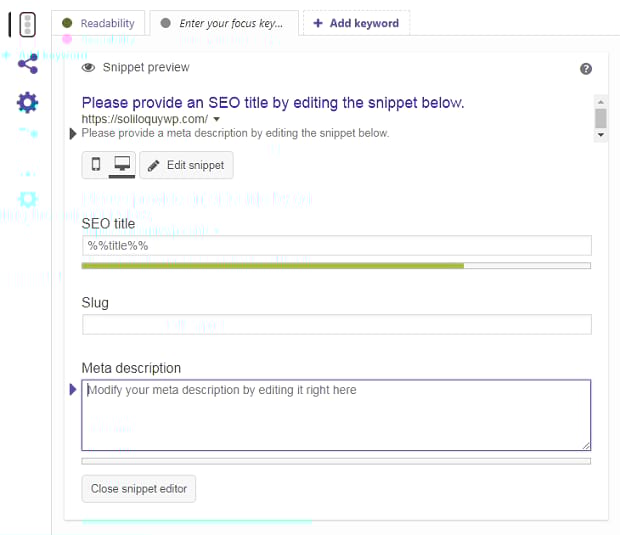

และนั่นคือวิธีที่คุณเพิ่มโฟกัสคีย์เวิร์ดและคำอธิบายเมตาโดยใช้ Yoast SEO ปลั๊กอินยังมีคุณลักษณะที่มีประโยชน์อื่นๆ อีกมากมาย ดังนั้นอย่าลืมสำรวจและอ่านฐานความรู้และบล็อกของ Yoast
วิธีที่สอง: ด้วยตนเอง
บางทีคุณอาจเชื่อมั่นในคีย์เวิร์ด meta หรือคุณแค่ต้องการทำสิ่งต่างๆ ด้วยตัวเอง ไม่ว่าจะด้วยวิธีใด คุณสามารถเพิ่มแอตทริบิวต์ meta ที่สำคัญให้กับ WordPress ได้โดยไม่ต้องใช้ปลั๊กอิน โดยทำตามขั้นตอนต่อไปนี้
1. แก้ไขไฟล์ header.php ของคุณ
2. เพิ่มข้อความค้นหาแท็กแบบมีเงื่อนไขสำหรับโพสต์และหน้าแต่ละหน้า
อย่าลืมสำรองข้อมูล WordPress ก่อนทำการเปลี่ยนแปลงใดๆ กับไฟล์หลัก นอกจากนี้ ให้พิจารณาใช้ ธีม ลูก
ขั้นตอนที่ 1. แก้ไขไฟล์ header.php ของคุณ
WordPress ช่วยให้คุณสร้าง เมตาแท็กทั่วไป ที่ส่งผลต่อคำอธิบาย ชื่อ และคำหลักของเว็บไซต์ของคุณ สิ่งเหล่านี้จะอยู่ในไฟล์ header.php ของคุณและมีผลกับทุกหน้า
คุณไม่จำเป็นต้องแก้ไขโค้ดใดๆ เพื่อเปลี่ยนชื่อหรือคำอธิบายเว็บไซต์ เพียงไปที่การดูแลระบบ » การตั้งค่า » ทั่วไป แล้วเปลี่ยนที่นั่น
อย่างไรก็ตาม หากคุณต้องการเพิ่มแอตทริบิวต์เหล่านี้ในส่วนหัว คุณสามารถเข้าถึง WordPress และ header.php ผ่าน FTP หรือไปที่ Appearances » Editor » header.php เพื่อแก้ไขจากแดชบอร์ด
ในไฟล์ส่วนหัว คุณจะพบแท็กชื่อของคุณมากที่สุด จะมีลักษณะเช่นนี้:
<title><?php bloginfo('ชื่อ'); ?><?php wp_title(); ?></title>
นี่คือการโทรจากชื่อที่คุณตั้งไว้ในการตั้งค่าการดูแลระบบ ดังนั้นจึงเป็นการดีที่สุดที่จะไม่แก้ไข คุณสามารถเปลี่ยนเป็นฟังก์ชัน <title>ชื่อไซต์ของคุณ</title> แบบธรรมดาได้ แต่การดำเนินการนี้อาจเปลี่ยนชื่อสำหรับทุกๆ หน้าในไซต์ของคุณ
ด้านล่างบรรทัดนี้ คุณสามารถเพิ่มเมตาแท็กสำหรับคำสำคัญและคำอธิบายเว็บไซต์ได้แล้ว โปรดจำไว้ว่า นี่เป็นคำอธิบายทั่วไปที่ใช้กับทั้งเว็บไซต์ของคุณ สำหรับข้อมูลโค้ดเครื่องมือค้นหาของคุณ ให้เพิ่มสิ่งนี้:
<ชื่อเมตา=”คำอธิบาย”เนื้อหา=”คำอธิบายของคุณที่นี่” />
สำหรับคำหลัก ให้เพิ่มสิ่งนี้:
<ชื่อเมตา=”คำหลัก”เนื้อหา=”คำหลักของคุณที่นี่” />
ตอนนี้แทนที่แท็กเนื้อหาในเครื่องหมายคำพูดด้วยคำอธิบายและคำหลักที่คุณต้องการตั้งค่า พยายามเก็บตัวอย่างไว้ประมาณ 130-150 อักขระ เนื่องจากเป็นช่วงที่ Google อนุญาตในขณะนี้ นอกจากนี้ ให้หลีกเลี่ยงการเติมคำหลักและใช้วลีที่เกี่ยวข้องกับเนื้อหาเท่านั้น

ขั้นตอนที่ 2 เพิ่มการสืบค้นแท็กแบบมีเงื่อนไขสำหรับโพสต์และหน้าแต่ละหน้า
จะทำอย่างไรถ้าคุณต้องการเปลี่ยนคำอธิบายและคำหลักสำหรับหน้าใดหน้าหนึ่ง สำหรับสิ่งนี้ เป็นการดีที่สุดที่จะใช้ปลั๊กอิน แต่คุณอาจทำได้โดยใช้การ สืบค้นแท็ก แบบ มีเงื่อนไข
<meta name=”description” content=”<?php if ( is_single() ) {
single_post_title(”, จริง);
} อื่น {
bloginfo('ชื่อ'); เสียงสะท้อน ” – “; bloginfo('คำอธิบาย');
}
?>” />
โค้ดนี้ทำให้คำอธิบายที่คุณตั้งค่าสำหรับหน้านั้นปรากฏขึ้นหาก WordPress อยู่ในมุมมองโพสต์เดียว หรือย้อนกลับเพื่อแสดงค่าเริ่มต้นเป็นอย่างอื่น
การเพิ่ม Meta Elements ให้กับ WordPress
เมื่อคุณได้เพิ่มคุณลักษณะที่สำคัญเหล่านี้ลงในไซต์ของคุณแล้ว SEO ของคุณควรดูดีขึ้นมาก ชื่อเรื่อง คำหลัก และคำอธิบายเมตามีความสำคัญมาก ทั้งสำหรับการจัดอันดับการค้นหาของ Google และเพื่อให้เว็บไซต์ของคุณดูสะอาดขึ้นในผลการค้นหา!
หากคู่มือนี้ช่วยคุณได้ โปรดดู หน้า Twitter และ Facebook ของเราเพื่อดูบทแนะนำ WordPress อื่นๆ ของเรา! คุณยังสามารถดูบทความเกี่ยวกับ SEO ของเรา และเรียนรู้ วิธีเพิ่มประสิทธิภาพเว็บไซต์ WordPress ของคุณสำหรับ SEO หรือ หากตัวเลื่อนไม่ดีต่อการจัดอันดับการค้นหาของ คุณ