
So fügen Sie Schlüsselwörter und Meta-Beschreibungen in WordPress hinzu
Veröffentlicht: 2018-07-23Möchten Sie Ihre SEO verbessern, indem Sie Keywords und Meta-Beschreibungen hinzufügen? Diese hilfreichen Codezeilen teilen einer Suchmaschine mit, worum es auf Ihrer Website oder einer bestimmten Seite geht.
Schlüsselwörter sind Wörter und Ausdrücke, die für Ihren Blog-Inhalt relevant sind und dafür sorgen, dass Ihre Website angezeigt wird, wenn Personen nach diesen Begriffen suchen. Die Verwendung relevanter Schlüsselwörter kann Ihre Suchrankings drastisch verbessern. Eine Meta-Beschreibung ist ein kurzer Klappentext über eine Website oder Seite. Es ermöglicht Ihnen eine saubere, prägnante Beschreibung, die in den Suchergebnissen erscheint. Ohne einen zieht Google nur Text von der Website.
Obwohl diese Attribute klein erscheinen mögen, können sie einen beträchtlichen Unterschied in Ihren SEO-Rankings ausmachen. Glücklicherweise ist es ziemlich einfach, sie in WordPress zu bearbeiten. Dieser Leitfaden führt Sie durch die beiden verfügbaren Methoden zum Hinzufügen von Schlüsselwörtern und Beschreibungen: Herunterladen eines Plugins oder Hinzufügen von Plugins selbst.
Methode Eins: Yoast SEO
Der mit Abstand einfachste Weg, Keywords und Meta-Beschreibungen in WordPress hinzuzufügen, ist das Yoast SEO-Plugin . Dieses Tool wurde entwickelt, um Sie an die Spitze der Suchrankings zu bringen, und es ist sehr einfach, Elemente wie Titel und Meta-Beschreibungen damit zu bearbeiten.
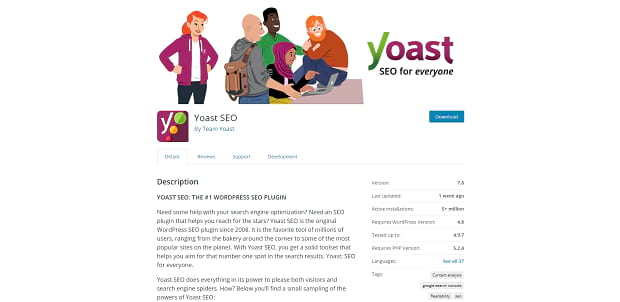
Ab Yoast Version 6.3 können Sie Ihren Posts und Seiten keine Meta-Keywords mehr hinzufügen. Sie können jedoch immer noch ein Fokus-Schlüsselwort hinzufügen, bei dem es sich um ein Wort oder einen Satz handelt, der Ihren Artikel am besten definiert. Wenn Sie dieses Schlüsselwort natürlich auf Ihrer Seite platzieren, wird es einen höheren Rang erhalten. Yoast hilft Ihnen, diese Fokus-Keywords in Ihren Artikel aufzunehmen.
Um Ihrer Website mit einem Plugin Meta-Attribute hinzuzufügen, müssen Sie diese Schritte ausführen.
1. Installieren und aktivieren Sie das Yoast SEO-Plugin
2. Fügen Sie ein Fokusschlüsselwort hinzu
3. Fügen Sie eine Meta-Beschreibung hinzu
Schritt 1. Installieren und aktivieren Sie das Yoast SEO-Plugin
Um Yoast SEO zu installieren, können Sie es von Ihrem Admin-Dashboard, dem WordPress-Repository oder der Website von Yoast herunterladen . Wenn Sie Yoast aus irgendeinem Grund manuell installieren müssen, versuchen Sie es mit dieser Anleitung zum Aktualisieren von Plugins über FTP .
Um Yoast automatisch zu installieren, gehen Sie zu Ihrem Dashboard, Plugins » Neu hinzufügen, und suchen Sie nach „Yoast SEO“. Sie können es auf der Plugin-Seite aktivieren.
Nach der Installation und Aktivierung können Sie den SEO-Konfigurationsassistenten von Yoast starten. Es sollte Sie durch alles führen, was Sie tun müssen, um das Plugin auf Ihrer Website zum Laufen zu bringen.
Sobald Sie mit der Einrichtung von Yoast fertig sind, können wir uns um diese Metaelemente kümmern!
Schritt 2. Fügen Sie ein Fokus-Keyword hinzu
Welchen Beitrag, welche Kategorie oder Seite Sie auch immer bearbeiten möchten, gehen Sie zu Ihrem WP-Admin und finden Sie es auf der linken Seite. Wenn Sie beispielsweise das Schlüsselwort oder die Meta-Beschreibung eines Beitrags bearbeiten möchten, klicken Sie auf Beiträge » Alle Beiträge und wählen Sie einen aus!
Nachdem Sie Yoast SEO installiert haben, sollten Sie unten auf der Seite unter Ihrem Beitragsinhalt ein Kästchen sehen. Auf der Registerkarte „Keyword“ können Sie Ihr Fokus-Keyword festlegen . Sobald Sie dies getan haben, macht Yoast einige Bearbeitungsvorschläge, z. B. die Aufnahme dieses Schlüsselworts in Ihre H2-Unterüberschriften. Folgen Sie ihnen und Ihre Suchrankings werden sich bald verbessern!
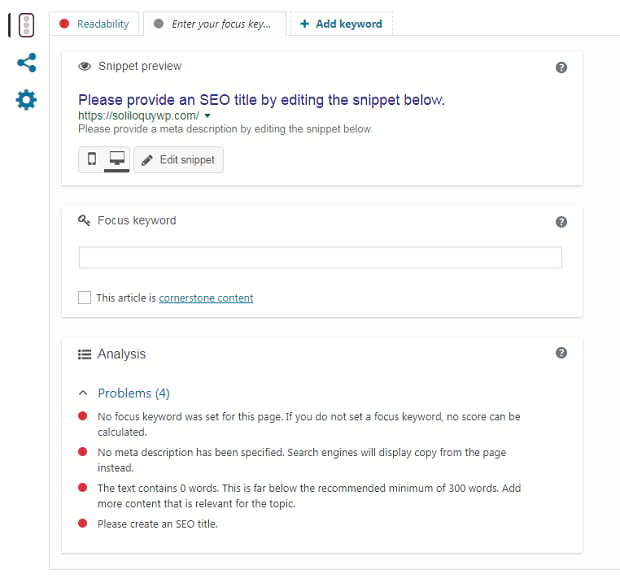
Yoast unterstützt keine Meta-Schlüsselwörter mehr, da viele Suchmaschinen sie ignorieren oder sie aufgrund von Missbrauch nicht priorisieren, sodass Sie sie manuell hinzufügen müssen, wenn Sie möchten. Scrollen Sie nach unten und lesen Sie die zweite Methode in diesem Artikel, um zu erfahren, wie Sie Meta-Keywords zu Ihrer Website hinzufügen.
Schritt 3. Fügen Sie eine Meta-Beschreibung hinzu
Auf derselben Registerkarte „Keyword“ sollten Sie eine Snippet-Vorschau sehen, wie Ihr Artikel bei Google erscheinen wird. Hier können Sie den Titel und die Meta-Beschreibung Ihrer Seite bearbeiten. Verwenden Sie es, um einen prägnanten und lesbaren Absatz zu schreiben, der hilfreiche, relevante Schlüsselwörter enthält.
Betrachten Sie es wie einen Pitch. Ihre Aufgabe ist es, jeden, der Ihr Ergebnis bei Google sieht, davon zu überzeugen, darauf zu klicken und es sich anzusehen!

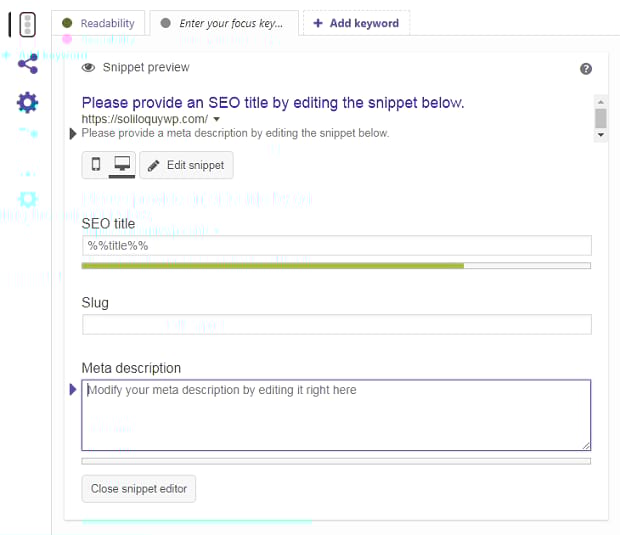
Und so fügen Sie mit Yoast SEO Fokus-Keywords und Meta-Beschreibungen hinzu. Das Plugin enthält auch viele andere nützliche Funktionen, also erkunden und lesen Sie unbedingt die Wissensdatenbank und den Blog von Yoast.
Methode Zwei: Manuell
Vielleicht glauben Sie fest an Meta-Keywords oder ziehen es einfach vor, Dinge selbst zu tun. In jedem Fall ist es möglich, wichtige Metaattribute zu WordPress hinzuzufügen, ohne Plugins zu verwenden. Befolgen Sie dazu einfach diese wenigen Schritte.
1. Bearbeiten Sie Ihre header.php-Datei
2. Fügen Sie eine bedingte Tag-Abfrage für einzelne Beiträge und Seiten hinzu
Denken Sie daran, WordPress zu sichern, bevor Sie Änderungen an den Kerndateien vornehmen. Erwägen Sie auch die Verwendung eines untergeordneten Themas .
Schritt 1. Bearbeiten Sie Ihre header.php-Datei
Mit WordPress können Sie generische Meta-Tags erstellen , die sich auf die Beschreibung, den Titel und die Schlüsselwörter Ihrer Website auswirken. Diese werden in Ihrer header.php-Datei platziert und wirken sich auf jede Seite aus.
Sie müssen keinen Code bearbeiten, um den Titel oder die Beschreibung Ihrer Website zu ändern. Gehen Sie einfach zu Verwaltung » Einstellungen » Allgemein und ändern Sie sie dort.
Wenn Sie diese Attribute jedoch zum Header hinzufügen möchten, können Sie entweder über FTP auf WordPress und die header.php zugreifen oder zu Appearances » Editor » header.php gehen, um sie vom Dashboard aus zu bearbeiten.
In der Header-Datei finden Sie höchstwahrscheinlich Ihren Titel-Tag. Es wird so ähnlich aussehen:
<title><?php bloginfo('name'); ?><?php wp_title(); ?></title>
Dies ruft von dem Titel auf, den Sie in Ihren Verwaltungseinstellungen festgelegt haben, also ist es am besten, ihn nicht zu bearbeiten. Sie können dies in eine einfache Funktion <title>Ihr Website-Name</title> ändern, aber dies kann den Titel für jede Seite Ihrer Website ändern.
Unterhalb dieser Zeile können Sie nun Ihre Meta-Tags für Schlüsselwörter und Seitenbeschreibungen hinzufügen. Denken Sie daran, dass dies eine allgemeine Beschreibung ist, die für Ihre gesamte Website gilt. Fügen Sie für Ihr Suchmaschinen-Snippet Folgendes hinzu:
<meta name="description" content="deine Beschreibung hier" />
Fügen Sie für Schlüsselwörter Folgendes hinzu:
<meta name="keywords" content="ihre keywords hier" />
Ersetzen Sie nun das Inhalts-Tag in Anführungszeichen durch die Beschreibung und die Schlüsselwörter, die Sie festlegen möchten. Versuchen Sie, das Snippet zwischen 130 und 150 Zeichen lang zu halten, da dies in etwa dem derzeit von Google zulässigen Bereich entspricht. Vermeiden Sie außerdem Keyword-Stuffing und verwenden Sie nur Phrasen, die für den Inhalt relevant sind.

Schritt 2. Fügen Sie eine bedingte Tag-Abfrage für einzelne Beiträge und Seiten hinzu
Was ist, wenn Sie die Beschreibung und Schlüsselwörter für bestimmte Seiten ändern möchten? Verwenden Sie dazu am besten einfach ein Plugin, aber Sie können dies möglicherweise auch mit einer bedingten Tag-Abfrage tun .
<meta name="description" content="<?php if ( is_single() ) {
single_post_title(“, wahr);
} anders {
bloginfo('name'); echo ” – “; bloginfo('Beschreibung');
}
?>” />
Dieser Code bewirkt, dass eine Beschreibung, die Sie für diese Seite festgelegt haben, angezeigt wird, wenn sich WordPress in einer einzelnen Beitragsansicht befindet, oder kehren Sie andernfalls zur Standardanzeige zurück.
Hinzufügen von Meta-Elementen zu WordPress
Jetzt, da Sie diese wichtigen Funktionen zu Ihrer Website hinzugefügt haben, sollte Ihre SEO viel besser aussehen. Titel, Schlüsselwörter und Meta-Beschreibungen sind alle sehr wichtig, sowohl für Ihre Google-Suchrankings als auch dafür, dass Ihre Website in den Suchergebnissen viel sauberer aussieht!
Wenn Ihnen dieser Leitfaden weitergeholfen hat, besuchen Sie bitte unsere Twitter- und Facebook- Seiten, um unsere anderen WordPress-Tutorials zu sehen! Sie können auch einen Blick auf unsere SEO-bezogenen Artikel werfen und erfahren, wie Sie Ihre WordPress-Website für SEO optimieren oder ob Schieberegler wirklich schlecht für Ihr Suchranking sind .