
Comment ajouter des mots clés et des méta descriptions dans WordPress
Publié: 2018-07-23Vous souhaitez améliorer votre référencement en ajoutant des mots clés et des méta descriptions ? Ces lignes de code utiles indiquent à un moteur de recherche de quoi parle votre site Web ou une certaine page.
Les mots clés sont des mots et des expressions, pertinents pour le contenu de votre blog, qui font apparaître votre site lorsque les internautes recherchent ces termes. L'utilisation de mots-clés pertinents peut considérablement améliorer votre classement de recherche. Une méta description est une courte description d'un site Web ou d'une page. Il vous permet d'avoir une description claire et concise qui apparaît dans les résultats de la recherche. Sans celui-ci, Google se contentera d'extraire le texte du site Web.
Bien que ces attributs puissent sembler petits, ils peuvent faire une différence considérable dans votre classement SEO. Heureusement, il est assez facile de les modifier dans WordPress. Ce guide vous guidera à travers les deux méthodes disponibles pour ajouter des mots-clés et des descriptions : télécharger un plugin ou les ajouter vous-même.
Première méthode : Yoast SEO
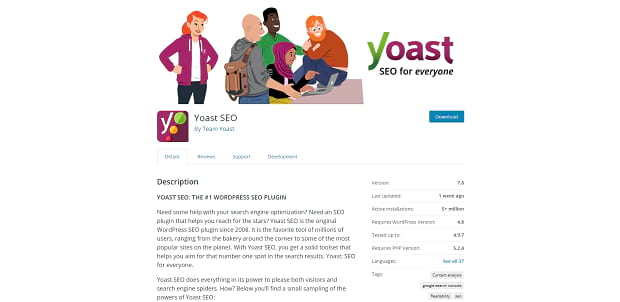
De loin, le moyen le plus simple d'ajouter des mots-clés et des méta-descriptions dans WordPress est d'utiliser le plugin Yoast SEO . Cet outil est conçu pour vous propulser au sommet des classements de recherche, et il est très facile de modifier des éléments tels que le titre et les méta descriptions avec lui.
À partir de la version 6.3 de Yoast, vous ne pouvez plus ajouter de méta-mots-clés à vos publications et pages. Cependant, vous pouvez toujours ajouter un mot clé de focus, qui est un mot ou une phrase qui définit le mieux votre article. En plaçant ce mot-clé naturellement sur votre page, il sera mieux classé. Yoast vous aide à inclure ces mots-clés ciblés dans votre article.
Pour ajouter des méta-attributs à votre site Web avec un plugin, vous devrez suivre ces étapes.
1. Installez et activez le plugin Yoast SEO
2. Ajoutez un mot-clé ciblé
3. Ajouter une méta description
Étape 1. Installez et activez le plugin Yoast SEO
Pour installer Yoast SEO, vous pouvez l'obtenir à partir de votre tableau de bord d'administration, du référentiel WordPress ou du site Web de Yoast . Si pour une raison quelconque vous devez installer Yoast manuellement, essayez ce guide pour mettre à jour les plugins via FTP .
Pour installer Yoast automatiquement, accédez à votre tableau de bord, Plugins » Ajouter nouveau, et recherchez « Yoast SEO ». Vous pouvez l'activer depuis la page des plugins.
Une fois installé et activé, vous pouvez démarrer l'assistant de configuration SEO de Yoast. Il devrait vous expliquer tout ce que vous devez faire pour que le plugin soit opérationnel sur votre site.
Une fois que vous avez terminé de configurer Yoast, nous pouvons nous attaquer à ces méta-éléments !
Étape 2. Ajouter un mot clé de focus
Quel que soit le message, la catégorie ou la page que vous souhaitez modifier, rendez-vous sur votre WP-Admin et trouvez-le sur le côté gauche. Si vous souhaitez modifier le mot clé ou la méta description d'un article, par exemple, cliquez sur Articles » Tous les articles et sélectionnez-en un !
Maintenant que Yoast SEO est installé, vous devriez voir une boîte en bas de la page, sous le contenu de votre publication. Vous pouvez définir votre mot-clé prioritaire dans l'onglet "Mot-clé". Une fois que vous l'aurez fait, Yoast fera des suggestions de modification, telles que l'inclusion de ce mot-clé dans vos sous-titres H2. Suivez-les et votre classement de recherche s'améliorera bientôt !
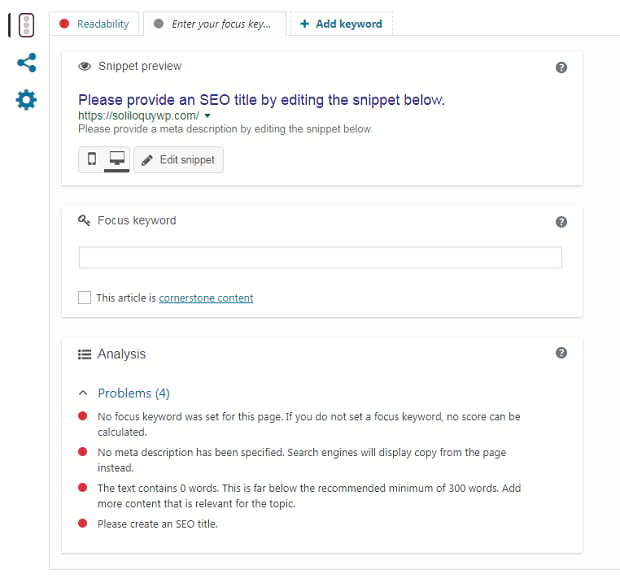
Yoast ne prend plus en charge les méta-mots clés, car de nombreux moteurs de recherche les ignorent ou ne les priorisent pas en raison d'abus, vous devrez donc les ajouter manuellement si vous le souhaitez. Faites défiler vers le bas et lisez la deuxième méthode de cet article pour savoir comment ajouter des méta-mots-clés à votre site.
Étape 3. Ajouter une méta description
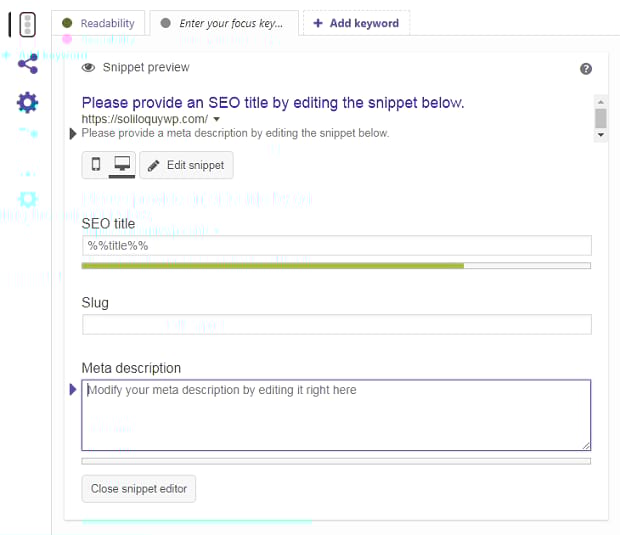
Sur le même onglet "Mot clé", vous devriez voir un aperçu de la façon dont votre article apparaîtra sur Google. Ici, vous pouvez modifier le titre et la méta description de votre page. Utilisez-le pour rédiger un paragraphe concis et lisible qui comprend des mots-clés utiles et pertinents.
Pensez-y comme un pitch. Votre travail consiste à convaincre quiconque voit votre résultat sur Google de cliquer et de le vérifier !

Et c'est ainsi que vous ajoutez des mots-clés ciblés et des méta-descriptions à l'aide de Yoast SEO. Le plugin comprend également de nombreuses autres fonctionnalités utiles, alors assurez-vous d'explorer et de lire la base de connaissances et le blog de Yoast.
Deuxième méthode : manuellement
Peut-être êtes-vous un partisan convaincu des méta-mots clés ou préférez-vous simplement faire les choses vous-même. Dans tous les cas, il est possible d'ajouter des méta-attributs importants à WordPress sans utiliser de plugins. Pour cela, il vous suffit de suivre ces quelques étapes.
1. Modifiez votre fichier header.php
2. Ajoutez une requête de balise conditionnelle pour des publications et des pages individuelles
N'oubliez pas de sauvegarder WordPress avant d'apporter des modifications à ses fichiers principaux. Pensez également à utiliser un thème enfant .
Étape 1. Modifiez votre fichier header.php
WordPress vous permet de créer des balises méta génériques qui affectent la description, le titre et les mots-clés de votre site Web. Ceux-ci sont placés dans votre fichier header.php et affectent chaque page.
Vous n'avez pas besoin de modifier le code pour modifier le titre ou la description de votre site Web. Allez simplement dans Administration » Paramètres » Général et modifiez-les là-bas.
Cependant, si vous souhaitez ajouter ces attributs à l'en-tête, vous pouvez soit accéder à WordPress et header.php via FTP, soit aller dans Apparences » Éditeur » header.php pour l'éditer depuis le tableau de bord.
Dans le fichier d'en-tête, vous trouverez très probablement votre balise de titre. Cela ressemblera à ceci :
<title><?php bloginfo('name'); ?><?php wp_title(); ?></titre>
Il s'agit du titre que vous avez défini dans vos paramètres d'administration, il est donc préférable de ne pas le modifier. Vous pouvez le remplacer par une simple fonction <title>Votre nom de site</title>, mais cela peut modifier le titre de chaque page de votre site.
En dessous de cette ligne, vous pouvez maintenant ajouter vos balises méta pour les mots clés et la description du site. N'oubliez pas qu'il s'agit d'une description générique qui s'applique à l'ensemble de votre site Web. Pour votre extrait de moteur de recherche, ajoutez ceci :
<meta name=”description” content=”votre description ici” />
Pour les mots clés, ajoutez ceci :
<meta name=”keywords” content=”vos mots-clés ici” />
Remplacez maintenant la balise de contenu entre guillemets par la description et les mots clés que vous souhaitez définir. Essayez de conserver l'extrait de code entre 130 et 150 caractères, car cela correspond à la plage actuellement autorisée par Google. Évitez également le bourrage de mots clés et utilisez uniquement des phrases pertinentes pour le contenu.

Étape 2. Ajouter une requête de balise conditionnelle pour des publications et des pages individuelles
Que faire si vous souhaitez modifier la description et les mots clés de pages spécifiques ? Pour cela, il est préférable d'utiliser simplement un plugin, mais vous pourrez peut-être le faire avec une requête de balise conditionnelle .
<meta name=”description” content=”<?php if ( is_single() ) {
single_post_title(", vrai);
} autre {
bloginfo('nom'); écho " - "; bloginfo('description');
}
?>" />
Ce code fait apparaître une description que vous avez définie pour cette page si WordPress est sur une seule vue de publication, ou revient à l'affichage de la valeur par défaut dans le cas contraire.
Ajouter des méta-éléments à WordPress
Maintenant que vous avez ajouté ces fonctionnalités importantes à votre site, votre référencement devrait être bien meilleur. Les titres, les mots-clés et les méta-descriptions sont tous très importants, à la fois pour votre classement de recherche Google et pour rendre votre site beaucoup plus propre dans les résultats de recherche !
Si ce guide vous a aidé, veuillez consulter nos pages Twitter et Facebook pour voir nos autres tutoriels WordPress ! Vous pouvez également consulter nos articles liés au référencement et apprendre à optimiser votre site Web WordPress pour le référencement , ou si les curseurs sont vraiment mauvais pour votre classement de recherche .