
如何在 WordPress 中添加關鍵字和元描述
已發表: 2018-07-23您想通過添加關鍵字和元描述來改善您的 SEO 嗎? 這些有用的代碼行告訴搜索引擎您的網站或某個頁面是關於什麼的。
關鍵字是與您的博客內容相關的單詞和短語,當人們搜索這些術語時,它們會導致您的網站出現。 使用相關關鍵字可以大大提高您的搜索排名。 元描述是關於網站或頁面的簡短說明。 它允許您在搜索結果中顯示清晰、簡潔的描述。 沒有一個,谷歌只會從網站上提取文本。
雖然這些屬性可能看起來很小,但它們可以對您的 SEO 排名產生相當大的影響。 幸運的是,在 WordPress 中編輯它們相當容易。 本指南將引導您了解可用於添加關鍵字和描述的兩種方法:下載插件或自行添加。
方法一:Yoast SEO
到目前為止,在 WordPress 中添加關鍵字和元描述的最簡單方法是使用Yoast SEO 插件。 該工具旨在幫助您在搜索排名中名列前茅,並且使用它可以非常輕鬆地編輯標題和元描述等元素。
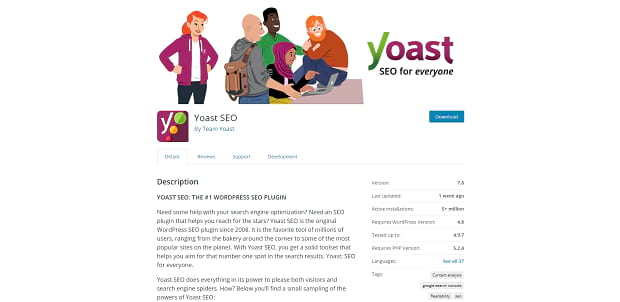
從 Yoast 6.3 版開始,您不能再將元關鍵字添加到您的帖子和頁面。 但是,您仍然可以添加焦點關鍵字,這是最能定義您的文章的單詞或短語。 將此關鍵字自然地放在您的頁面上會使其排名更高。 Yoast 可幫助您在文章中包含這些焦點關鍵字。
要使用插件將元屬性添加到您的網站,您需要按照以下步驟操作。
1.安裝並激活Yoast SEO插件
2.添加焦點關鍵字
3.添加元描述
步驟 1. 安裝並激活 Yoast SEO 插件
要安裝 Yoast SEO,您可以從管理儀表板、 WordPress 存儲庫或Yoast 的網站獲取它。 如果出於任何原因您需要手動安裝 Yoast,請嘗試通過 FTP 更新插件的指南。
要自動安裝 Yoast,請轉到您的儀表板,插件»添加新的,然後搜索“Yoast SEO”。 您可以從插件頁面激活它。
安裝並激活後,您可以啟動 Yoast 的 SEO 配置嚮導。 它應該引導您完成在您的網站上啟動和運行插件所需的一切。
一旦你完成了 Yoast 的設置,我們就可以處理這些元元素了!
步驟 2. 添加焦點關鍵字
無論您想編輯什麼帖子、類別或頁面,前往您的 WP-Admin 並在左側找到它。 例如,如果要編輯帖子的關鍵字或元描述,請單擊帖子»所有帖子並選擇一個!
現在您已經安裝了 Yoast SEO,您應該會在頁面底部看到一個框,位於您的帖子內容下方。 您可以在“關鍵字”選項卡上設置焦點關鍵字。 完成後,Yoast 會提出一些編輯建議,例如在 H2 子標題中包含該關鍵字。 關注他們,您的搜索排名很快就會提高!
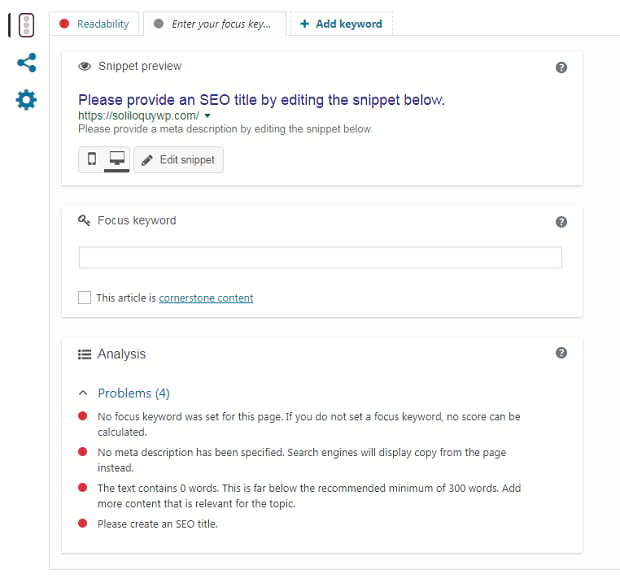
Yoast 不再支持元關鍵字,因為許多搜索引擎會因為濫用而忽略它們或不優先考慮它們,因此您需要手動添加它們。 向下滾動並閱讀本文中的第二種方法,了解如何將元關鍵字添加到您的網站。
步驟 3. 添加元描述
在同一個“關鍵字”標籤上,您應該會看到您的文章在 Google 上的顯示方式的片段預覽。 在這裡,您可以編輯頁面的標題和元描述。 用它來寫一個簡潔易讀的段落,其中包含有用的相關關鍵字。
把它想像成一個球場。 您的工作是說服任何在 Google 上看到您的結果的人點擊查看!
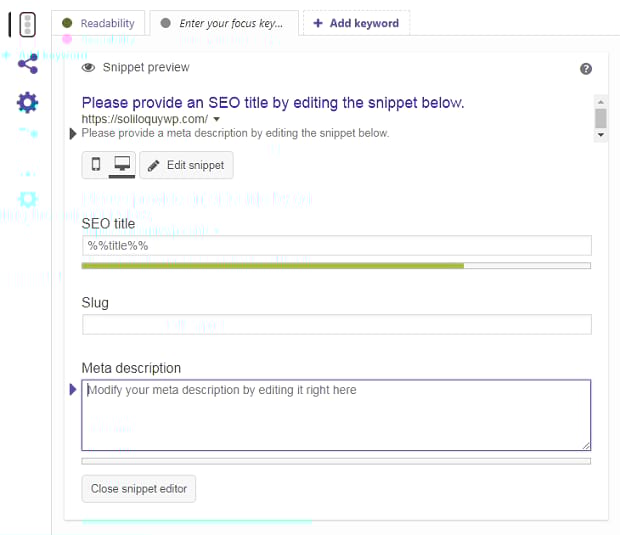
這就是您使用 Yoast SEO 添加焦點關鍵字和元描述的方式。 該插件還包括許多其他有用的功能,因此請務必探索和閱讀 Yoast 的知識庫和博客。

方法二:手動
也許您是元關鍵字的堅定信徒,或者您只是更喜歡自己做事。 無論哪種方式,都可以在不使用插件的情況下向 WordPress 添加重要的元屬性。 為此,只需按照以下幾個步驟操作。
1.編輯你的 header.php 文件
2.為個別帖子和頁面添加條件標籤查詢
請記住在對其核心文件進行任何更改之前備份 WordPress。 另外,考慮使用子主題。
步驟 1. 編輯 header.php 文件
WordPress 允許您創建影響網站描述、標題和關鍵字的通用元標記。 這些放置在您的 header.php 文件中並影響每個頁面。
您無需編輯任何代碼即可更改您的網站標題或描述。 只需轉到管理»設置»常規並在那裡進行更改。
但是,如果您想將這些屬性添加到標題中,您可以通過 FTP 訪問 WordPress 和 header.php,或者轉到外觀 » 編輯器 » header.php 從儀表板編輯它。
在頭文件中,您很可能會找到您的標題標籤。 它看起來類似於:
<title><?php bloginfo('name'); ?><?php wp_title(); ?></title>
這是從您在管理設置中設置的標題調用的,因此最好不要編輯它。 您可以將其更改為一個簡單的 <title>您的站點名稱</title> 函數,但這可能會更改您站點上每個頁面的標題。
在此行下方,您現在可以為關鍵字和網站描述添加元標記。 請記住,這是適用於整個網站的通用描述。 對於您的搜索引擎片段,添加以下內容:
<meta name=”description” content=”your description here” />
對於關鍵字,添加以下內容:
<meta name=”keywords” content=”your keys here” />
現在將引號中的內容標籤替換為您要設置的描述和關鍵字。 嘗試將片段保持在 130-150 個字符左右,因為這在 Google 當前允許的範圍內。 此外,避免關鍵字堆砌,只使用與內容相關的短語。

步驟 2. 為單個帖子和頁面添加條件標籤查詢
如果您想更改特定頁面的描述和關鍵字怎麼辦? 為此,最好簡單地使用插件,但您可以使用條件標籤查詢來做到這一點。
<meta name=”description” content=”<?php if ( is_single() ) {
single_post_title(”, true);
} 別的 {
博客信息(“名稱”); 迴聲“-”; bloginfo('描述');
}
?>” />
如果 WordPress 在單個帖子視圖上,此代碼會導致您為該頁面設置的描述出現,否則回滾以顯示默認值。
將元元素添加到 WordPress
現在您已將這些重要功能添加到您的網站,您的 SEO 應該看起來更好。 標題、關鍵字和元描述對於您的 Google 搜索排名以及讓您的網站在搜索結果中看起來更乾淨都非常重要!
如果本指南對您有所幫助,請查看我們的Twitter和Facebook頁面以查看我們的其他 WordPress 教程! 您還可以查看我們的 SEO 相關文章,並了解如何針對 SEO 優化您的 WordPress 網站,或者滑塊是否真的不利於您的搜索排名。