
Como adicionar palavras-chave e meta descrições no WordPress
Publicados: 2018-07-23Deseja melhorar seu SEO adicionando palavras-chave e meta descrições? Essas linhas de código úteis informam a um mecanismo de pesquisa sobre o que é seu site ou uma determinada página.
Palavras-chave são palavras e frases relevantes para o conteúdo do seu blog, que fazem com que seu site apareça quando as pessoas pesquisam esses termos. O uso de palavras-chave relevantes pode melhorar drasticamente seus rankings de pesquisa. Uma meta descrição é uma breve sinopse sobre um site ou página. Ele permite que você tenha uma descrição clara e concisa que aparece nos resultados da pesquisa. Sem um, o Google apenas puxará o texto do site.
Embora esses atributos possam parecer pequenos, eles podem fazer uma diferença considerável em seus rankings de SEO. Felizmente, é bastante fácil editá-los no WordPress. Este guia o guiará pelos dois métodos disponíveis para adicionar palavras-chave e descrições: baixar um plug-in ou adicioná-los você mesmo.
Método um: Yoast SEO
De longe, a maneira mais fácil de adicionar palavras-chave e meta descrições no WordPress é com o plugin Yoast SEO . Essa ferramenta foi projetada para ajudar a levá-lo ao topo dos rankings de pesquisa e é muito fácil editar elementos como título e meta descrições com ela.
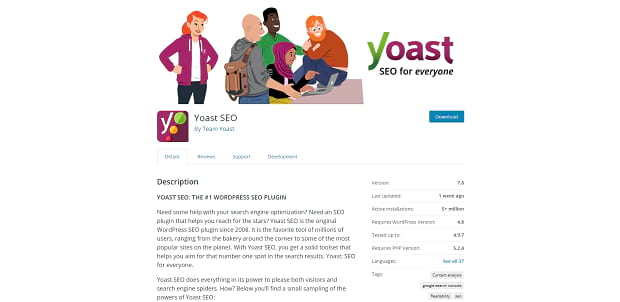
A partir da versão 6.3 do Yoast, você não pode mais adicionar meta palavras-chave às suas postagens e páginas. No entanto, você ainda pode adicionar uma palavra-chave de foco, que é uma palavra ou frase que melhor define seu artigo. Colocar essa palavra-chave naturalmente em sua página fará com que ela tenha uma classificação mais alta. O Yoast ajuda você a incluir essas palavras-chave de foco em seu artigo.
Para adicionar meta atributos ao seu site com um plug-in, você precisará seguir estas etapas.
1. Instale e ative o plugin Yoast SEO
2. Adicione uma palavra-chave de foco
3. Adicione uma meta descrição
Etapa 1. Instale e ative o plugin Yoast SEO
Para instalar o Yoast SEO, você pode obtê-lo no seu painel de administração, no Repositório do WordPress ou no site do Yoast . Se por algum motivo você precisar instalar o Yoast manualmente, experimente este guia para atualizar plugins via FTP .
Para instalar o Yoast automaticamente, vá ao seu painel, Plugins »Adicionar Novo, e procure por “Yoast SEO”. Você pode ativá-lo na página de plugins.
Uma vez instalado e ativado, você pode iniciar o assistente de configuração de SEO do Yoast. Ele deve orientá-lo em tudo o que você precisa fazer para colocar o plug-in em funcionamento em seu site.
Assim que você terminar de configurar o Yoast, podemos lidar com esses elementos meta!
Etapa 2. Adicione uma palavra-chave de foco
Qualquer que seja o post, categoria ou página que você deseja editar, vá para o seu WP-Admin e encontre-o no lado esquerdo. Se você quiser editar a palavra-chave ou a meta descrição de um post, por exemplo, clique em Posts » Todos os Posts e selecione um!
Agora que você instalou o Yoast SEO, você deve ver uma caixa na parte inferior da página, abaixo do conteúdo do seu post. Você pode definir sua palavra-chave de foco na guia “Palavra-chave”. Depois de fazer isso, o Yoast fará algumas sugestões de edição, como incluir essa palavra-chave em seus subtítulos H2. Siga-os e seus rankings de busca irão melhorar em breve!
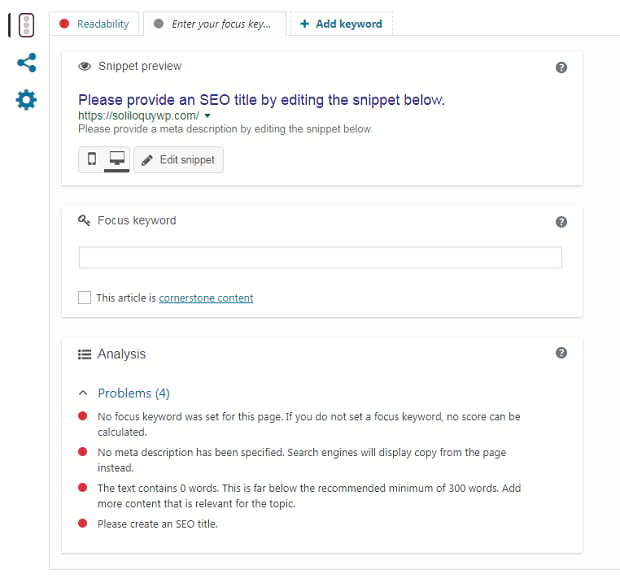
O Yoast não suporta mais meta palavras-chave, pois muitos mecanismos de pesquisa as ignoram ou não as priorizam devido ao abuso, portanto, você precisará adicioná-las manualmente, se desejar. Role para baixo e leia o segundo método neste artigo para aprender como adicionar meta palavras-chave ao seu site.
Etapa 3. Adicione uma meta descrição
Na mesma aba “Palavra-chave”, você deverá ver uma prévia de como seu artigo aparecerá no Google. Aqui, você pode editar o título e a meta descrição da sua página. Use-o para escrever um parágrafo conciso e legível que inclua palavras-chave úteis e relevantes.
Pense nisso como um lance. Seu trabalho é convencer quem vê seu resultado no Google a clicar e conferir!
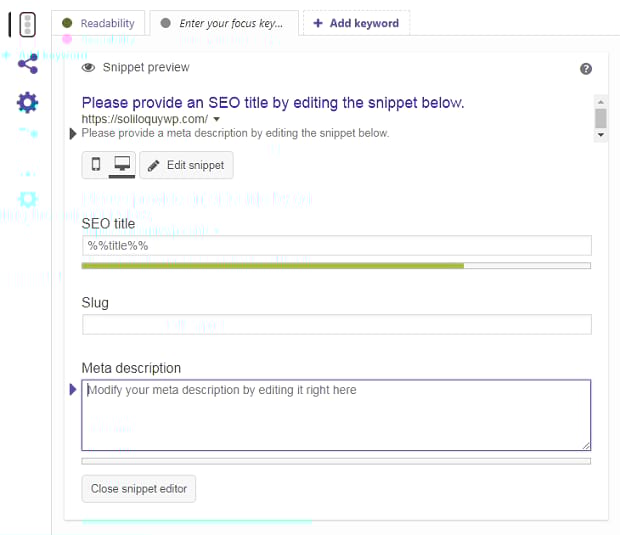

E é assim que você adiciona palavras-chave de foco e meta descrições usando o Yoast SEO. O plug-in também inclui muitos outros recursos úteis, portanto, explore e leia a base de conhecimento e o blog do Yoast.
Método dois: manualmente
Talvez você acredite firmemente em meta palavras-chave ou simplesmente prefira fazer as coisas sozinho. De qualquer forma, é possível adicionar meta atributos importantes ao WordPress sem usar plugins. Para isso, basta seguir estes poucos passos.
1. Edite seu arquivo header.php
2. Adicione uma consulta de tag condicional para postagens e páginas individuais
Lembre-se de fazer backup do WordPress antes de fazer qualquer alteração em seus arquivos principais. Além disso, considere usar um tema filho .
Etapa 1. Edite seu arquivo header.php
O WordPress permite que você crie meta tags genéricas que afetam a descrição, o título e as palavras-chave do seu site. Eles são colocados em seu arquivo header.php e afetam todas as páginas.
Você não precisa editar nenhum código para alterar o título ou a descrição do seu site. Basta ir para Administração » Configurações » Geral e alterá-los lá.
No entanto, se você quiser adicionar esses atributos ao cabeçalho, você pode acessar o WordPress e o header.php via FTP, ou ir para Appearances » Editor » header.php para editá-lo no painel.
No arquivo de cabeçalho, você provavelmente encontrará sua tag de título. Será semelhante a este:
<title><?php bloginfo('nome'); ?><?php wp_title(); ?></título>
Isso está chamando a partir do título que você definiu nas configurações de administração, então é melhor não editá-lo. Você pode alterar isso para uma função simples <title>Nome do seu site</title>, mas isso pode alterar o título de cada página do seu site.
Abaixo dessa linha, agora você pode adicionar suas metatags para palavras-chave e descrição do site. Lembre-se, esta é uma descrição genérica que se aplica a todo o seu site. Para seu snippet de mecanismo de pesquisa, adicione isto:
<meta name=”description” content=”sua descrição aqui” />
Para palavras-chave, adicione isto:
<meta name=”keywords” content=”suas palavras-chave aqui” />
Agora substitua a tag de conteúdo entre aspas pela descrição e palavras-chave que você deseja definir. Tente manter o snippet em torno de 130 a 150 caracteres, pois está em torno do intervalo atualmente permitido pelo Google. Além disso, evite o excesso de palavras-chave e use apenas frases relevantes para o conteúdo.

Etapa 2. Adicione uma consulta de tag condicional para postagens e páginas individuais
E se você quiser alterar a descrição e as palavras-chave de páginas específicas? Para isso, é melhor simplesmente usar um plug-in, mas você pode fazer isso com uma consulta de tag condicional .
<meta name=”description” content=”<?php if ( is_single() ) {
single_post_title(), true);
} senão {
bloginfo('nome'); eco ” – “; bloginfo('descrição');
}
?>” />
Esse código faz com que uma descrição que você definiu para essa página apareça se o WordPress estiver em uma visualização de postagem única ou volte para exibir o padrão, caso contrário.
Adicionando Meta Elementos ao WordPress
Agora que você adicionou esses recursos importantes ao seu site, seu SEO deve estar muito melhor. Títulos, palavras-chave e meta descrições são muito importantes, tanto para seus rankings de pesquisa do Google, quanto para deixar seu site muito mais limpo nos resultados de pesquisa!
Se este guia o ajudou, confira nossas páginas do Twitter e do Facebook para ver nossos outros tutoriais do WordPress! Você também pode dar uma olhada em nossos artigos relacionados a SEO e aprender como otimizar seu site WordPress para SEO , ou se os controles deslizantes são realmente ruins para seus rankings de pesquisa .