
كيفية إضافة الكلمات الرئيسية وأوصاف التعريف في WordPress
نشرت: 2018-07-23هل ترغب في تحسين مُحسّنات محرّكات البحث عن طريق إضافة كلمات رئيسية وأوصاف تعريفية؟ هذه الأسطر المفيدة من التعليمات البرمجية تخبر محرك البحث عن ماهية موقع الويب الخاص بك أو صفحة معينة.
الكلمات الرئيسية هي كلمات وعبارات ذات صلة بمحتوى مدونتك ، والتي تؤدي إلى ظهور موقعك عندما يبحث الأشخاص عن هذه المصطلحات. يمكن أن يؤدي استخدام الكلمات الرئيسية ذات الصلة إلى تحسين تصنيفات البحث بشكل كبير. الوصف التعريفي عبارة عن دعاية قصيرة حول موقع ويب أو صفحة. يتيح لك الحصول على وصف نظيف وموجز يظهر في نتائج البحث. بدون واحد ، ستقوم Google بسحب النص من موقع الويب.
في حين أن هذه السمات قد تبدو صغيرة ، إلا أنها يمكن أن تحدث فرقًا كبيرًا في تصنيفات مُحسنات محركات البحث الخاصة بك. لحسن الحظ ، من السهل تعديلها في WordPress. سيرشدك هذا الدليل إلى الطريقتين المتاحتين لإضافة الكلمات الرئيسية والأوصاف: تنزيل مكون إضافي أو إضافته بنفسك.
الطريقة الأولى: Yoast SEO
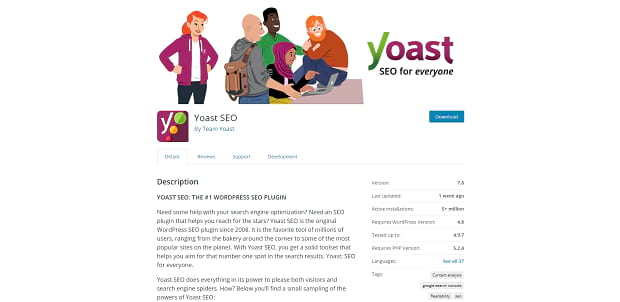
أسهل طريقة لإضافة كلمات رئيسية وأوصاف تعريفية في WordPress هي باستخدام المكون الإضافي Yoast SEO . تم تصميم هذه الأداة للمساعدة في دفعك إلى قمة تصنيفات البحث ، ومن السهل جدًا تعديل عناصر مثل العنوان وأوصاف التعريف بها.
اعتبارًا من الإصدار 6.3 من Yoast ، لم يعد بإمكانك إضافة الكلمات الرئيسية الوصفية إلى منشوراتك وصفحاتك. ومع ذلك ، لا يزال بإمكانك إضافة كلمة رئيسية مركزة ، وهي كلمة أو عبارة تحدد مقالتك بشكل أفضل. سيؤدي وضع هذه الكلمة الرئيسية بشكل طبيعي على صفحتك إلى جعلها مرتبة أعلى. يساعدك Yoast على تضمين كلمات التركيز هذه في مقالتك.
لإضافة سمات وصفية إلى موقع الويب الخاص بك باستخدام مكون إضافي ، ستحتاج إلى اتباع هذه الخطوات.
1. قم بتثبيت وتفعيل المكون الإضافي Yoast SEO
2. إضافة التركيز الكلمة الأساسية
3. أضف وصفًا تعريفيًا
الخطوة 1. قم بتثبيت وتفعيل المكون الإضافي Yoast SEO
لتثبيت Yoast SEO ، يمكنك الحصول عليه من لوحة تحكم المسؤول أو مستودع WordPress أو موقع Yoast . إذا احتجت لأي سبب من الأسباب إلى تثبيت Yoast يدويًا ، فجرب هذا الدليل لتحديث المكونات الإضافية عبر FTP .
لتثبيت Yoast تلقائيًا ، انتقل إلى لوحة القيادة والمكونات الإضافية »إضافة جديد ، وابحث عن" Yoast SEO ". يمكنك تفعيله من صفحة الملحقات.
بمجرد التثبيت والتفعيل ، يمكنك بدء معالج تهيئة SEO الخاص بـ Yoast. يجب أن يوجهك خلال كل ما تحتاج إلى القيام به للحصول على المكون الإضافي وتشغيله على موقعك.
بمجرد الانتهاء من إعداد Yoast ، يمكننا معالجة هذه العناصر الوصفية!
الخطوة 2. قم بإضافة كلمة رئيسية مركزة
أيًا كان المنشور أو الفئة أو الصفحة التي ترغب في تعديلها ، توجه إلى WP-Admin وابحث عنها على الجانب الأيسر. إذا كنت تريد تعديل الكلمة الأساسية أو الوصف التعريفي لمنشور ما ، على سبيل المثال ، انقر فوق منشورات »كل المنشورات وحدد واحدة!
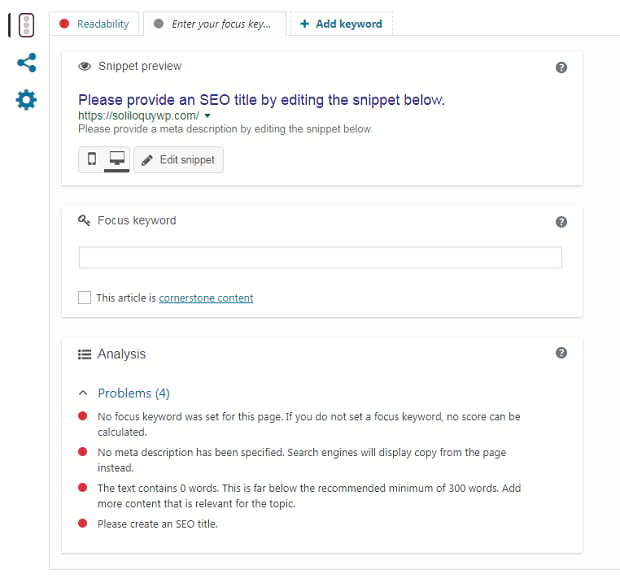
الآن بعد تثبيت Yoast SEO ، يجب أن ترى مربعًا في أسفل الصفحة ، أسفل محتوى المنشور. يمكنك تعيين الكلمة الرئيسية الخاصة بك التركيز على علامة التبويب "الكلمات الرئيسية". بمجرد القيام بذلك ، سيقدم Yoast بعض اقتراحات التعديل ، مثل تضمين تلك الكلمة الرئيسية في العناوين الفرعية H2 الخاصة بك. اتبعهم ، وستتحسن تصنيفات البحث الخاصة بك قريبًا!
لم يعد Yoast يدعم الكلمات الرئيسية الوصفية ، حيث يتجاهلها العديد من محركات البحث أو لا تعطيها الأولوية بسبب إساءة الاستخدام ، لذلك ستحتاج إلى إضافتها يدويًا إذا كنت ترغب في ذلك. قم بالتمرير لأسفل واقرأ الطريقة الثانية في هذه المقالة لمعرفة كيفية إضافة الكلمات الرئيسية الوصفية إلى موقعك.
الخطوة 3. أضف وصفًا تعريفيًا
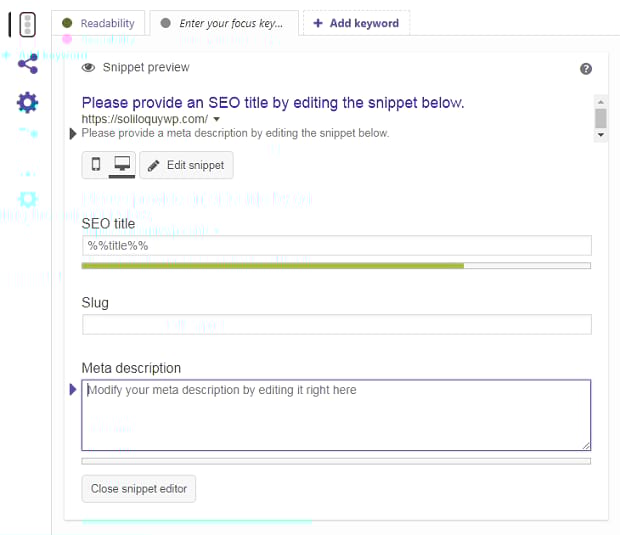
في علامة التبويب "الكلمات الرئيسية" نفسها ، يجب أن تشاهد مقتطفًا معاينة لكيفية ظهور مقالتك على Google. هنا ، يمكنك تحرير العنوان والوصف التعريفي لصفحتك. استخدمه لكتابة فقرة موجزة ومقروءة تتضمن كلمات رئيسية مفيدة وذات صلة.
فكر في الأمر مثل الملعب. مهمتك هي إقناع من يرى نتيجتك على Google للنقر عليها والتحقق منها!

وهذه هي الطريقة التي تضيف بها كلمات رئيسية مركزة وأوصاف تعريفية باستخدام Yoast SEO. يشتمل المكون الإضافي أيضًا على العديد من الميزات المفيدة الأخرى ، لذا تأكد من استكشاف وقراءة قاعدة المعارف والمدونة الخاصة بـ Yoast.
الطريقة الثانية: يدويًا
ربما كنت من أشد المؤمنين بالكلمات الرئيسية الوصفية ، أو تفضل فقط القيام بالأشياء بنفسك. في كلتا الحالتين ، من الممكن إضافة سمات تعريف مهمة إلى WordPress دون استخدام المكونات الإضافية. للقيام بذلك ، ما عليك سوى اتباع هذه الخطوات القليلة.
1. قم بتحرير ملف header.php الخاص بك
2. إضافة استعلام علامة شرطية للمنشورات والصفحات الفردية
تذكر عمل نسخة احتياطية من WordPress قبل إجراء أي تغييرات على ملفاته الأساسية. أيضا ، ضع في اعتبارك استخدام موضوع فرعي .
الخطوة الأولى: قم بتحرير ملف header.php الخاص بك
يتيح لك WordPress إنشاء علامات تعريف عامة تؤثر على الوصف والعنوان والكلمات الرئيسية لموقع الويب الخاص بك. يتم وضعها في ملف header.php الخاص بك وتؤثر على كل صفحة.
لا يتعين عليك تعديل أي رمز لتغيير عنوان موقع الويب الخاص بك أو وصفه. فقط اذهب إلى الإدارة »الإعدادات» عام وقم بتغييرها هناك.
ومع ذلك ، إذا كنت ترغب في إضافة هذه السمات إلى العنوان ، فيمكنك إما الوصول إلى WordPress و header.php عبر FTP ، أو الانتقال إلى Appearances »Editor» header.php لتحريره من لوحة القيادة.
في ملف الرأس ، ستجد على الأرجح علامة العنوان الخاصة بك. سيبدو مشابهًا لهذا:
<title> <؟ php bloginfo ('name')؛ ؟> <؟ php wp_title ()؛ ؟> </title>
هذا اتصال من العنوان الذي قمت بتعيينه في إعدادات الإدارة الخاصة بك ، لذلك من الأفضل عدم تحريره. يمكنك تغيير هذا إلى وظيفة بسيطة <title> لاسم موقعك </ title> ، ولكن هذا قد يغير عنوان كل صفحة على موقعك.
أسفل هذا السطر ، يمكنك الآن إضافة علامات التعريف الخاصة بك للكلمات الرئيسية ووصف الموقع. تذكر أن هذا وصف عام ينطبق على موقع الويب الخاص بك بالكامل. لمقتطف محرك البحث الخاص بك ، أضف هذا:
<meta name = ”description” content = ”وصفك هنا” />
بالنسبة للكلمات الرئيسية ، أضف ما يلي:
<meta name = ”keywords” content = ”كلماتك الرئيسية هنا” />
الآن استبدل علامة المحتوى في علامات الاقتباس بالوصف والكلمات الرئيسية التي تريد تعيينها. حاول الاحتفاظ بالمقتطف بحوالي 130-150 حرفًا ، لأن هذا حول النطاق المسموح به حاليًا من قِبل Google. أيضًا ، تجنب حشو الكلمات الرئيسية واستخدم العبارات ذات الصلة بالمحتوى فقط.

الخطوة 2. قم بإضافة استعلام علامة شرطية للمنشورات والصفحات الفردية
ماذا لو كنت تريد تغيير الوصف والكلمات الرئيسية لصفحات معينة؟ لهذا ، من الأفضل استخدام مكون إضافي ، ولكن قد تتمكن من القيام بذلك باستخدام استعلام العلامة الشرطية .
<meta name = ”description” content = ”<؟ php if (is_single ()) {
single_post_title ("، صحيح) ؛
} آخر {
bloginfo ("الاسم") ؛ صدى صوت " - "؛ bloginfo ("الوصف") ؛
}
؟> ”/>
يتسبب هذا الرمز في ظهور وصف قمت بتعيينه لتلك الصفحة إذا كان WordPress في عرض منشور واحد ، أو التراجع إلى عرض الإعداد الافتراضي بخلاف ذلك.
إضافة عناصر التعريف إلى ووردبريس
الآن بعد أن أضفت هذه الميزات المهمة إلى موقعك ، يجب أن يبدو مُحسنات محركات البحث لديك أفضل بكثير. العناوين والكلمات الرئيسية والأوصاف التعريفية كلها مهمة للغاية ، سواء بالنسبة لتصنيفات بحث Google ، ولجعل موقعك يبدو أكثر نظافة في نتائج البحث!
إذا كان هذا الدليل قد ساعدك ، فيرجى مراجعة صفحاتنا على Twitter و Facebook للاطلاع على دروس WordPress الأخرى! يمكنك أيضًا إلقاء نظرة على مقالاتنا المتعلقة بـ SEO ، ومعرفة كيفية تحسين موقع WordPress الخاص بك من أجل تحسين محركات البحث ، أو ما إذا كانت أشرطة التمرير سيئة للغاية بالنسبة لتصنيفات البحث الخاصة بك .