
WordPress'te Görüntü Kaydırıcılarına Meta Veriler Nasıl Eklenir
Yayınlanan: 2018-07-30WordPress kaydırıcılarınıza meta veriler eklemek ister misiniz? Meta veriler, arama motorlarına ve ekran okuyucularına web sitenizin görselleri ve amaçlarını açıklama gibi öğeleri hakkında bilgi veren gizli bir HTML öğesidir. Görsellerinizin açıklayıcı meta verilere sahip olması hem SEO hem de erişilebilirlik açısından son derece önemlidir.
Bu önemli SEO özelliğini kaçırmış olabilecekleri için sitenizde atlıkarınca kullanma konusunda endişeleriniz varsa, endişelenecek bir şey yok. Soliloquy kaydırıcıları ile kaydırıcınızdaki tüm resimlere başlık ve alt metin gibi meta nitelikleri kolayca ekleyebilirsiniz.
Bir WordPress kaydırıcısına meta nitelikler eklemek için bu üç kolay adımı izlemeniz gerekecek!
Adım 1. Soliloquy'yi kurun ve etkinleştirin
Adım 2. Bir kaydırıcı oluşturun ve düzenleyin
3. Adım. Görüntü meta verilerini ekleyin
Resim başlıklarını veya alternatif metni nasıl düzgün yazacağınızdan emin değilseniz endişelenmeyin! Makalenin ilerleyen bölümlerinde meta veri seçeneklerinin her birini parçalara ayıracağız.
Adım 1. Soliloquy'yi kurun ve etkinleştirin
WordPress sitenize bir kaydırıcı eklemek ve meta verilerini değiştirmek için Soliloquy eklentisini indirip etkinleştirmeniz gerekir. Premium sürümü indirebilir veya Soliloquy Lite'ı deneyebilirsiniz .
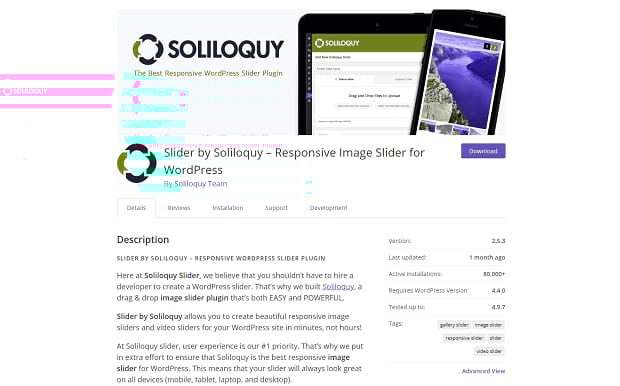
Hem Soliloquy hem de Soliloquy Lite, FTP aracılığıyla veya Yönetici Panelinizden yüklenebilir . Sol taraftaki çubukta bulunan Eklentiler ekranında, Soliloquy Lite'ı arayın veya Soliloquy'yi satın aldığınızda size verilen zip dosyasını yükleyin.
Sorun yaşıyorsanız, bu kurulum kılavuzuna bakın .
Adım 2. Bir kaydırıcı oluşturun ve düzenleyin
Yönetici kontrol panelinizde bir "Soliloquy" sekmesi görmelisiniz. Üzerine gelin ve "Yeni Ekle" ye tıklayın. Burada resimlerinizi, kaydırıcı başlığınızı ve diğer ayrıntıları ekleyebilirsiniz. Devam edin ve kaydırıcınızı şimdi oluşturmayı bitirin.
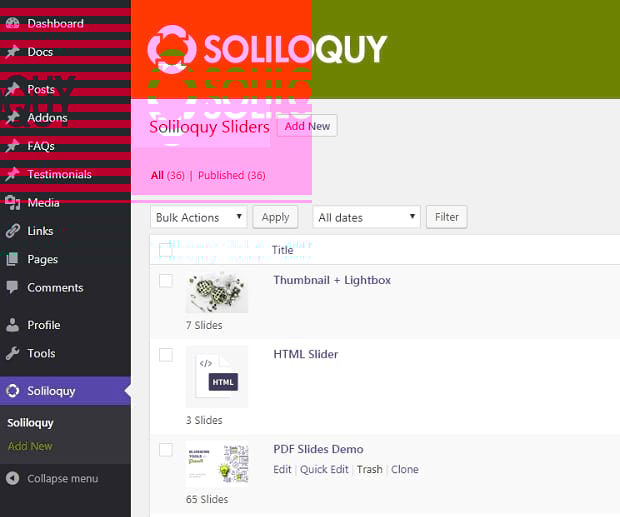
Resimleriniz yüklendikten sonra kaydırıcınızı düzenlemeniz gerekir. Sadece “Soliloquy” seçeneğine tıkladığınızda tüm kaydırıcılarınızın bir listesini göreceksiniz. Düzenlemek istediğinizi bulun ve adına tıklayın. Arka arkaya yüklediğiniz tüm resimlerin küçük resimlerini göreceksiniz. Her resmi ayrı ayrı düzenlemek için mavi kalem düğmesini tıklayın.
3. Adım. Görüntü meta verilerini ekleyin
Mavi kalem simgesini tıkladığınızda, resminizi ve sağdaki meta veri alanlarını gösteren bir kutu açılmalıdır.
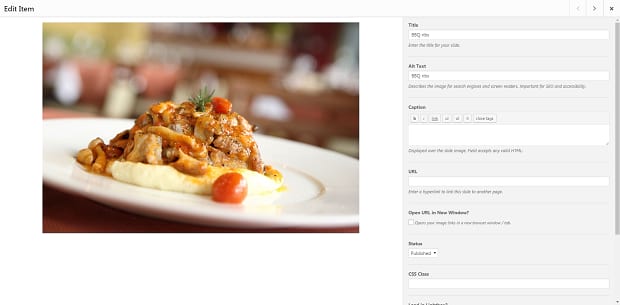
Buradaki iki temel nitelik, başlık ve alt metindir. Başlık açıklayıcıdır; slayda, görüntüyü birkaç kelimeyle çabucak açıklayan basit bir ad verin. Alternatif metin daha önemlidir. Bir resim yüklenemezse veya bir ekran okuyucu veya arama motoru tarafından işleniyorsa, bunun yerine alternatif metin görüntülenir. Görüntünün çok belirsiz veya endişeli olmayan iyi ve kısa bir tanımını yapın.
Buradaki diğer isteğe bağlı meta nitelikler, resim üzerinde görüntülenecek olan altyazıları içerir. Slayt tıklandığında açılan bir URL ekleyebilirsiniz. Başka Soliloquy eklentileri yüklediyseniz, küçük resimler veya ışık kutusu seçeneklerini görebilirsiniz.
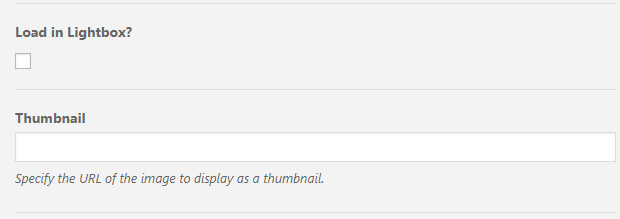
Bir ışık kutusu, gelişmiş görünürlük için görüntünün ekran karartılmış bir kutuda açılmasına neden olur. Küçük resimler, slaydın alt kısmında küçük bir resim göstererek ziyaretçilerin gelecekteki slaytları önizlemesine olanak tanır. Küçük resim olarak kullanmak istediğiniz herhangi bir resme bağlantı verebilirsiniz.

Bitirdiğinizde, “Meta Verileri Kaydet”e tıklamayı ve kaydırıcınızı güncellemeyi unutmayın.
Meta Veri Nasıl Oluşturulur
Hala kafanız karışmış olabilir - SEO dostu mükemmel meta verileri nasıl oluşturabilirsiniz? Bu niteliklerin amacı nedir? Bunu anladığınızda, meta veriler çok basittir ve resimlerinize eklemek yalnızca birkaç saniye sürer.
Resim Başlığı
Görsel başlığı SEO için önemli değildir, ancak yine de görselleriniz için bir başlık belirtmek isteyebilirsiniz. Başlık, görüntünün üzerine gelindiğinde görünür, bu nedenle bunu aklınızda bulundurun; uygun dilbilgisi ve büyük harf kullanımı kullanın ve resme kısa, açıklayıcı bir başlık verin. Bir başlık belirlemezseniz, fareyle üzerine gelindiğinde bunun yerine alternatif metin kullanılacaktır.
Resim Alternatif Metni
Bir resim yüklenemediğinde, bir ekran okuyucu veya arama motoru tarayıcısı tarafından erişildiğinde veya başka bir şekilde bir cihazda görüntülenemediğinde, alternatif metin görünür. Resim yükleyemeyen veya görme bozukluğu olanlar için bağlam sağlamak için alternatif metin kullanılmalıdır.
Buna ek olarak, alternatif metin arama motorları tarafından indekslenir, böylece alakalı anahtar kelimeleri idareli ve mantıklı bir şekilde kullanma fırsatını yakalayabilirsiniz. Ancak, anahtar kelime doldurma için asla alternatif metin kullanmayın. Bu, SEO'nun ciddi şekilde hasar görmesine (ve ekran okuyucu kullanıcıların rahatsız olmasına) neden olabilir.
Alternatif metin açıklaması yararlı ancak kısa olmalıdır. Resmi inceleyin; Gözünüzün nereye gittiğine dikkat edin ve fark ettiğiniz önemli detayları işaretleyin. Bir veya iki anahtar kelime kullanmaktan çekinmeyin - makaleniz veya web siteniz, insanlar o konuyu aradığında arama motorları için daha alakalı görünecek - ancak doğal olarak dahil edin.

Alternatif metin bazı ekran okuyucular tarafından kesilebilir, bu nedenle açıklamanızı 125 veya daha az karakterle sınırlamaya çalışın.
Görseliniz tasarım nedenleriyle dahil edilmişse ve hiçbir anlam ifade etmiyorsa, alt metin niteliğini boş bırakabilirsiniz; ekran okuyucular görseli yok sayar.
Resim Bağlantısı
Slaytlarınız farklı bir sayfaya mı bağlanmalı? Web sitenizde, bir üründe veya paylaşmak istediğiniz bir sayfada bir tanıtım olabilir mi? Yapmanız gereken tek şey, bağlantı vermek istediğiniz sayfanın URL'sini alıp "Resim Bağlantısı" kutusuna yapıştırmak.
Ayrıca bağlantının yeni bir sekme açıp açmayacağına da karar vermelisiniz. Kullanıcıların ana sayfanıza veya kaydırıcınızın bulunduğu yere dönmesini istiyorsanız yeni bir sekme açmak harikadır. Diğer sayfaya bakmayı bitirdikten sonra göz atmaya devam edebilirler. Bu kutuyu işaretlemezseniz, kullanıcılar aynı sekmede kalacak ve bağlantıyı tıkladıklarında ana sayfadan ayrılacaklar.
Resim Altyazısı
Altyazı, kaydırıcınızdaki görüntünün üzerinde görüntülenen metindir. Alt metnin aksine, başlıklar kullanıcılar tarafından görülebilir ancak benzer bir işlevi paylaşırlar. Bir resmi ziyaretçilere açıklamak için bir başlık kullanın, bir harekete geçirici mesaj kullanın veya bir fotoğraf hakkında ekstra bağlam sağlayın.
WordPress Kaydırıcılarına Meta Nitelikler Ekleme
Küçük bir şey gibi görünse de, resimlerinize meta veriler (özellikle alt etiketler) eklemek çok önemlidir. SEO'nuzu optimize etmek çok sayıda küçük adım gerektirir, ancak her biri zirveye çok daha fazla ulaşmanıza yardımcı olur!
Bu kılavuz, kaydırıcılarınıza meta veri eklemenize yardımcı oldu mu? Daha fazlasını istiyorsanız, Facebook ve Twitter sayfalarımızda çok sayıda WordPress öğreticisi ve kaynağı var.
Kaydet Kaydet