
كيفية إضافة البيانات الوصفية إلى أشرطة تمرير الصور في WordPress
نشرت: 2018-07-30هل تريد إضافة البيانات الوصفية إلى أشرطة تمرير WordPress الخاصة بك؟ البيانات الوصفية هي عنصر HTML مخفي يخبر محركات البحث وقارئات الشاشة عن عناصر موقع الويب الخاص بك ، مثل وصف الصور والغرض منها. من المهم للغاية لكل من تحسين محركات البحث وإمكانية الوصول أن تحتوي صورك على بيانات وصفية.
إذا كنت قلقًا بشأن استخدام الدوارات على موقعك لأنها قد تفتقد ميزة تحسين محركات البحث الرئيسية هذه ، فلا داعي للقلق. باستخدام منزلقات Soliloquy ، يمكنك بسهولة إضافة السمات الوصفية مثل العنوان والنص البديل إلى جميع الصور الموجودة على شريط التمرير.
لإضافة سمات وصفية إلى شريط تمرير WordPress ، ستحتاج إلى اتباع هذه الخطوات الثلاث السهلة!
الخطوة 1. تثبيت وتفعيل Soliloquy
الخطوة 2. إنشاء شريط تمرير وتحريره
الخطوة 3. أضف البيانات الوصفية للصورة
إذا لم تكن متأكدًا من كيفية كتابة عناوين الصور أو النص البديل بشكل صحيح ، فلا تقلق! نقوم بتفصيل كل خيار من خيارات البيانات الوصفية لاحقًا في المقالة.
الخطوة 1. تثبيت وتفعيل Soliloquy
لإضافة شريط تمرير إلى موقع WordPress الخاص بك وتعديل البيانات الوصفية الخاصة به ، ستحتاج إلى تنزيل وتفعيل المكون الإضافي Soliloquy. يمكنك تنزيل الإصدار المتميز أو تجربة Soliloquy Lite .
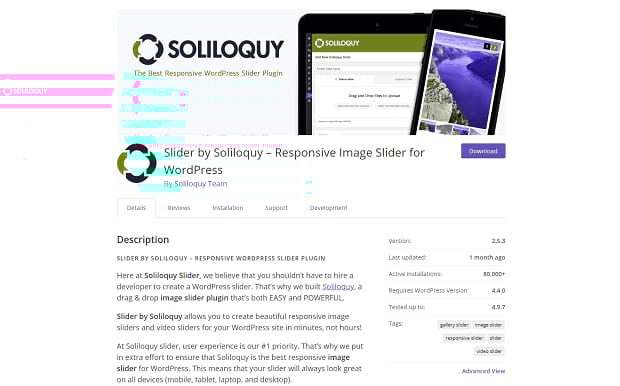
يمكن تثبيت كل من Soliloquy و Soliloquy Lite عبر FTP ، أو من لوحة المشرف الخاصة بك. في شاشة الملحقات الموجودة في الشريط الأيسر ، ابحث عن Soliloquy Lite أو قم بتحميل الملف المضغوط الذي حصلت عليه عند شرائك Soliloquy.
إذا كنت تواجه مشكلة ، فراجع دليل التثبيت هذا .
الخطوة 2. إنشاء شريط تمرير وتحريره
في لوحة تحكم المسؤول ، يجب أن ترى علامة التبويب "Soliloquy". مرر مؤشر الماوس فوقه وانقر فوق "إضافة جديد". يمكنك هنا إضافة صورك وعنوان شريط التمرير وتفاصيل أخرى. المضي قدما والانتهاء من إنشاء شريط التمرير الآن.
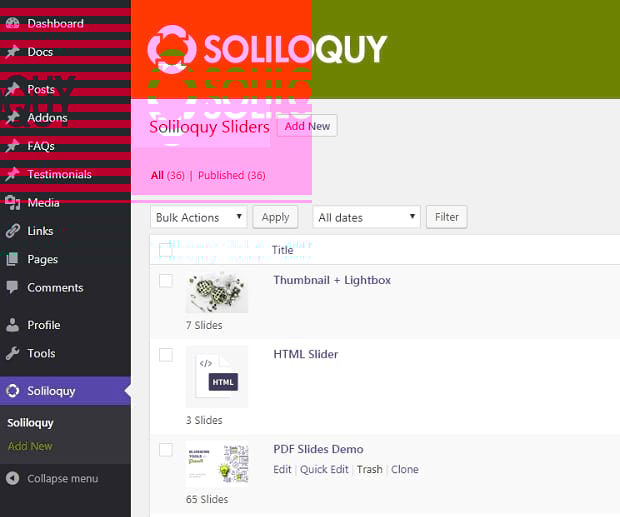
بمجرد تحميل صورك ، ستحتاج إلى تعديل شريط التمرير. فقط انقر فوق "Soliloquy" وسترى قائمة بجميع أشرطة التمرير الخاصة بك. ابحث عن الشخص الذي تريد تعديله وانقر على اسمه. سترى الصور المصغرة لجميع الصور التي قمت بتحميلها على التوالي. انقر فوق زر القلم الرصاص الأزرق لتحرير كل صورة على حدة.
الخطوة 3. أضف البيانات الوصفية للصورة
بمجرد النقر فوق رمز القلم الرصاص الأزرق ، يجب أن يظهر مربع يظهر صورتك وحقول البيانات الوصفية على اليمين.
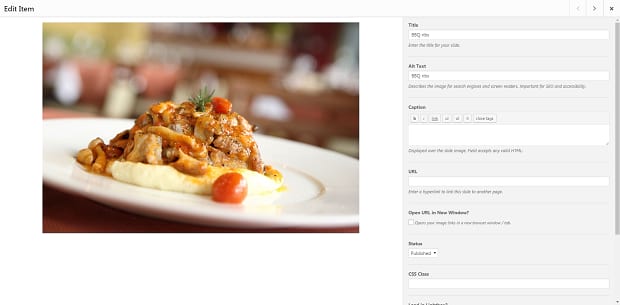
السمتان الأساسيتان هنا هما العنوان والنص البديل. العنوان لا يحتاج إلى شرح. ما عليك سوى تسمية الشريحة بشيء بسيط يصف الصورة بسرعة في بضع كلمات. النص البديل أكثر أهمية. إذا فشل تحميل الصورة ، أو تتم معالجتها بواسطة قارئ الشاشة أو محرك البحث ، فسيتم عرض النص البديل بدلاً من ذلك. قدم وصفًا جيدًا وموجزًا للصورة بحيث لا يكون غامضًا أو شديد الكلام.
تشمل السمات الوصفية الاختيارية الأخرى هنا التسميات التوضيحية ، والتي سيتم عرضها فوق الصورة. يمكنك إدراج عنوان URL يتم فتحه عند النقر فوق هذه الشريحة. إذا قمت بتثبيت إضافات Soliloquy الأخرى ، فقد ترى الصور المصغرة أو خيارات العرض المبسط.
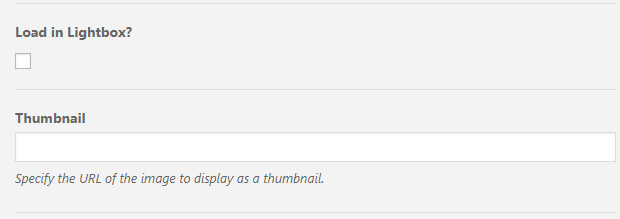
يؤدي العرض المبسط إلى ظهور الصورة في صندوق مع تعتيم الشاشة ، لتحسين الرؤية. ستعرض الصور المصغرة صورة صغيرة في الجزء السفلي من الشريحة ، مما يسمح للزوار بمعاينة الشرائح المستقبلية. يمكنك الارتباط بأي صورة تريد استخدامها كصورة مصغرة.

عند الانتهاء ، تذكر النقر فوق "حفظ البيانات الوصفية" وتحديث شريط التمرير.
كيفية إنشاء البيانات الوصفية
قد لا تزال في حيرة من أمرك - كيف يمكنك إنشاء بيانات وصفية مثالية صديقة للسيو؟ ما هو الغرض من هذه الصفات؟ بمجرد فهمك لذلك ، تصبح البيانات الوصفية بسيطة للغاية ويجب أن تستغرق إضافتها إلى صورك ثوانٍ فقط.
عنوان الصورة
عنوان الصورة ليس مهمًا لتحسين محركات البحث ، ولكن قد لا تزال ترغب في تحديد عنوان لصورك. يظهر العنوان عندما يتم تمرير مؤشر الماوس فوق الصورة ، لذا ضع ذلك في الاعتبار ؛ استخدم القواعد النحوية الصحيحة والكتابة بالأحرف الكبيرة ، وامنح الصورة عنوانًا وصفيًا قصيرًا. إذا لم تقم بتعيين عنوان ، فسيتم استخدام النص البديل عند التمرير بدلاً من ذلك.
نص بديل للصورة
عندما يفشل تحميل صورة ، أو يتم الوصول إليها بواسطة قارئ الشاشة أو متتبع ارتباطات محرك البحث ، أو لا يمكن عرضها بأي طريقة أخرى على الجهاز ، سيظهر النص البديل. يجب استخدام النص البديل لتوفير سياق لأولئك الذين لا يستطيعون تحميل الصور أو ضعاف البصر.
بالإضافة إلى ذلك ، تتم فهرسة النص البديل بواسطة محركات البحث ، بحيث يمكنك اغتنام الفرصة لاستخدام الكلمات الرئيسية ذات الصلة باعتدال وبطريقة معقولة. ومع ذلك ، لا تستخدم أبدًا نصًا بديلًا لحشو الكلمات الرئيسية. يمكن أن يؤدي ذلك إلى حدوث أضرار جسيمة في مُحسّنات محرّكات البحث (ومستخدمي قارئ الشاشة المزعجين).
يجب أن يكون وصف النص البديل مفيدًا ولكنه موجز. افحص الصورة ؛ راقب أين تذهب عينك وأشر إلى التفاصيل الرئيسية التي تلاحظها. لا تتردد في استخدام كلمة رئيسية أو اثنتين - ستظهر مقالتك أو موقع الويب الخاص بك أكثر صلة بمحركات البحث عندما يبحث الأشخاص عن هذا الموضوع - ولكن قم بدمجها بشكل طبيعي.

يمكن لبعض برامج قراءة الشاشة قطع النص البديل ، لذا حاول قصر الوصف على 125 حرفًا أو أقل.
إذا تم تضمين صورتك لأسباب تتعلق بالتصميم ولا تحمل أي معنى ، فيمكنك ترك سمة النص البديل فارغة وستتجاهل برامج قراءة الشاشة الصورة.
رابط الصورة
هل يجب أن ترتبط الشرائح الخاصة بك بصفحة مختلفة؟ ربما ترويج على موقع الويب الخاص بك أو منتج أو صفحة تريد مشاركتها؟ كل ما عليك فعله هو الحصول على عنوان URL للصفحة التي تريد الارتباط بها ولصقه في مربع "رابط الصورة".
تحتاج أيضًا إلى تحديد ما إذا كان الرابط يجب أن يفتح علامة تبويب جديدة أم لا. يعد فتح علامة تبويب جديدة أمرًا رائعًا إذا كنت تريد عودة المستخدمين إلى صفحتك الرئيسية ، أو في أي مكان يوجد فيه شريط التمرير. يمكنهم الاستمرار في التصفح بمجرد الانتهاء من النظر إلى الصفحة الأخرى. إذا لم تقم بتحديد هذا المربع ، فسيظل المستخدمون في نفس علامة التبويب ويتركون الصفحة الرئيسية عند النقر فوق الارتباط.
تعليق على الصورة
التسمية التوضيحية هي النص الذي يتم عرضه على الصورة في شريط التمرير. على عكس النص البديل ، تكون التسميات التوضيحية مرئية للمستخدمين ، لكنهم يشتركون في وظيفة مماثلة. استخدم تعليقًا لوصف صورة للزوار ، أو استخدم عبارة تحث المستخدم على اتخاذ إجراء ، أو قدم سياقًا إضافيًا حول الصورة.
إضافة السمات الوصفية إلى أشرطة التمرير في ووردبريس
على الرغم من أنه قد يبدو شيئًا صغيرًا ، إلا أن إضافة البيانات الوصفية (خاصة العلامات البديلة) إلى صورك مهمة جدًا. يتطلب تحسين مُحسّنات محرّكات البحث لديك الكثير من الخطوات الصغيرة ، لكن كل خطوة تساعدك في الوصول إلى القمة!
هل ساعدك هذا الدليل في إضافة البيانات الوصفية إلى أشرطة التمرير؟ إذا كنت تريد المزيد ، فهناك الكثير من دروس WordPress والموارد على صفحتنا على Facebook و Twitter.
احفظ حفظ